
6 · Inventori
Modul Inventori mengelola barang klinik (BMHP, obat, alat, serta ATK & APK), stok per cabang, supplier, purchase order, penerimaan barang, penyesuaian dan opname stok, batch/kedaluwarsa, kartu stok, dan permintaan stok antar cabang. Semua menu ada di sidebar setelah memilih modul Inventori. Contoh di bawah memakai data demo (Klinik Demo Tumbuh).
💡 Hampir semua halaman punya pilihan Jenis katalog: Persediaan BMHP (barang medis) atau ATK & APK (perlengkapan kantor). Daftar, PO, dan permintaan cabang mengikuti jenis yang dipilih.
1 Dashboard Stok
Menu Dashboard Stok merangkum stok cabang aktif. Tiga kartu menampilkan Jumlah Item, Nilai Stok (harga pokok, metode perpetual), dan Perlu Dipesan Ulang (item di bawah titik pemesanan ulang). Tabel di bawahnya memuat stok fisik, jumlah yang dipesan/dalam pemesanan, dan status tiap item.
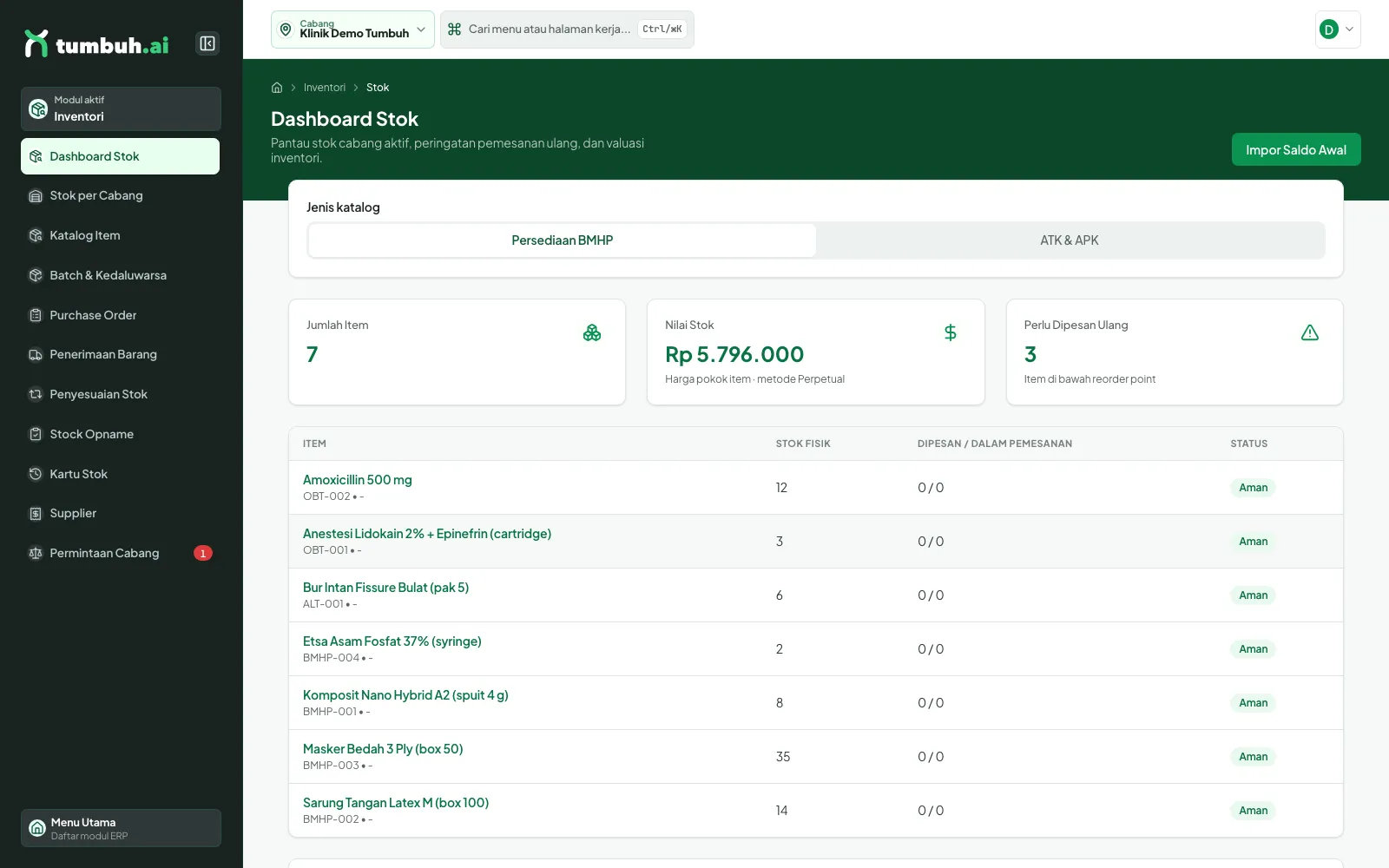
Dashboard Stok cabang aktif.
Tombol Impor Saldo Awal di kanan atas dipakai memasukkan stok awal dari berkas CSV (lihat langkah 11).
2 Stok per Cabang
Menu Stok per Cabang menampilkan stok fisik setiap item di semua cabang dalam jangkauan Anda; halaman ini tidak mengikuti cabang yang dipilih di header. Saring dengan Cari, Kategori, Cabang, dan Status. Bagian Ringkasan per cabang menghitung item di bawah titik pemesanan ulang, di bawah stok pengaman, habis, dan belum ada saldo. Tombol Unduh CSV mengekspor daftar (perlu izin ekspor laporan).
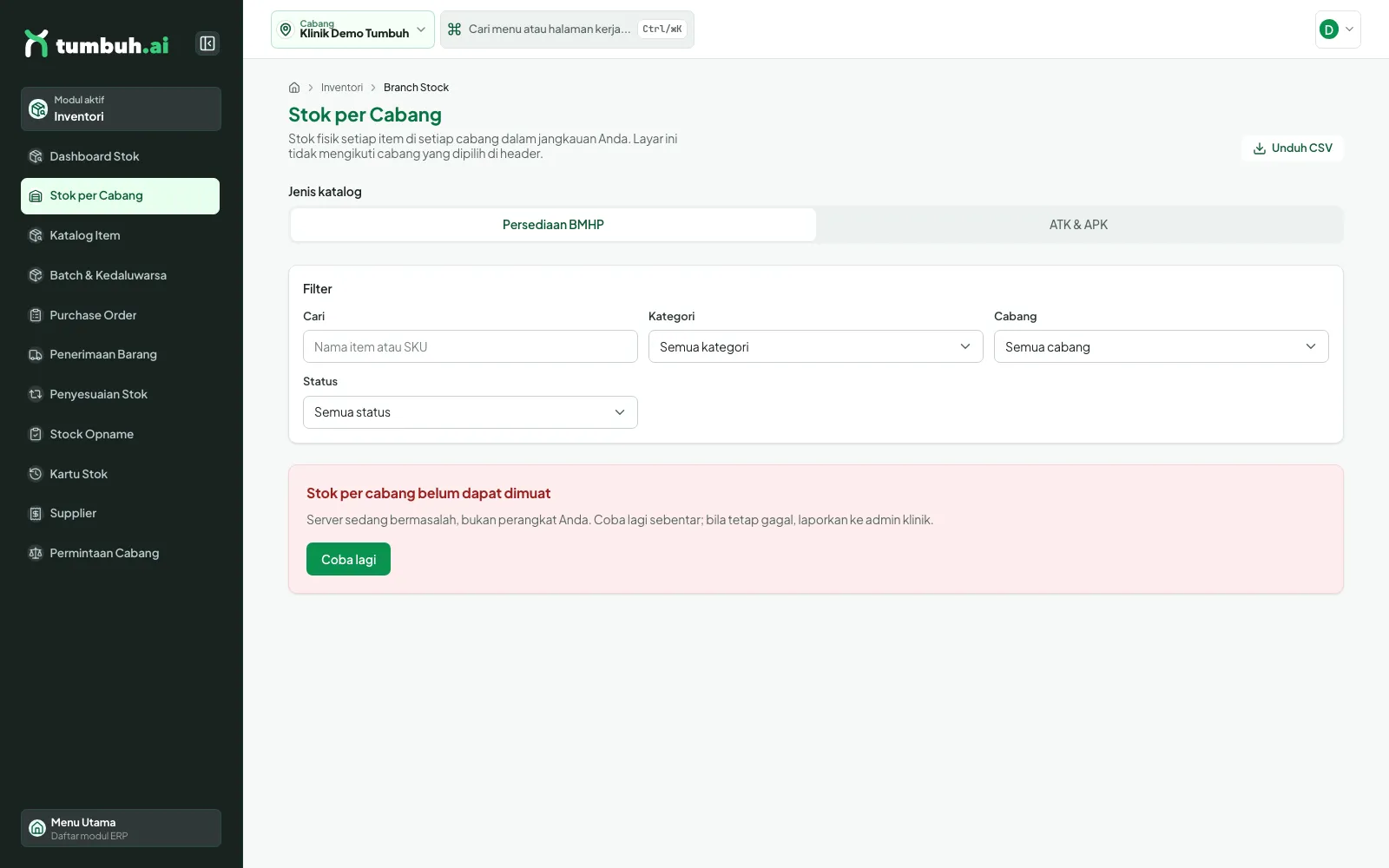
Stok per Cabang dengan label "Di bawah titik pemesanan ulang".
3 Katalog Item: menambah dan mengubah barang
Menu Katalog Item adalah master barang: SKU, kategori, satuan, harga beli/jual, titik pemesanan ulang, stok pengaman, serta aturan batch dan kedaluwarsa. Gunakan kolom Pencarian, Kategori, dan Status untuk menyaring.
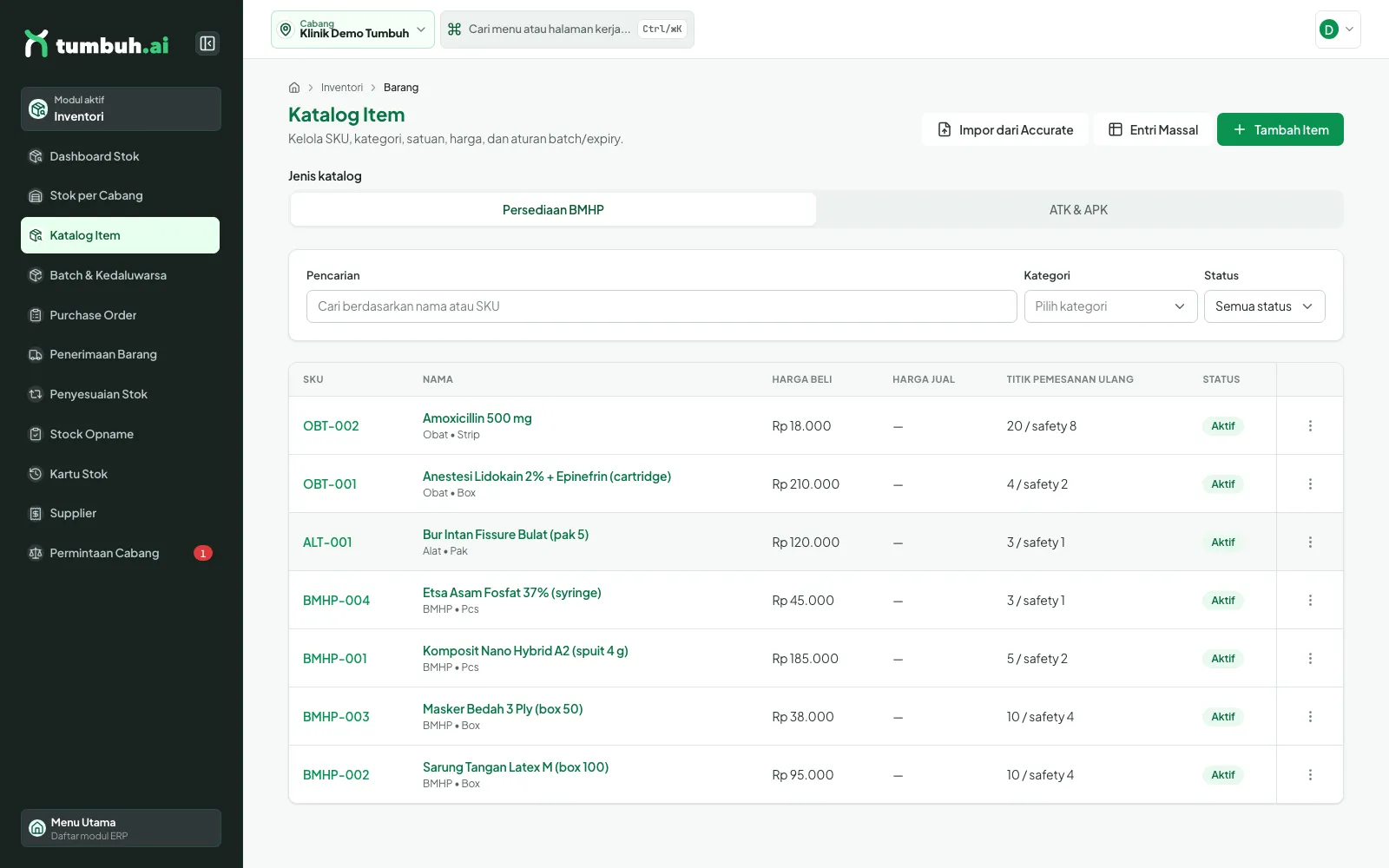
Katalog Item dengan data demo.
- Klik Tambah Item.
- Isi SKU, Nama item, Kategori, Satuan, dan Harga beli (wajib). Isi Harga jual, Titik pemesanan ulang, Stok pengaman, Lokasi penyimpanan, dan Deskripsi bila perlu.
- Centang Lacak per batch dan/atau Lacak tanggal kedaluwarsa untuk barang seperti komposit, anestesi, atau obat.
- Klik Simpan, atau Simpan & buat lagi untuk menambah item berikutnya.
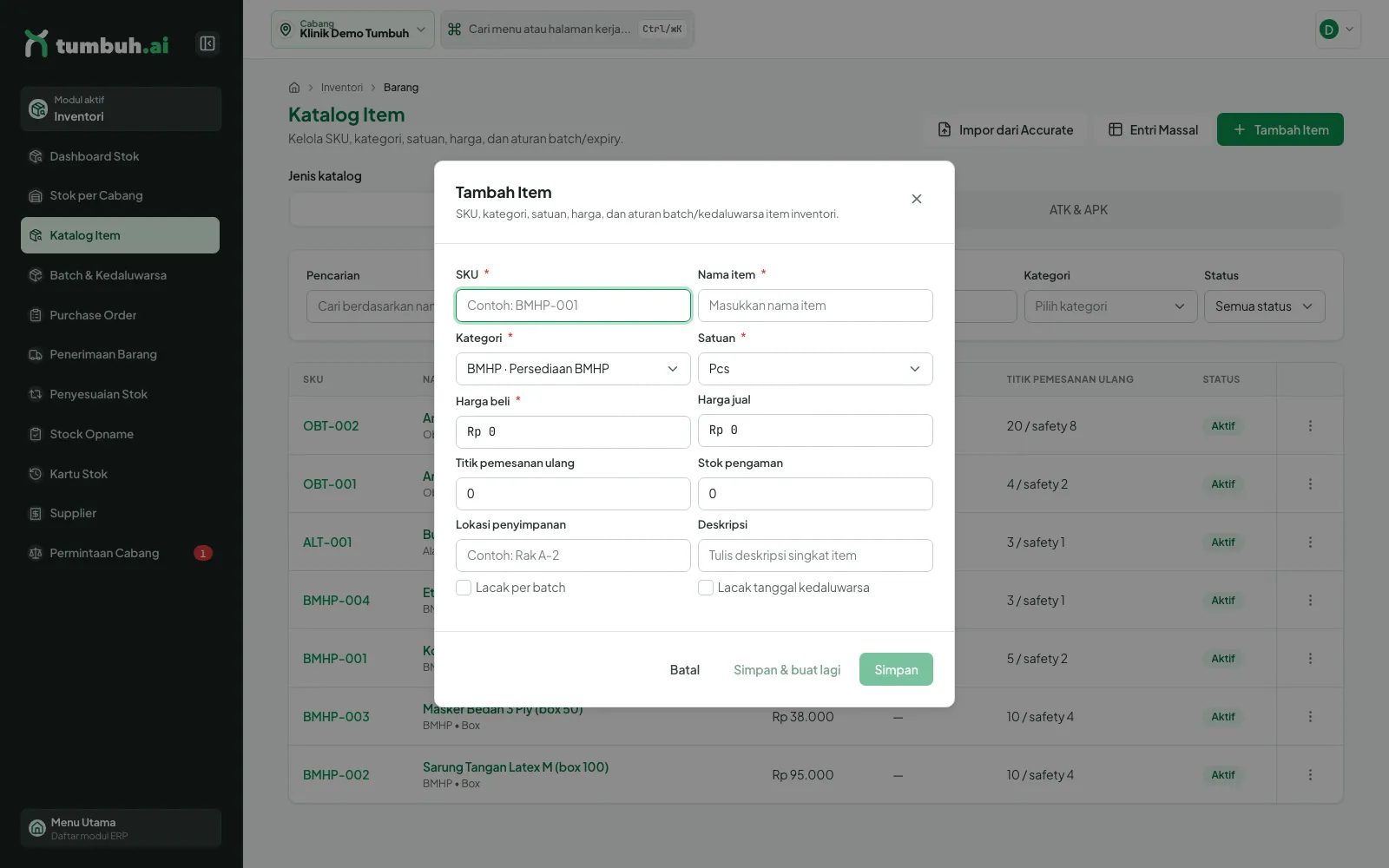
Formulir Tambah Item.
Untuk banyak item sekaligus, klik Entri Massal: ketik atau tempel dari Excel, lalu Simpan sekali jalan. Tombol Impor dari Accurate membaca berkas ekspor Accurate; opsi Nonaktifkan item yang tidak ada di berkas sebaiknya dicentang hanya bila berkasnya lengkap, dan impor diterapkan lewat Terapkan Impor setelah pratinjau.
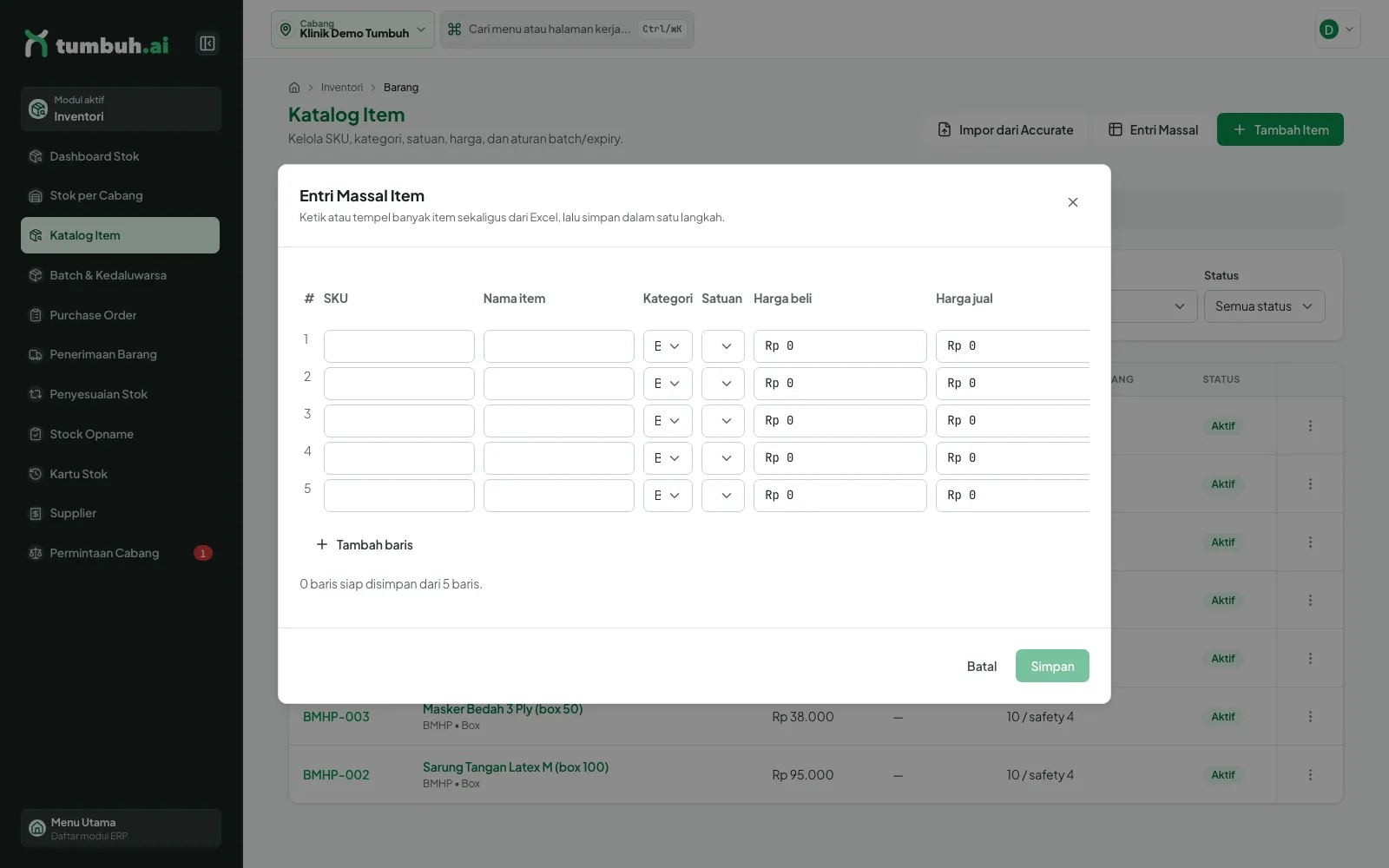
Entri Massal Item.
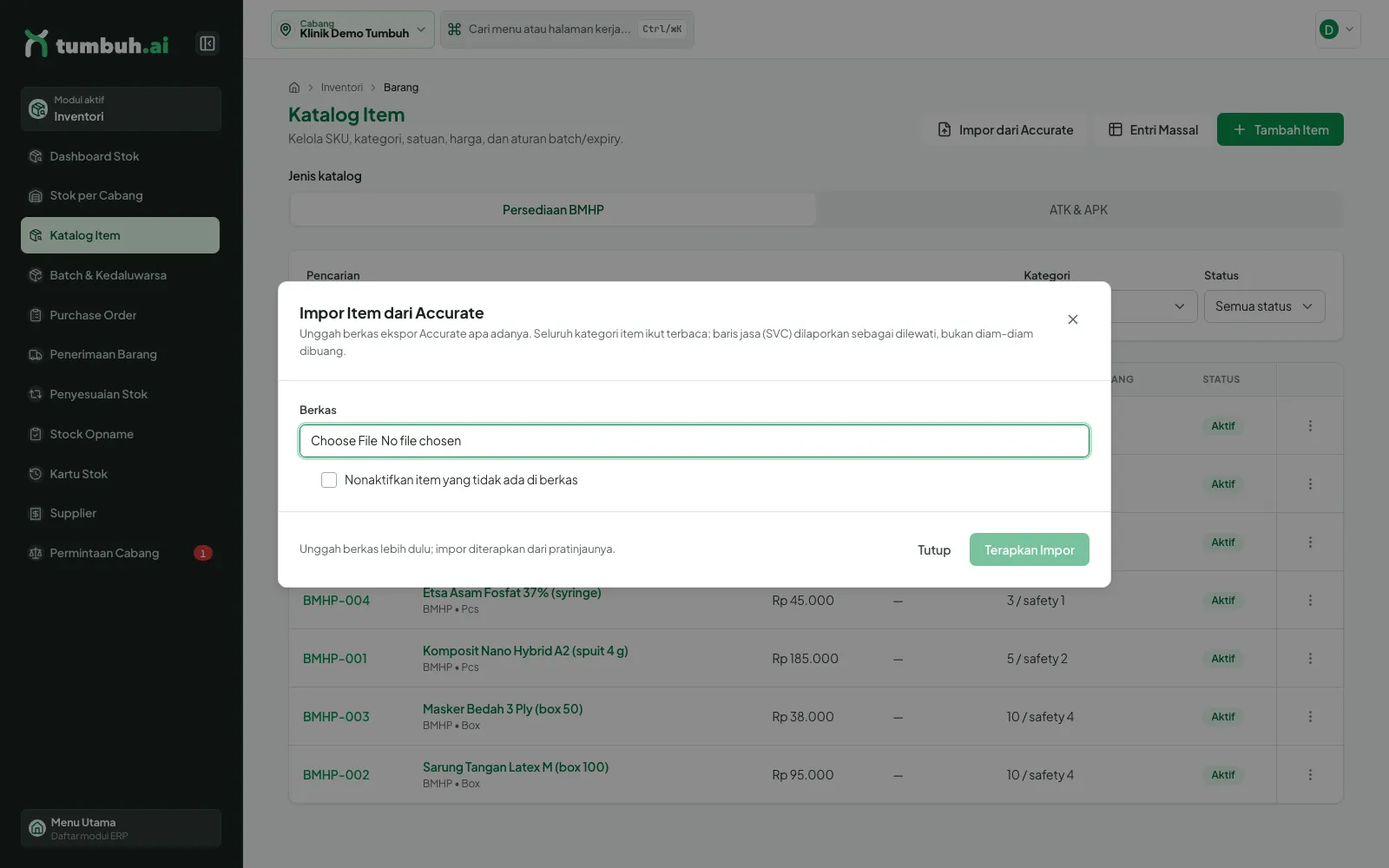
Impor Item dari Accurate (belum dijalankan dengan berkas pada contoh ini).
⚠️ Mengubah dan menonaktifkan item memerlukan izin Inventori (ubah). Item nonaktif tidak muncul di pilihan transaksi baru.
4 Supplier
Menu Supplier menyimpan direktori pemasok beserta termin pembayaran (hari). Cari lewat nama supplier atau nama kontak.
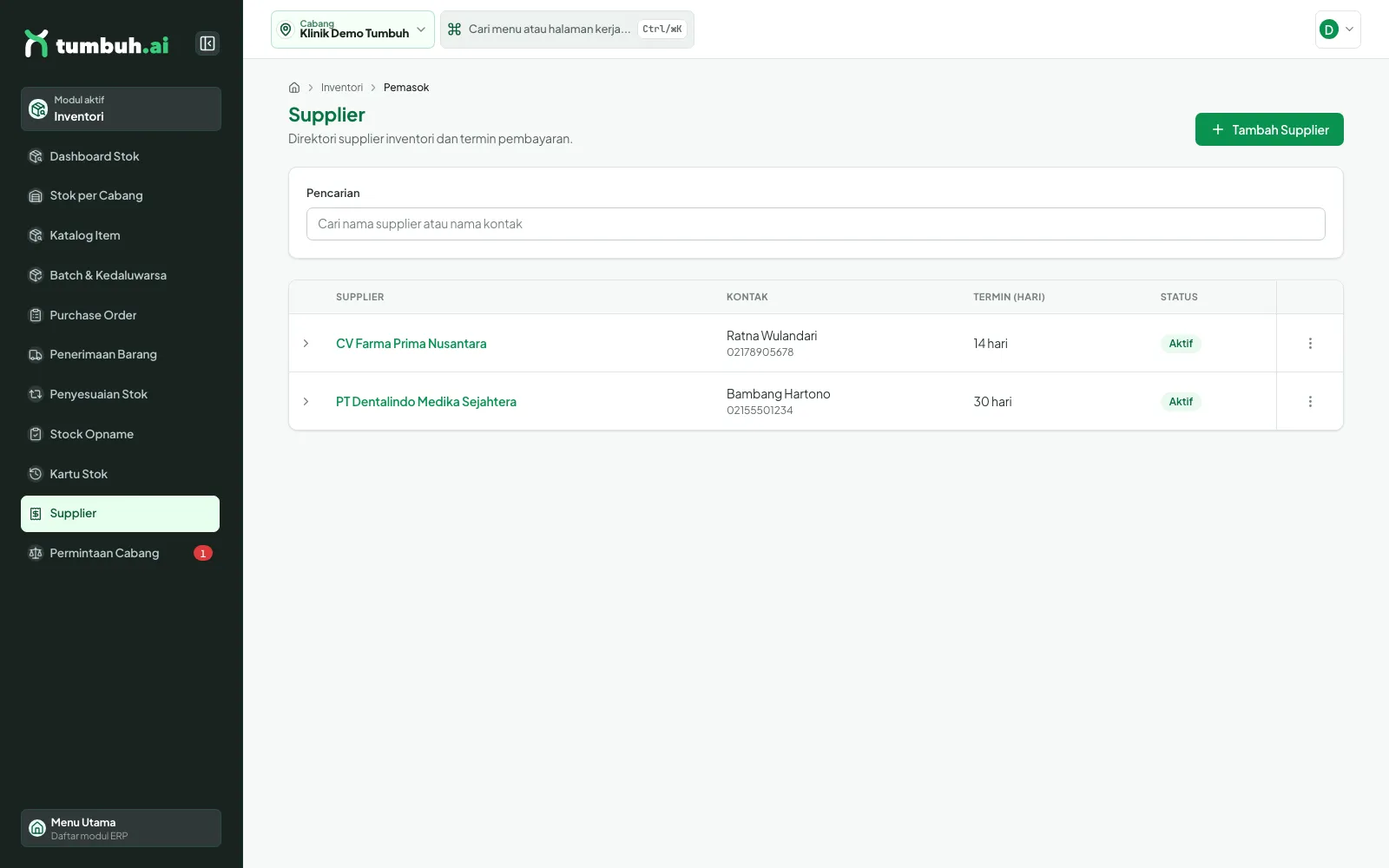
Daftar supplier.
- Klik Tambah Supplier.
- Isi Nama supplier dan Telepon (wajib). Lainnya opsional: Kode vendor (huruf besar, angka, titik, garis bawah, atau strip), Nama kontak, Email, Alamat, NPWP (15 atau 16 digit), Bank, Nomor rekening, Nama pemilik rekening, dan Termin pembayaran.
- Klik Simpan.
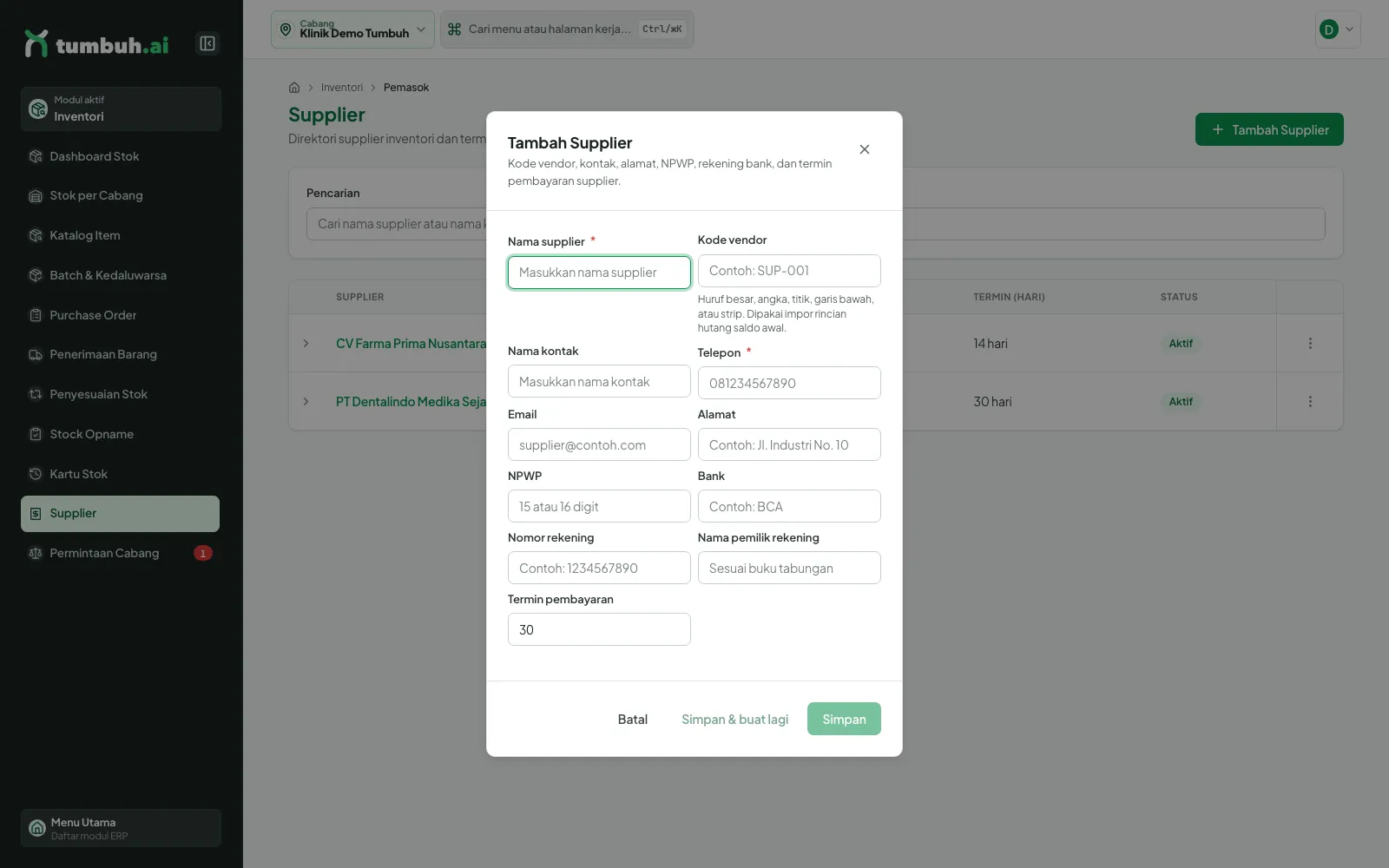
Formulir Tambah Supplier.
Menu titik tiga di setiap baris dipakai untuk mengubah atau menonaktifkan/mengaktifkan supplier.
Contoh nyata: menambah "UD Mitra Alkes Sentosa" (kontak Ibu Wulan, telepon 081355500123, termin bawaan 30 hari). Simpan menutup dialog, sedangkan Simpan & buat lagi menyimpan lalu menyiapkan formulir kosong dengan pesan "Tersimpan ... Isian berikutnya siap." Untuk mengubah, pilih Ubah di menu titik tiga (contoh: termin menjadi 14 hari), lalu Simpan. Untuk menghentikan pemakaian, pilih Nonaktifkan: status berubah menjadi Nonaktif seketika tanpa dialog konfirmasi, dan menu berganti menjadi Aktifkan.
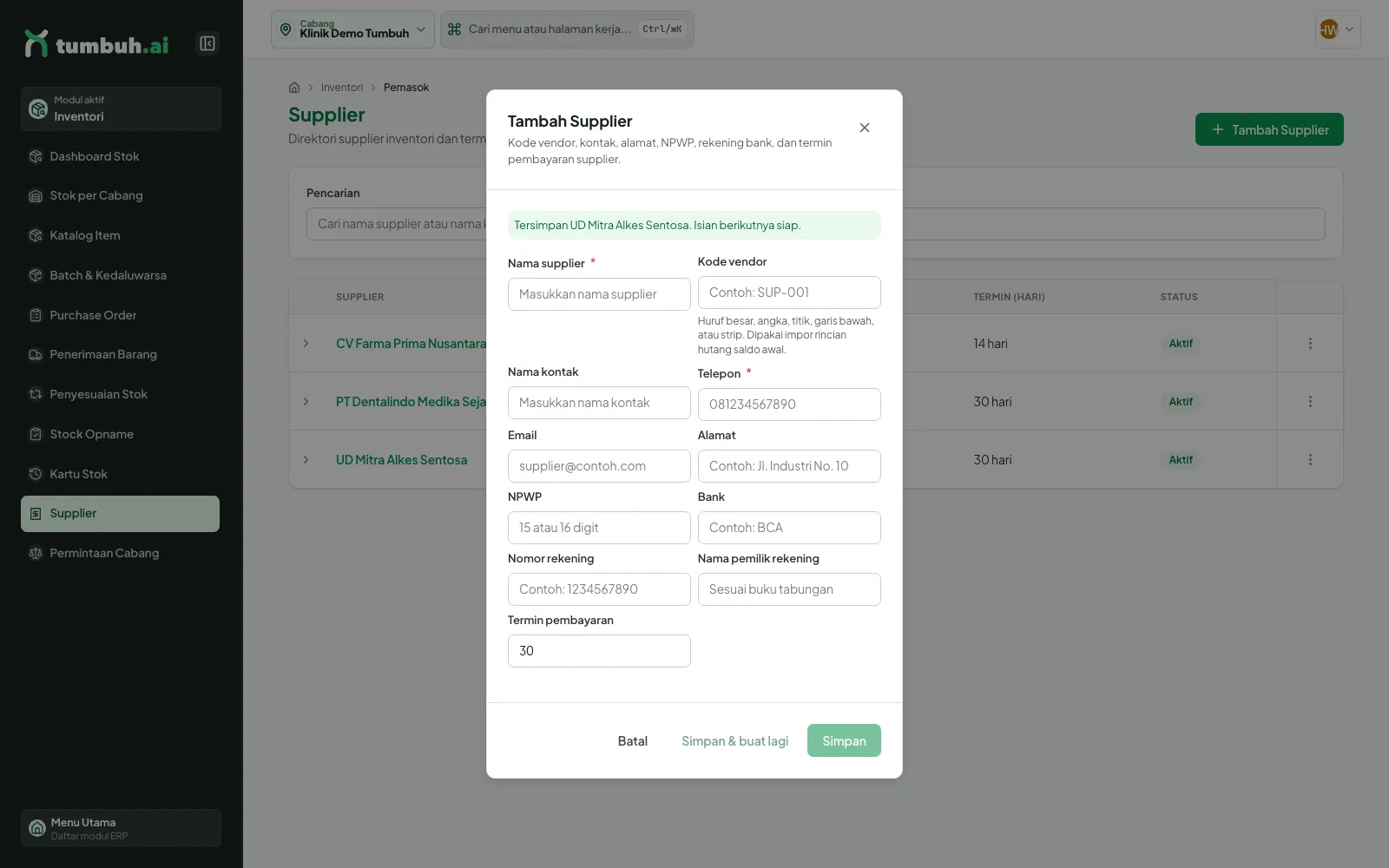
Setelah Simpan & buat lagi: supplier tersimpan dan formulir siap diisi lagi.
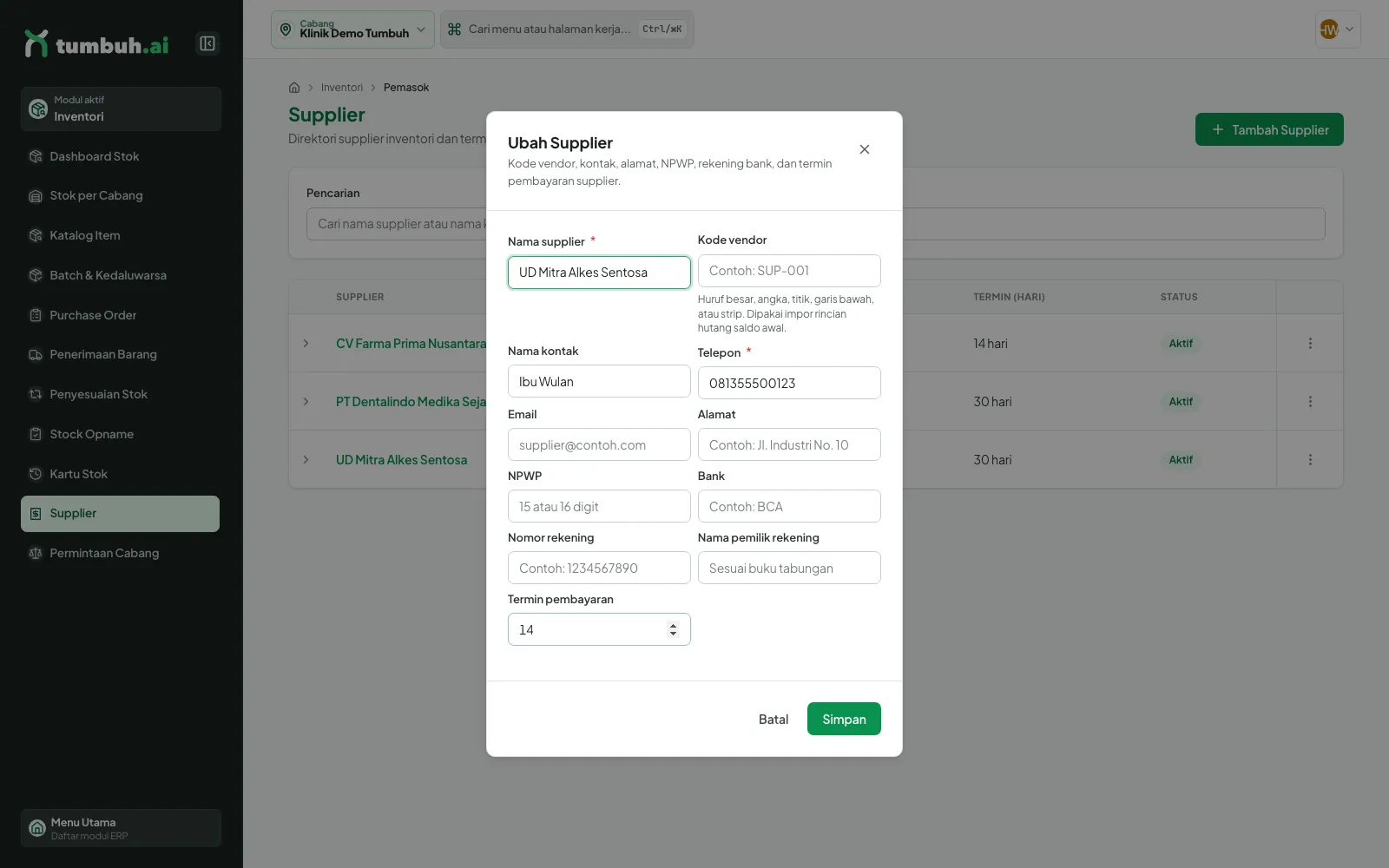
Dialog Ubah Supplier.
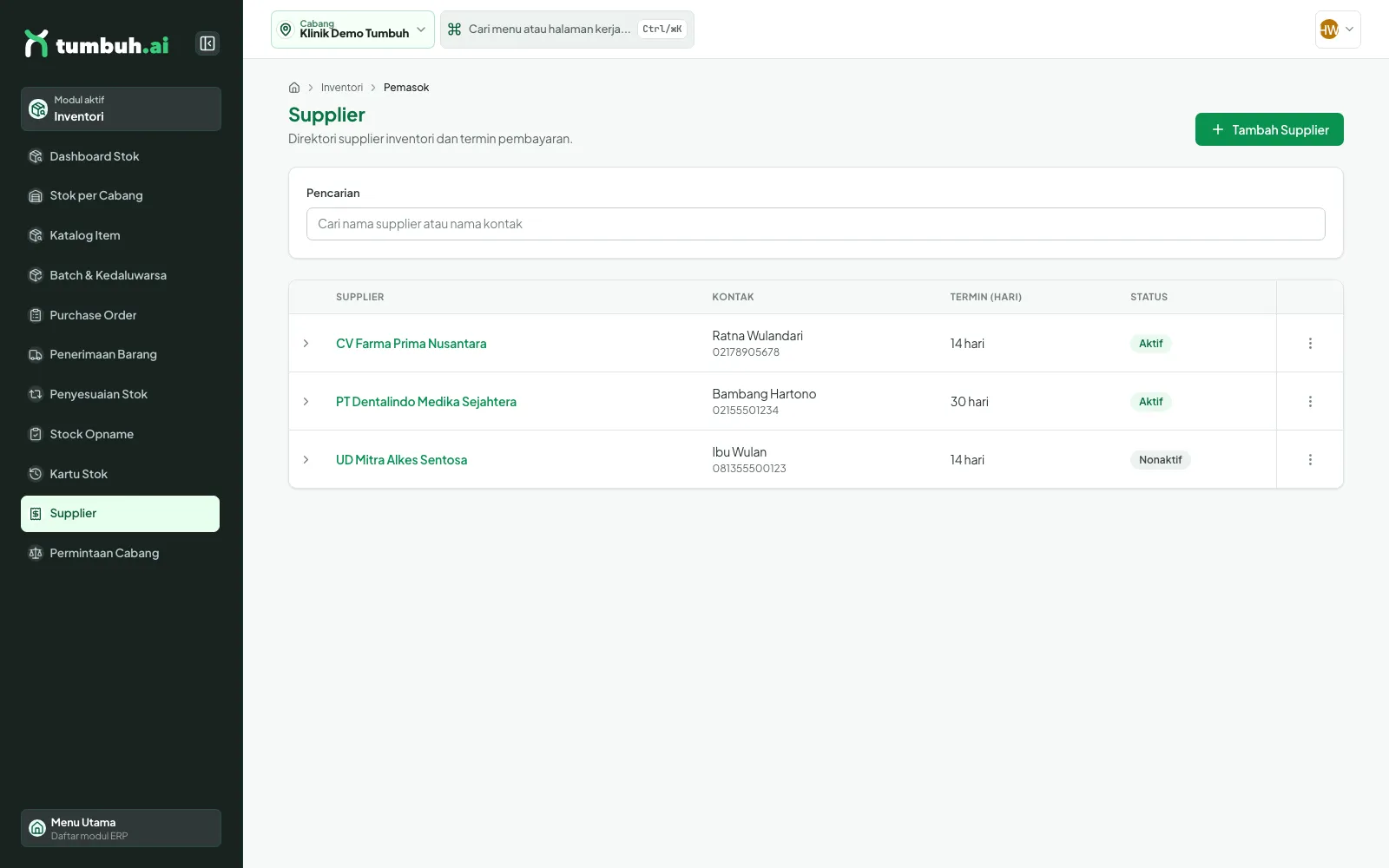
Supplier yang dinonaktifkan tetap tampil dengan status Nonaktif.
💡 Supplier yang tidak dipakai lagi sebaiknya dinonaktifkan, bukan dihapus, agar riwayat PO tetap utuh. Pastikan supplier sudah terdaftar sebelum membuat PO karena PO memilih supplier dari daftar ini.
5 Purchase Order (PO)
Menu Purchase Order mencatat pembelian ke supplier. Cari lewat nomor PO atau saring Status PO. Status yang dikenal: Draft, Menunggu Persetujuan, Disetujui, Dipesan, Diterima Sebagian, Diterima, dan Dibatalkan.
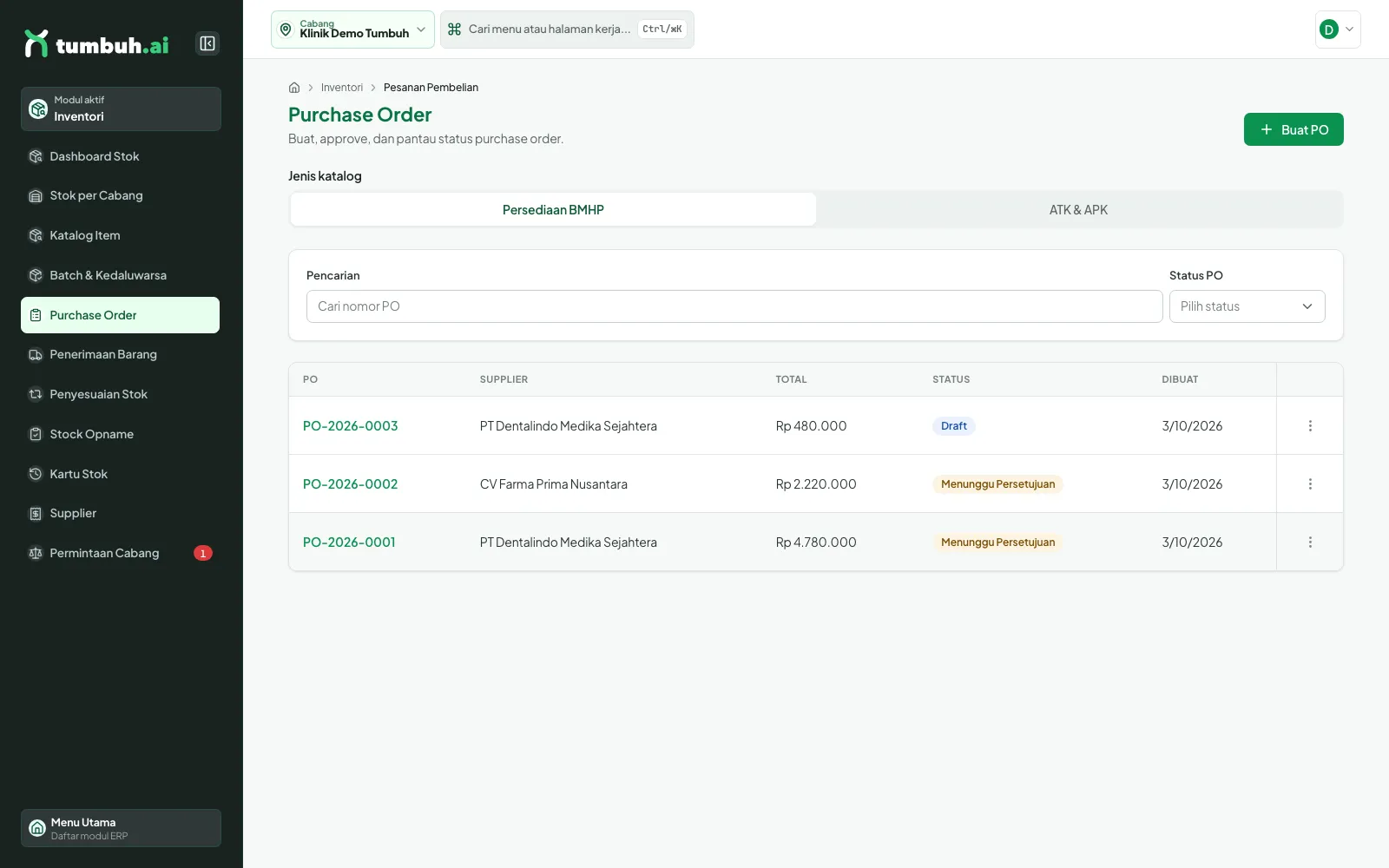
Daftar PO (data demo: satu Draft, dua Menunggu Persetujuan).
- Klik Buat PO.
- Pilih Supplier, isi Catatan bila perlu.
- Di Item PO pilih Item, isi Jumlah, Harga, dan Cabang tujuan (wajib untuk tiap baris). Klik Tambah Baris untuk item lain.
- Klik Simpan. PO baru berstatus Draft.
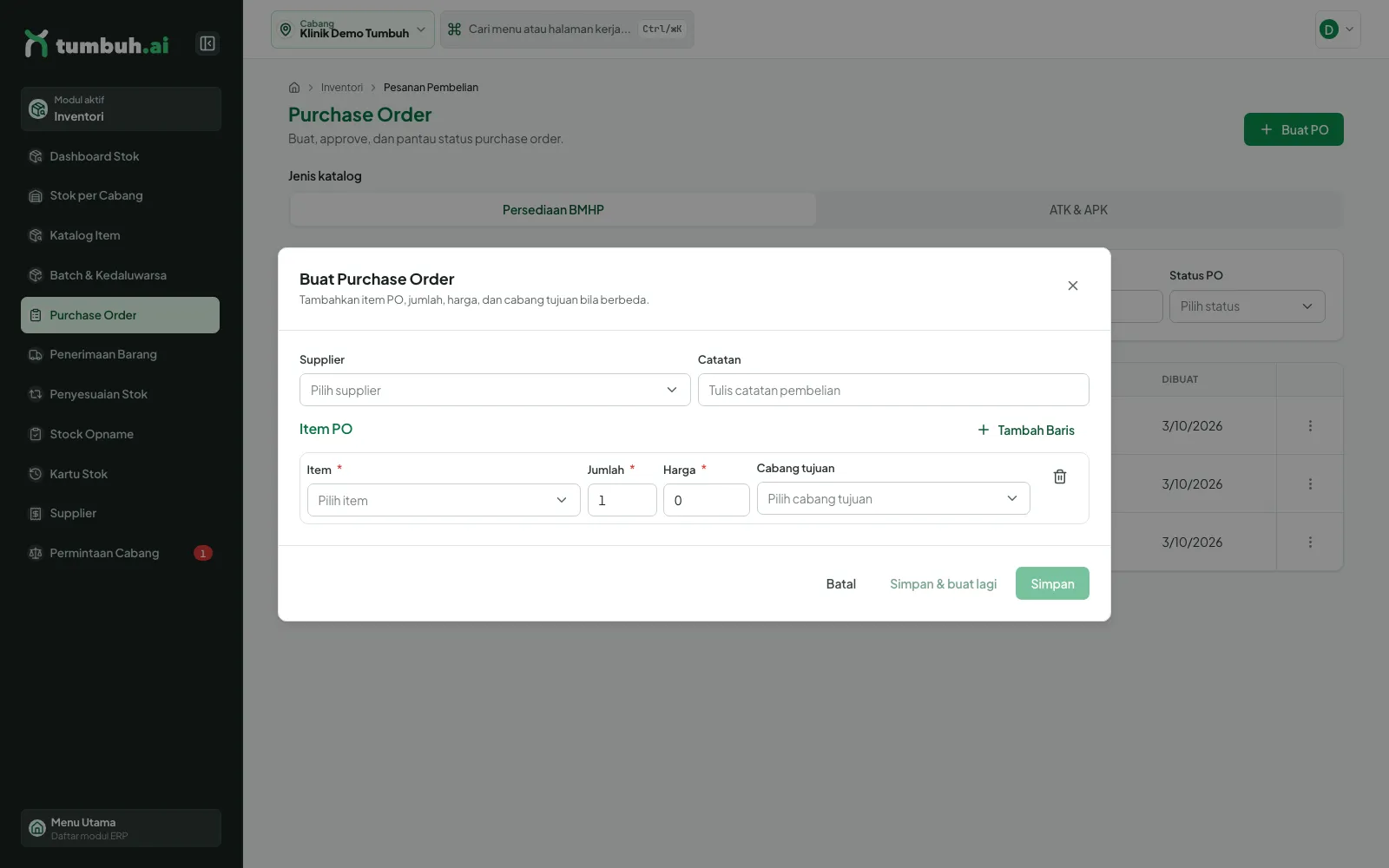
Dialog Buat Purchase Order.
Aksi pada menu titik tiga bergantung status: PO Draft dapat Ubah atau Batalkan; PO Menunggu Persetujuan dapat Setujui (hanya peran dengan izin persetujuan Inventori) atau Batalkan; PO Disetujui dapat Tandai dipesan.
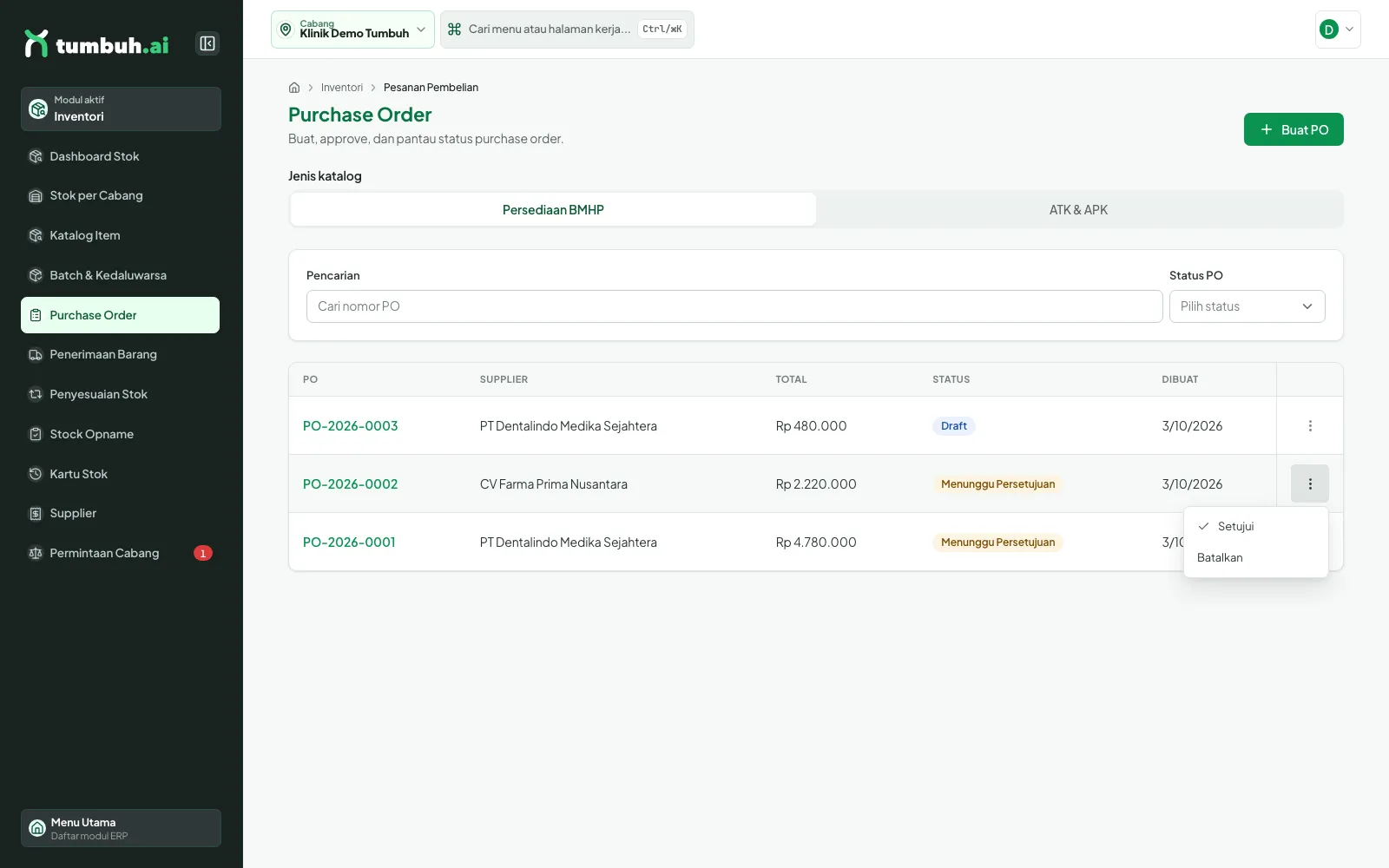
Aksi untuk PO Menunggu Persetujuan.
⚠️ Pembuat PO tidak dapat menyetujui PO miliknya sendiri; sistem menolak dengan pesan "Pembuat purchase order tidak dapat menyetujui purchase order miliknya sendiri." Persetujuan harus dilakukan pengguna lain yang memegang izin persetujuan. Tampilan PO yang sudah dibuka lewat nomor PO memuat tombol Batalkan PO, yang tidak bisa dipakai bila PO sudah diterima.
💡 Catatan kelengkapan: pada layar yang diuji, PO Draft hanya menampilkan Ubah dan Batalkan; tombol untuk mengajukan Draft ke status Menunggu Persetujuan tidak terlihat di antarmuka (sistem di belakang layar mengizinkan perpindahan itu). Hubungi administrator bila PO Anda tertahan di Draft.
Contoh alur: setujui lalu tandai dipesan
Untuk apa: PO baru boleh dipakai menerima barang setelah ada orang kedua yang menyetujuinya. Siapa: pengguna dengan izin persetujuan Inventori yang bukan pembuat PO (pada contoh, staf GA).
- Buka Purchase Order sebagai penyetuju. Baris PO berstatus Menunggu Persetujuan punya menu titik tiga.
- Klik titik tiga pada PO-2026-0001 (Rp 4.780.000), lalu pilih Setujui.
- Status berubah menjadi Disetujui. Menu titik tiga kini berisi Tandai dipesan dan Batalkan.
- Setelah PO benar-benar dipesan ke supplier, pilih Tandai dipesan. Status menjadi Dipesan dan baris tidak punya aksi lagi; PO siap diterima barangnya.
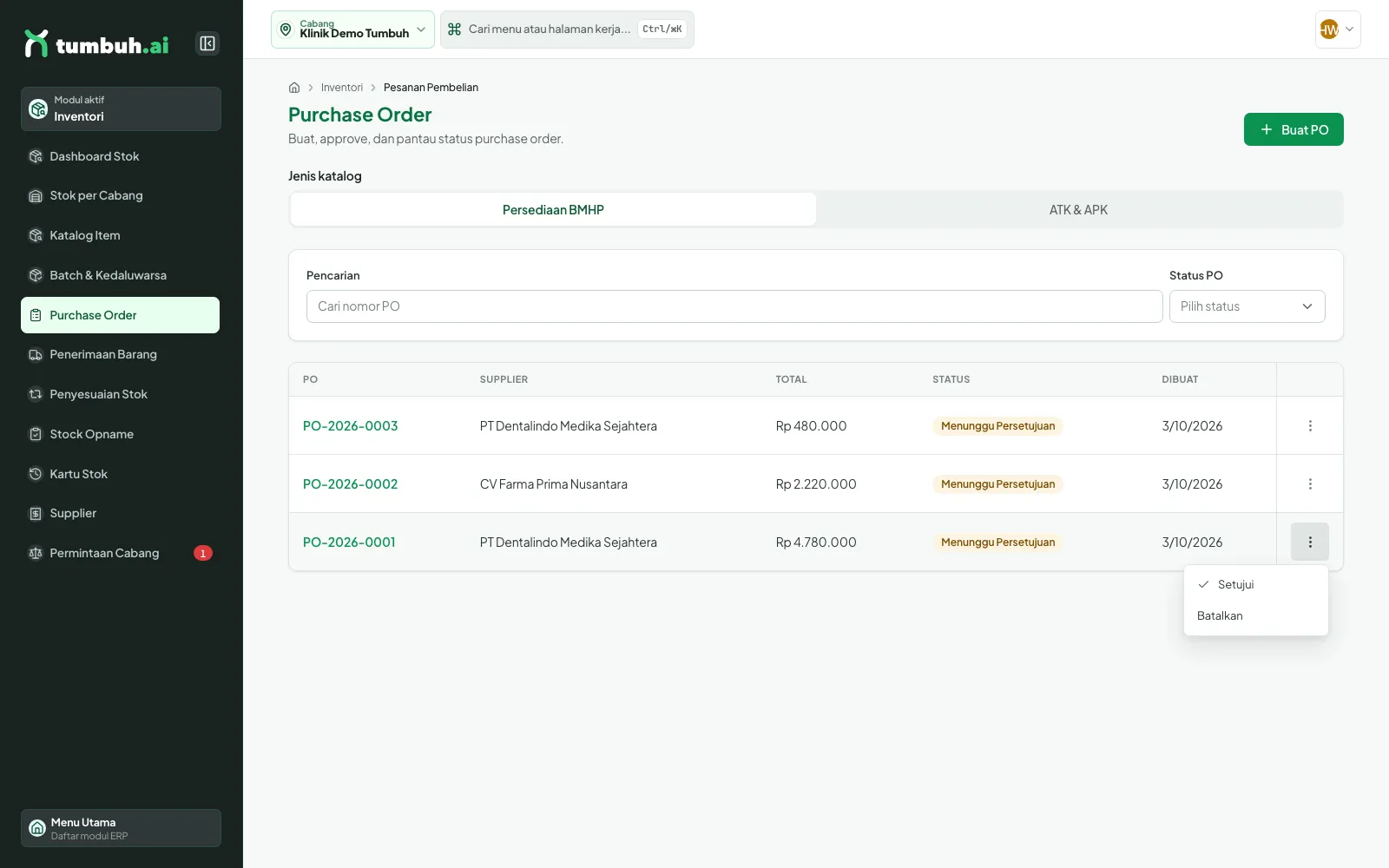
Penyetuju membuka menu PO: Setujui atau Batalkan.
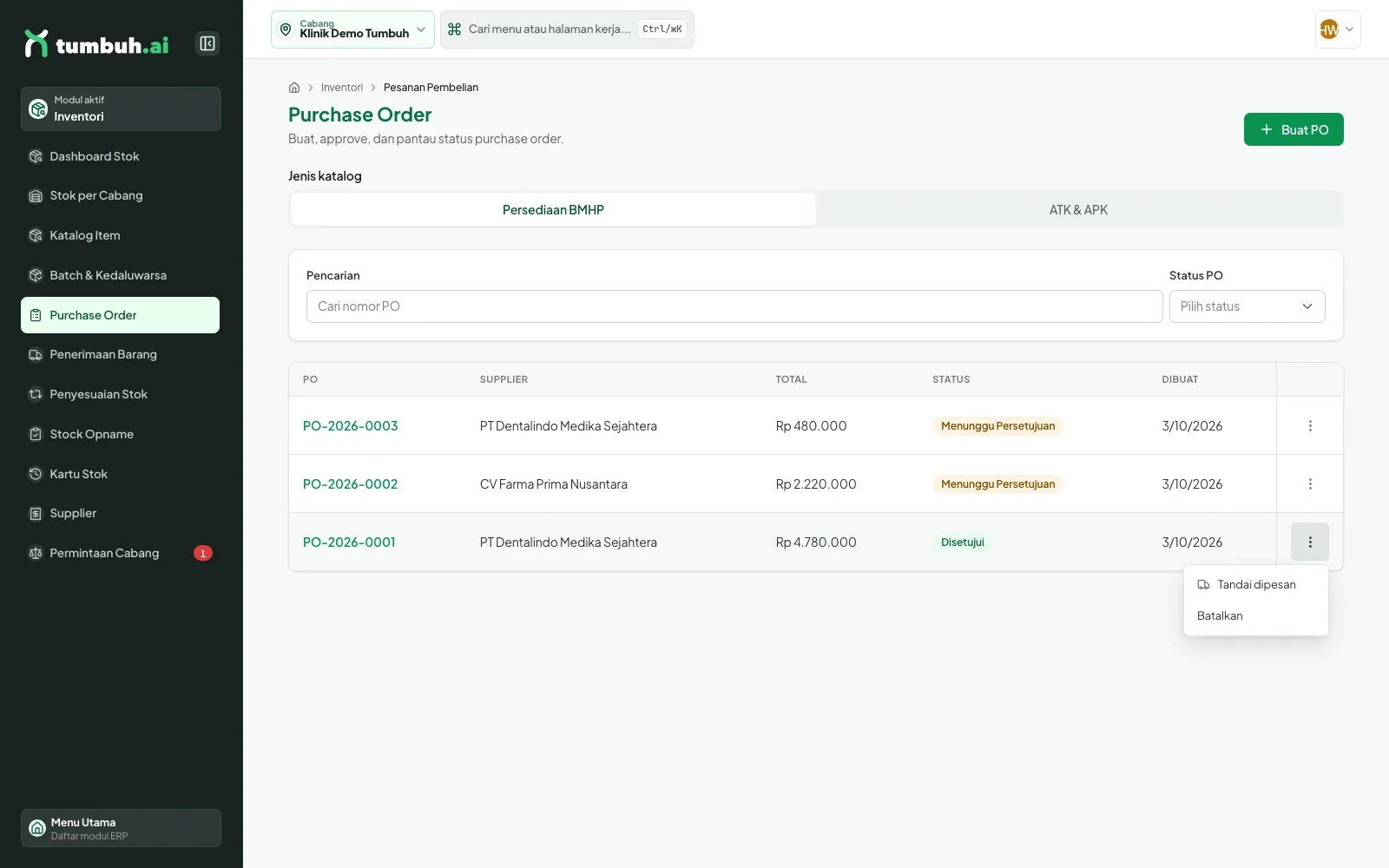
Setelah disetujui: Tandai dipesan.
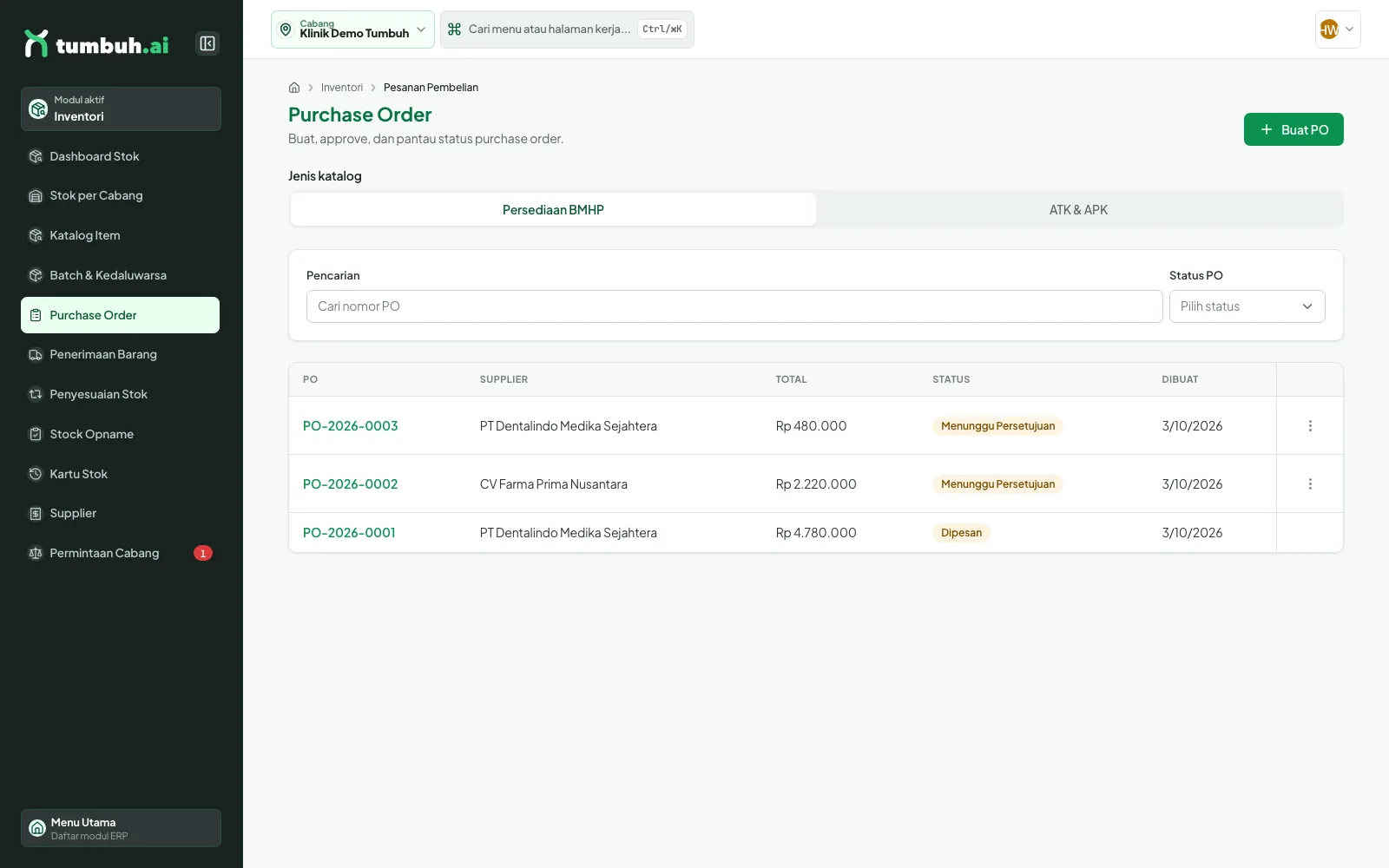
PO berstatus Dipesan.
💡 Pembuat dan penyetuju harus orang berbeda. Bila Anda membuat PO sendirian di klinik kecil, minta rekan berizin persetujuan yang menyetujuinya.
6 Penerimaan Barang
Menu Penerimaan Barang mencatat barang PO yang datang; penerimaan yang dikonfirmasi menambah stok cabang dan membuat batch. PO harus sudah Disetujui sebelum penerimaan dicatat, jika tidak sistem menjawab "Purchase order harus disetujui sebelum penerimaan barang dilakukan."
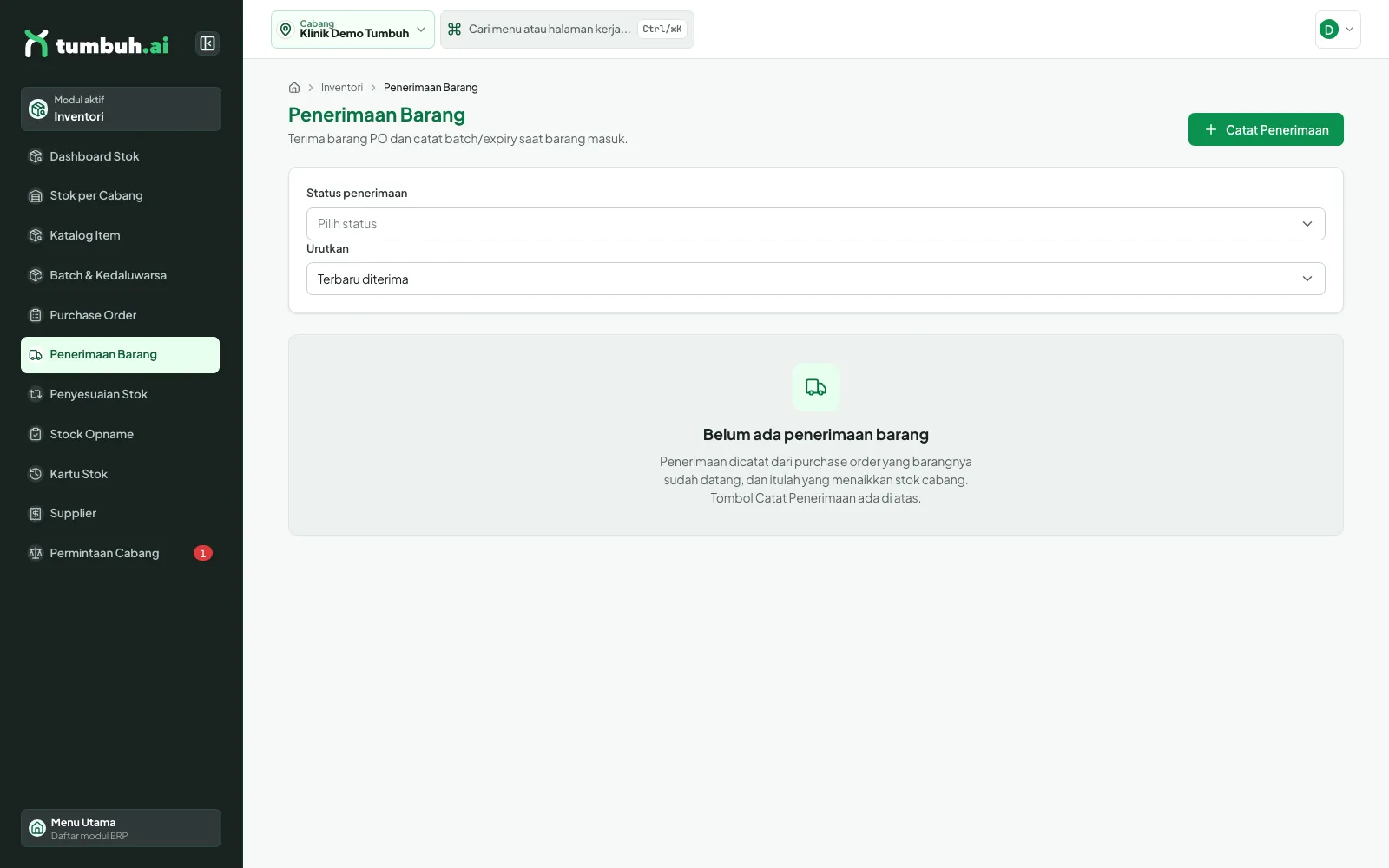
Penerimaan Barang (belum ada penerimaan pada data demo karena belum ada PO yang disetujui).
- Klik Catat Penerimaan.
- Pilih Purchase Order dan Status, isi Catatan.
- Untuk tiap item isi Jumlah, serta Nomor batch dan Tanggal kedaluwarsa bagi barang yang dilacak per batch.
- Simpan. Jumlah boleh lebih kecil dari pesanan (penerimaan sebagian); PO menjadi Diterima Sebagian sampai seluruhnya datang.
Contoh nyata: PO-2026-0001 memesan 10 spuit Komposit Nano Hybrid A2. Barang datang bertahap, jadi hari ini hanya 6 yang dicatat.
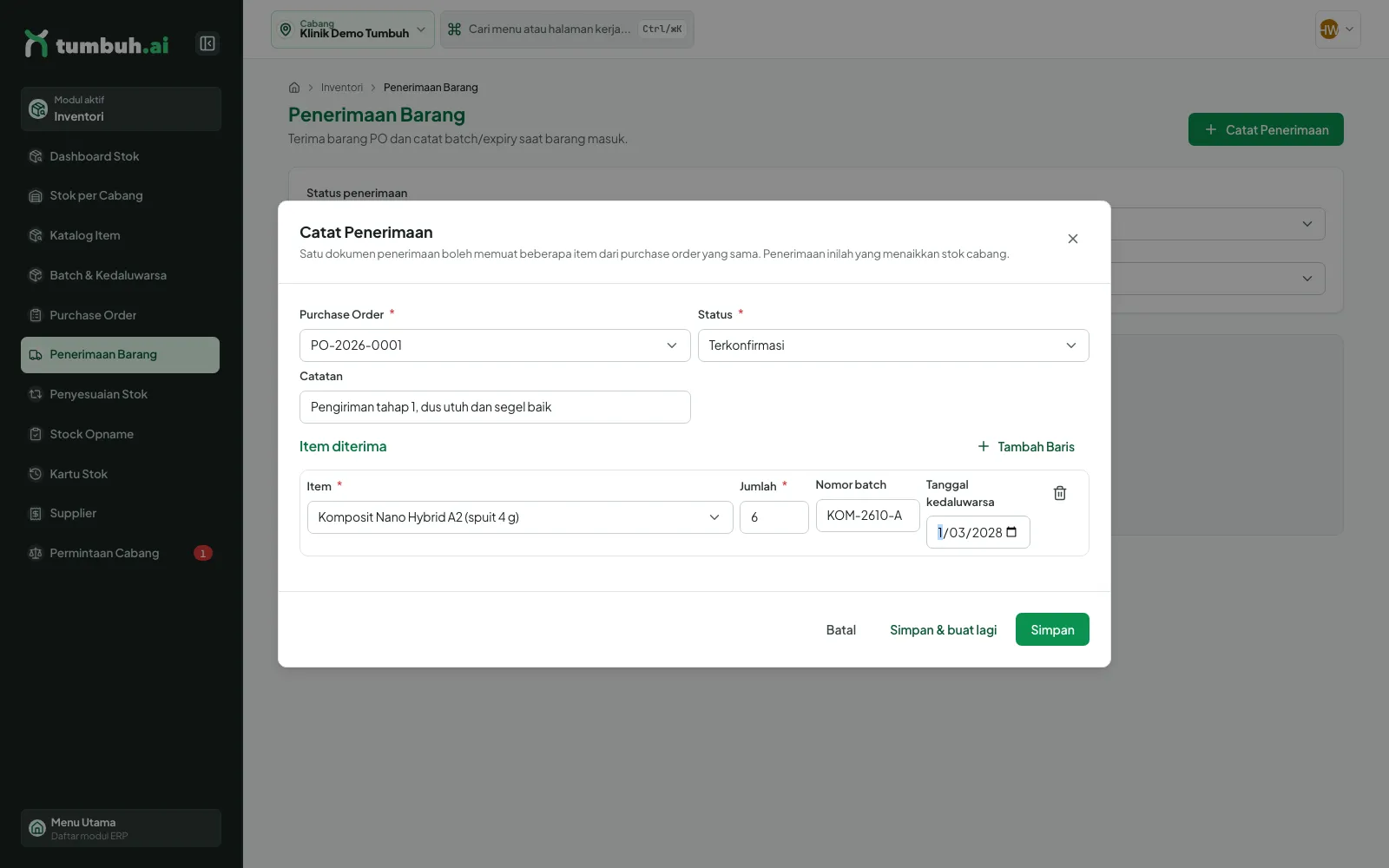
Formulir terisi: item, jumlah 6, nomor batch KOM-2610-A, kedaluwarsa 31/03/2028.
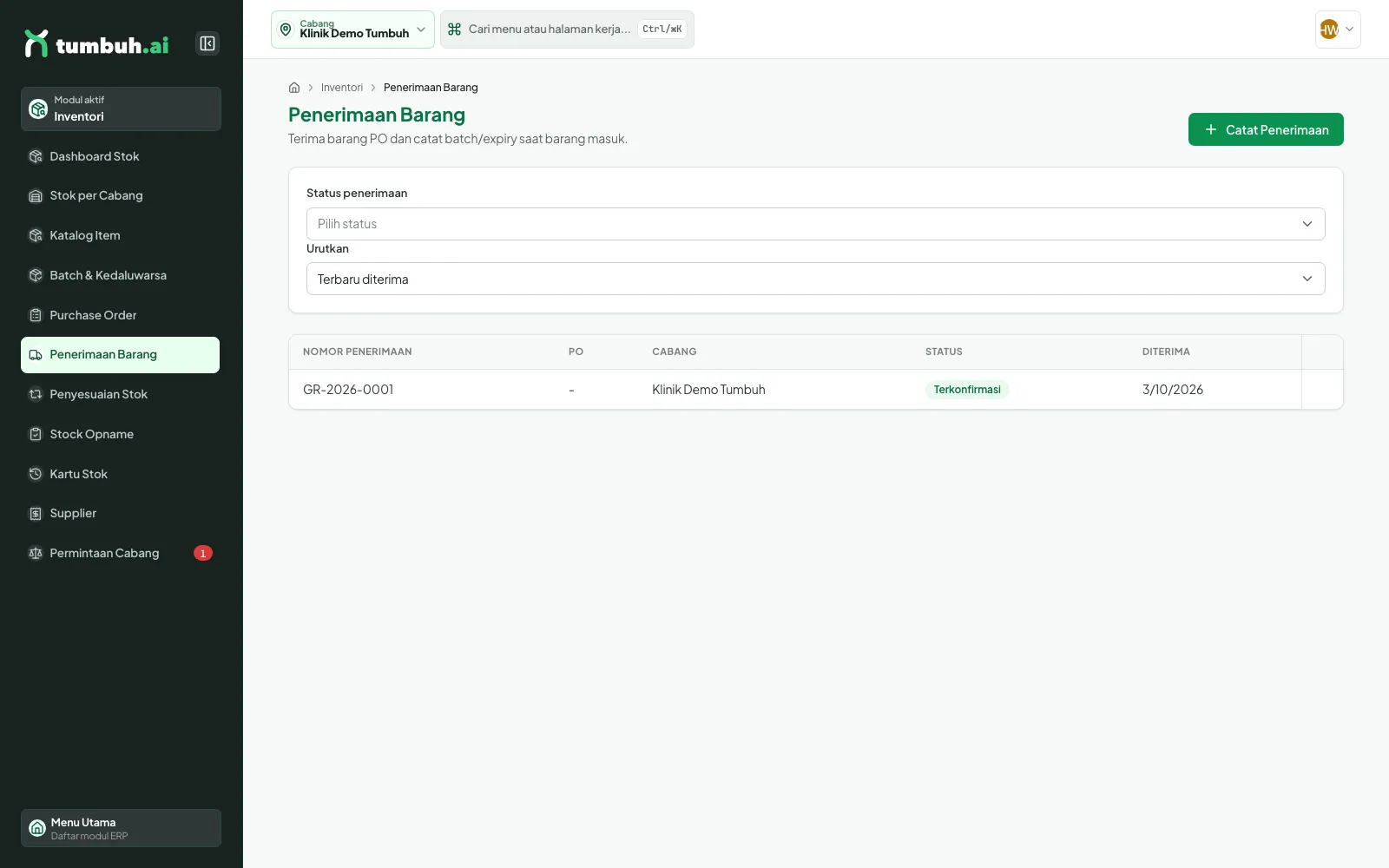
Penerimaan GR-2026-0001 berstatus Terkonfirmasi.
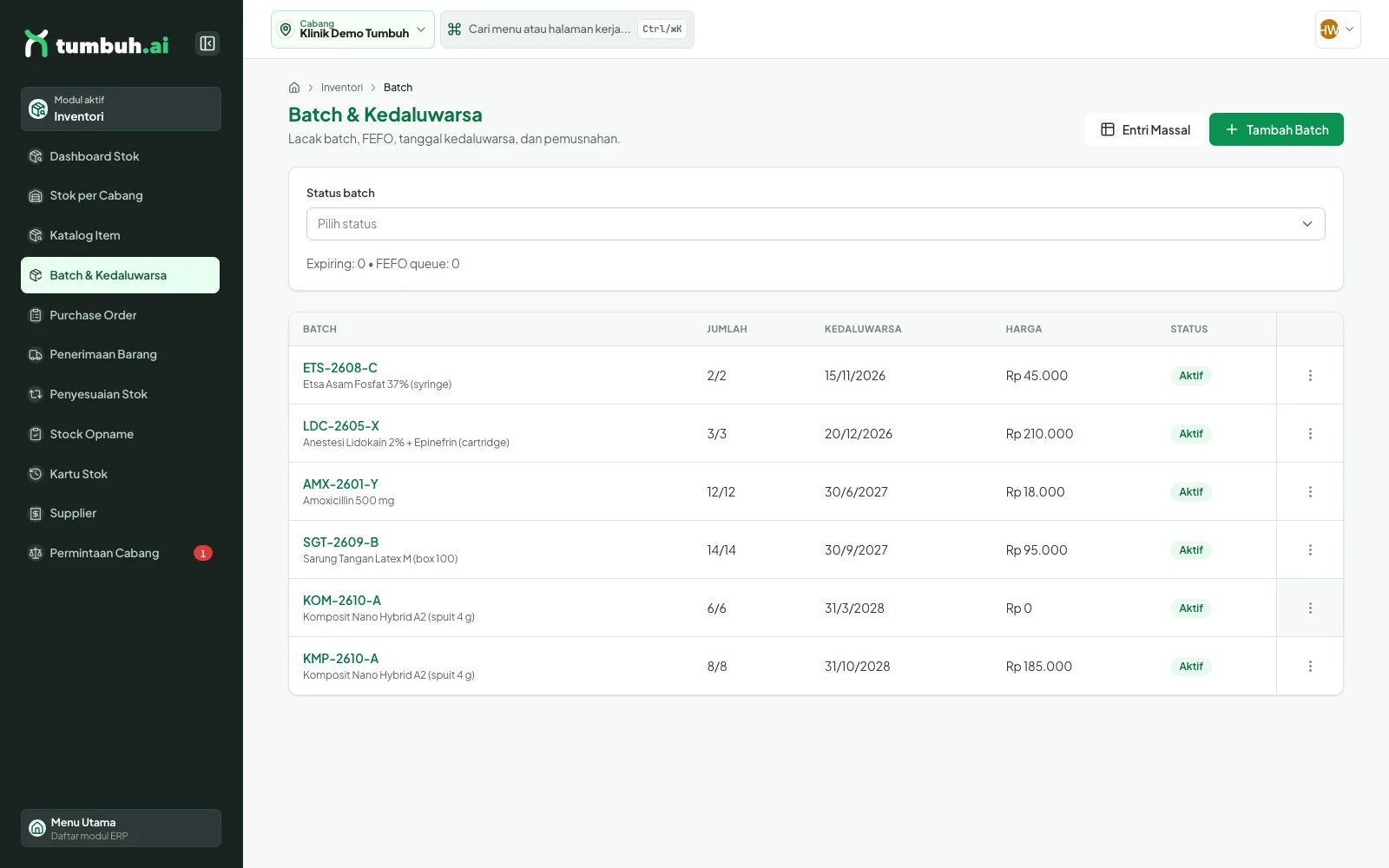
Batch KOM-2610-A (6/6) muncul otomatis di Batch & Kedaluwarsa.
⚠️ Penerimaan yang dibatalkan tidak menambah stok; buat penerimaan baru bila barangnya tetap masuk. Item yang dilacak batch wajib diisi nomor batch dan tanggal kedaluwarsanya.
💡 Perilaku yang teramati pada pengujian ini: kolom PO di daftar penerimaan menampilkan "-", status PO tetap Dipesan (belum berubah menjadi Diterima Sebagian), dan harga batch hasil penerimaan tampil Rp 0 karena formulir tidak memuat harga. Periksa stok lewat Batch & Kedaluwarsa dan Kartu Stok; harga beli dapat dikoreksi lewat administrator.
7 Batch & Kedaluwarsa
Menu Batch & Kedaluwarsa melacak nomor lot, jumlah sisa/awal, tanggal kedaluwarsa, dan harga. Urutan bawaan: yang paling dekat kedaluwarsa di atas (prinsip FEFO). Saring dengan Status batch (aktif, kedaluwarsa, dimusnahkan).
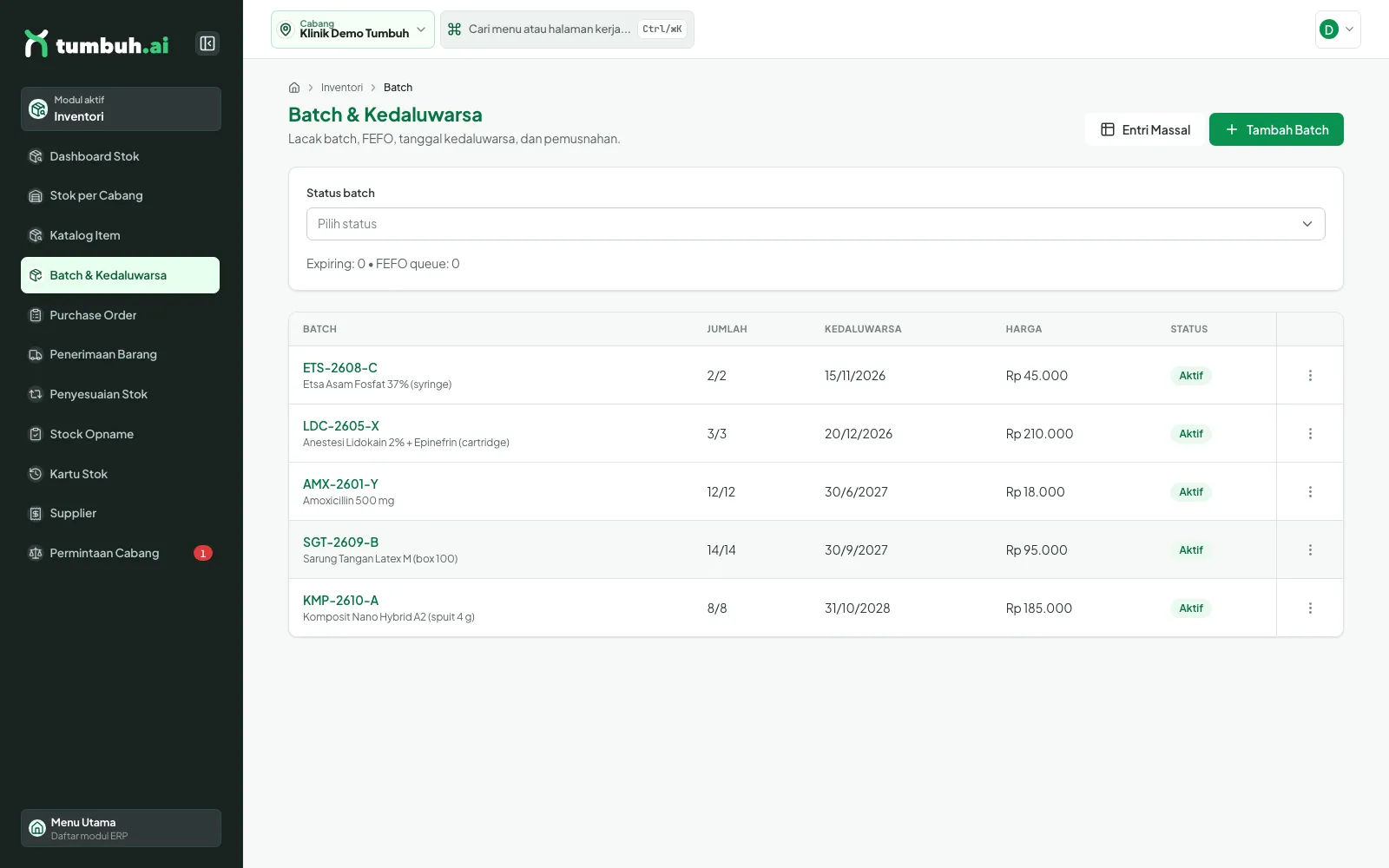
Daftar batch.
- Tambah Batch: pilih Item, isi Nomor batch, Jumlah, Tanggal kedaluwarsa, dan Harga beli.
- Entri Massal: banyak batch sekaligus untuk satu cabang dan tanggal terima.
- Menu titik tiga lalu Musnahkan: memusnahkan sisa batch (misalnya kedaluwarsa) dengan alasan dan penyetuju.
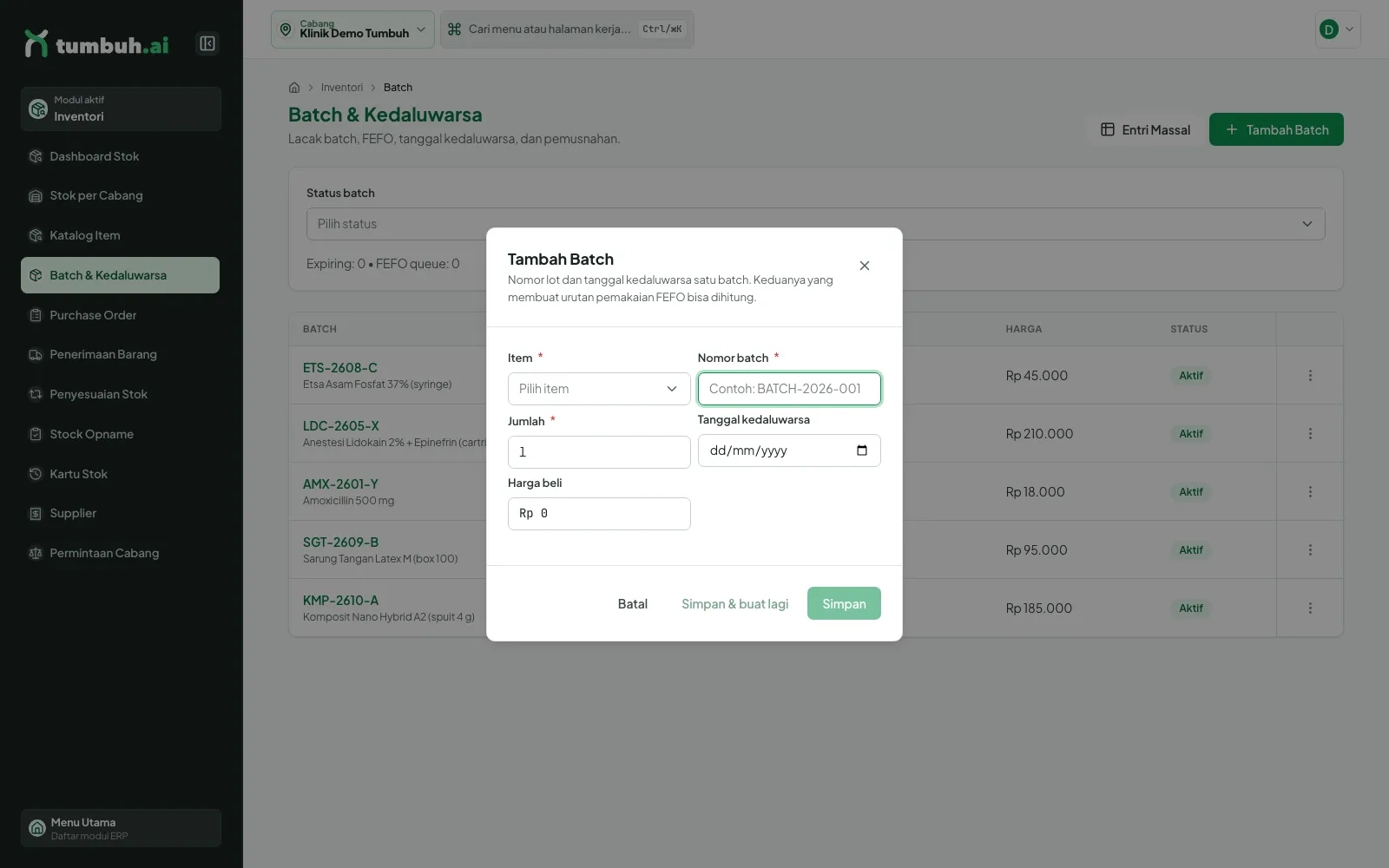
Dialog Tambah Batch.
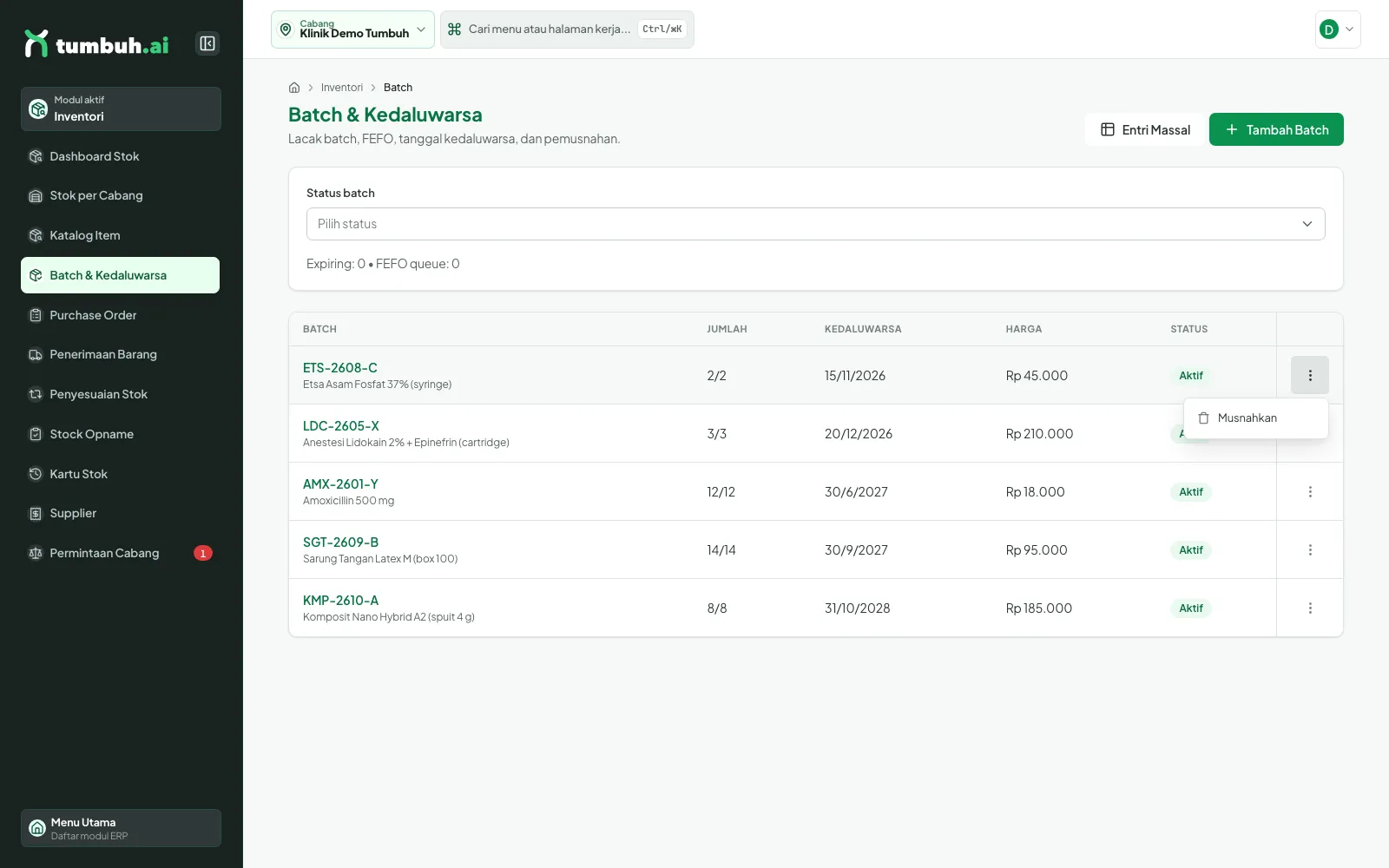
Aksi Musnahkan pada batch.
Memusnahkan batch (kedaluwarsa atau rusak): pada baris batch, titik tiga lalu Musnahkan. Isi Jumlah dimusnahkan (maksimal sisa batch, contoh sisa 2), pilih Disetujui oleh (orang yang berwenang), dan tulis Alasan pemusnahan, lalu klik Musnahkan. Stok turun dan kerugiannya dibukukan.
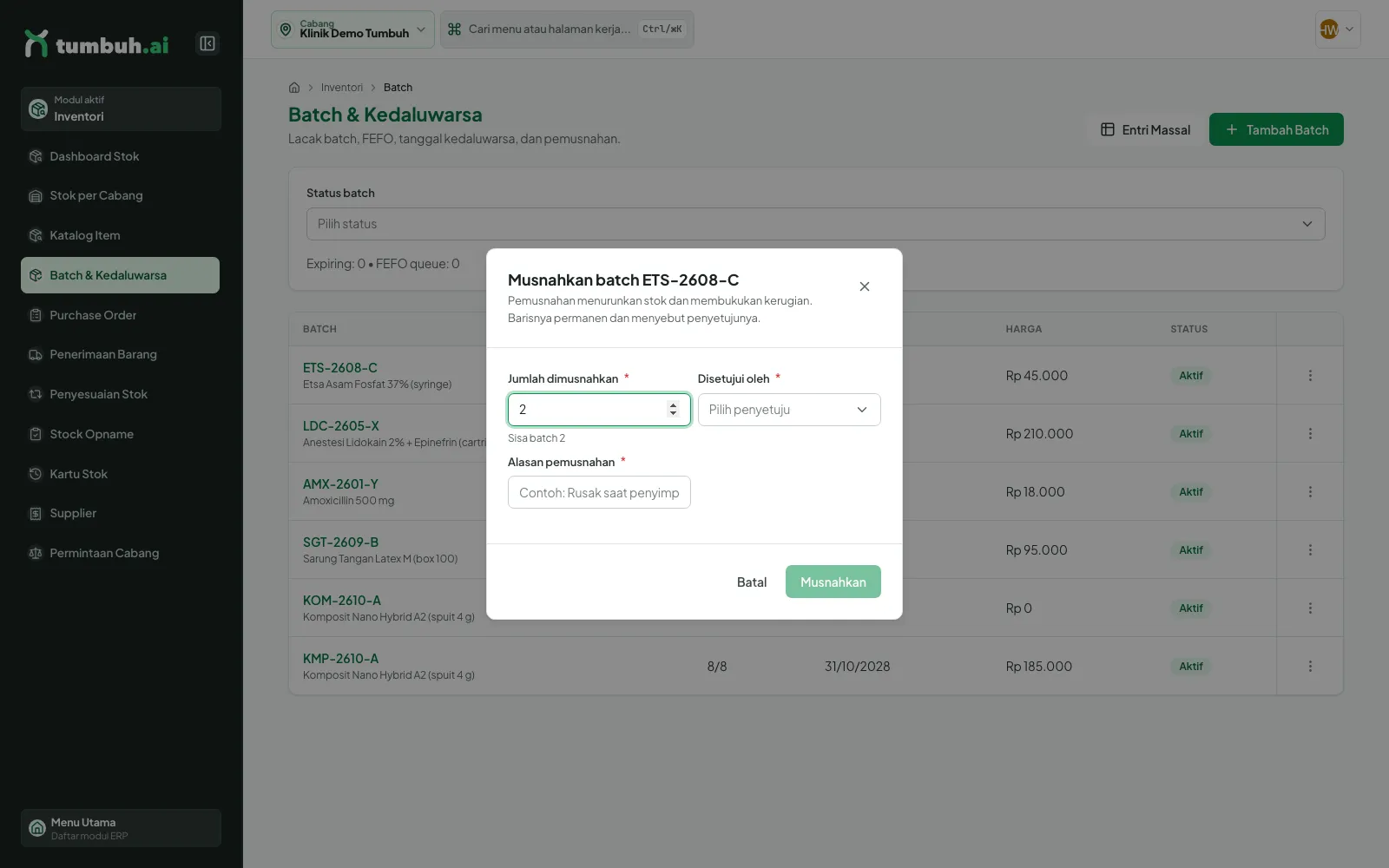
Dialog Musnahkan batch.
Contoh: batch ETS-2608-C (Etsa Asam Fosfat) bersisa 2 syringe. Musnahkan 1 syringe, penyetuju Direktur (pilih nama dari daftar), alasan "Kemasan bocor saat pengecekan rutin".
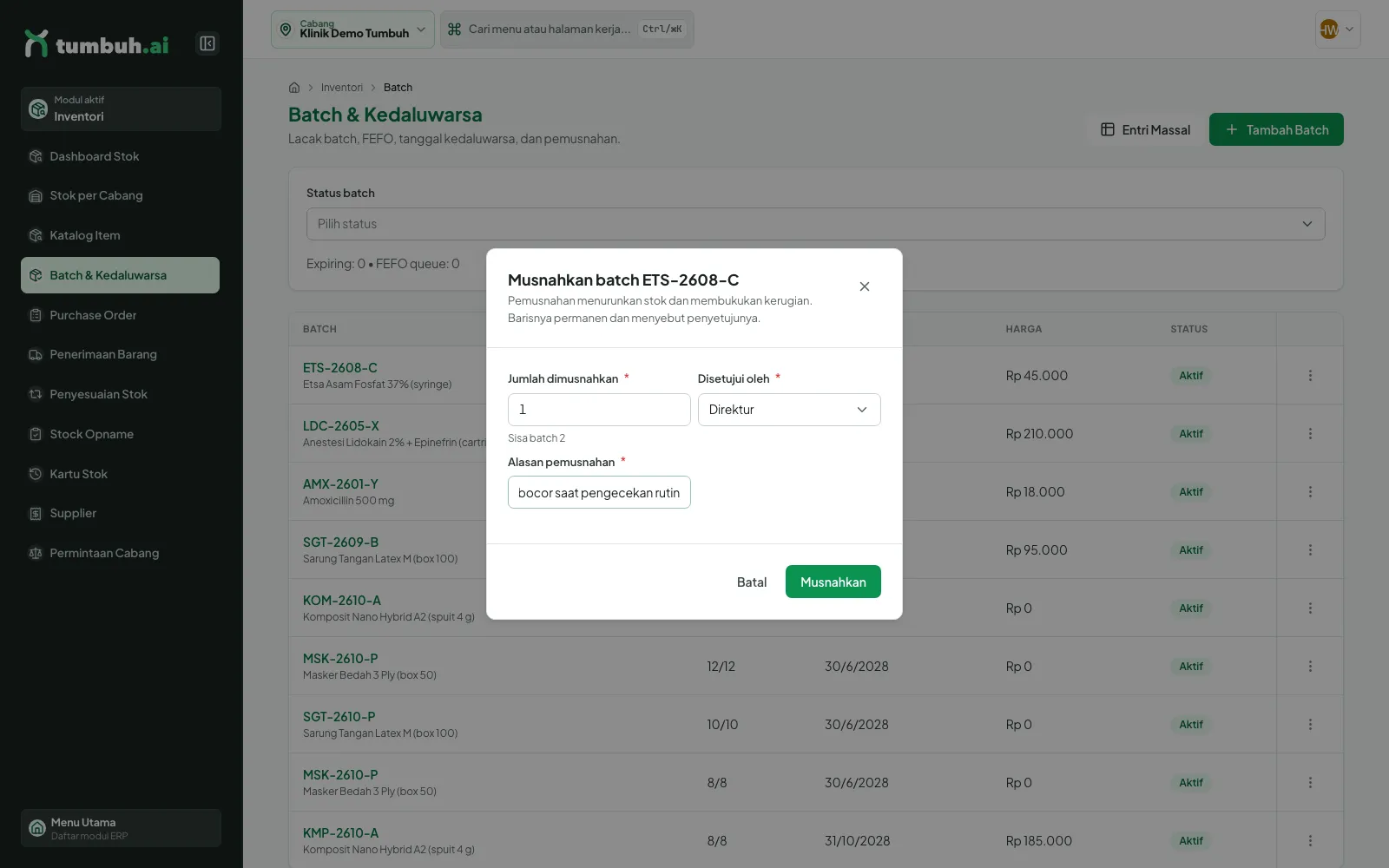
Dialog terisi.
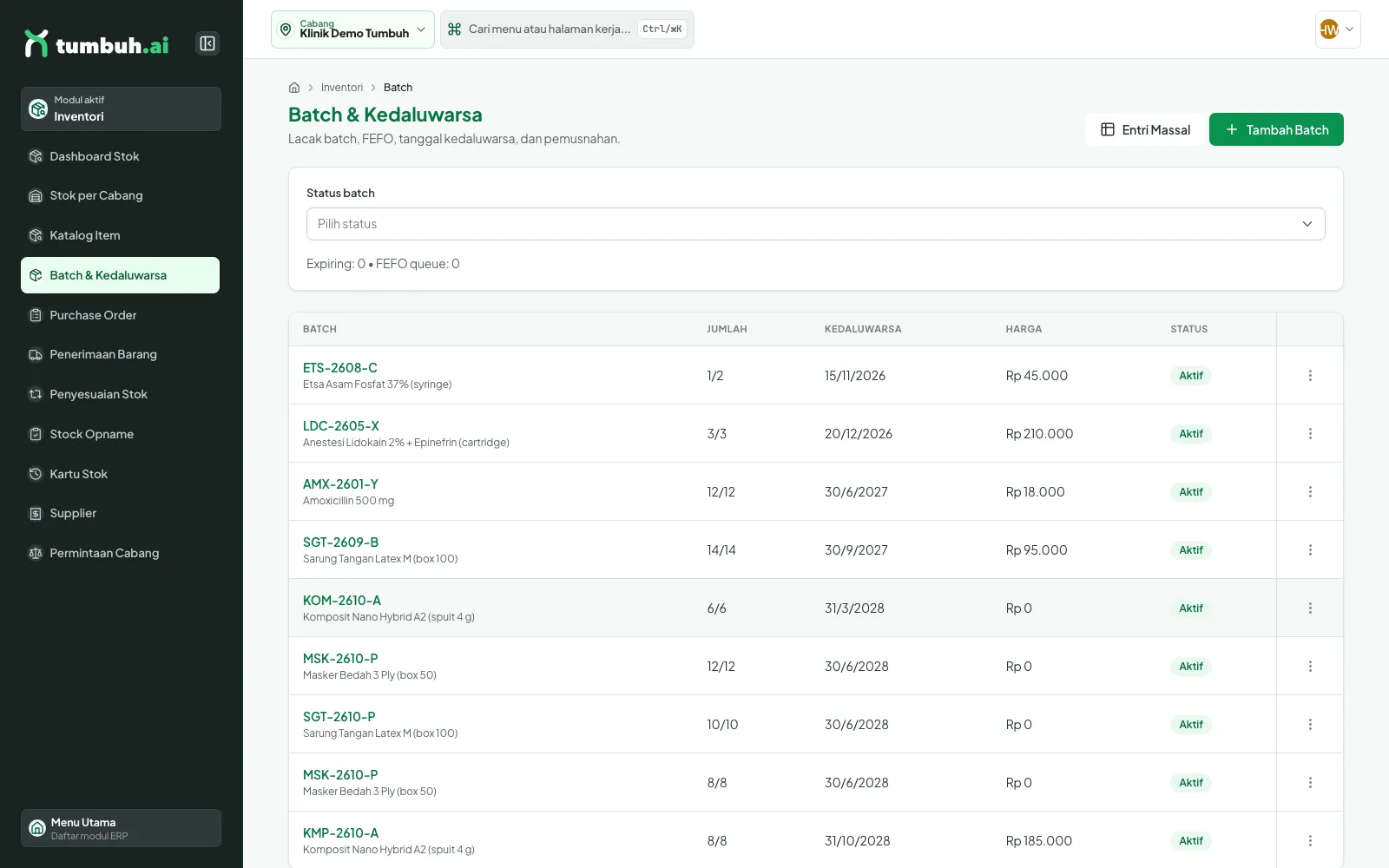
Hasil: sisa batch turun dari 2/2 menjadi 1/2 dan statusnya tetap Aktif karena masih ada sisa. Bila seluruh sisa dimusnahkan, batch tidak lagi aktif.
⚠️ Pemusnahan bersifat permanen: barisnya tidak bisa dihapus dan mencantumkan nama penyetuju. Periksa tanggal kedaluwarsa tiap pekan; kartu di atas daftar menunjukkan jumlah batch yang akan kedaluwarsa (Expiring) dan antrean FEFO. Pada batch yang diterima lewat Penerimaan Barang, harga tampil Rp 0 bila formulir tidak memuat harga.
8 Penyesuaian & Pemakaian Stok
Menu Penyesuaian Stok memperbaiki selisih stok di luar transaksi biasa. Daftar bawaan menampilkan status Menunggu Persetujuan; ubah filter Status untuk melihat yang disetujui/ditolak. Kartu Pemakaian Terbaru menampilkan pemakaian BMHP yang tercatat otomatis dari tindakan klinis.
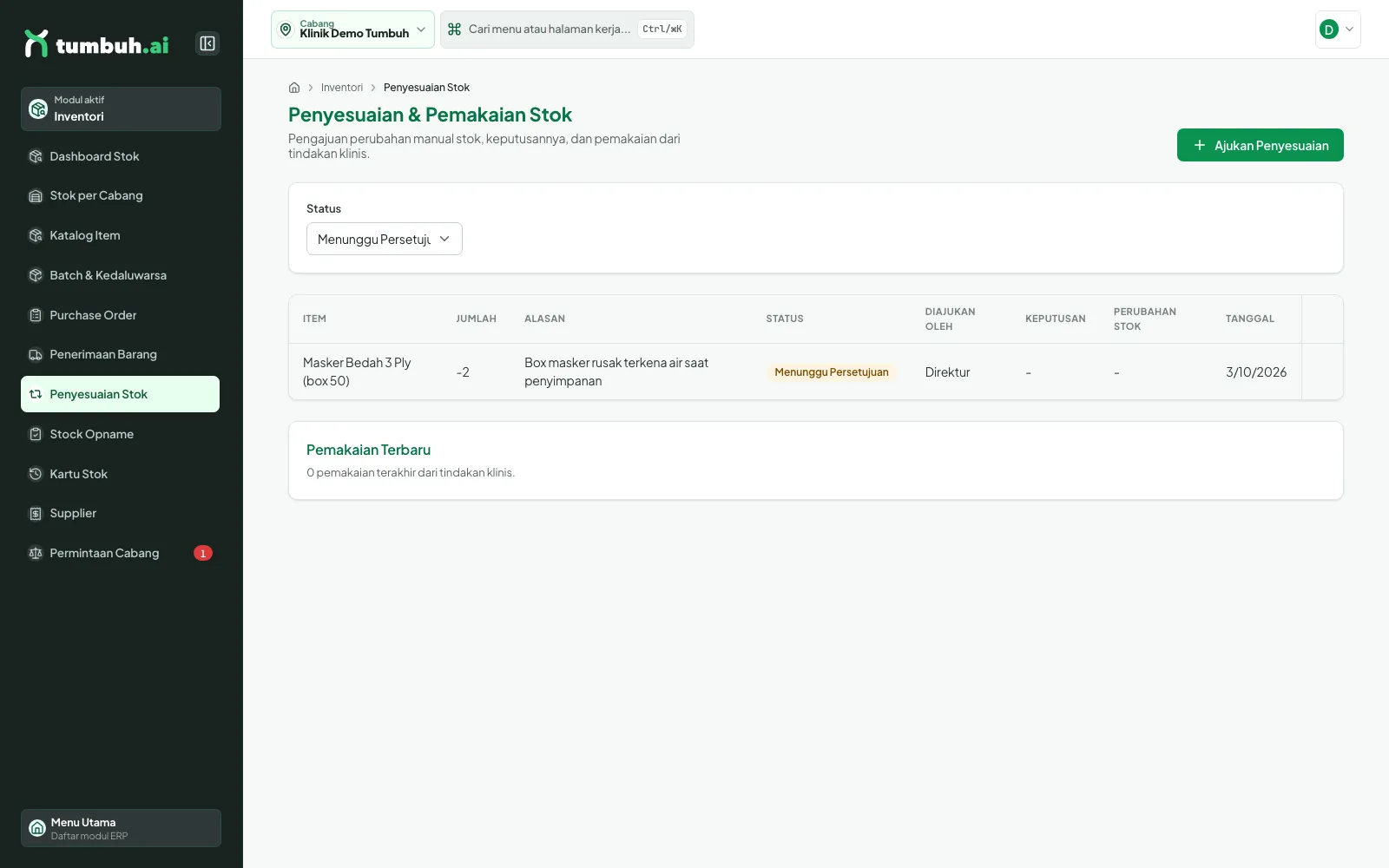
Penyesuaian Stok.
- Klik Ajukan Penyesuaian.
- Pilih Item, isi Jumlah (+/-) (negatif untuk mengurangi, tidak boleh 0) dan Alasan (wajib).
- Klik Ajukan. Stok baru berubah setelah pengajuan disetujui oleh pengguna lain yang punya izin persetujuan Inventori; penolakan wajib disertai catatan.
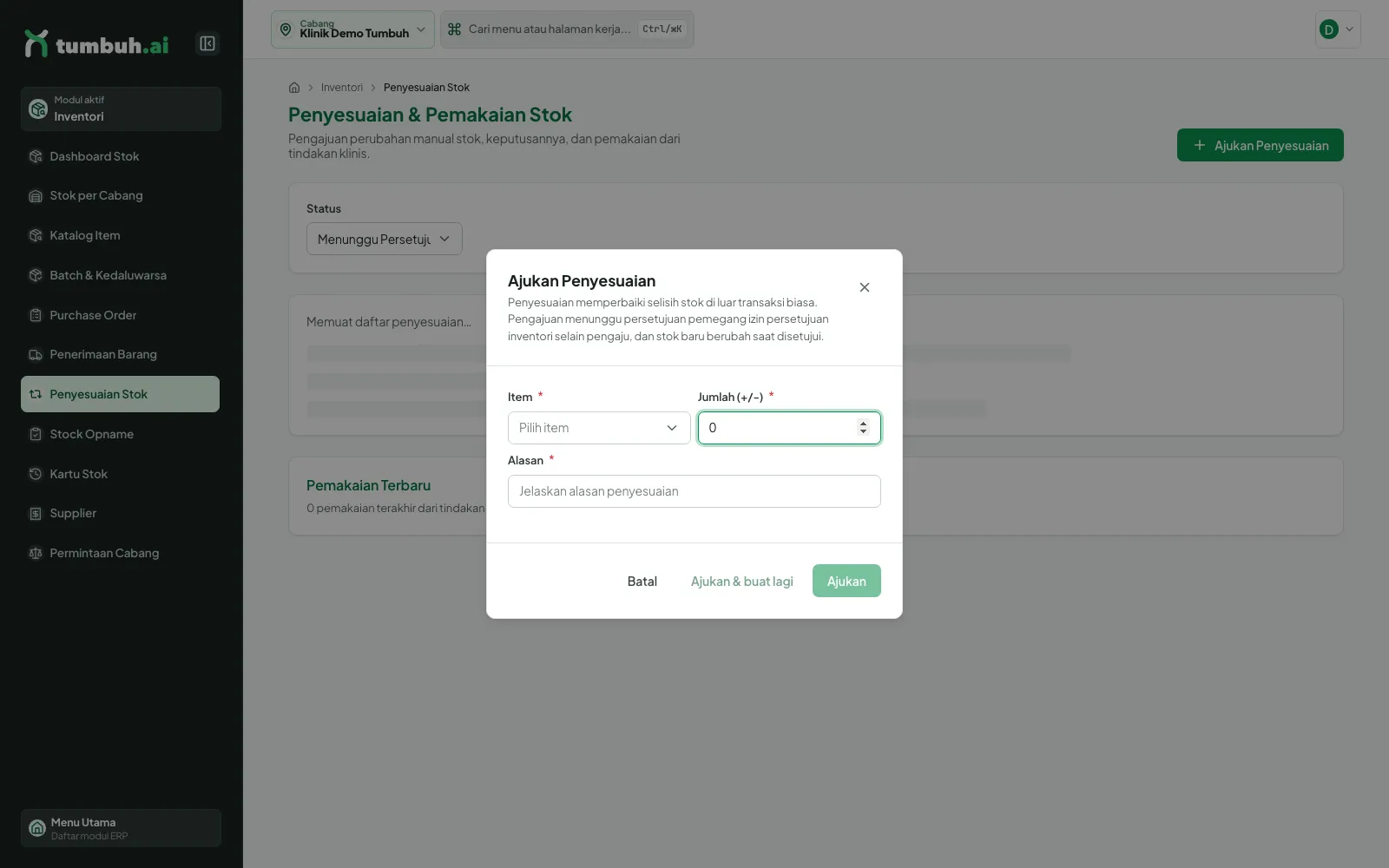
Dialog Ajukan Penyesuaian.
Menyetujui atau menolak: penyetuju (izin persetujuan Inventori, bukan pengaju) membuka menu titik tiga pada baris, lalu memilih Setujui atau Tolak. Dialog Setujui Penyesuaian merangkum item, jumlah, alasan, dan pengaju; Catatan opsional. Klik Setujui maka stok cabang berubah sebesar jumlah itu dan pengurangannya dijurnal sebagai kerugian persediaan.
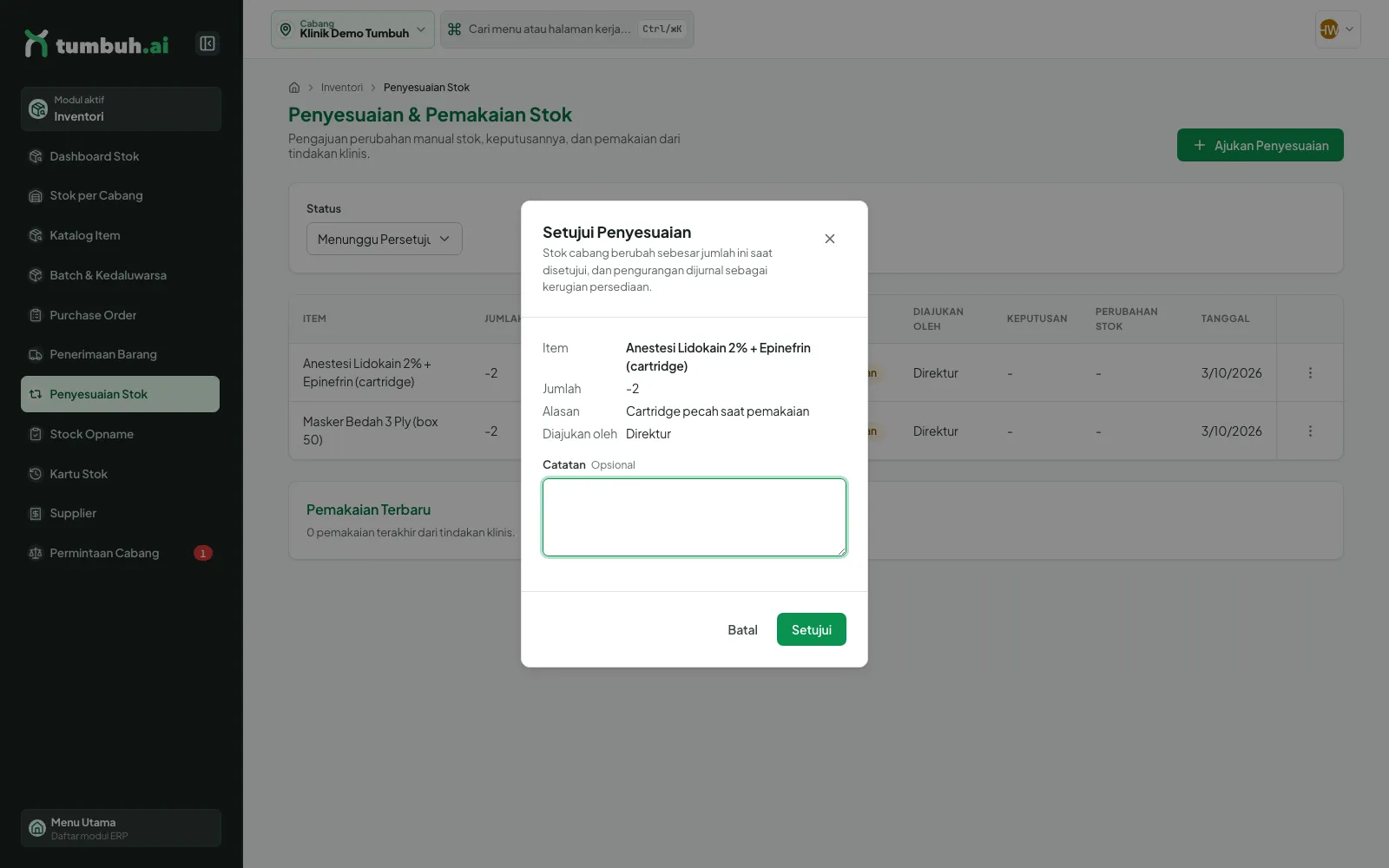
Dialog Setujui Penyesuaian (contoh: cartridge pecah, -2).
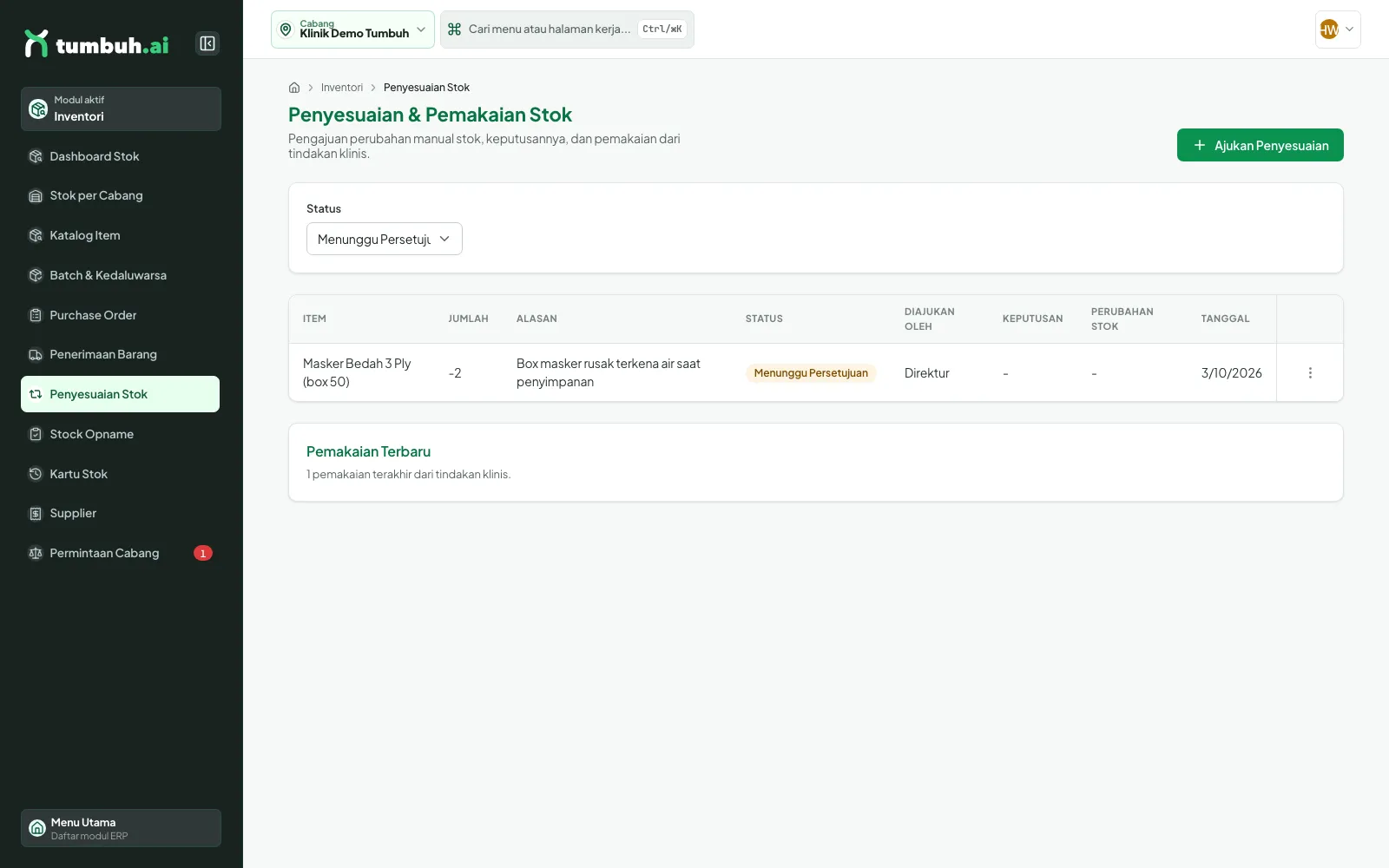
Penyesuaian yang sudah disetujui hilang dari daftar Menunggu Persetujuan; ubah filter Status untuk melihatnya.
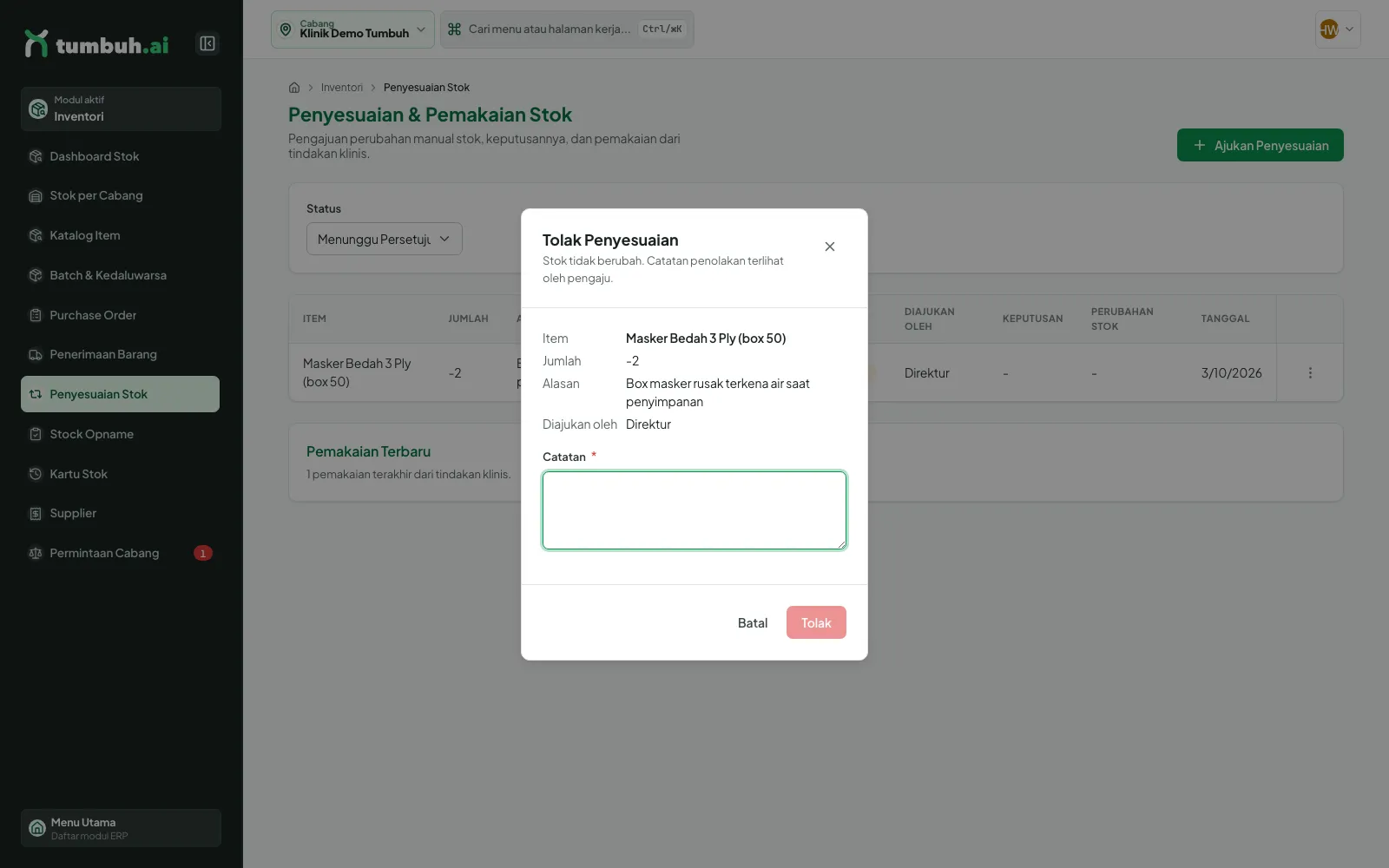
Dialog Tolak Penyesuaian: Catatan wajib; tombol Tolak aktif setelah diisi. Stok tidak berubah.
⚠️ Pengaju tidak bisa menyetujui penyesuaiannya sendiri; baris pengajuan milik Anda tidak menampilkan menu aksi.
9 Stock Opname
Menu Stock Opname dipakai mencocokkan stok sistem dengan hitungan fisik. Saring dengan Status opname (Draft, berjalan, diajukan, disetujui, dibatalkan).
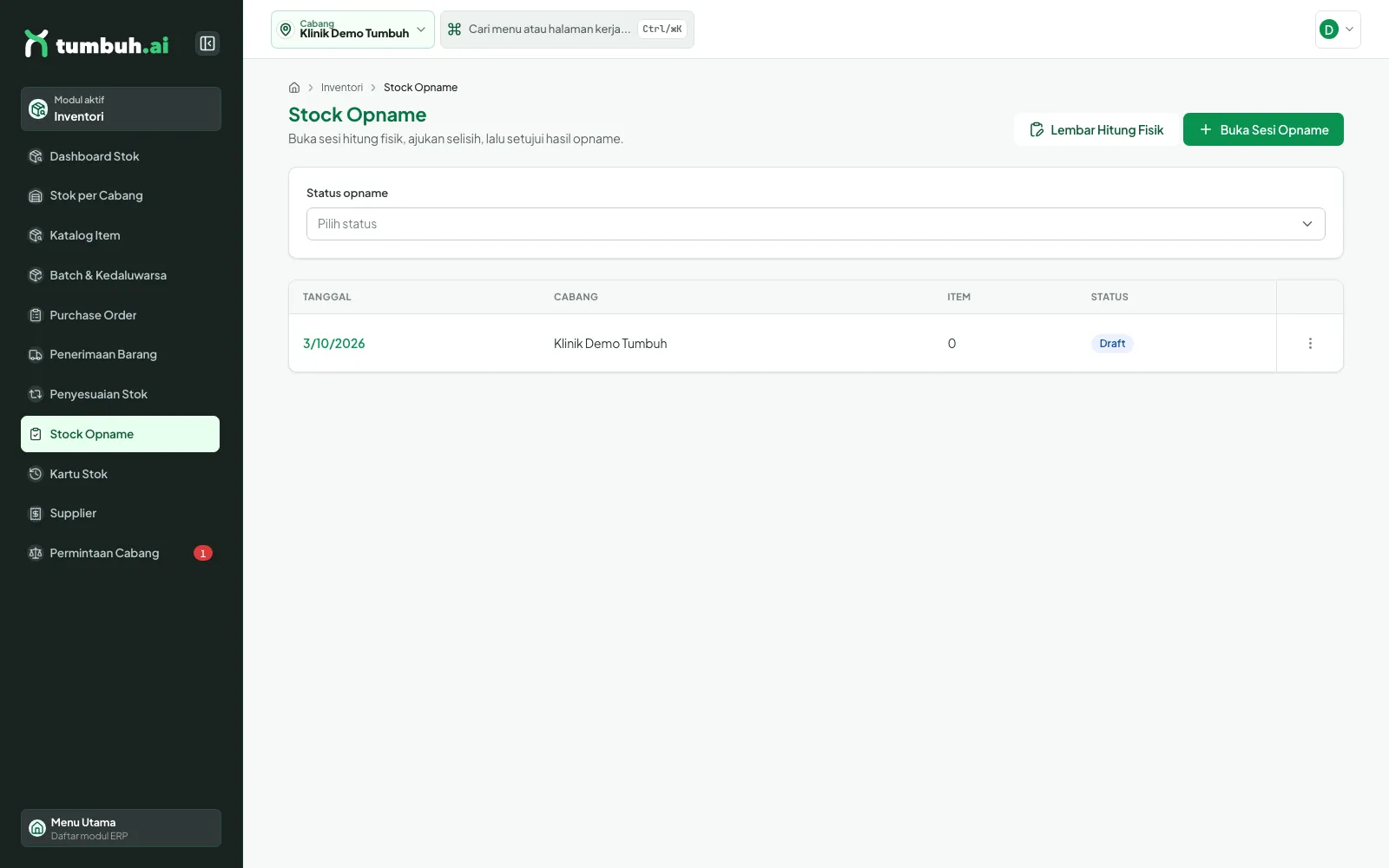
Daftar sesi opname.
- Klik Lembar Hitung Fisik untuk mencetak atau mengunduh CSV lembar hitung per lokasi penyimpanan, lalu hitung barang di gudang.
- Klik Buka Sesi Opname, pilih item yang dihitung (atau centang SO akhir periode untuk menghitung seluruh item aktif cabang guna menutup HPP bulan tertentu). Jumlah sistem diambil otomatis dari stok cabang.
- Buka sesi (klik tanggalnya). Isi Jumlah fisik dan Alasan selisih, lalu klik Submit Hitung Fisik. Tambah Item memperluas sesi yang belum diajukan.
- Pengguna dengan izin persetujuan menekan Setujui Opname; selisih kemudian menyesuaikan stok.
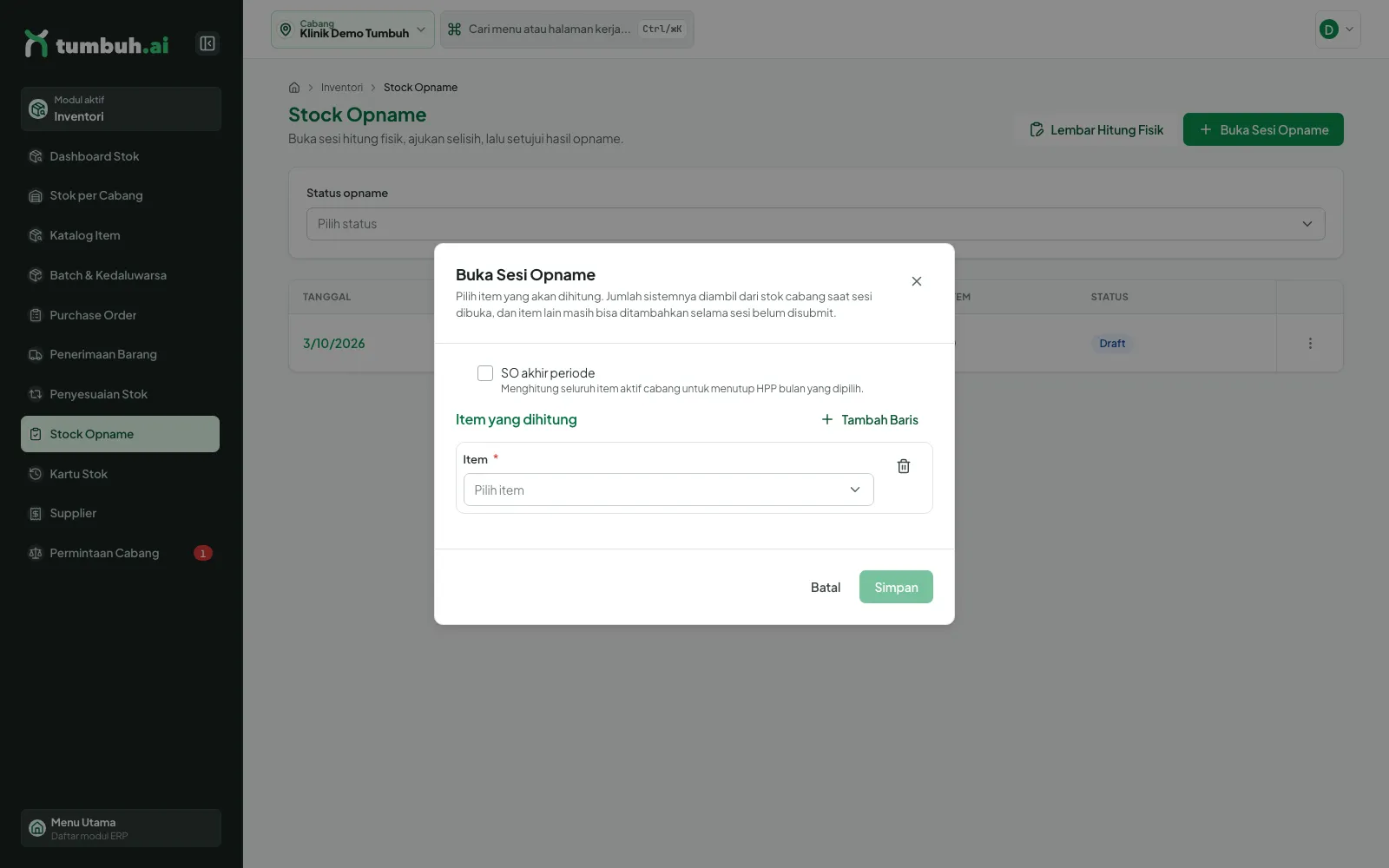
Dialog Buka Sesi Opname.
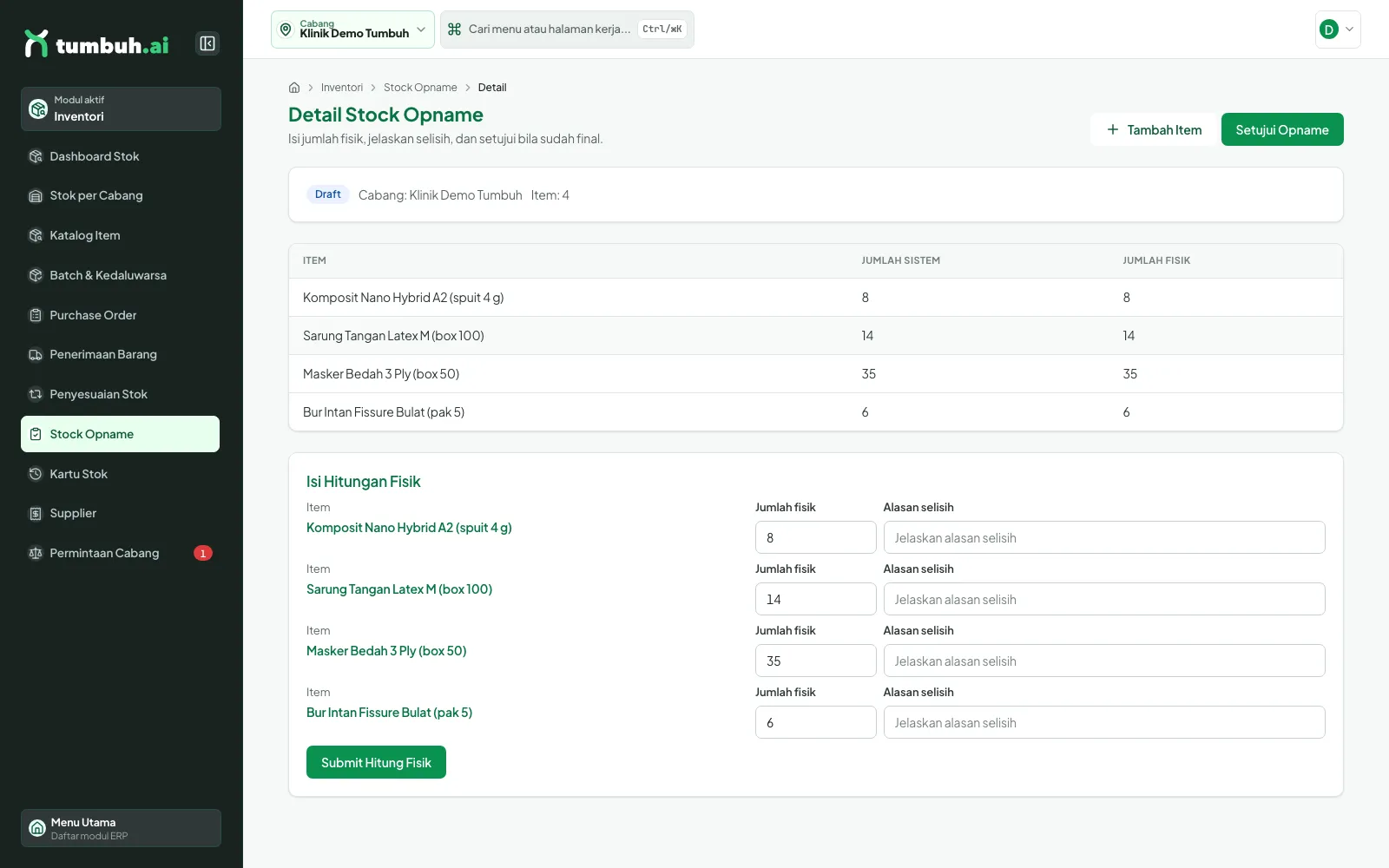
Detail sesi opname berstatus Draft.
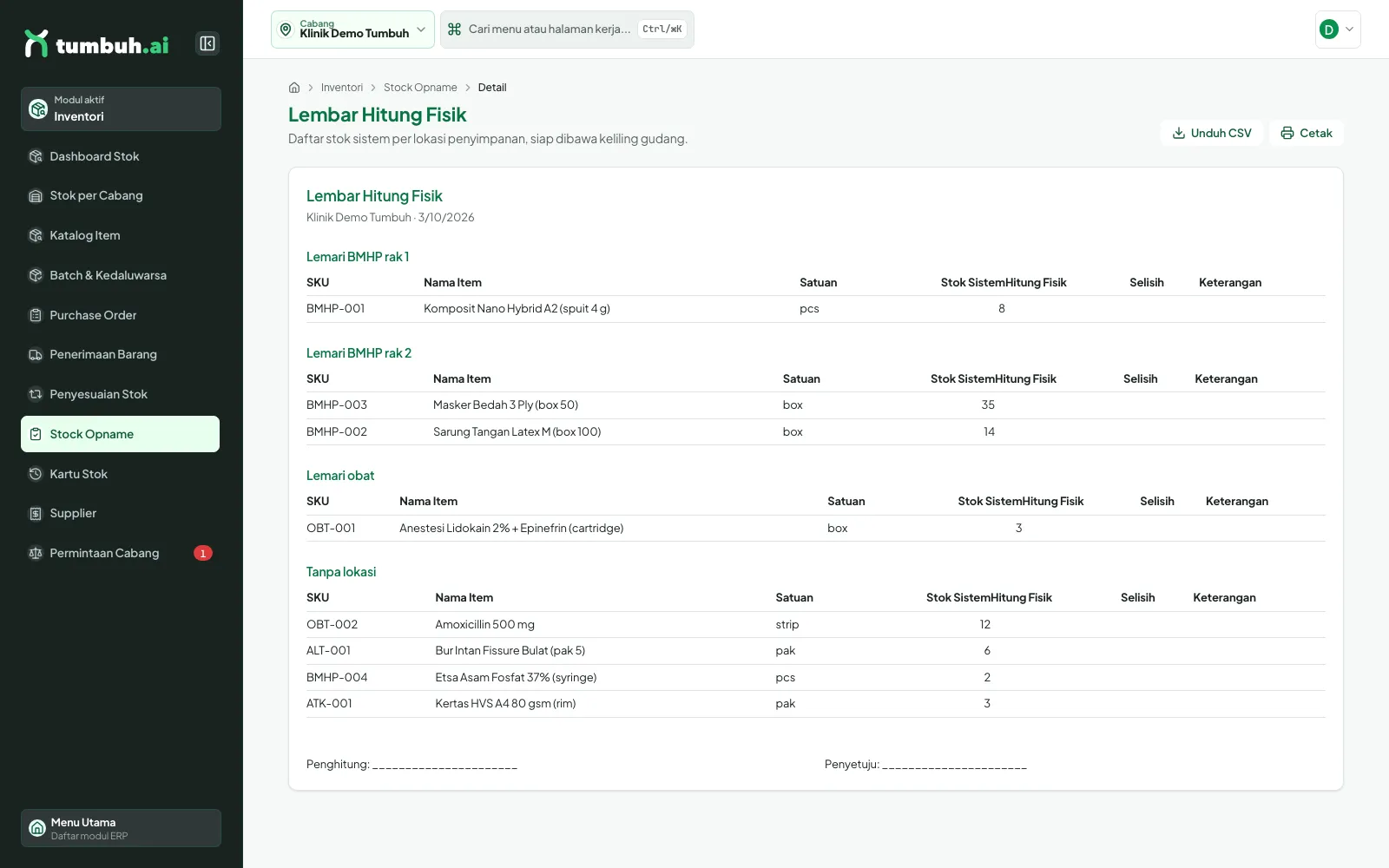
Lembar Hitung Fisik per lokasi (siap dicetak).
Contoh alur lengkap (4 item, semua jumlah fisik sama dengan sistem): staf GA membuka sesi, mengecek kolom Jumlah fisik, lalu klik Submit Hitung Fisik. Status menjadi Menunggu Persetujuan. Karena yang mengirim hitungan tidak boleh menyetujui sendiri, tombol Setujui Opname yang ditekan staf GA ditolak dengan pesan "Pengirim stock opname tidak dapat menyetujui stock opname miliknya sendiri." Direktur kemudian membuka sesi yang sama dan menekan Setujui Opname; status menjadi Disetujui.
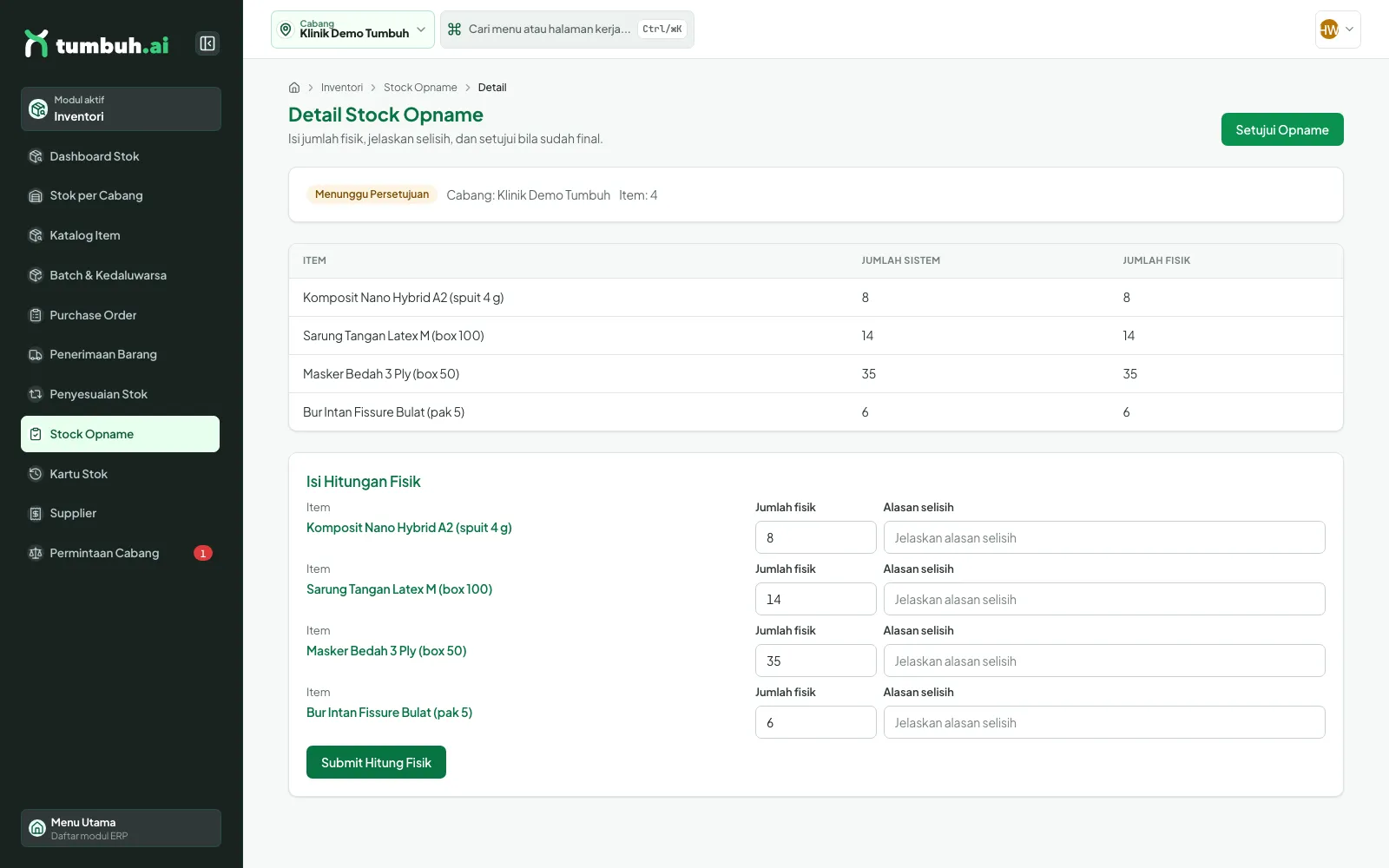
Setelah Submit Hitung Fisik: status Menunggu Persetujuan.
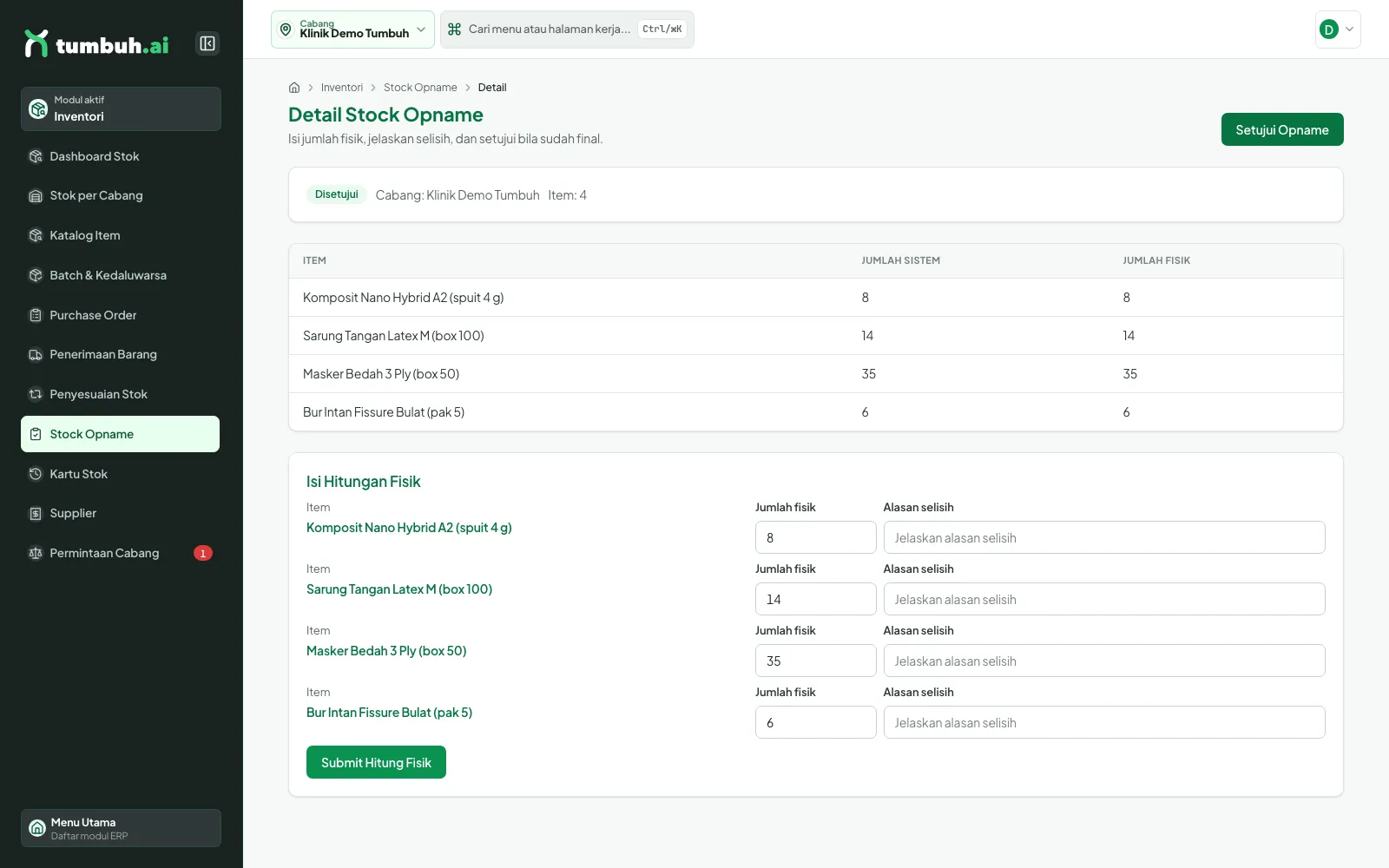
Opname disetujui oleh pengguna lain. Bila ada selisih, stok cabang disesuaikan ke jumlah fisik.
💡 Isi Alasan selisih bagi setiap item yang jumlah fisiknya berbeda (mis. "Kemasan rusak"). Setelah disetujui, tombol dan formulir masih tampak di layar, tetapi sesi tidak dapat diubah lagi.
⚠️ Pembuat atau pengirim opname tidak dapat menyetujui hasilnya sendiri (aturan yang sama seperti PO dan penyesuaian). Sesi yang sudah diajukan atau disetujui tidak dapat diubah lagi.
10 Kartu Stok
Menu Kartu Stok menampilkan riwayat mutasi satu item beserta saldo berjalan. Pilih Item, lalu opsional Dari tanggal/Sampai tanggal. Tombol Unduh CSV dan Cetak muncul setelah item dipilih.
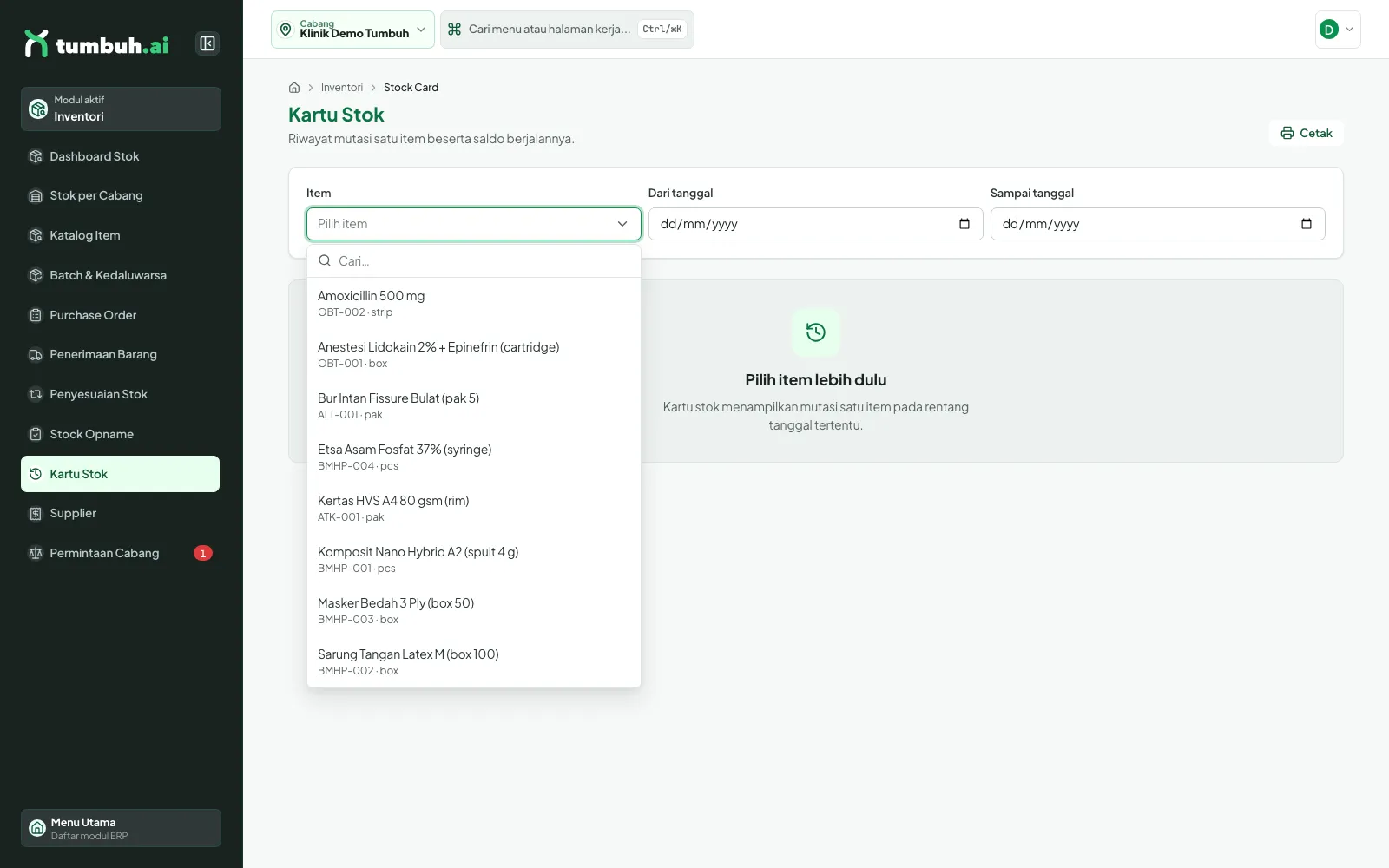
Memilih item.
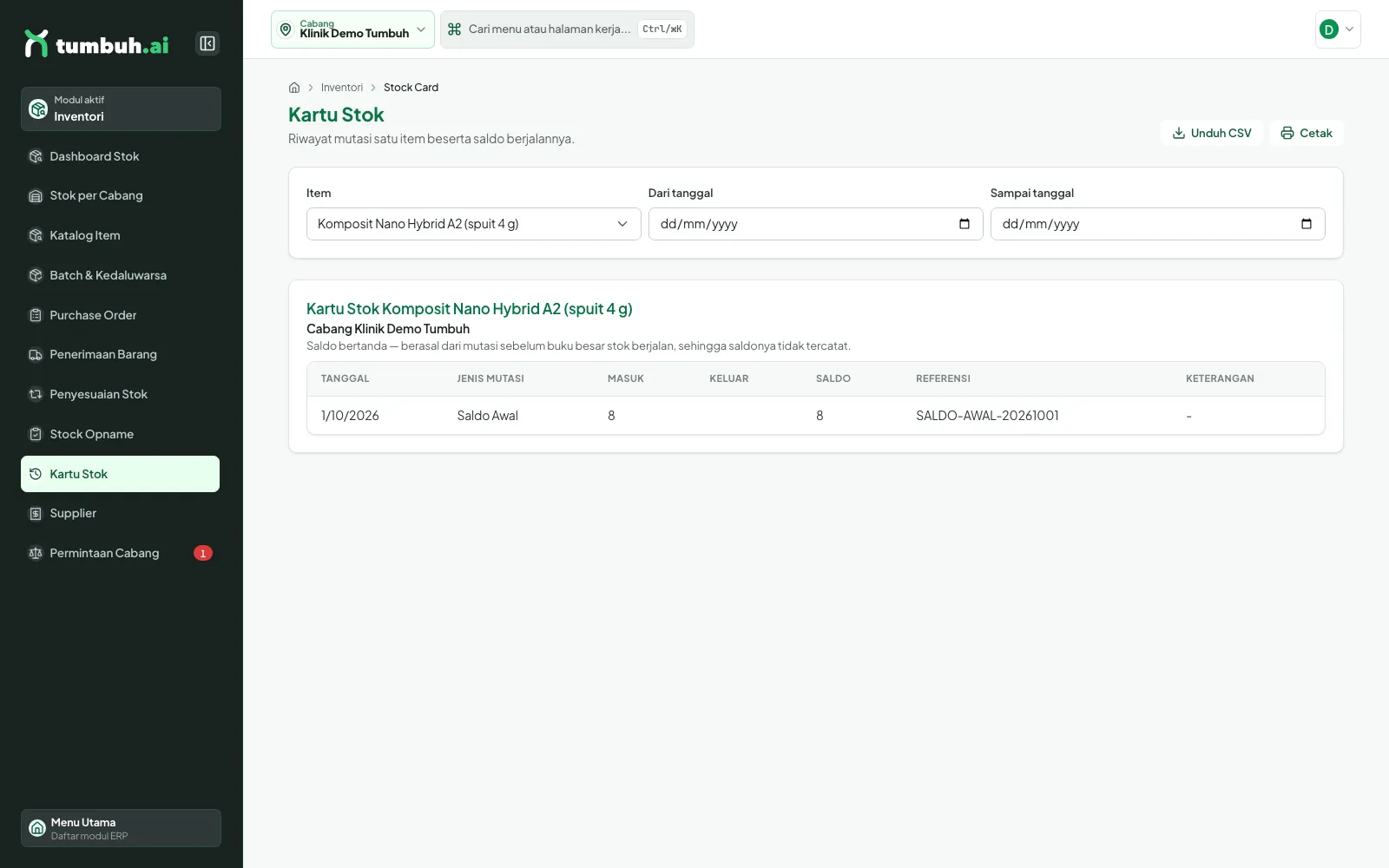
Kartu stok: jenis mutasi, masuk, keluar, saldo, dan referensi.
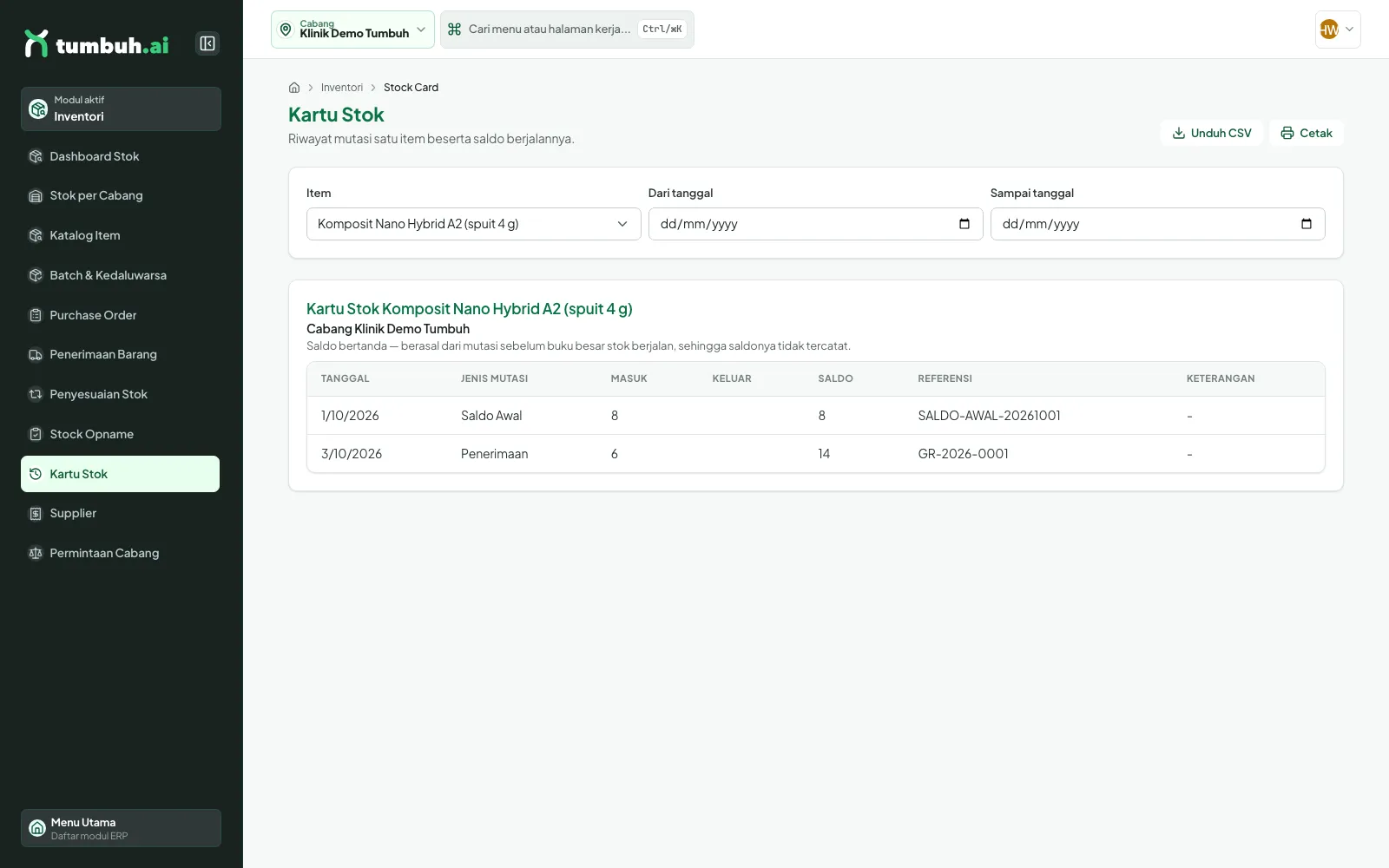
Komposit: Saldo Awal 8, lalu Penerimaan GR-2026-0001 masuk 6, saldo 14.
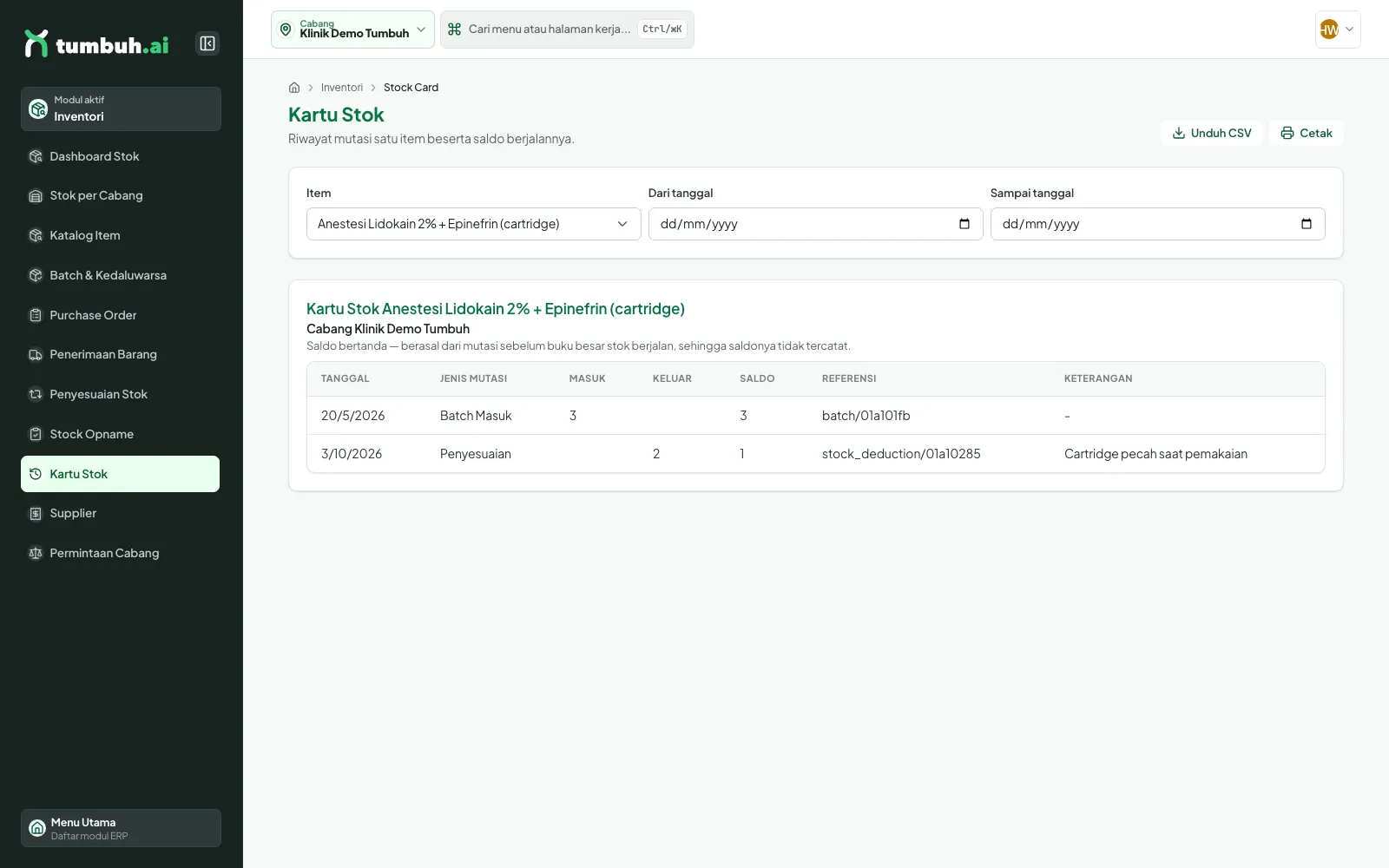
Lidokain: Batch Masuk 3, lalu Penyesuaian keluar 2 (alasan "Cartridge pecah saat pemakaian"), saldo 1.
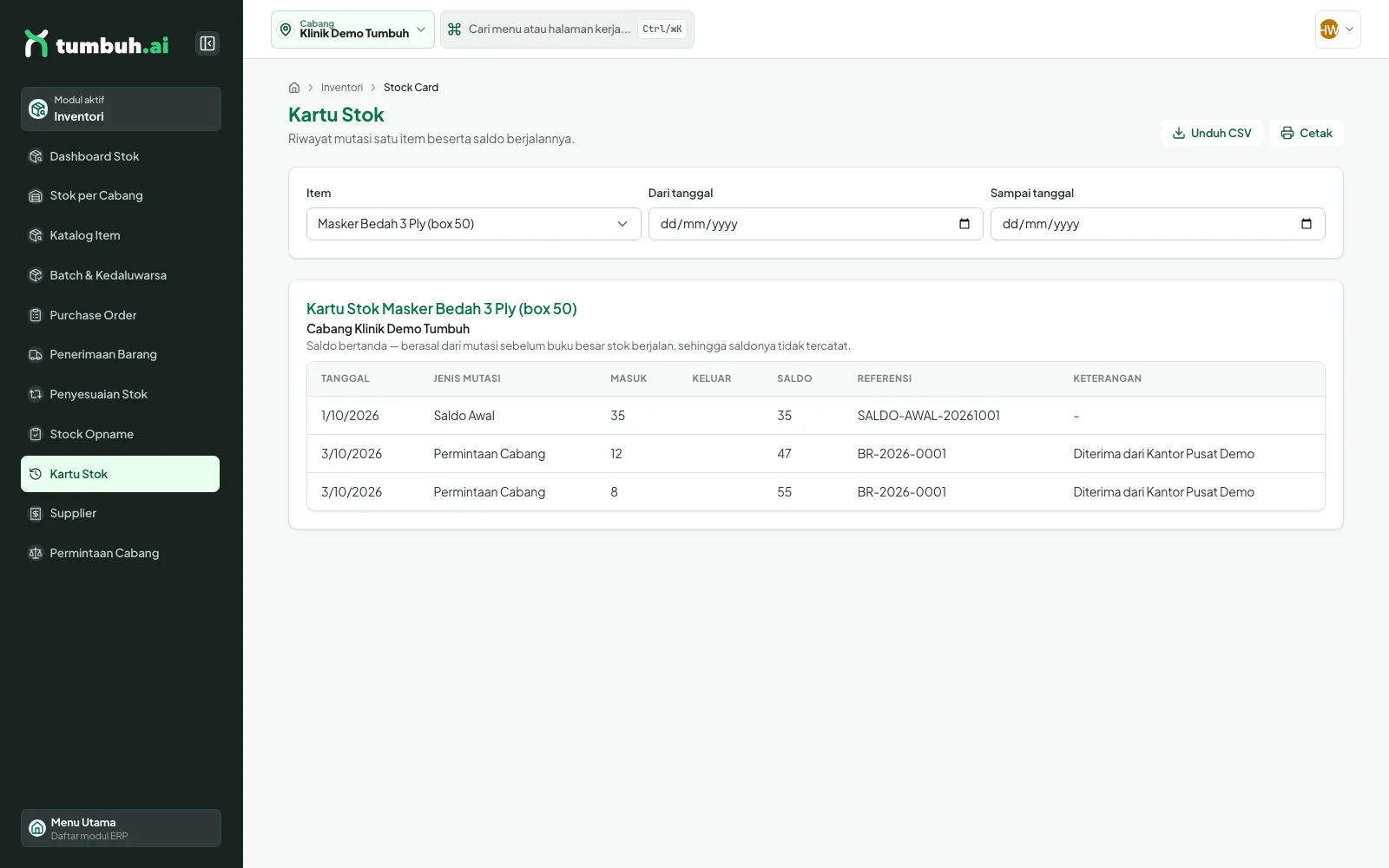
Masker: Saldo Awal 35, lalu dua baris Permintaan Cabang (masuk 12 dan 8, "Diterima dari Kantor Pusat Demo") menjadi saldo 55.
Cara membaca: baca dari atas ke bawah seperti buku tabungan. Kolom Masuk menambah, Keluar mengurangi, Saldo adalah sisa setelah baris itu. Penerimaan barang, pemakaian tindakan, penyesuaian yang disetujui, opname, pemusnahan, dan kiriman antar cabang semuanya muncul sebagai baris. Bila saldo terakhir tidak sama dengan hitungan fisik, lakukan Stock Opname.
11 Impor Saldo Awal
Dari Dashboard Stok, klik Impor Saldo Awal untuk memuat stok awal dari CSV (kolom: kode_cabang, sku, qty, nomor_batch, tanggal_kedaluwarsa, harga_pokok). Isi Tanggal saldo awal, pilih Berkas CSV (atau Unduh Templat), tinjau pratinjau, lalu Terapkan Impor. Pasangan yang sudah diimpor dengan isi sama dilewati, sehingga berkas yang sama aman diunggah ulang.
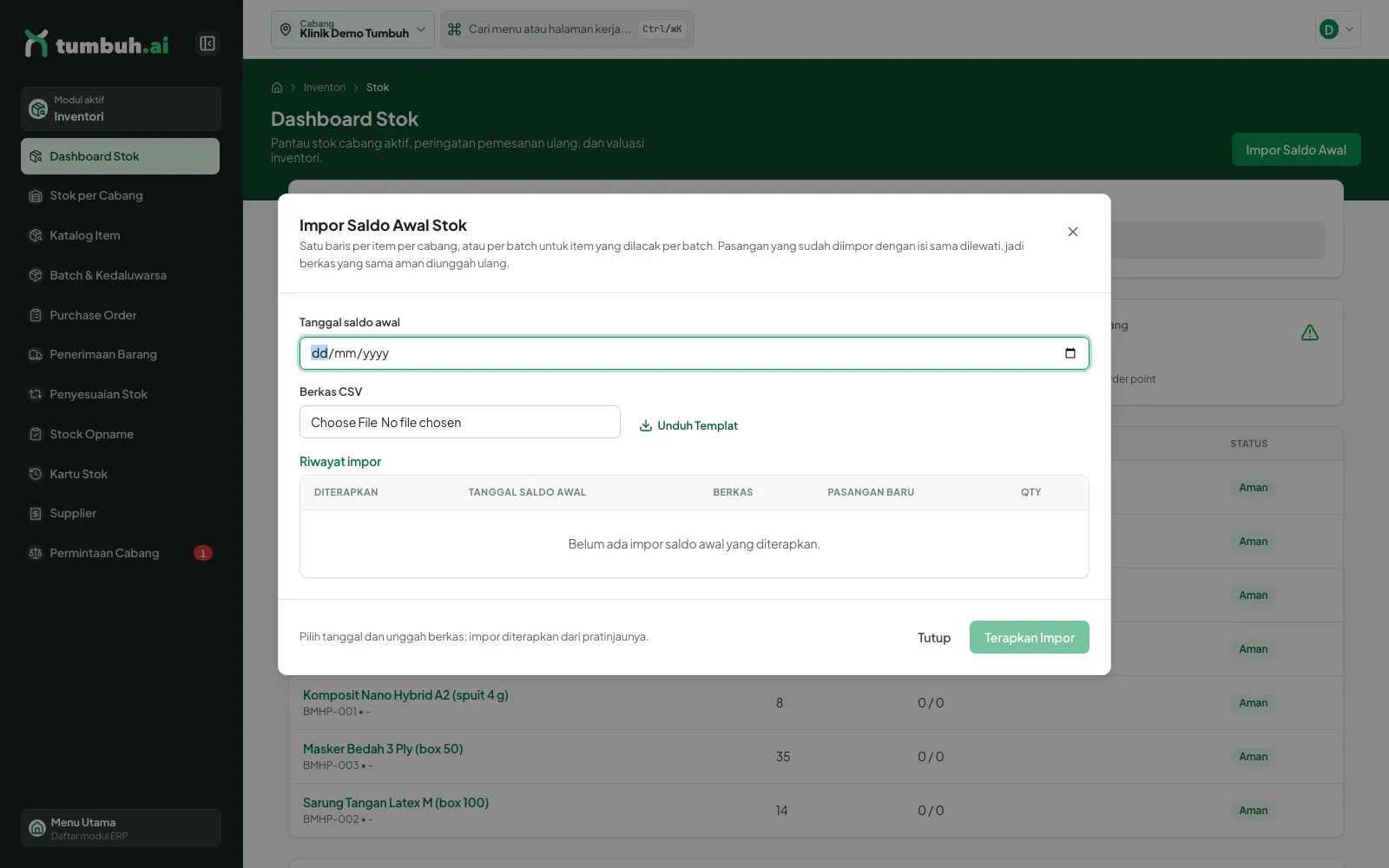
Dialog Impor Saldo Awal Stok.
12 Permintaan Stok Cabang (transfer antar cabang)
Menu Permintaan Cabang: cabang mengajukan permintaan stok, kantor pusat meninjau jumlahnya, lalu memenuhinya. Status: Menunggu Tinjauan, Disetujui, Terpenuhi Sebagian, Terpenuhi, Ditolak, Dibatalkan. Lencana angka di sidebar menunjukkan permintaan yang menunggu.
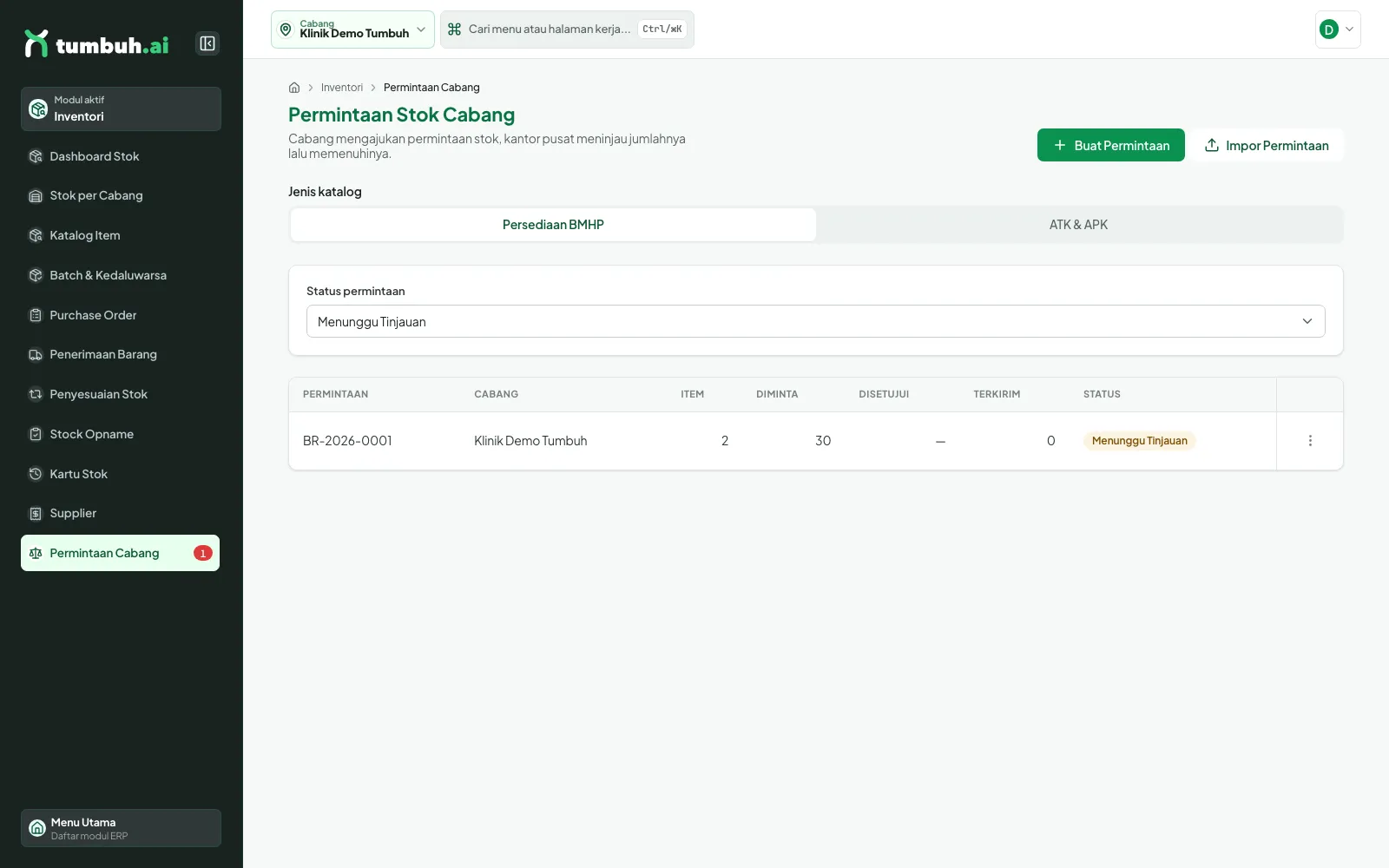
Daftar permintaan cabang.
- Klik Buat Permintaan, isi Catatan, lalu tambahkan Item dan Jumlah (Tambah Baris untuk item lain). Klik Simpan. Nomor permintaan dibuat otomatis (BR-tahun-urutan).
- Peninjau membuka menu titik tiga lalu Tinjau: menetapkan jumlah disetujui tiap item atau menolak (catatan tinjauan wajib untuk penolakan).
- Setelah disetujui, permintaan dipenuhi dengan jumlah yang dikirim; menu Lihat detail menampilkan riwayatnya dan Batalkan membatalkan permintaan yang belum selesai.
- Impor Permintaan memasukkan banyak baris dari CSV.
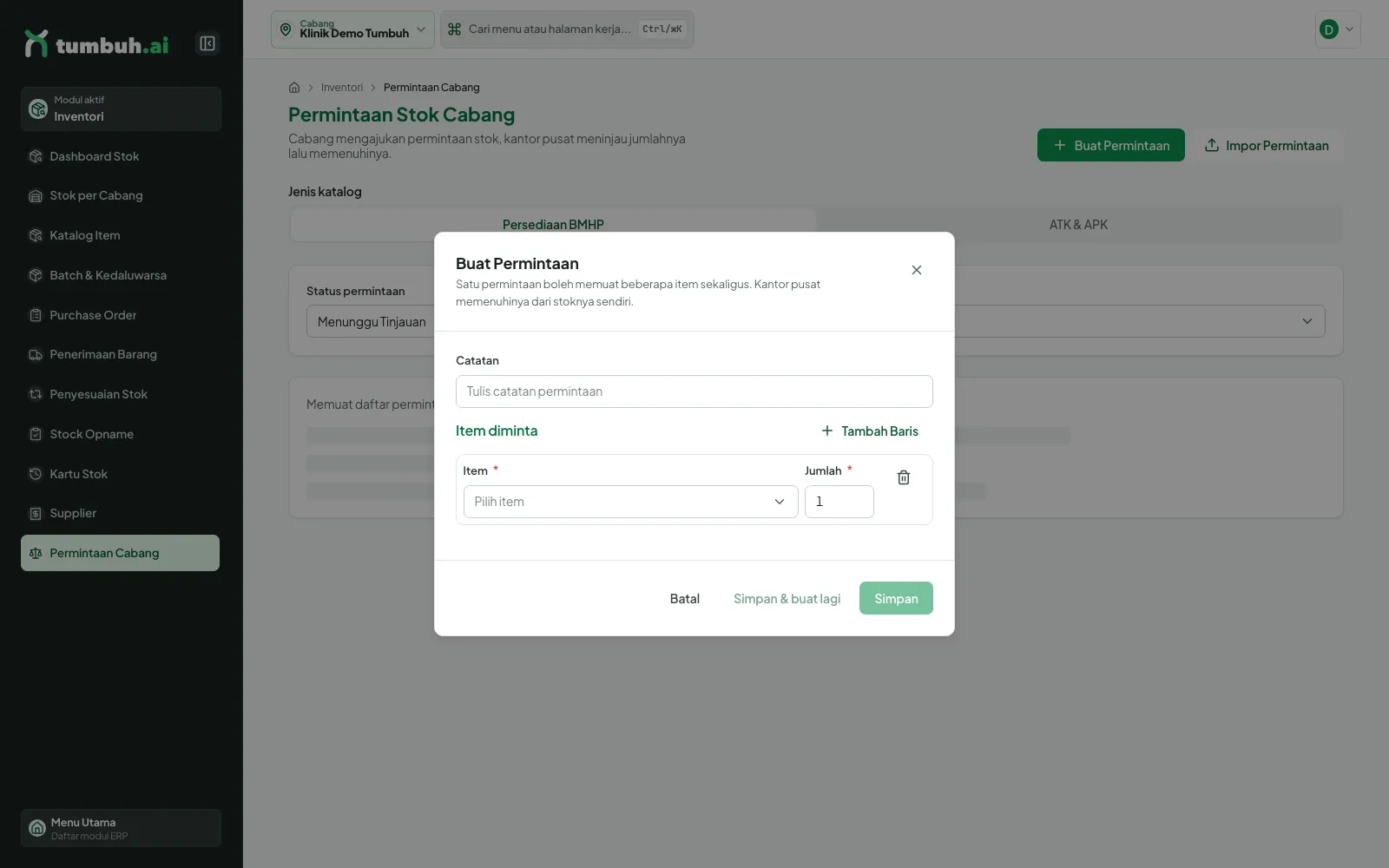
Dialog Buat Permintaan.
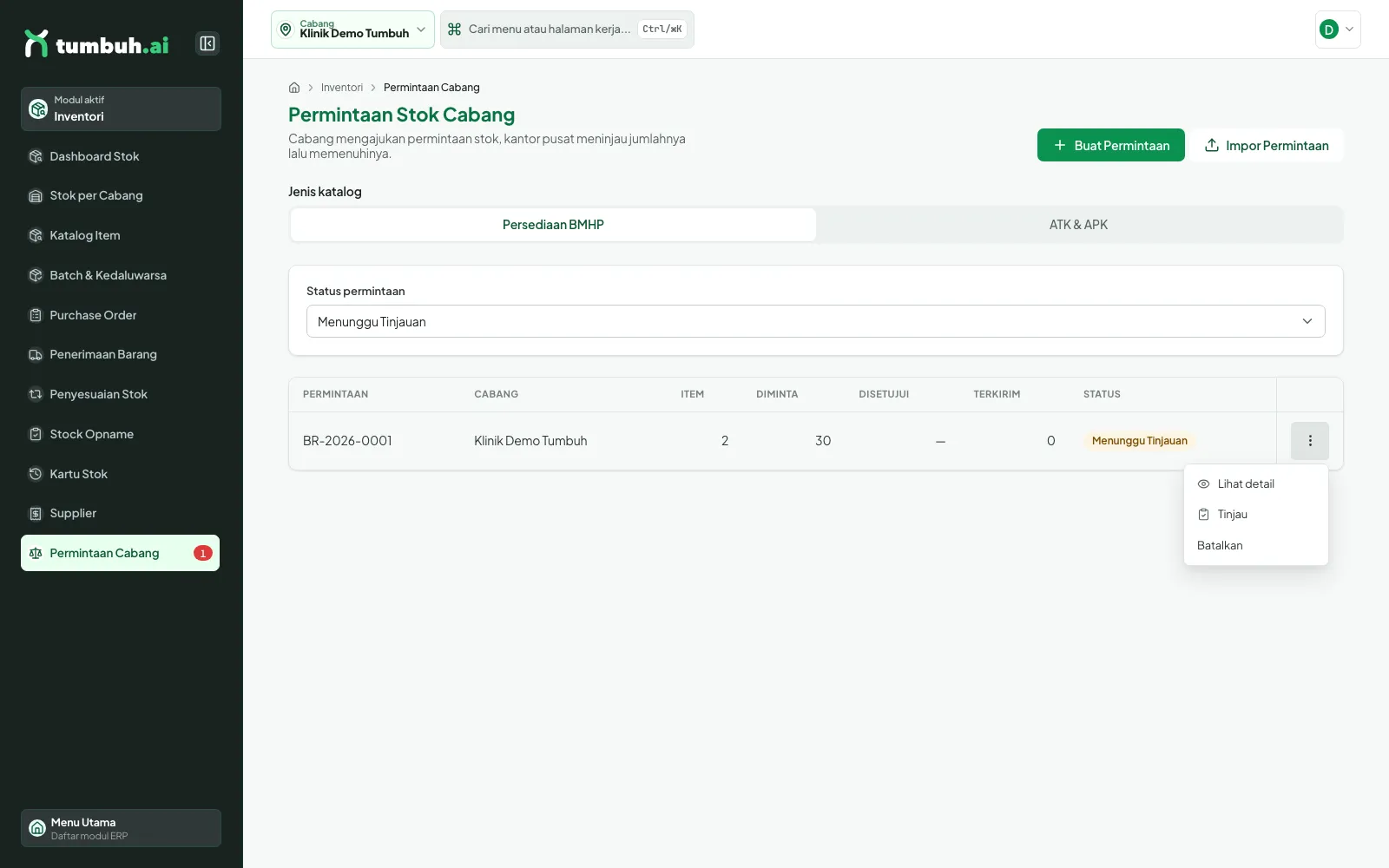
Menu aksi permintaan.
Dialog Tinjau Permintaan: menampilkan nomor, cabang, pengaju, tanggal, catatan cabang, lalu tiap item dengan jumlah Diminta dan kolom Disetujui (isi sesuai stok pusat), Catatan tinjauan, serta tombol Tolak (aktif setelah catatan diisi) dan Setujui.
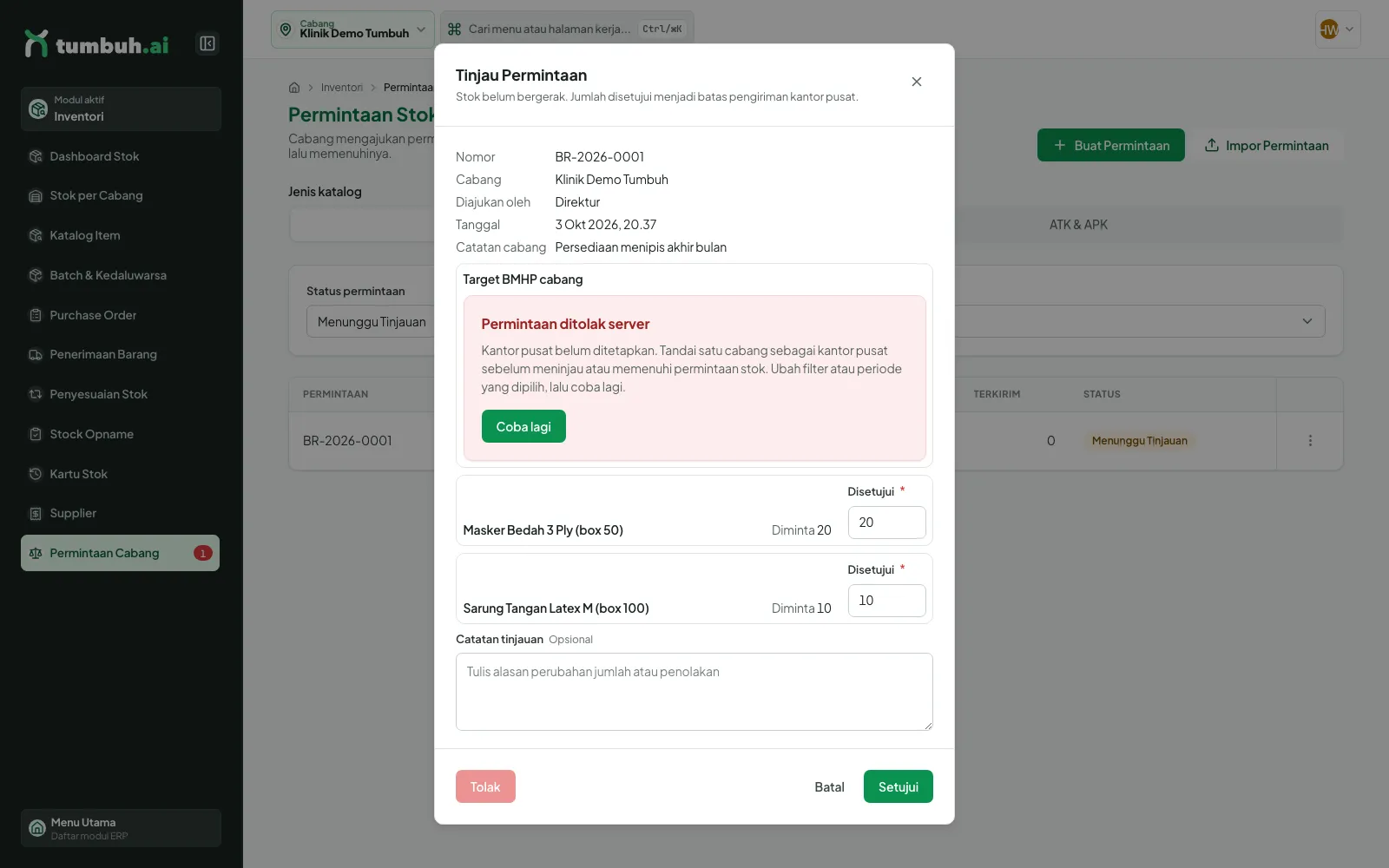
Dialog Tinjau Permintaan.
⚠️ Syarat: harus ada satu cabang yang ditandai kantor pusat, dan cabang peminta harus cabang lain. Bila belum ada, panel Target BMHP menampilkan "Kantor pusat belum ditetapkan..." dan persetujuan gagal. Kantor pusat juga tidak bisa meminta stok dari dirinya sendiri ("Kantor pusat tidak dapat meminta stok dari dirinya sendiri."). Minta administrator menandai kantor pusat di pengaturan cabang.
Contoh alur: tinjau, setujui, lalu penuhi
Untuk apa: Klinik Demo Tumbuh kehabisan masker dan sarung tangan, lalu meminta ke Kantor Pusat Demo. Kantor pusat mengecek jumlah yang disetujui lalu mengirim barang.
- Buka Permintaan Cabang. Daftar bawaan hanya memuat Menunggu Tinjauan.
- Menu titik tiga, pilih Tinjau. Panel Target BMHP cabang membandingkan nilai permintaan (Rp 1.710.000) dengan target belanja bulanan cabang (7% dari omzet bulan lalu). Tanda "Melewati target" hanya peringatan dan tidak menghalangi persetujuan.
- Ubah kolom Disetujui bila perlu (boleh berbeda dari Diminta), lalu klik Setujui. Permintaan hilang dari daftar Menunggu Tinjauan karena kini berstatus Disetujui; ubah filter Status permintaan untuk melihatnya.
- Menu titik tiga kini berisi Lihat detail, Penuhi, dan Batalkan. Pilih Penuhi.
- Isi Total terkirim per item (total kumulatif, termasuk kiriman sebelumnya). Contoh: masker 12 dari 20, sarung tangan 10 dari 10. Klik Penuhi.
- Status menjadi Dipenuhi Sebagian sampai semua item terkirim sebesar jumlah disetujui; kolom Terkirim menampilkan 22 dari 30. Kirim sisanya dengan Penuhi lagi (isi total baru), dan status berubah menjadi Terpenuhi.
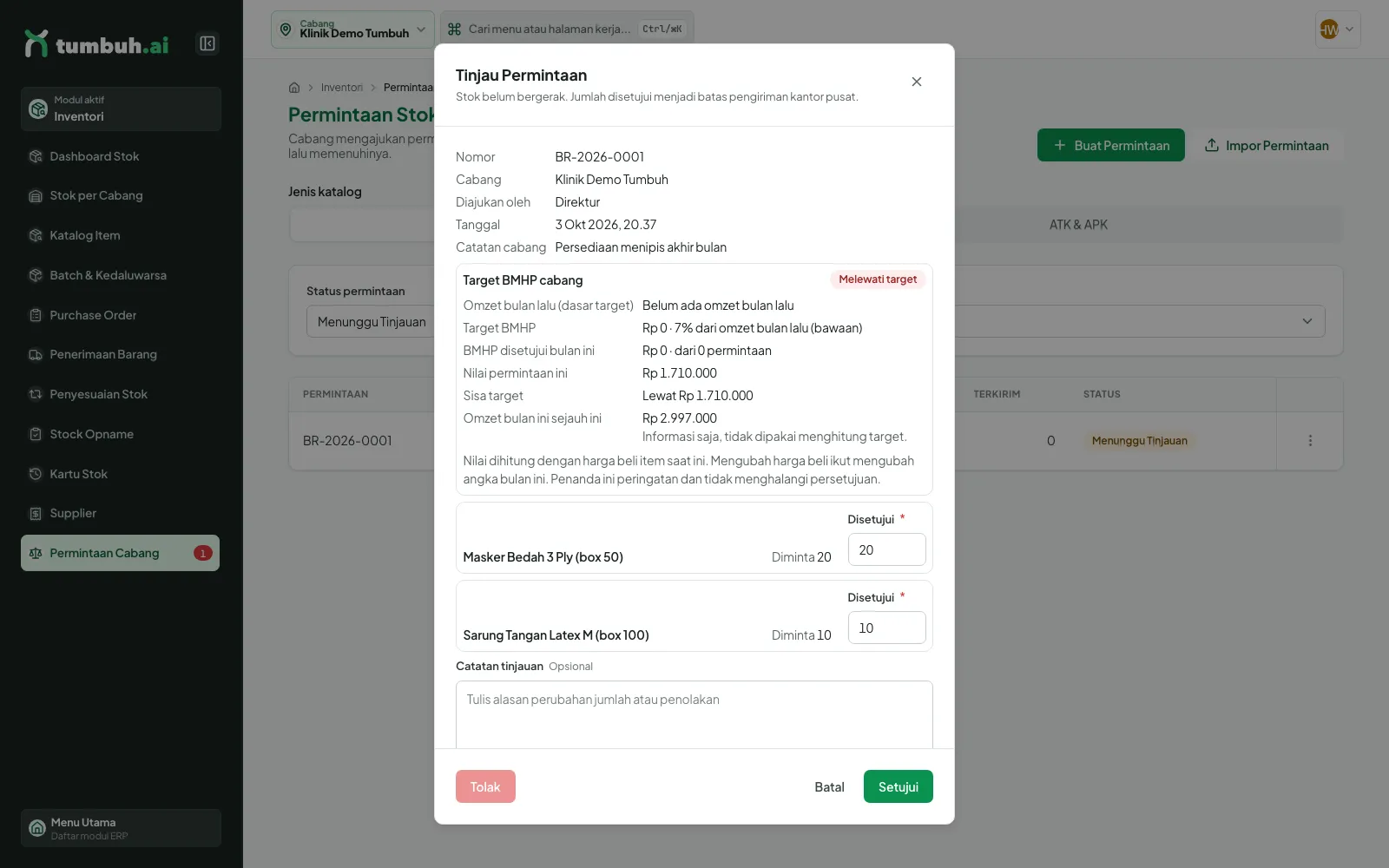
Tinjau: panel Target BMHP, jumlah Disetujui, tombol Tolak dan Setujui.
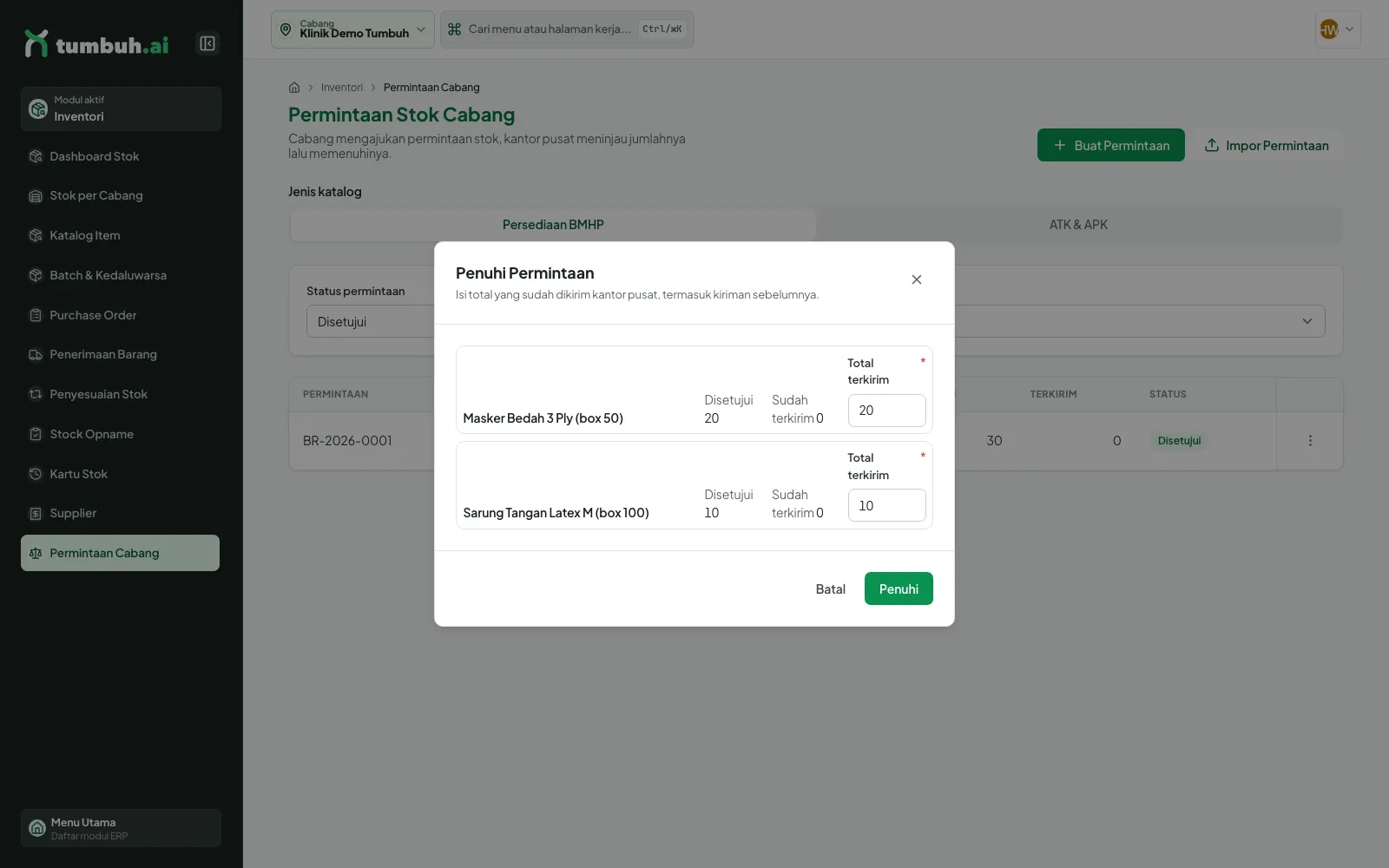
Dialog Penuhi Permintaan.
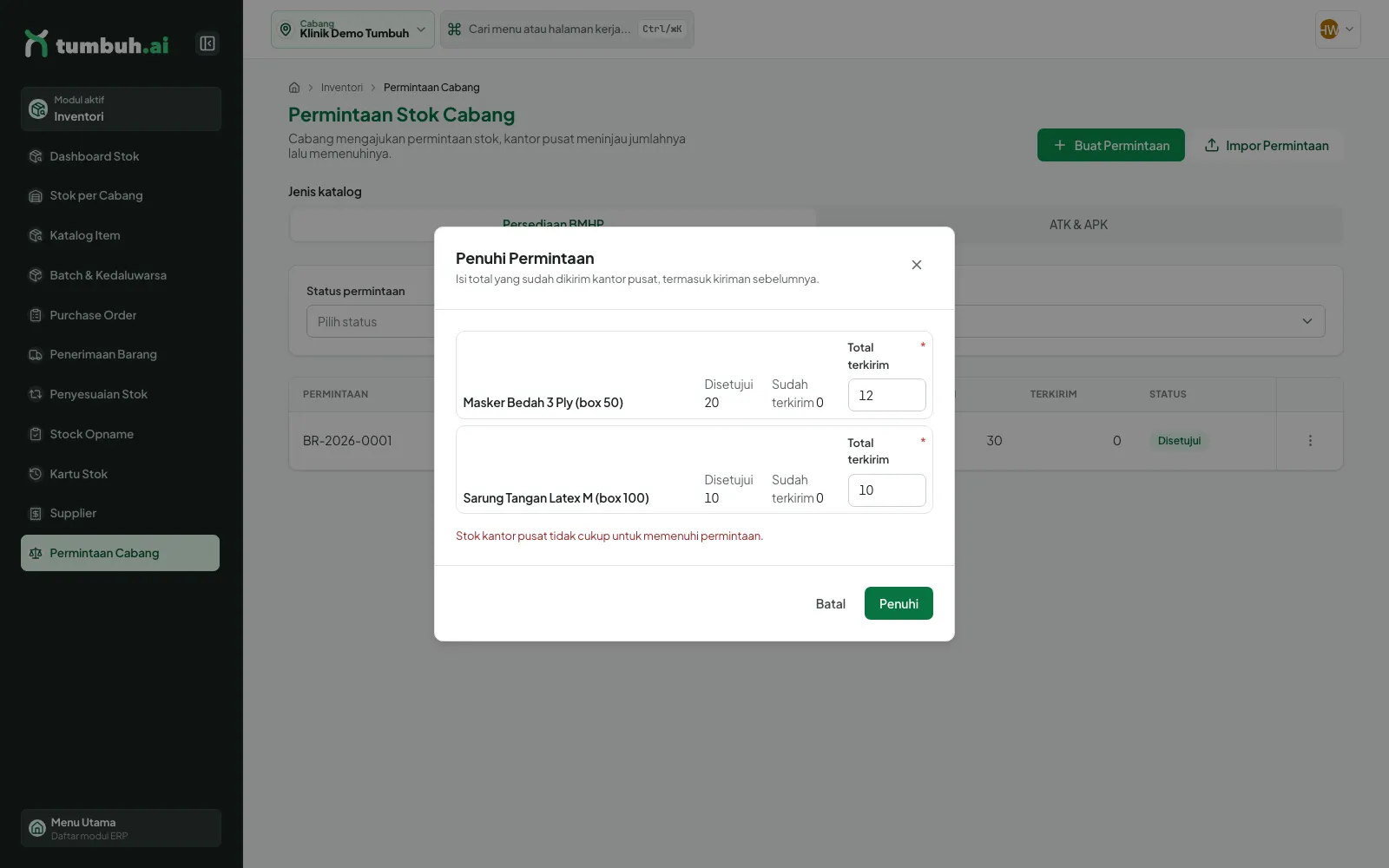
Galat "Stok kantor pusat tidak cukup untuk memenuhi permintaan." bila stok kantor pusat kurang; tambah stok pusat (penerimaan atau batch) lalu coba lagi.
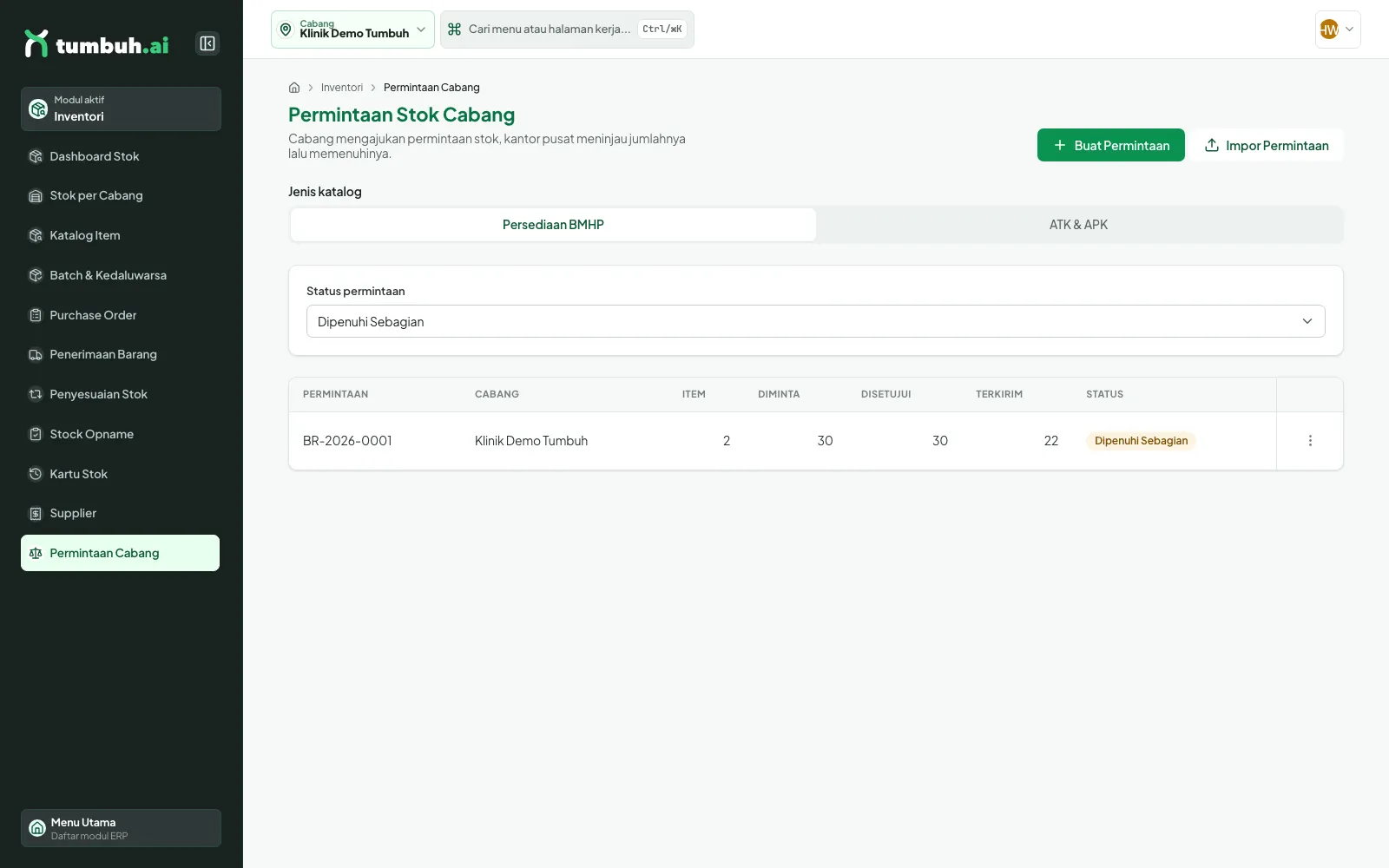
Setelah pemenuhan sebagian: Terkirim 22 dari 30.
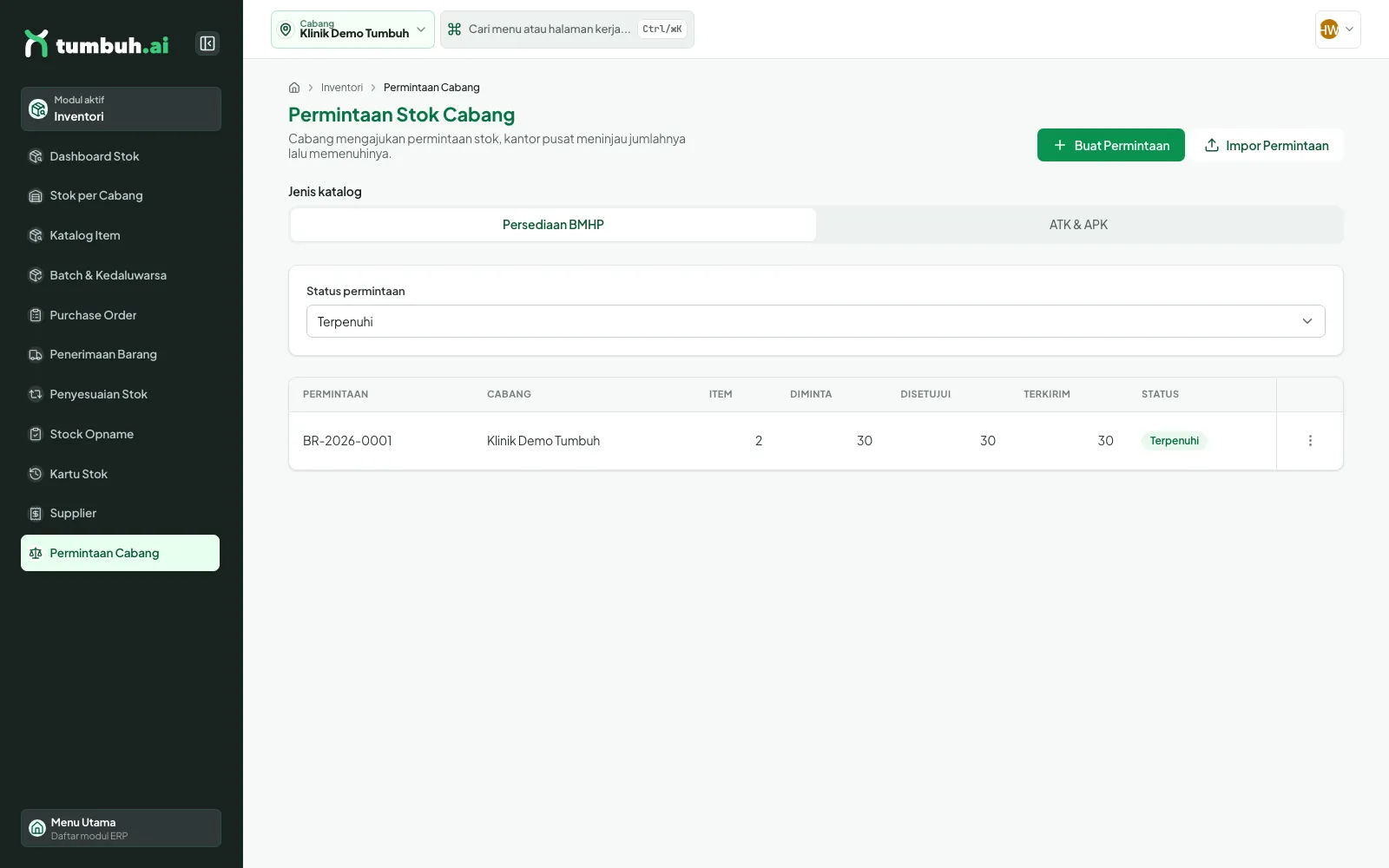
Pemenuhan kedua (masker total 20): status menjadi Terpenuhi, terkirim 30 dari 30.
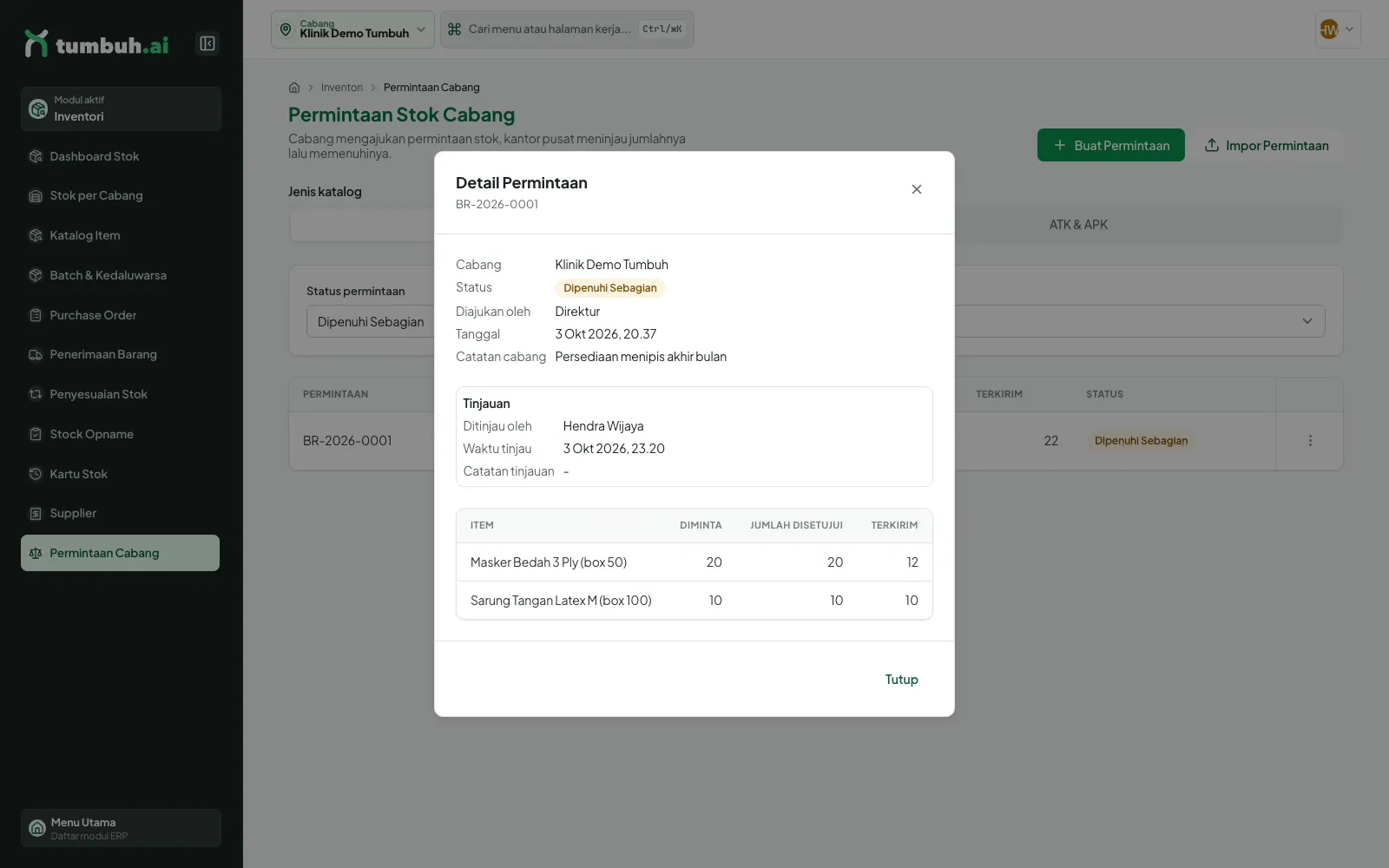
Lihat detail: peninjau, waktu tinjau, dan jumlah terkirim per item.
💡 Tahap Tinjau dan pemenuhan memerlukan izin persetujuan/ubah Inventori.