
1 · Masuk & Akun
Semua akses dimulai dari halaman masuk. Gunakan email atau nomor telepon yang didaftarkan oleh admin/HR beserta kata sandinya. Bab ini mencakup masuk, lupa dan ganti kata sandi, beranda, pilih cabang, keluar, akses dibatasi, dan pemasangan aplikasi Presensi.
Siapa yang boleh
Semua pengguna yang akunnya aktif. Tidak perlu izin khusus untuk masuk, mengganti password sendiri, atau keluar.
Aturan penting
Akun dibuat oleh admin lewat Manajemen Akses (bukan daftar mandiri). Password minimal 8 karakter dengan huruf kecil, besar, angka, dan simbol.
1 Masuk (login)
- Buka alamat ERP klinik Anda; Anda diarahkan ke halaman Masuk.
- Isi Email / Telepon (email atau nomor telepon yang didaftarkan HR) dan Password. Ikon mata di kolom password menampilkan/menyembunyikan isinya.
- Centang Ingat saya hanya di perangkat pribadi: sesi disimpan lebih lama dan email Anda diingat untuk masuk berikutnya.
- Klik Masuk. Selama diproses tombol berubah menjadi "Memverifikasi...".
Bila kolom dibiarkan kosong lalu Anda klik Masuk, muncul peringatan di bawah kolom: "Masukkan email atau nomor telepon." dan "Password minimal 8 karakter.". Tidak ada permintaan yang dikirim sampai kolom terisi benar.
⚠️ Bila salah, muncul pesan merah "Email, nomor telepon, atau password tidak valid." Periksa huruf besar/kecil, atau gunakan Lupa kata sandi?.
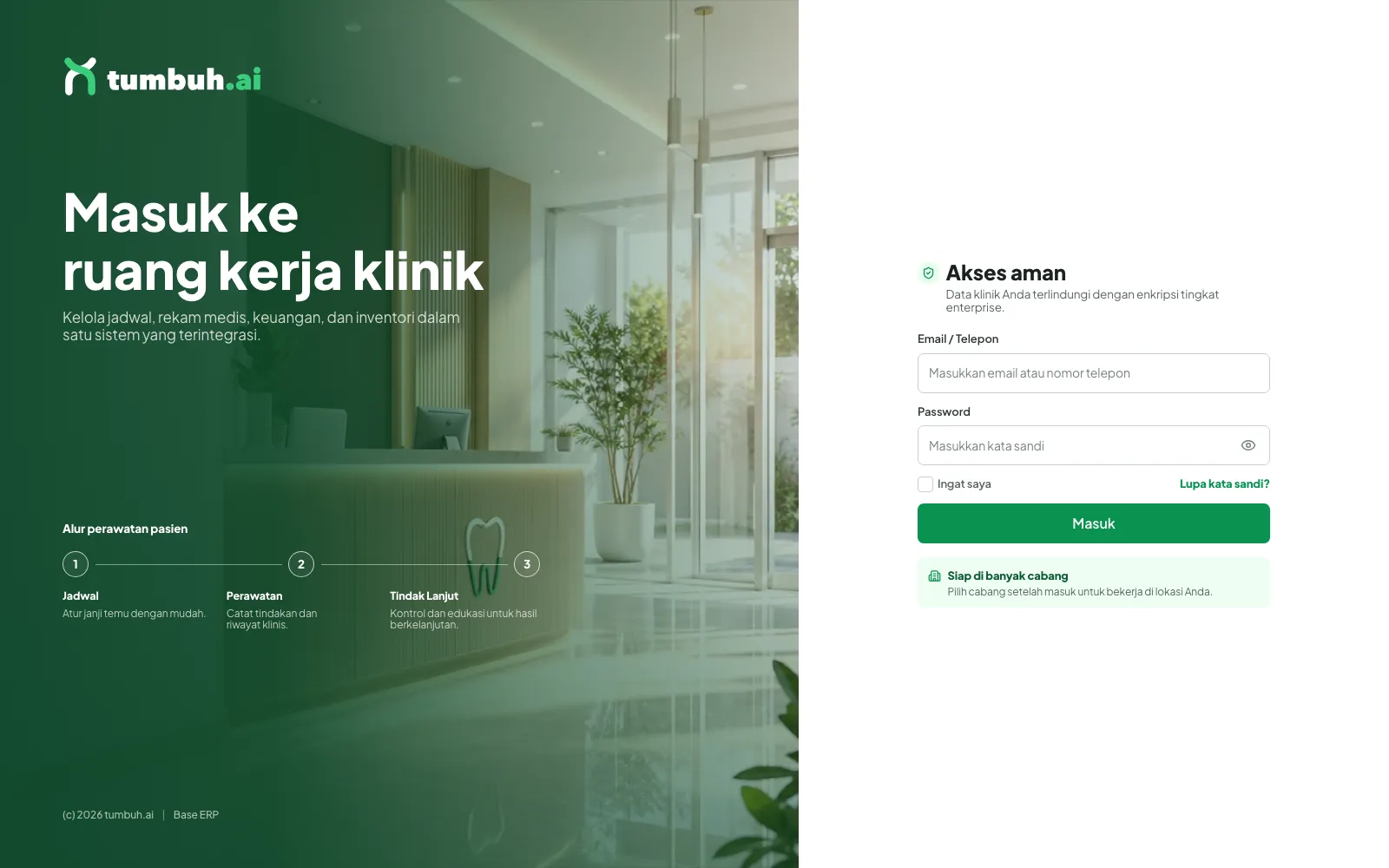
Halaman Masuk: kolom Email / Telepon, Password, Ingat saya, dan Lupa kata sandi?.
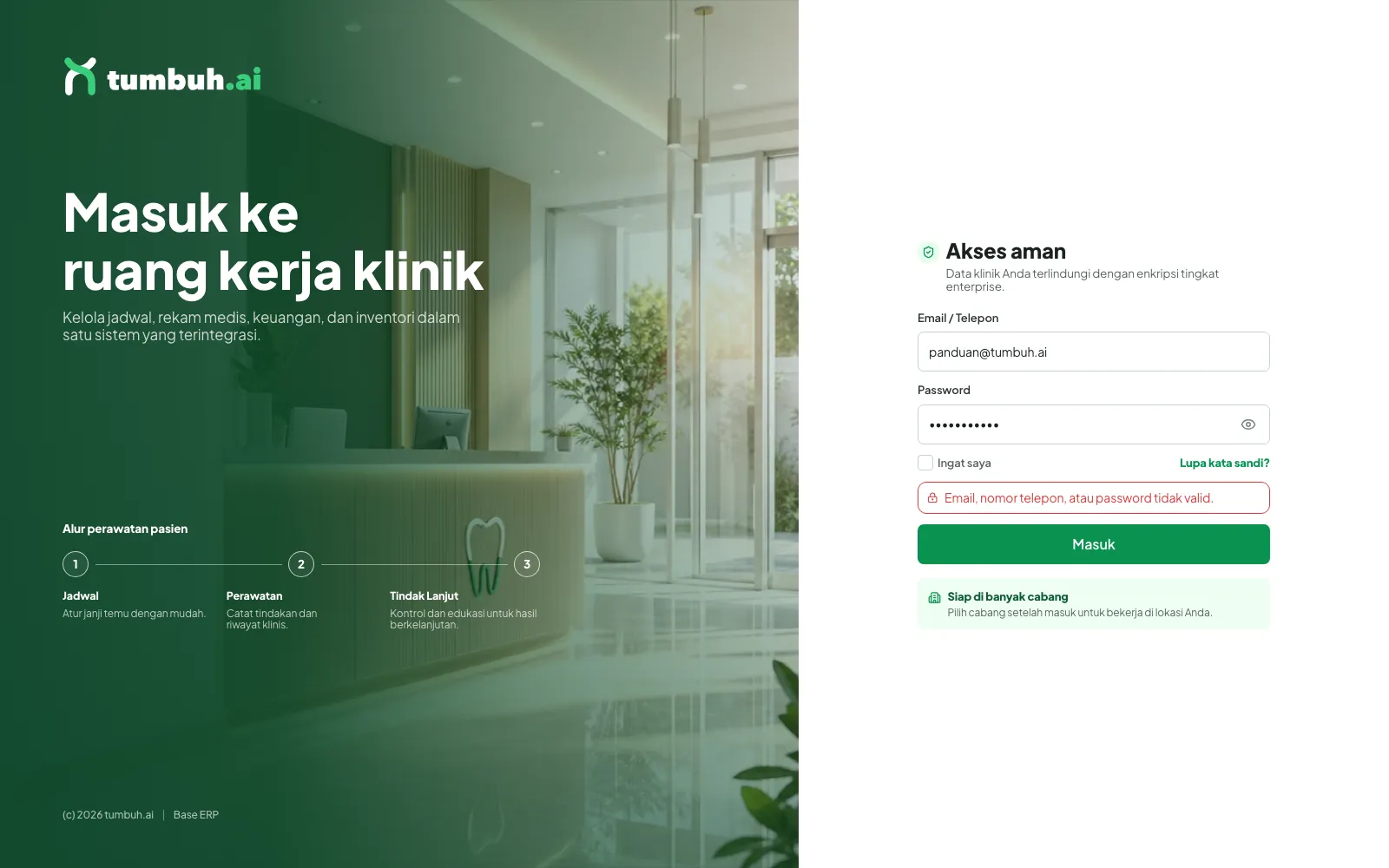
Contoh pesan galat bila email atau password salah.
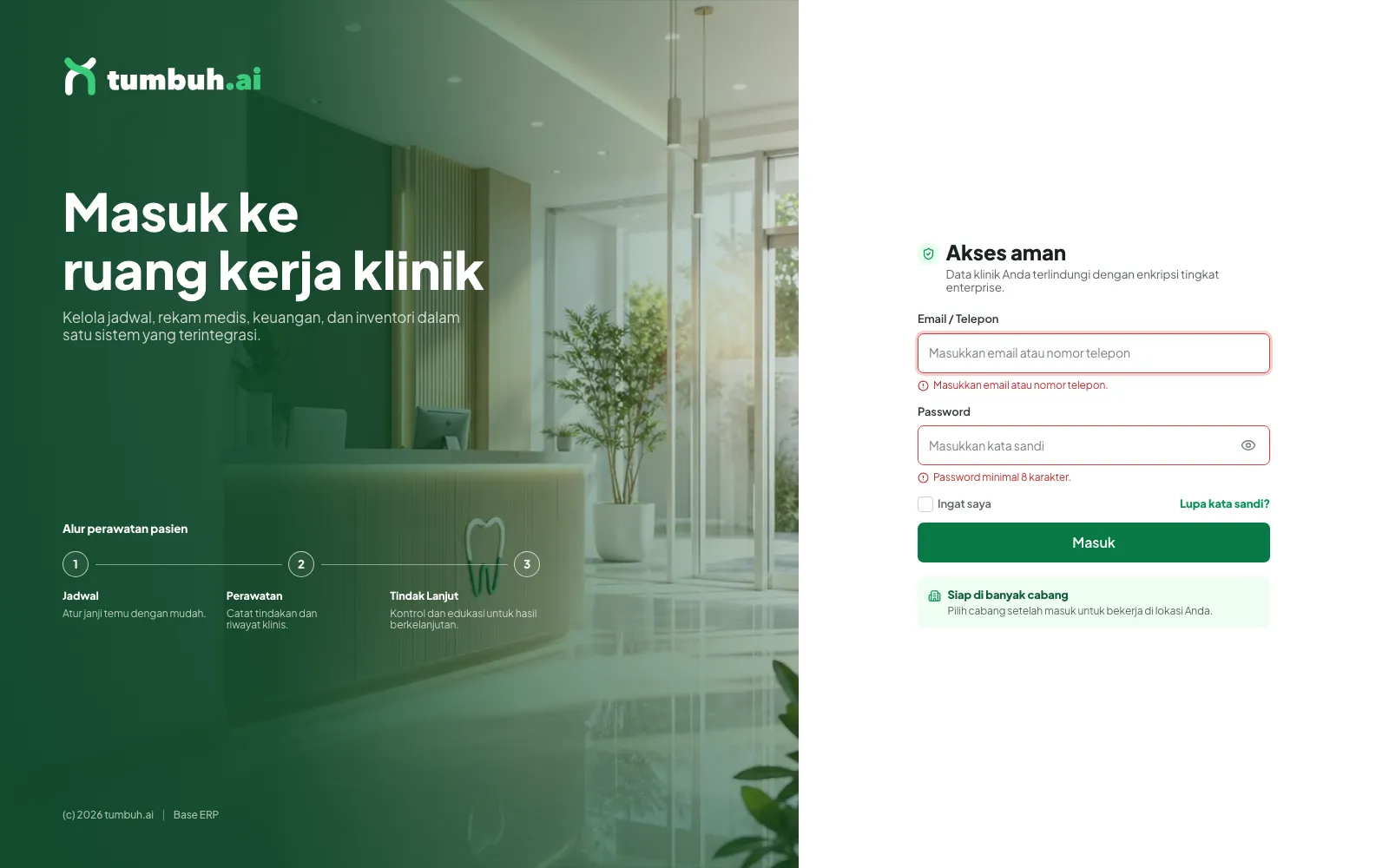
Kolom yang kosong menampilkan peringatan merah sebelum masuk diproses.
2 Lupa dan reset kata sandi
- Di halaman masuk klik Lupa kata sandi?.
- Isi Email / Telepon akun Anda lalu klik Kirim instruksi.
- Muncul pesan "Jika akun terdaftar, tautan reset password telah dikirim." Pesan yang sama tampil walau akun tidak ditemukan, demi keamanan.
- Buka tautan reset yang Anda terima (berlaku 30 menit). Di halaman Buat password baru isi Password baru dan Konfirmasi password, lalu klik Simpan password baru.
Kesalahan umum:
- Membuka halaman reset tanpa tautan dari email: tampil "Link reset tidak valid" dengan tombol Minta link reset baru.
- Tautan sudah dipakai atau lewat 30 menit: setelah menyimpan muncul "Token reset password tidak valid atau sudah kedaluwarsa." Minta tautan baru dari Lupa kata sandi?.
- Konfirmasi berbeda dari password baru: "Konfirmasi password tidak cocok."
💡 Bila tautan tidak valid atau kedaluwarsa, halaman menampilkan "Link reset tidak valid" dengan tombol untuk meminta tautan baru. Pengiriman email bergantung pada layanan email di lingkungan Anda dan tidak diuji di lingkungan demo; bila email tidak datang, hubungi admin/HR.
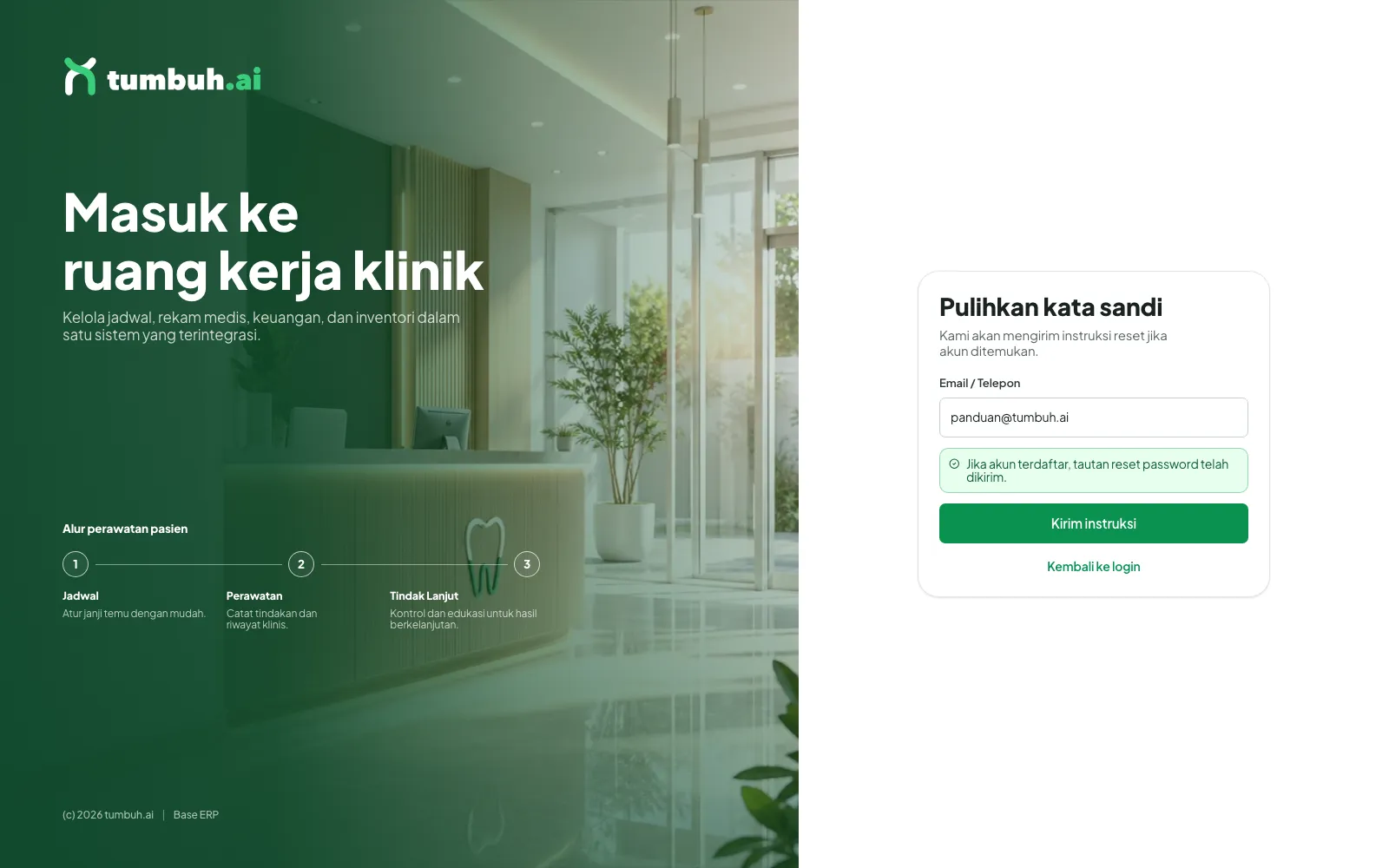
Halaman Pulihkan kata sandi setelah instruksi dikirim.
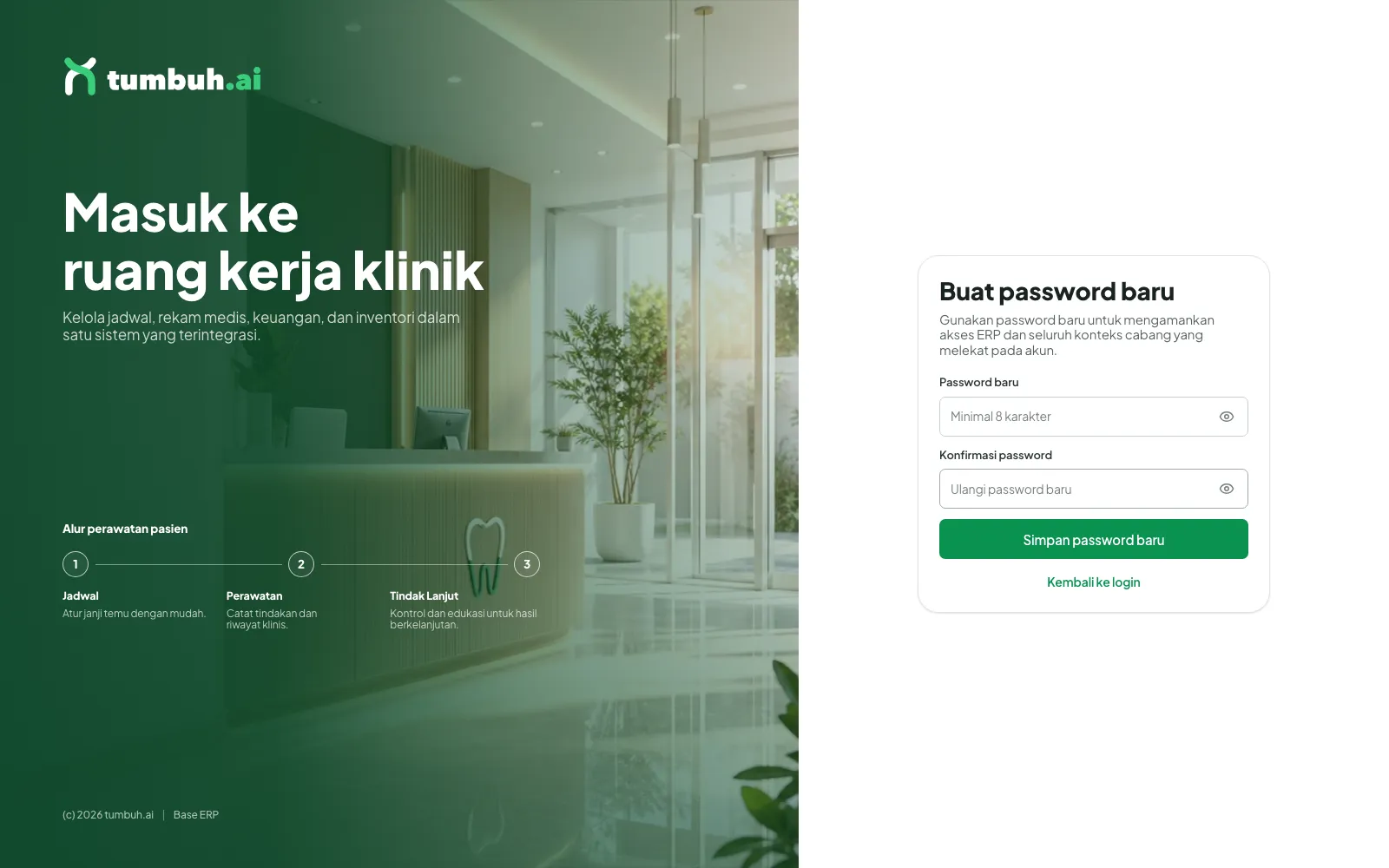
Halaman Buat password baru yang dibuka dari tautan reset.
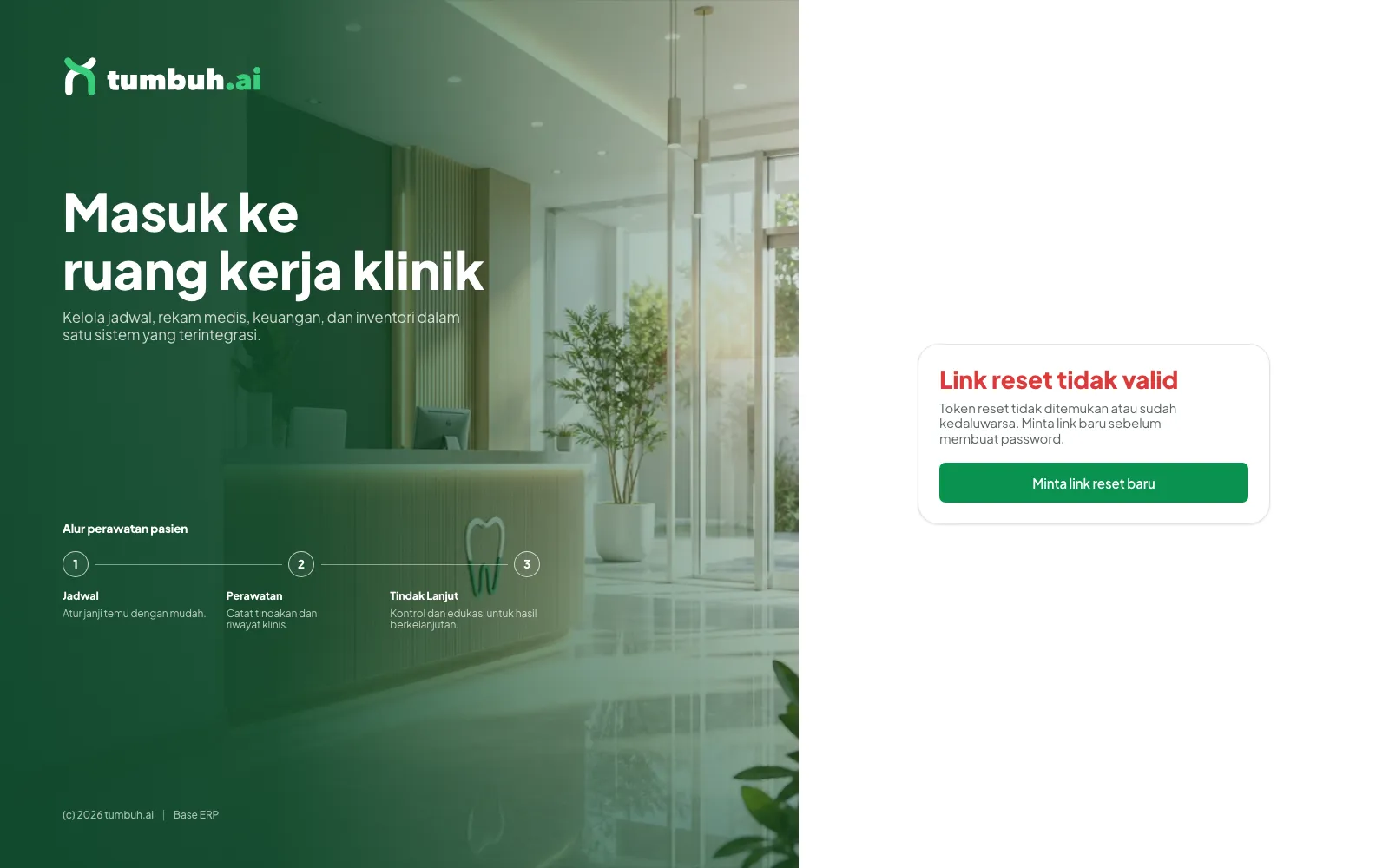
Tampilan bila halaman reset dibuka tanpa tautan yang sah.
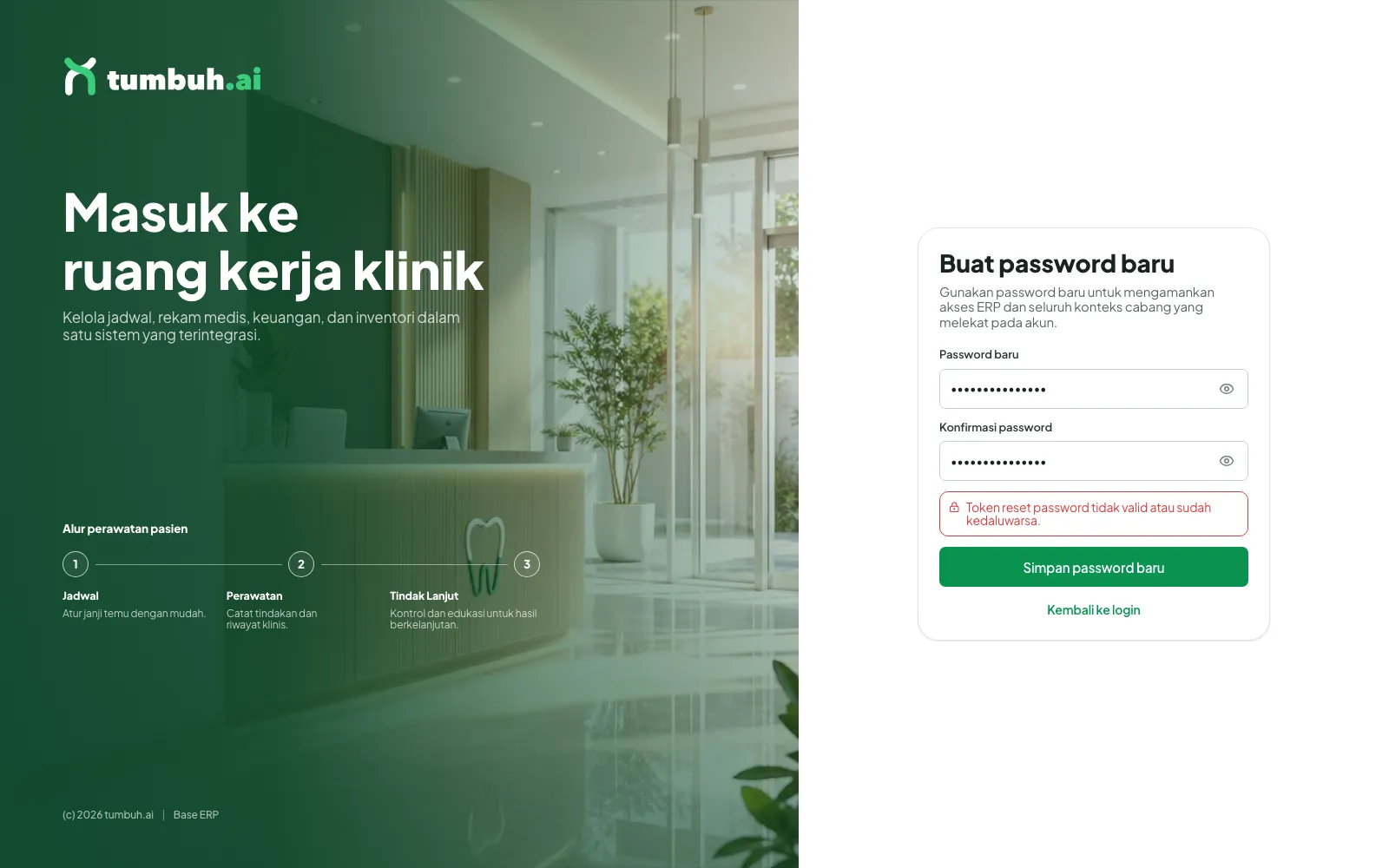
Pesan galat bila tautan yang dipakai sudah tidak berlaku.
3 Beranda: pilih modul kerja
Setelah masuk, beranda Pilih modul kerja menampilkan modul yang boleh Anda buka sesuai peran (Presensi, Operasional, POS / Kasir, HRIS, Keuangan, Manajemen Akses, Inventori, Laporan, Pengaturan). Modul tanpa izin tidak muncul. Pengguna yang perannya hanya memerlukan satu area (misalnya meja depan atau kasir) bisa langsung diarahkan ke halaman kerjanya, bukan beranda.
- Kolom Cari modul kerja menyaring kartu modul;
Ctrl+Kmembuka pencarian menu/halaman. - Tombol ciutkan di sidebar mempersempit menu samping.
Contoh: mengetik "lap" di Cari modul kerja hanya menyisakan kartu yang namanya atau keterangannya memuat "lap" (di demo: Keuangan karena "laporan keuangan", dan Laporan). Panel di kiri atas juga menunjukkan Akses sesuai peran dan jumlah modul tersedia.
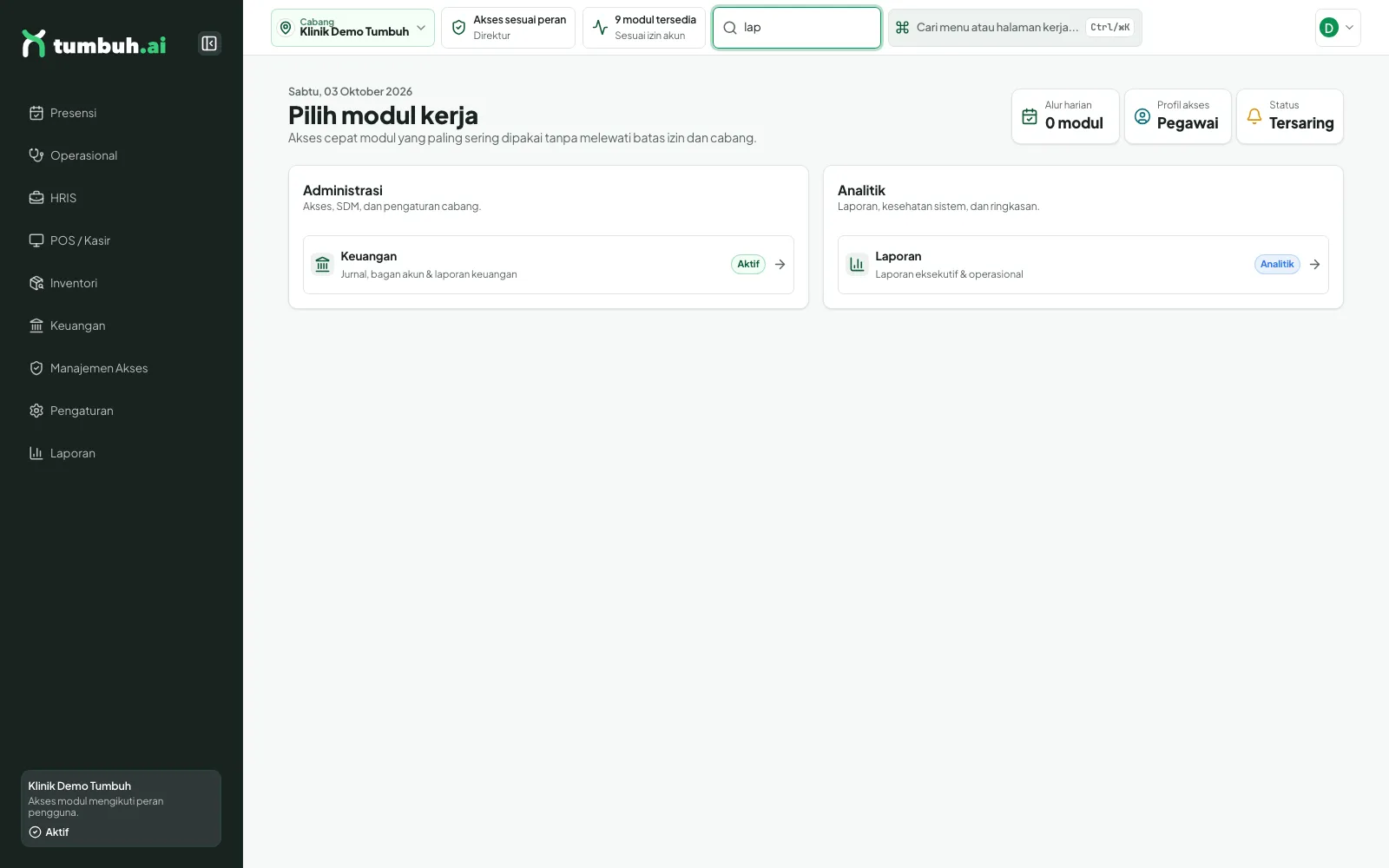
Pencarian modul menyaring kartu di beranda.
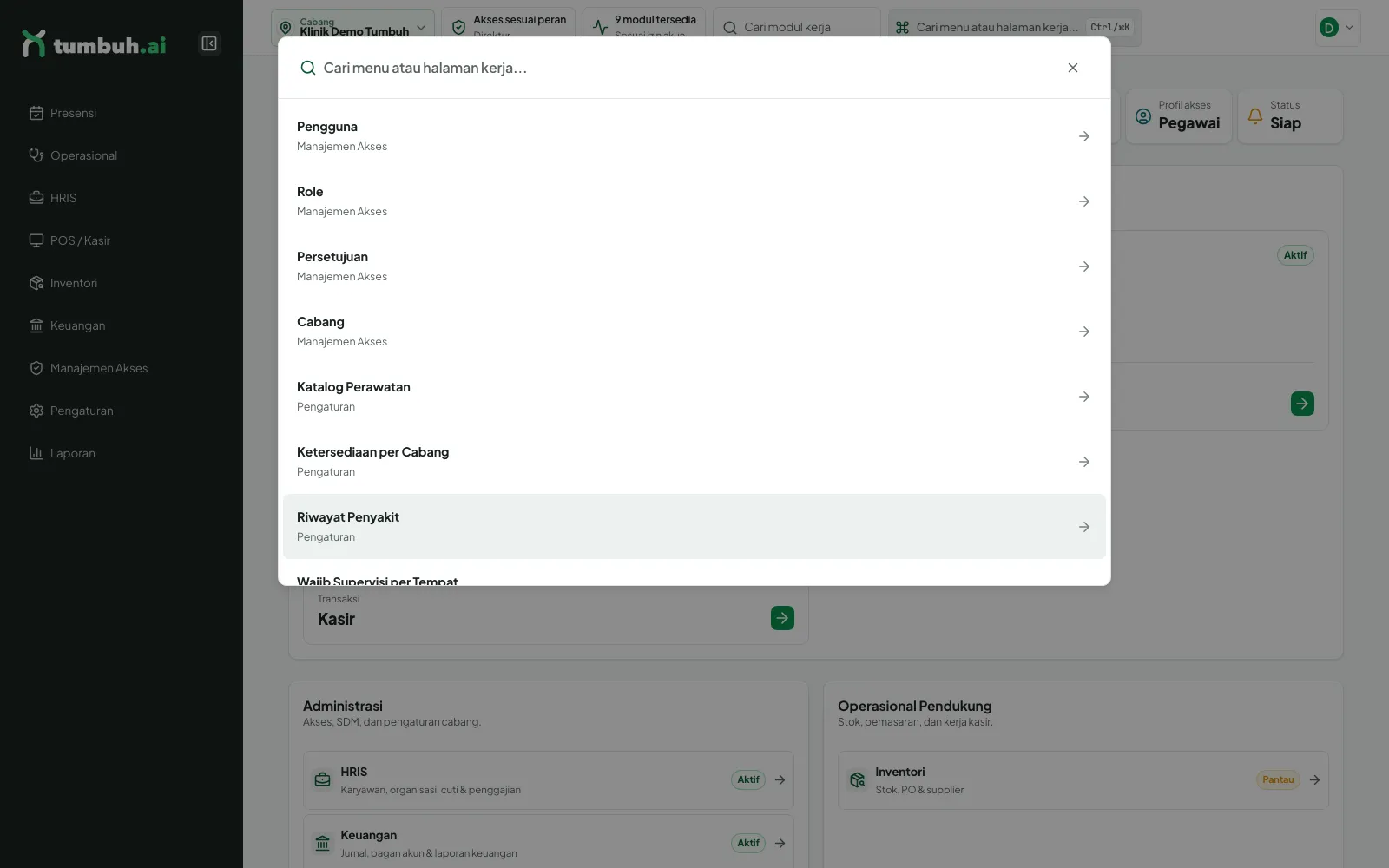
Ctrl+K membuka pencarian menu atau halaman kerja; pilih hasil untuk langsung membuka halamannya.
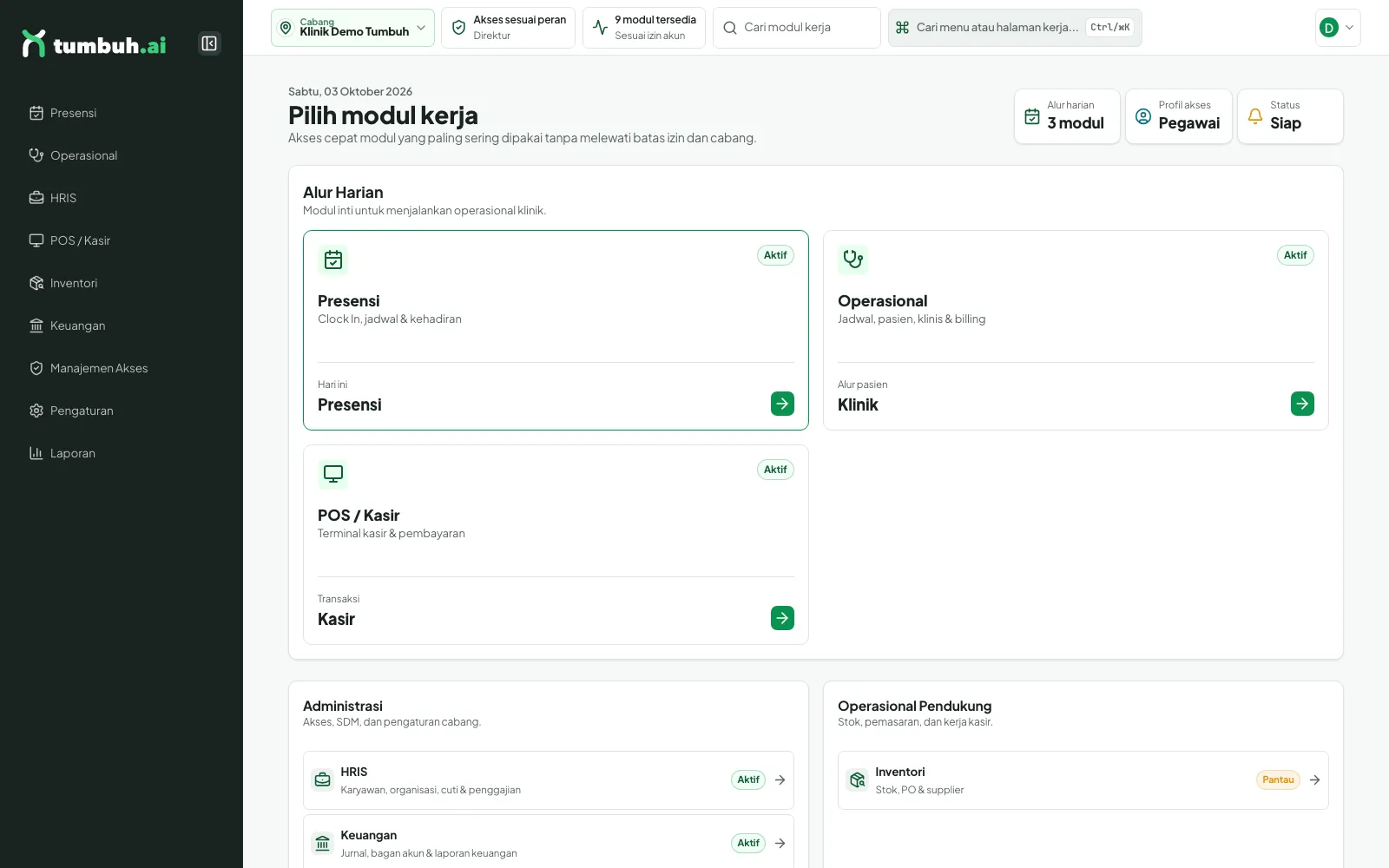
Beranda: cabang aktif di kiri atas, lalu kartu modul dan menu samping.
4 Memilih cabang aktif
Klik kotak Cabang di kiri atas lalu pilih cabang kerja Anda. Daftar hanya berisi cabang yang ditugaskan ke akun Anda; bila hanya ada satu, cabang itu otomatis terpilih. Data dan tindakan mengikuti cabang aktif.
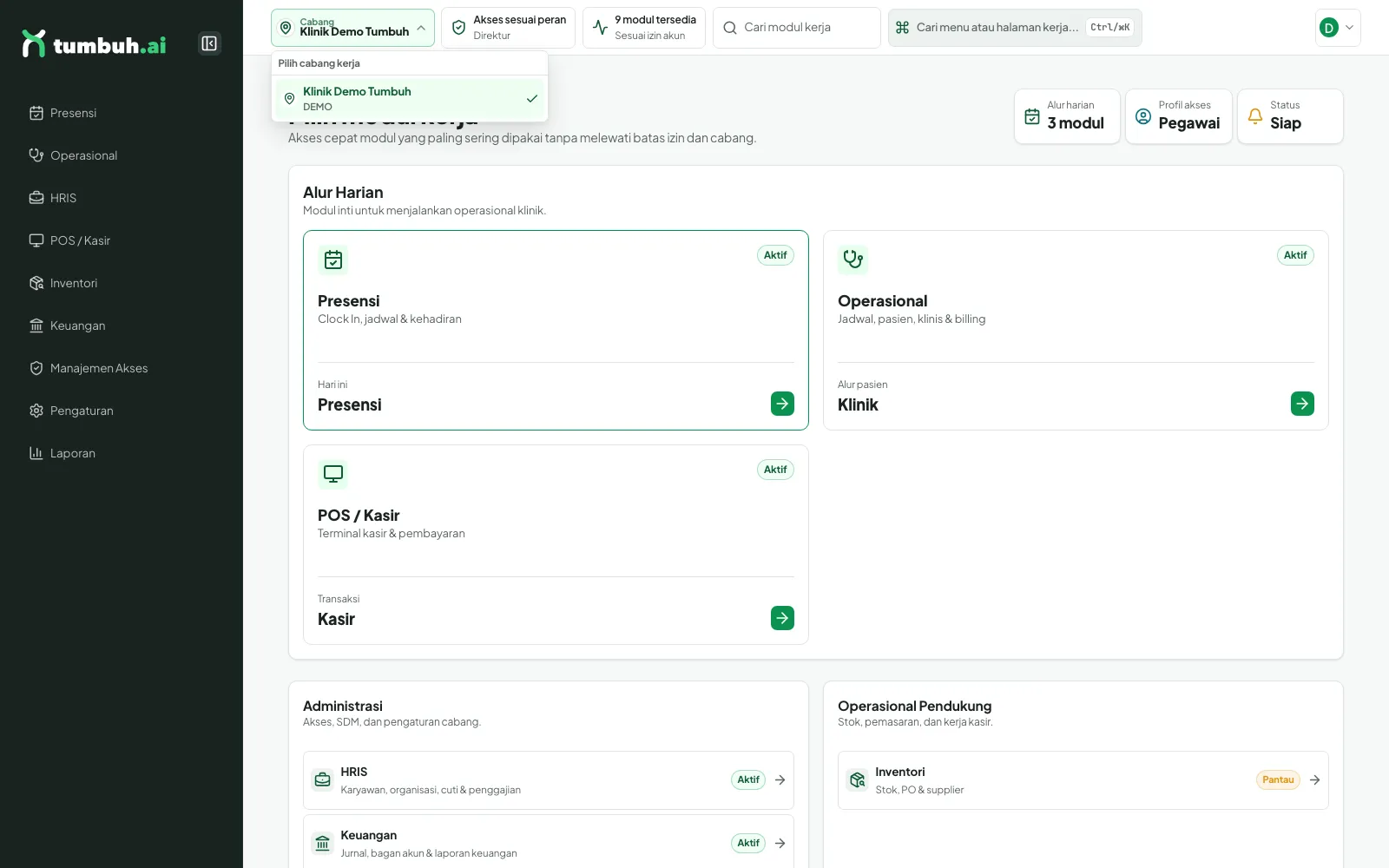
Daftar "Pilih cabang kerja" dengan tanda centang pada cabang aktif.
5 Menu akun, ganti password, dan keluar
- Klik inisial/avatar Anda di kanan atas untuk membuka menu akun (nama, email, posisi).
- Pilih Ganti password: isi Password saat ini, Password baru, dan Konfirmasi password baru. Daftar Syarat password baru (minimal 8 karakter, huruf kecil, huruf besar, angka, simbol) berubah hijau saat terpenuhi. Klik Simpan password baru.
- Pilih Keluar untuk mengakhiri sesi.
Kesalahan umum: "Password minimal 8 karakter.", "Konfirmasi password tidak cocok.", dan "Password baru harus berbeda dari password saat ini." Perhatikan daftar syarat: tanda centang hijau berarti syarat sudah terpenuhi.
⚠️ Menyimpan password baru mengakhiri SEMUA sesi Anda, termasuk di perangkat lain. Anda diminta masuk lagi dengan password baru. Selalu keluar bila memakai perangkat bersama.
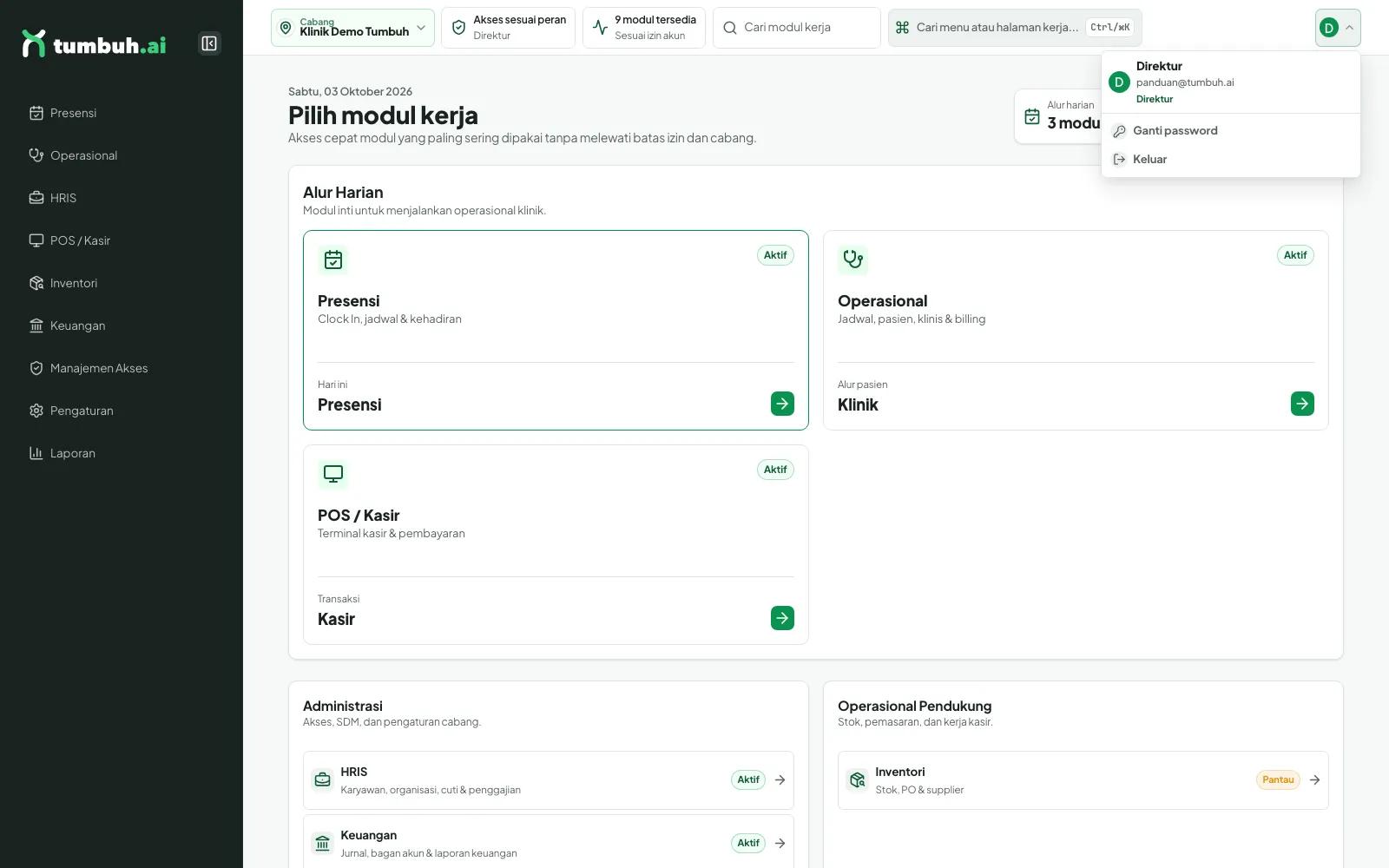
Menu akun berisi Ganti password dan Keluar.
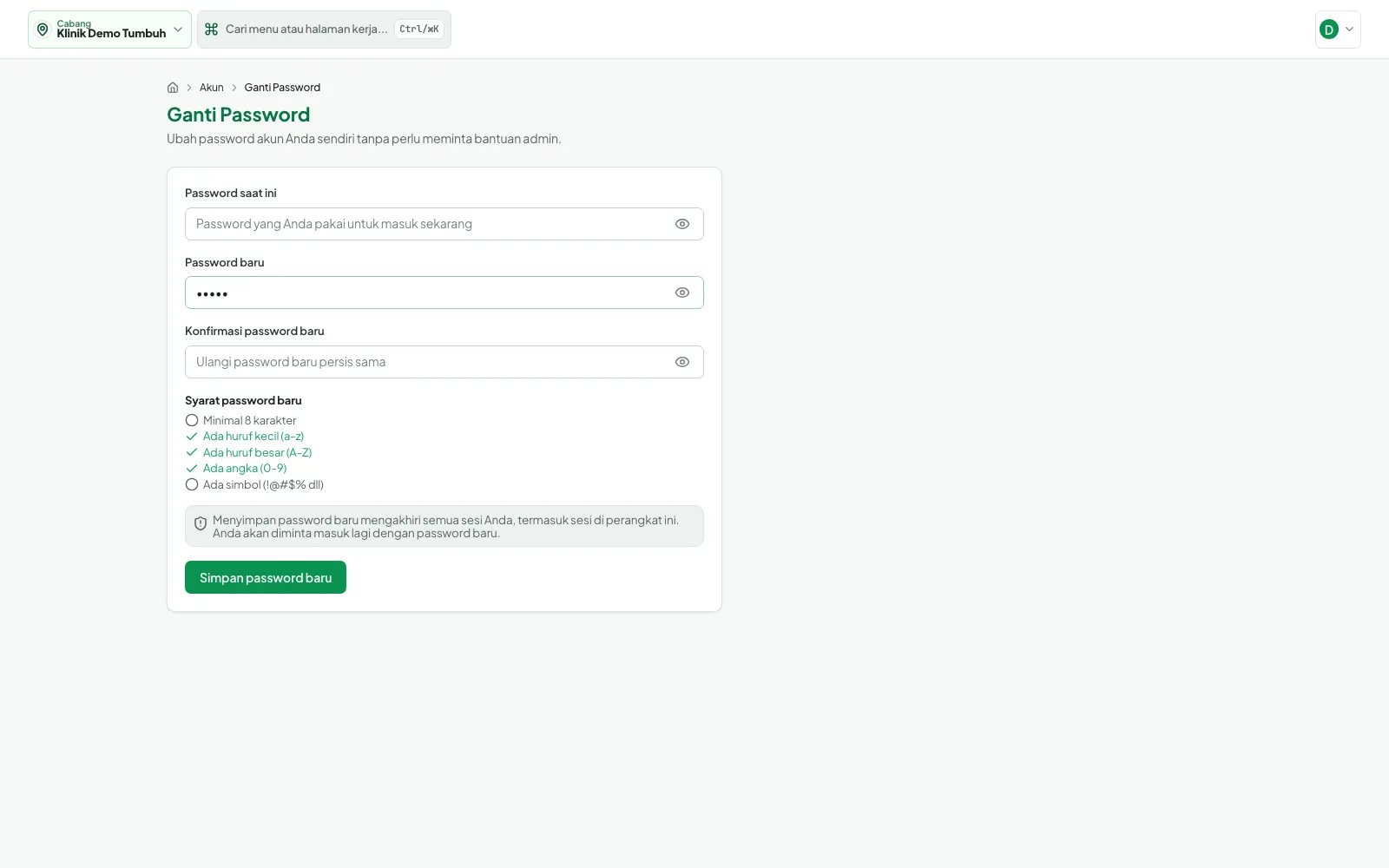
Halaman Ganti Password dengan daftar syarat password.
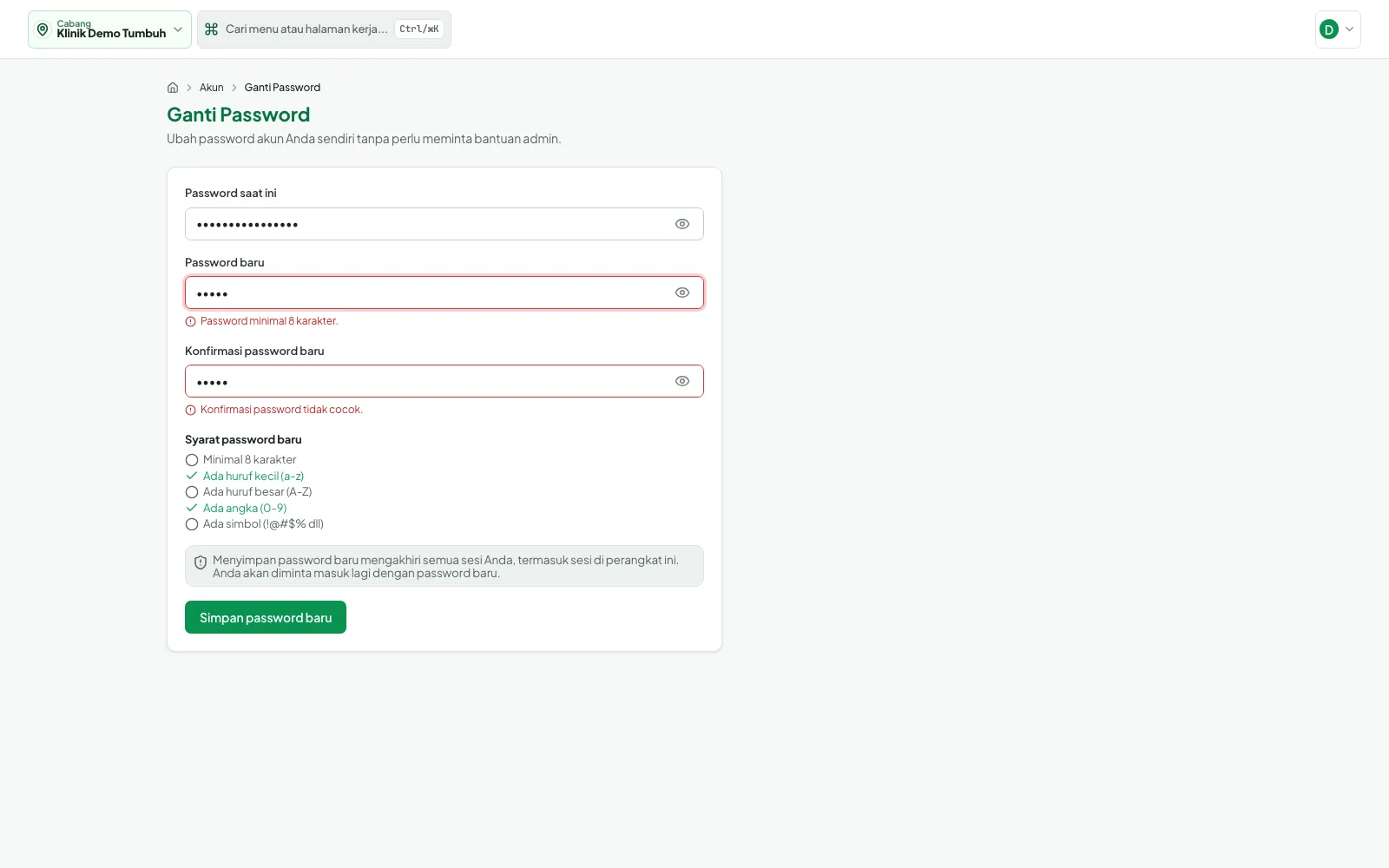
Password baru terlalu pendek dan konfirmasi berbeda: kolom merah, syarat yang belum terpenuhi masih berlingkaran kosong.
6 Sesi dan keamanan
- Sesi diperbarui otomatis di belakang layar; pengguna harian umumnya tidak perlu masuk ulang sampai masa berlaku sesi (sekitar 7 hari) habis atau Anda keluar.
- Tanpa Ingat saya, sesi hanya hidup selama tab/peramban dipakai.
- Bila peran Anda diubah di Manajemen Akses, menu menyesuaikan setelah sesi disegarkan; bila belum berubah, keluar lalu masuk lagi.
- Kepada pengguna tanpa izin ke suatu halaman ditampilkan kartu "Akses dibatasi" beserta kode hak akses yang dibutuhkan; sampaikan kode itu ke admin.
7 Layar "Akses dibatasi"
Bila Anda membuka halaman yang tidak termasuk izin peran Anda, halaman tidak terbuka dan muncul kartu Akses dibatasi berisi "Kode hak akses" (contoh user:read). Ini bukan kerusakan: peran Anda memang belum diberi izin itu.
- Catat kode hak akses yang tertera.
- Sampaikan ke admin klinik agar izin ditambahkan di Manajemen Akses (atau bila memang tak diperlukan, abaikan).
- Setelah peran diubah, keluar lalu masuk lagi.
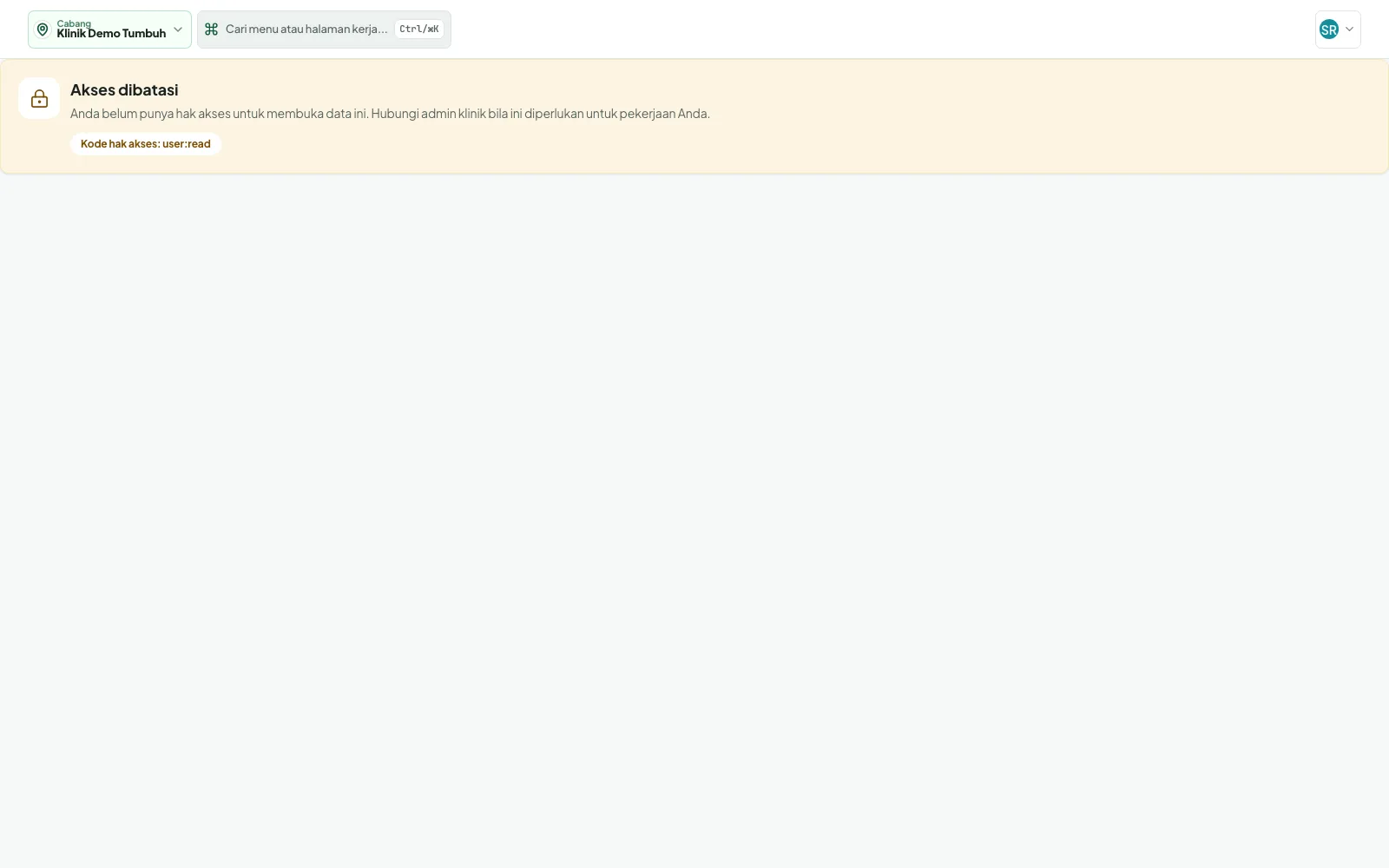
Pengguna demo dengan peran terbatas membuka Pengguna: tampil kartu Akses dibatasi dengan kode user:read.
💡 Pengguna yang perannya hanya memerlukan area kerja tertentu (mis. hanya presensi) bisa langsung diarahkan ke halaman itu setelah masuk, bukan ke beranda. Bila datanya tak bisa dimuat, halaman menampilkan galat dan tautan Kembali ke Hub ERP.
8 Memasang aplikasi Presensi di ponsel (PWA)
Aplikasi Presensi karyawan (/attendance/) dapat dipasang di layar utama ponsel agar terbuka seperti aplikasi biasa, bernama "Presensi". Hanya bagian presensi yang dipasang; ERP lengkap tetap dibuka lewat peramban.
⚠️ Bagian ini dijelaskan dari kode dan berkas manifest aplikasi; pemasangan di ponsel nyata tidak dapat diperagakan di lingkungan lokal panduan. Tidak ada tombol "Pasang" di dalam aplikasi, jadi pemasangan memakai menu peramban.
- Di ponsel, buka alamat ERP klinik dengan
/attendance/di belakangnya dan masuk. - Android (Chrome): buka menu titik tiga, pilih Instal aplikasi atau Tambahkan ke layar utama. iPhone (Safari): ketuk ikon Bagikan, lalu Tambah ke Layar Utama.
- Buka ikon Presensi dari layar utama; aplikasi tampil layar penuh (tanpa bilah alamat) dengan warna tema hijau.
Yang akan terlihat: tab bawah Hari Ini, Minggu Ini, Pengajuan, Riwayat, dan tombol Keluar (tampilan ini terverifikasi di peramban). Cara memakainya ada di Bab Presensi. Halaman yang pernah dibuka disimpan di perangkat, tetapi Clock In/Clock Out tetap butuh koneksi.