
8 · HRIS
Modul HRIS mengelola data karyawan, kehadiran dari sisi HR, KPI/reward, dan payroll. Menu dibagi empat grup: Master Data HR, Kehadiran dan Presensi, KPI, Reward & Insentif, dan Payroll. Setiap menu hanya tampil bila peran Anda memiliki izinnya.
1 Daftar karyawan (Master Data HR)
Buka modul HRIS, grup Master Data HR, menu Karyawan. Perlu izin hr:read. Halaman Master Data Karyawan berisi dokter dan staf operasional di cabang yang sedang dipilih.
- Panel Filter direktori: cari lewat nama, NIK, nomor, atau telepon; saring menurut Cabang, Departemen, Posisi, Status kepegawaian, Status (bawaan: Aktif) dan Urutkan.
- Tombol di kanan atas: Unduh Karyawan, Terbitkan NIP, Impor Karyawan, Tambah Karyawan. Berkas unduhan memakai kolom yang sama dengan templat impor, sehingga bisa disunting lalu diunggah kembali.
- Menu Mitra memisahkan data mitra (kontrak bagi hasil) dari karyawan, dan Habis Kontrak menampilkan karyawan yang kontraknya segera berakhir.
Kata kunci pencarian tidak disimpan di alamat halaman: kata kunci hilang saat halaman dimuat ulang dan tidak ikut terbawa saat tautan halaman dibagikan, sedangkan filter lain tetap tersimpan.
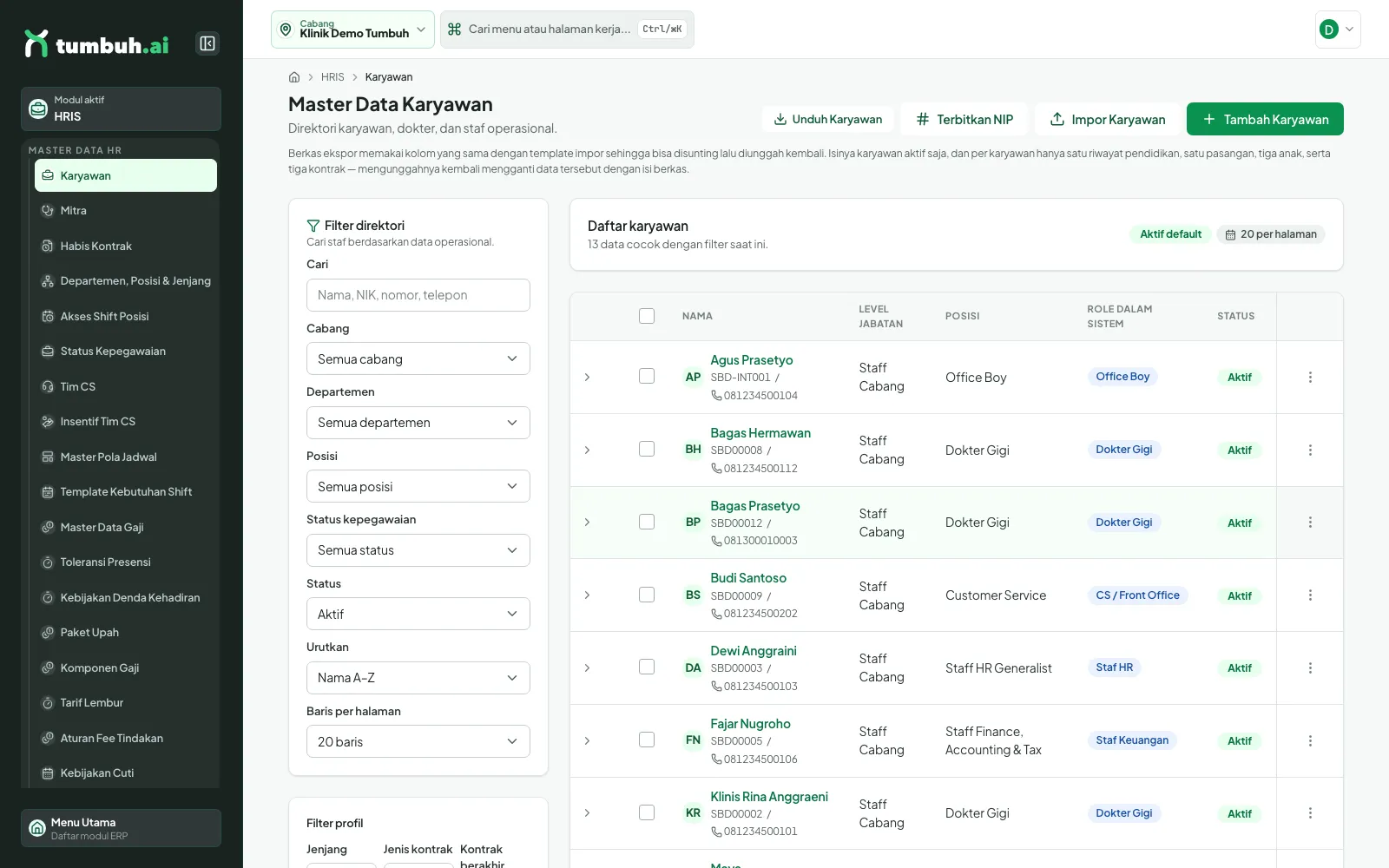
Master Data Karyawan: filter di kiri, daftar di kanan.
2 Menambah, mengubah, dan menonaktifkan karyawan
Untuk apa: mendaftarkan orang baru (dokter, perawat, staf) ke sistem, sekaligus membuatkan akun login bila perlu. Siapa: izin hr:create.
- Buka Karyawan, klik Tambah Karyawan.
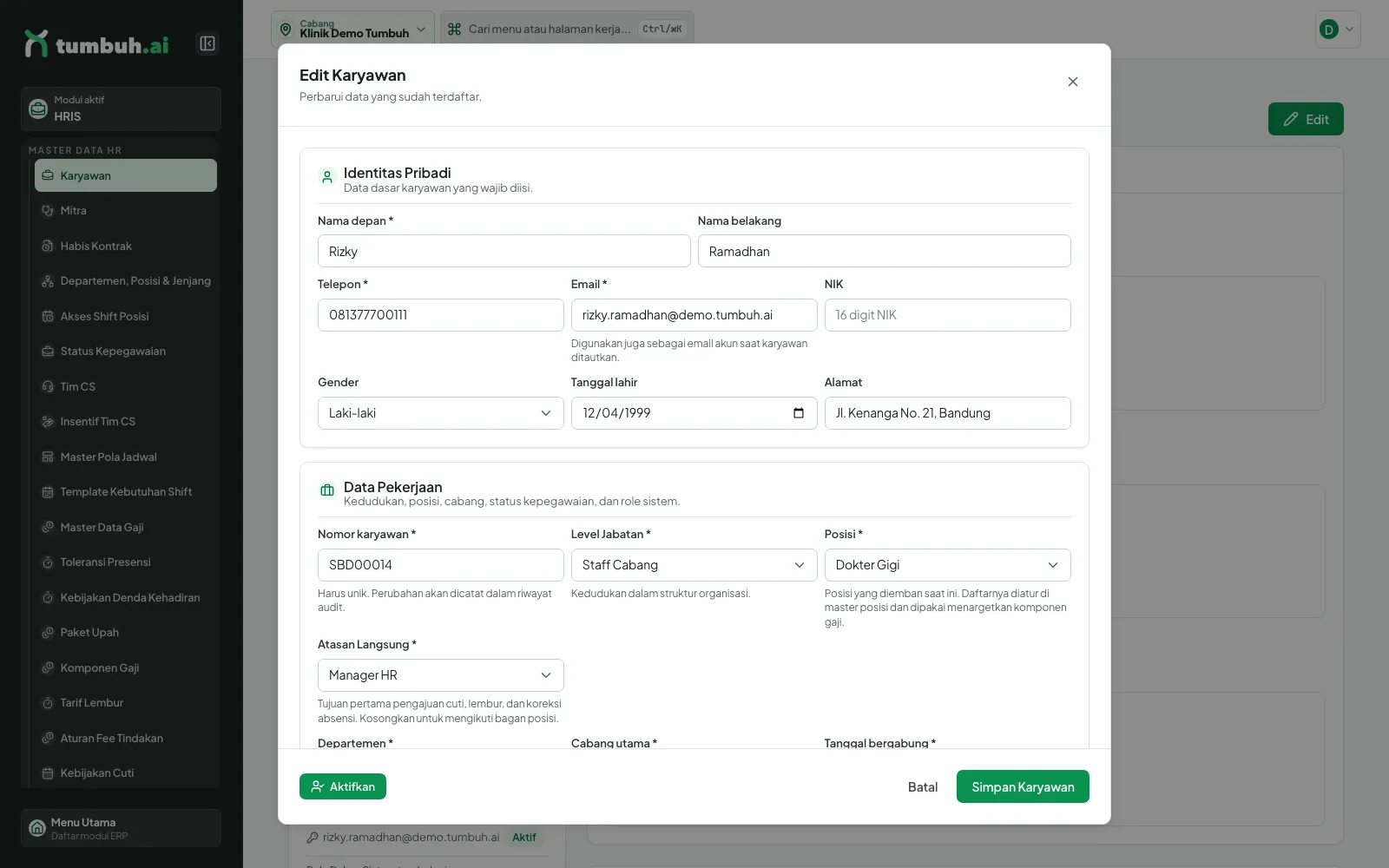
- Identitas Pribadi: isi Nama depan, Telepon, dan Email (wajib); Nama belakang, NIK, Gender, Tanggal lahir, dan Alamat opsional. Email dipakai juga sebagai email akun login.
- Data Pekerjaan: pilih Status kepegawaian lebih dulu (Nomor karyawan terisi otomatis dengan pola SBD#####, contoh SBD00014), lalu Level Jabatan, Posisi, Atasan Langsung, Departemen, Cabang utama (cabang yang menanggung gaji), Tanggal bergabung, dan Role Dalam Sistem. Klik kotak role untuk membuka daftar, centang satu atau lebih, lalu Selesai. Akses cabang opsional untuk karyawan lintas cabang.
- Akun Login: isi Password agar akun dibuat (minimal 8 karakter, mengandung huruf besar, huruf kecil, angka, dan karakter spesial). Pada percobaan di data demo, form menolak simpan tanpa password dengan pesan "Minimal 8 karakter".
- Data Keuangan: Bank, Nomor rekening, Nama pemilik rekening, NPWP, Jenis PPh. Dokumen Profesi: Nomor, Masa berlaku, dan berkas STR serta SIP untuk tenaga medis (JPG, PNG, WebP, atau PDF, maks. 5 MB); sistem mengingatkan sebelum kedaluwarsa. Lainnya: Psikotes dan keterangan.
- Klik Simpan Karyawan. Karyawan baru muncul di daftar dengan status Aktif dan ringkasan Aktif bertambah.
⚠️ Atasan Langsung wajib. Bila posisi belum punya atasan di bagan organisasi dan kolom dibiarkan "Ikuti bagan organisasi", muncul pesan "Wajib dipilih; posisi ini belum punya atasan di bagan organisasi". Pilih atasan secara manual. Nomor telepon yang sudah dipakai karyawan lain juga ditolak.
Ubah data: buka detail karyawan, klik Edit, ubah isian (contoh: Alamat dan Tanggal lahir), lalu Simpan Karyawan. Perubahan Nomor karyawan dicatat di riwayat audit.
Nonaktifkan: di dialog Edit klik Nonaktifkan (tombol merah di kiri bawah). Isi Tanggal efektif (hari pertama karyawan tidak lagi bekerja), Alasan, dan bila ada unggah berkas Exit Clearance, Exit Interview, dan Serah Terima Pekerjaan, lalu klik Nonaktifkan. Status berubah menjadi Nonaktif dan Periode aktif berakhir pada tanggal efektif. Ini penghapusan lunak: riwayat tetap ada.
Aktifkan kembali: buka detail karyawan nonaktif, klik Edit, lalu Aktifkan (tombol hijau di kiri bawah). Kejadian tercatat sebagai "Aktifkan karyawan" di riwayat.
💡 Daftar Karyawan juga punya Unduh Karyawan, Terbitkan NIP, dan Impor Karyawan; berkas ekspor memakai kolom yang sama dengan template impor sehingga bisa disunting lalu diunggah kembali. Filter profil membantu menemukan data yang belum lengkap (NPWP kosong, BPJS kosong, dst.).
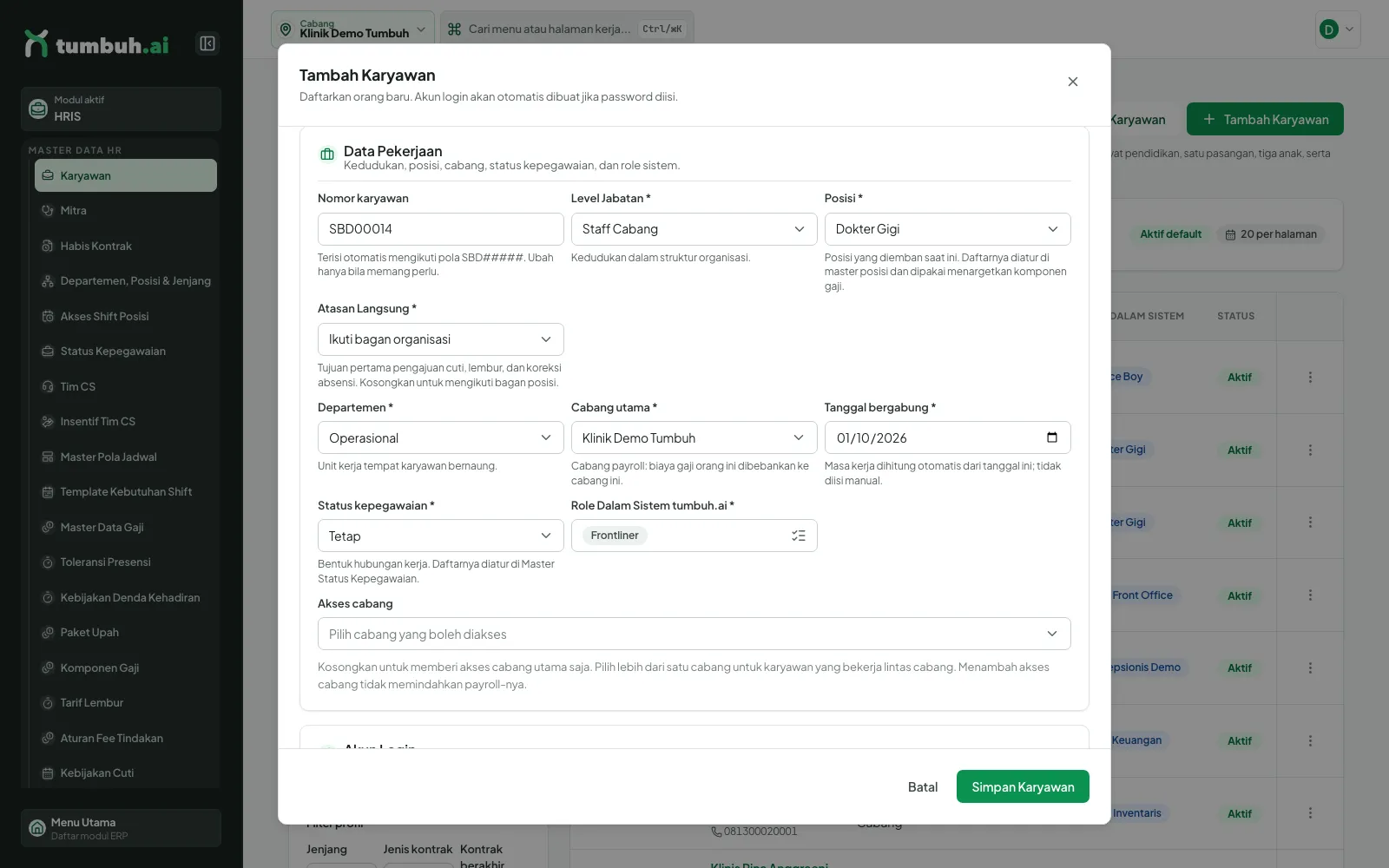
Tambah Karyawan: Data Pekerjaan sudah terisi.
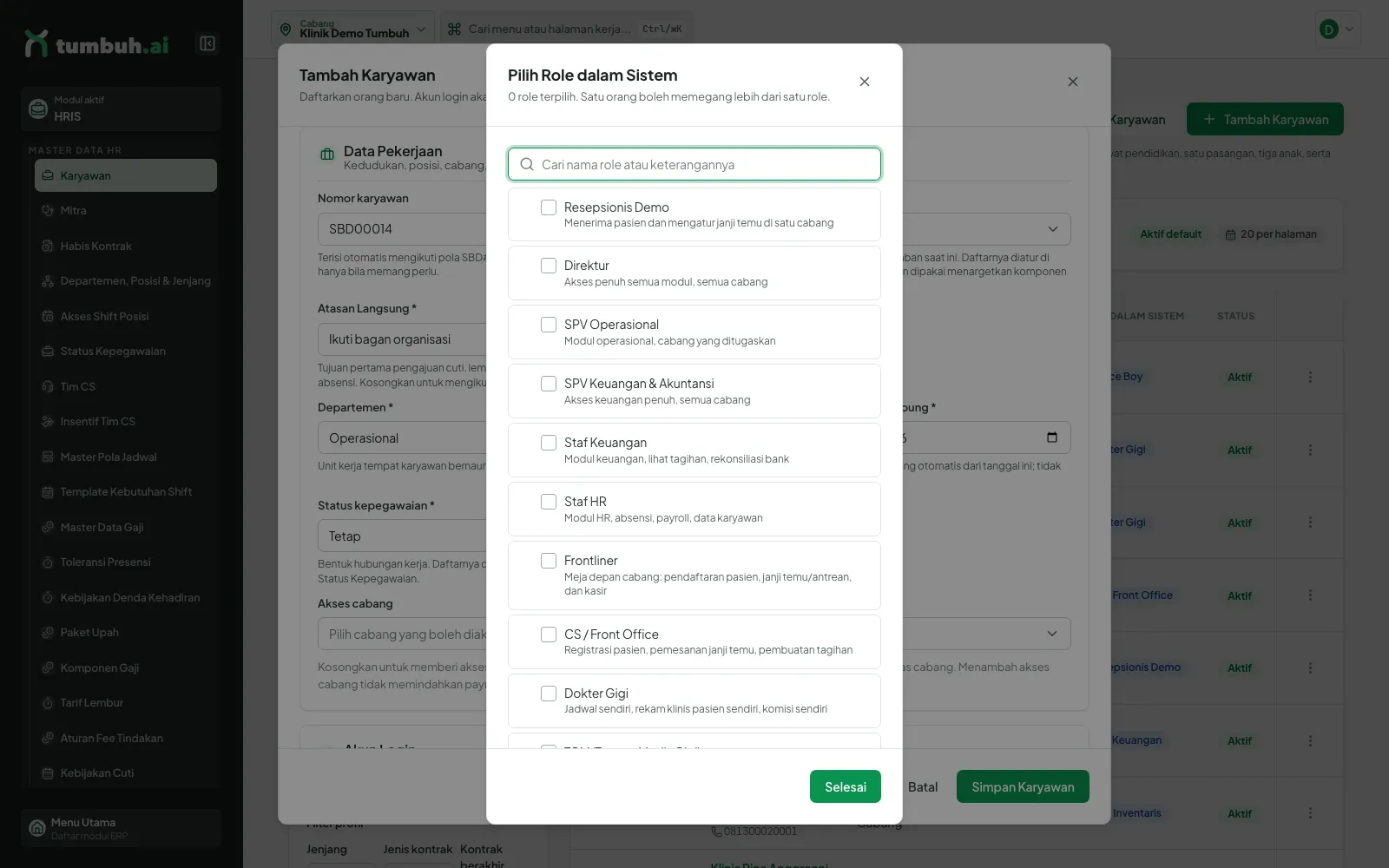
Memilih Role Dalam Sistem.
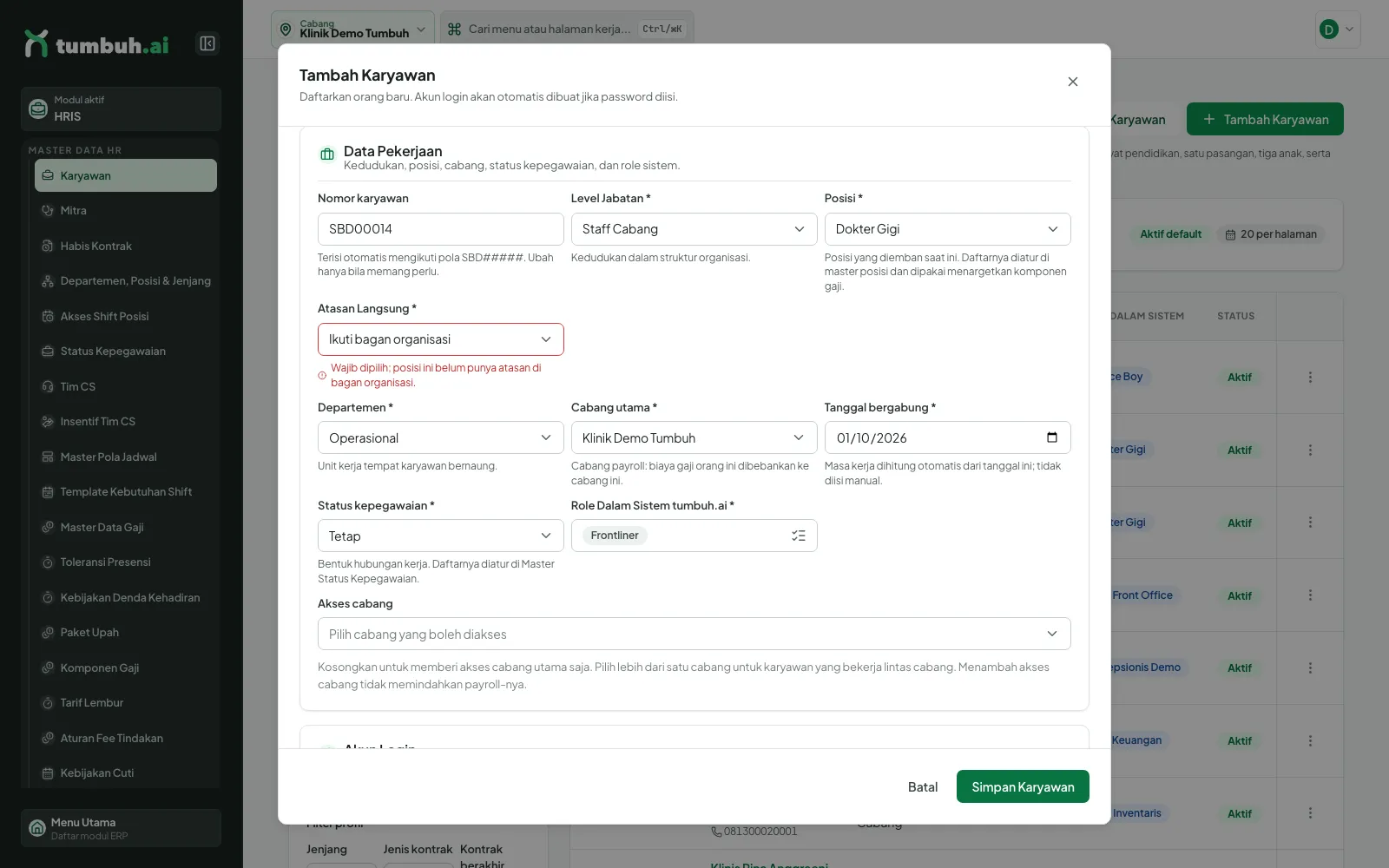
Pesan galat bila Atasan Langsung belum dipilih.
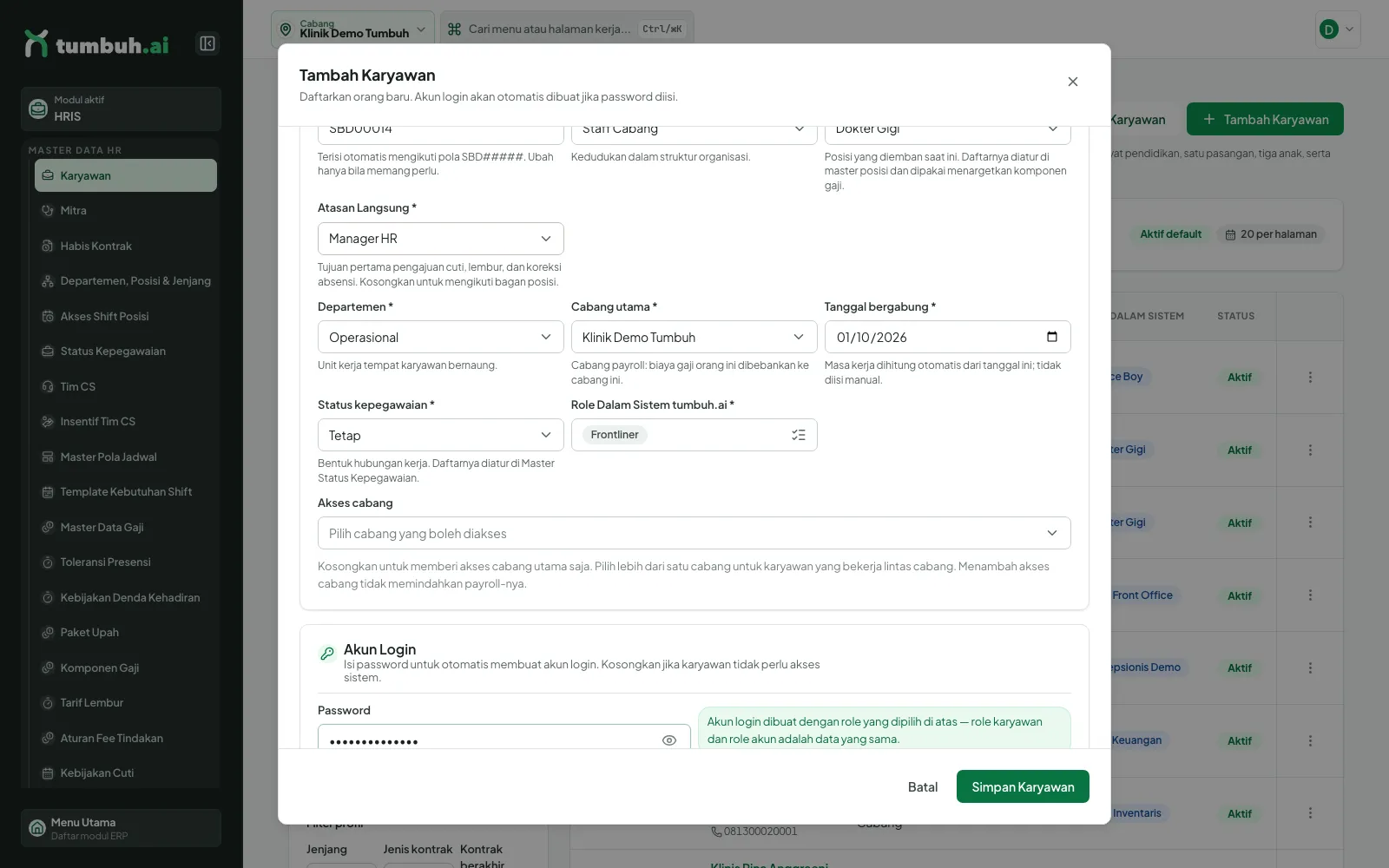
Akun Login, Data Keuangan, dan Dokumen Profesi.
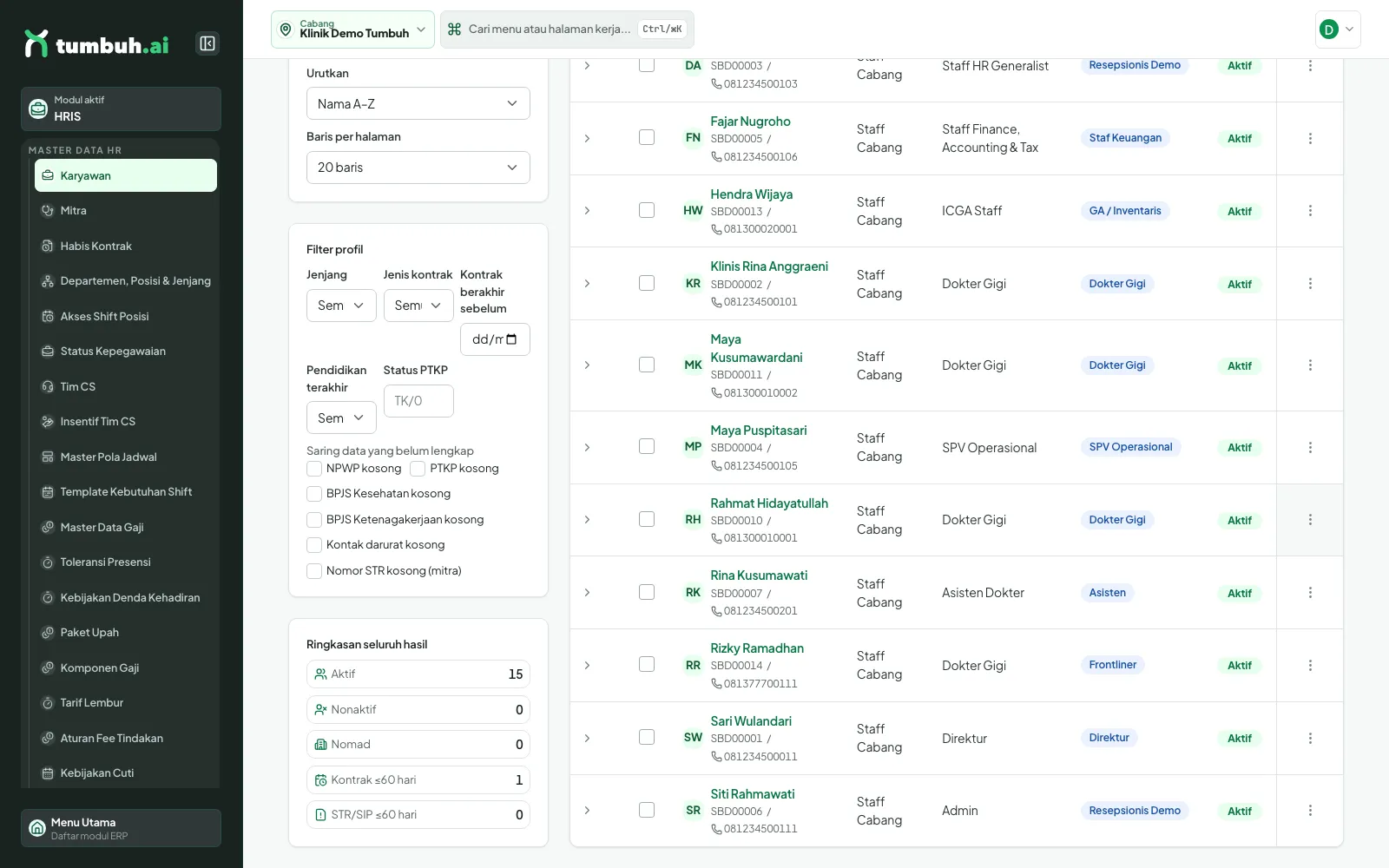
Karyawan baru muncul di daftar.
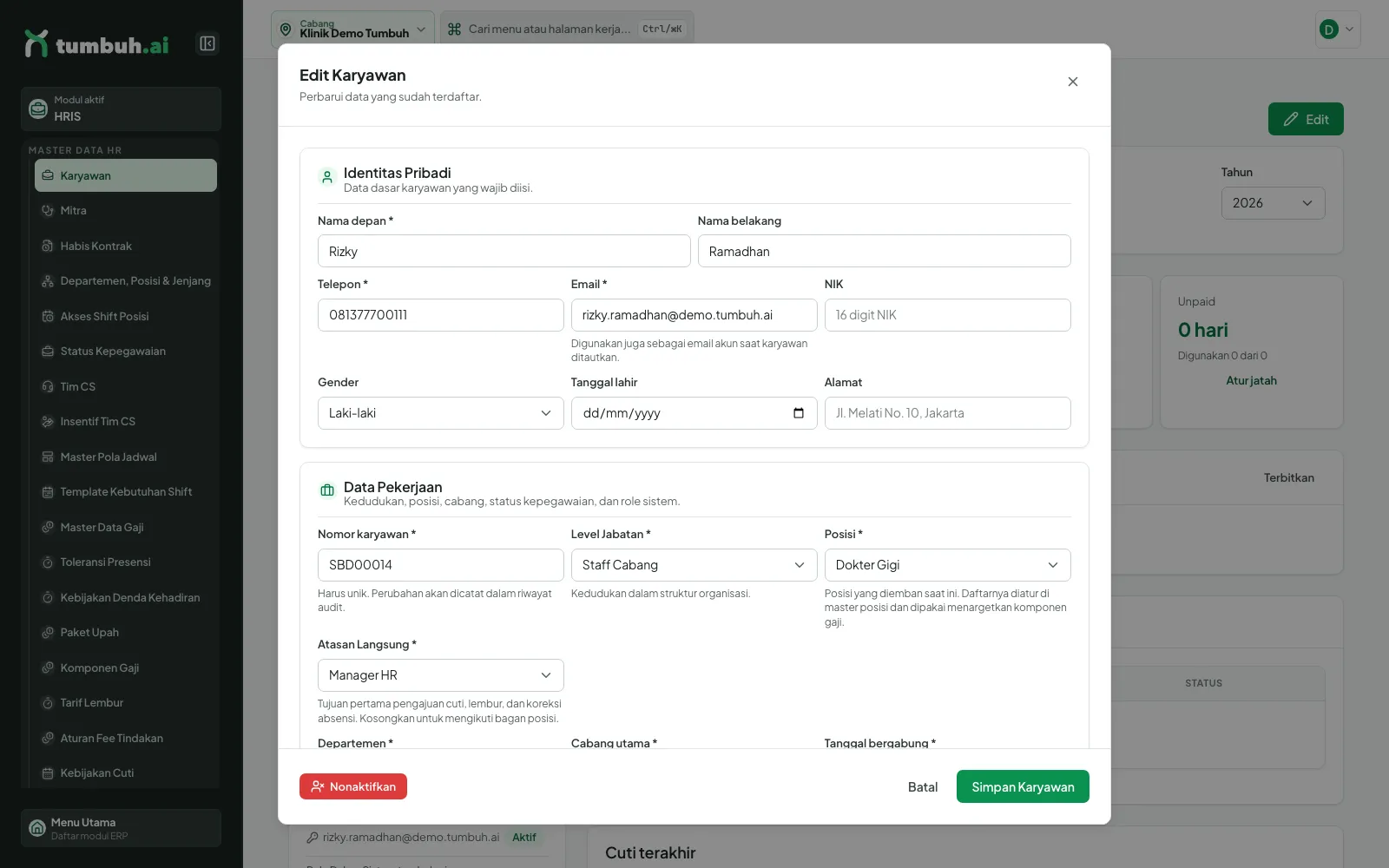
Edit Karyawan dengan tombol Nonaktifkan di kiri bawah.
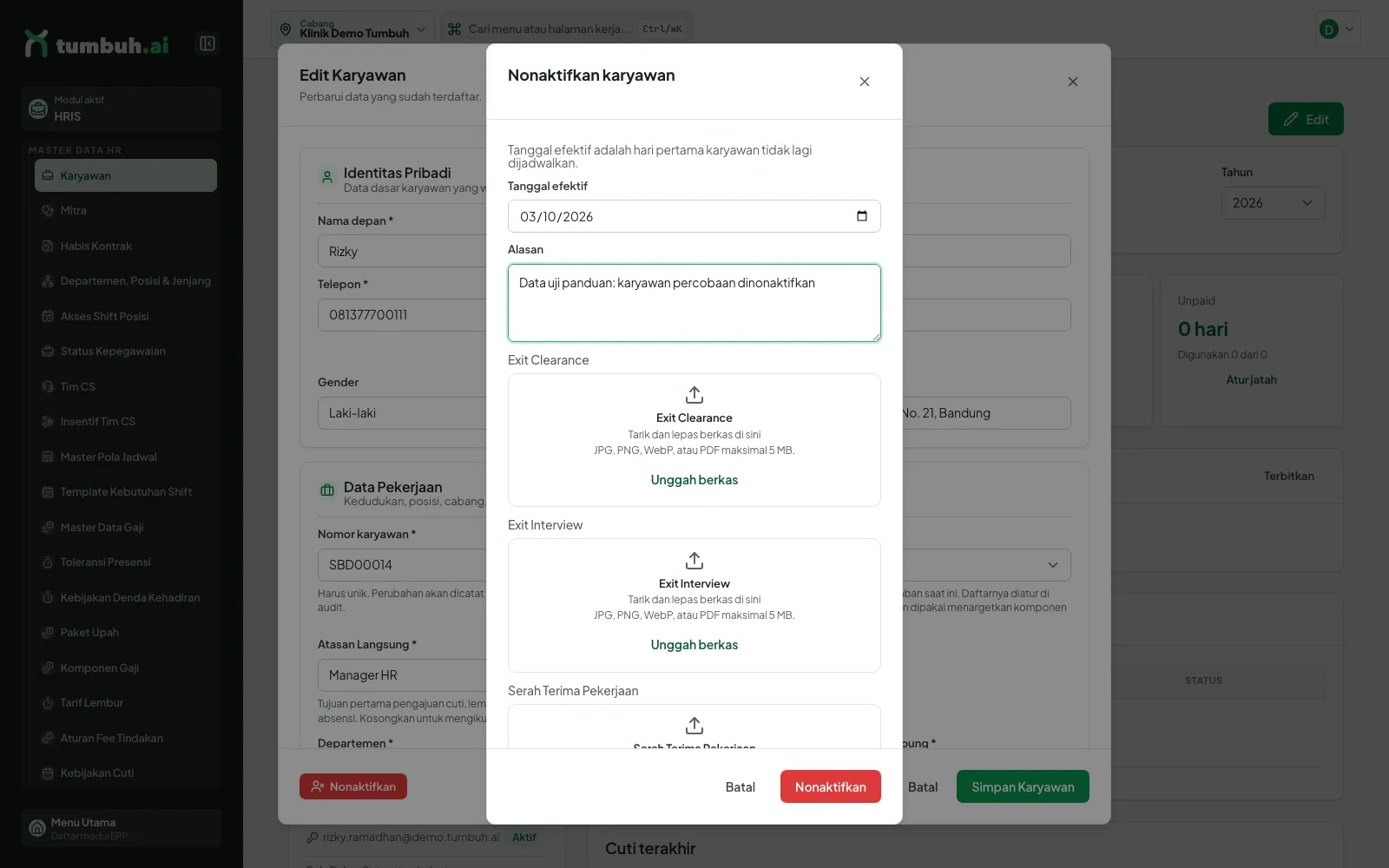
Dialog Nonaktifkan karyawan: tanggal efektif, alasan, berkas exit.
Karyawan nonaktif: tombol Aktifkan.
3 Detail karyawan, riwayat, dan kontrak
Untuk apa: melihat dan melengkapi seluruh data satu karyawan di satu halaman. Klik nama karyawan di daftar. Halaman ini tidak memakai tab; bagiannya tersusun dari atas ke bawah. Siapa: izin hr:read (angka gaji butuh payroll:detail_read).
- Kartu profil: Departemen, Posisi, Cabang utama, Bergabung, Telepon, Email, dan tombol Edit.
- Konteks HR: Status kepegawaian, Masa kerja, Periode aktif, Atasan Langsung, status Nomad.
- Akun login: tombol Lihat akun, email akses, status Aktif, dan Role Dalam Sistem beserta jumlah izin efektif. Karyawan tanpa akun mendapat tombol Buatkan akun.
- Data Pribadi (Kota lahir, Tanggal lahir, Golongan darah, Agama, Status pernikahan, Alamat KTP dan domisili, kontak darurat, Psikotes), Pajak & Jaminan Sosial (NPWP, Status PTKP, BPJS), Pendidikan, Keluarga & Tanggungan, Riwayat Kontrak. Semua diisi lewat Edit; tiga bagian terakhir memakai tombol Tambah baris dan Hapus.
- Ringkasan cuti per tahun (Tahunan, Sakit, Khusus, Unpaid) dengan tautan Atur jatah, lalu Surat Teguran & Peringatan dengan tombol Terbitkan, kartu paket upah dan komponen gaji (Ubah Paket, Ubah nominal), dan presensi terakhir.
- Karyawan nonaktif menampilkan bagian unggah berkas exit (Exit Clearance, Exit Interview, Serah Terima Pekerjaan).
Contoh mengisi riwayat: di dialog Edit, gulir ke bawah. Klik Tambah baris di Pendidikan (Jenjang, Jurusan, Institusi, IPK; contoh Sarjana, Kedokteran Gigi, Universitas Padjadjaran, 3.6), di Riwayat kontrak (Jenis PKWT/PKWTT/Mitra, Mulai, Berakhir), dan isi Status PTKP serta nomor BPJS. Lalu Simpan Karyawan; bagian di halaman detail langsung terisi (mis. "Kontrak 1 · PKWT 1 Okt 2026 – 15 Nov 2026").
💡 Kontrak yang berakhir dalam rentang ambang muncul di menu Habis Kontrak dan di ringkasan "Kontrak ≤60 hari" pada daftar karyawan.
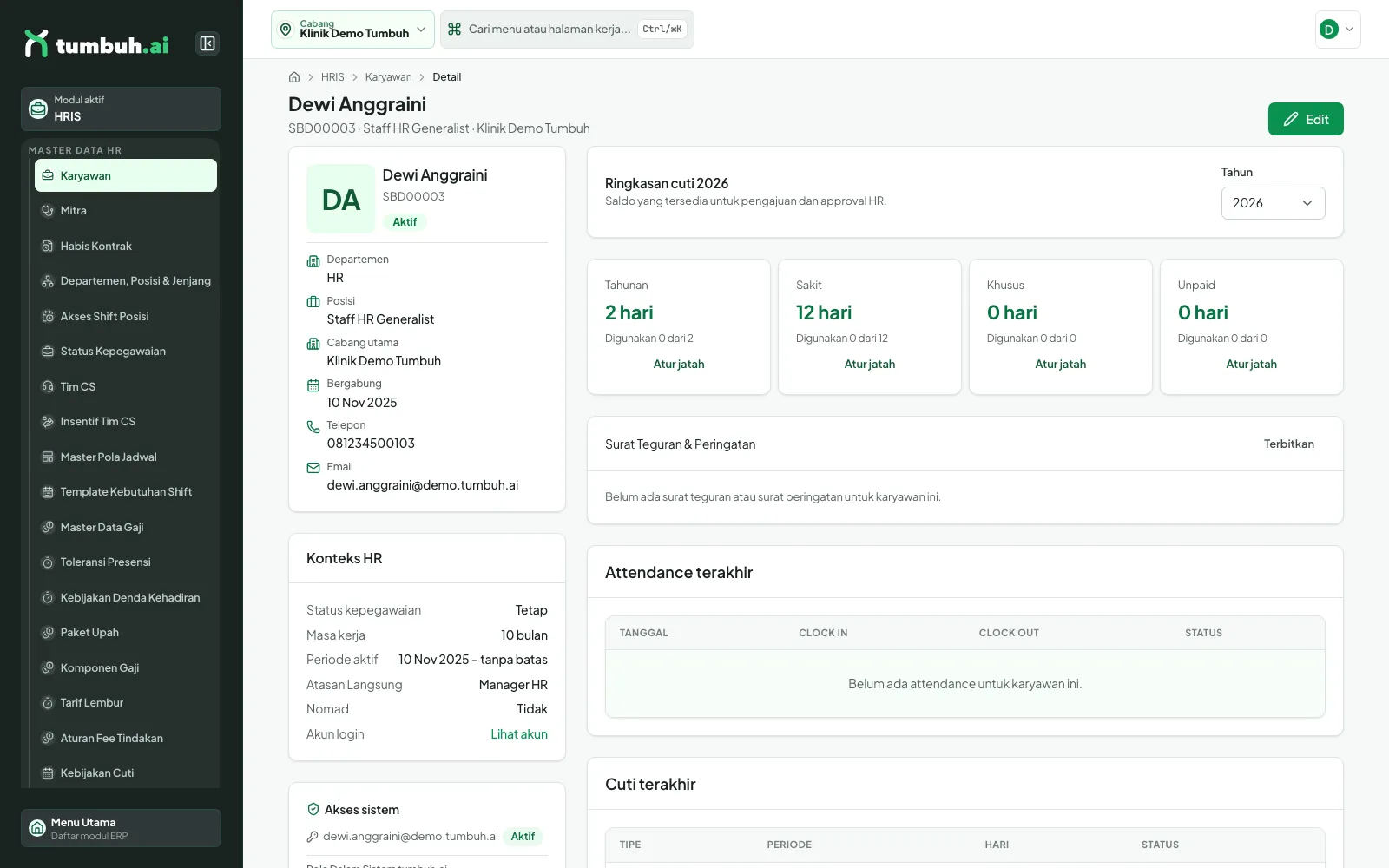
Halaman detail karyawan.
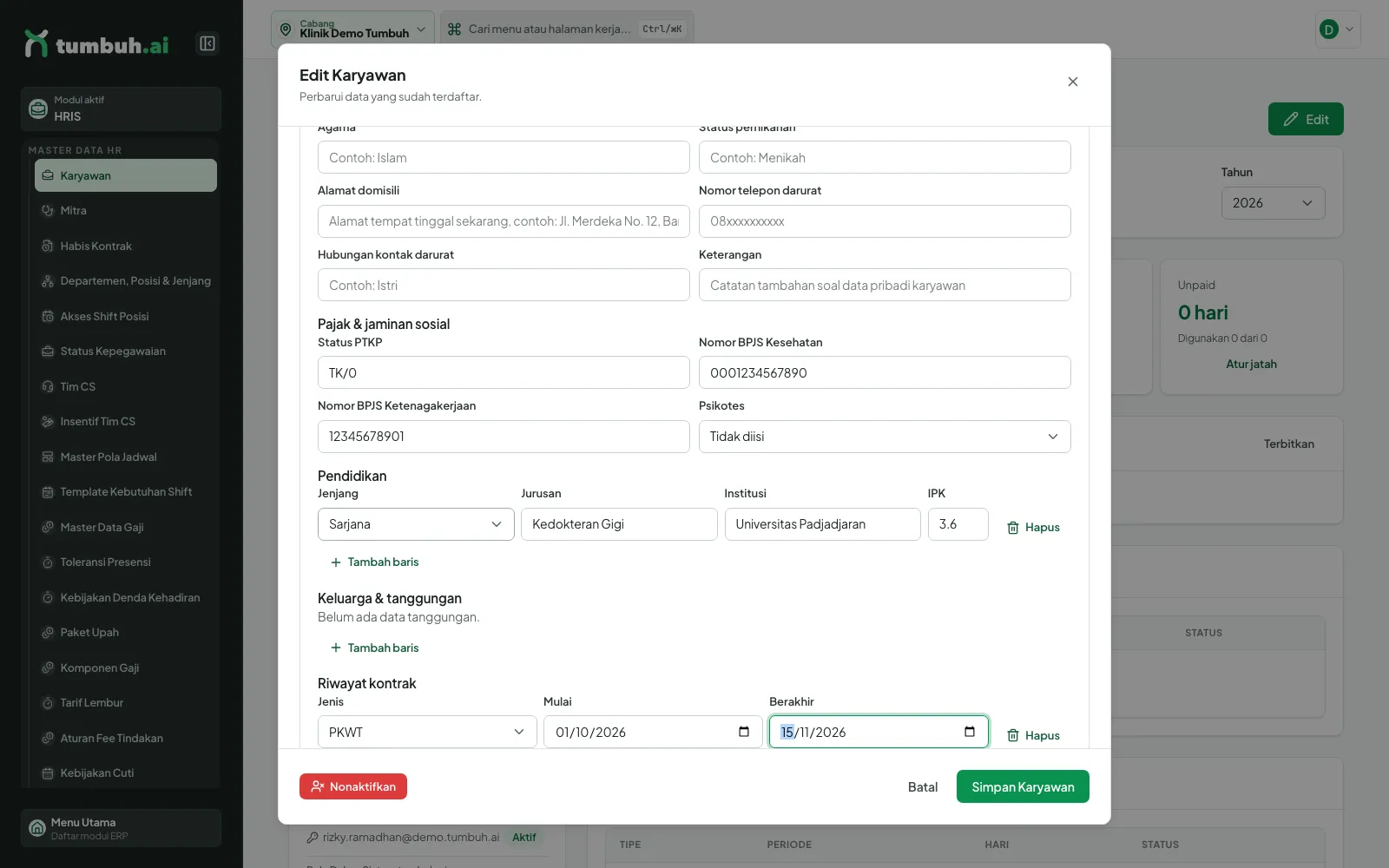
Edit: Pajak, Pendidikan, Keluarga, Riwayat kontrak.
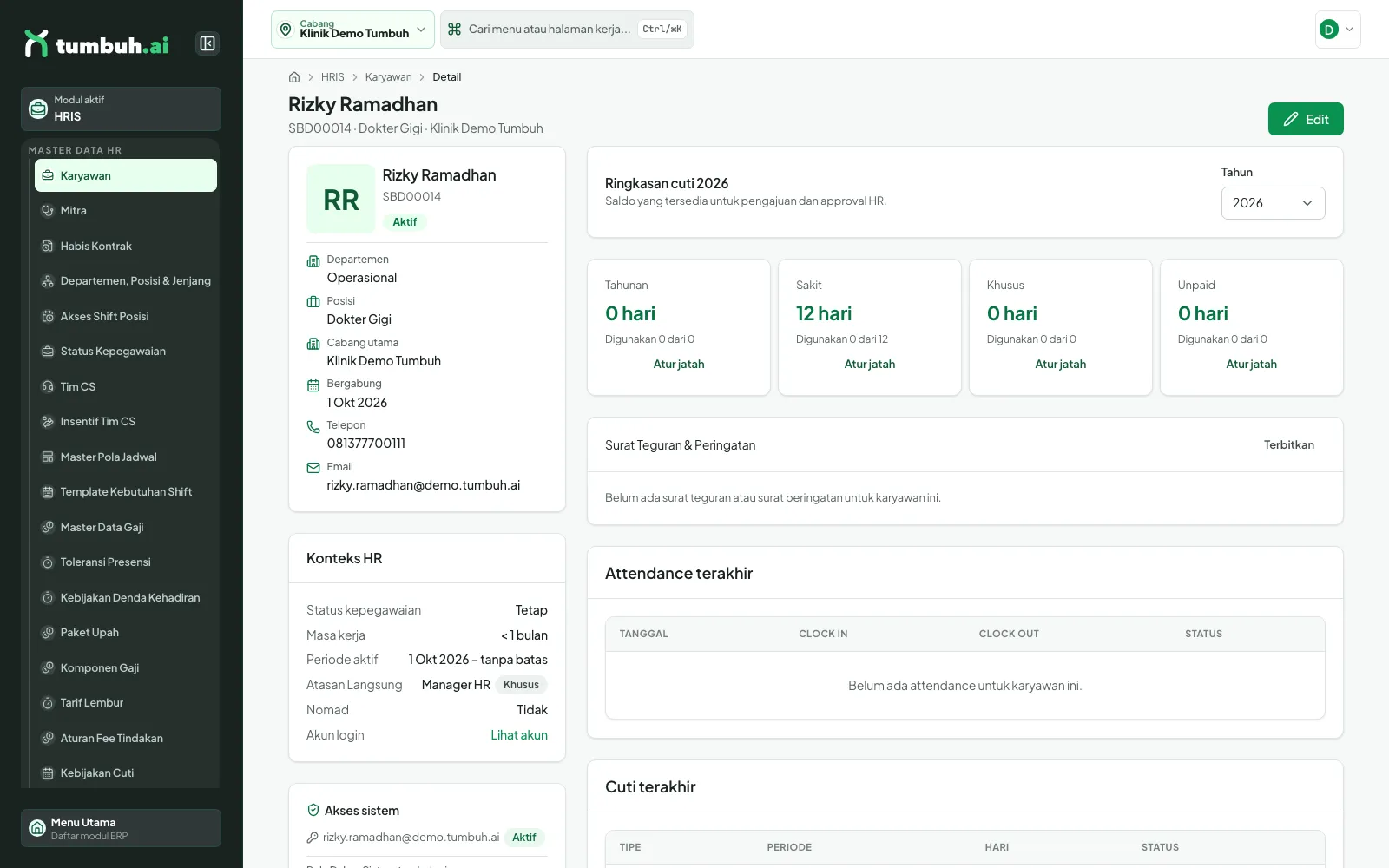
Detail setelah pendidikan dan kontrak disimpan.
3b Habis Kontrak dan tindak lanjut
Untuk apa: memantau kontrak yang akan berakhir agar diperpanjang atau diakhiri tepat waktu. Siapa: izin hr:read untuk melihat; tindak lanjut memakai izin ubah karyawan.
- Buka Habis Kontrak. Atur Cabang, Kelompok (Karyawan dan mitra / Karyawan / Mitra), dan Ambang kontrak (hari) (bawaan 30). Kontrak yang sudah lewat tanggalnya selalu tampil.
- Tabel menampilkan NIP/NIMTR, Nama, Posisi, Cabang, Tanggal awal, Tanggal berakhir, dan Status (contoh "Sisa 42 hari").
- Klik menu titik tiga pada baris untuk membuka dialog Tindak lanjut kontrak: pilih tindak lanjut (diperpanjang atau tidak), Jenis Kontrak berikutnya, dan catatan. Perpanjangan menerbitkan kontrak berikutnya di data karyawan, dan kontrak lama ditandai sudah ditindaklanjuti sehingga tidak bisa ditindaklanjuti dua kali. (Dialog dijelaskan dari kode; belum berhasil diperagakan di layar.)
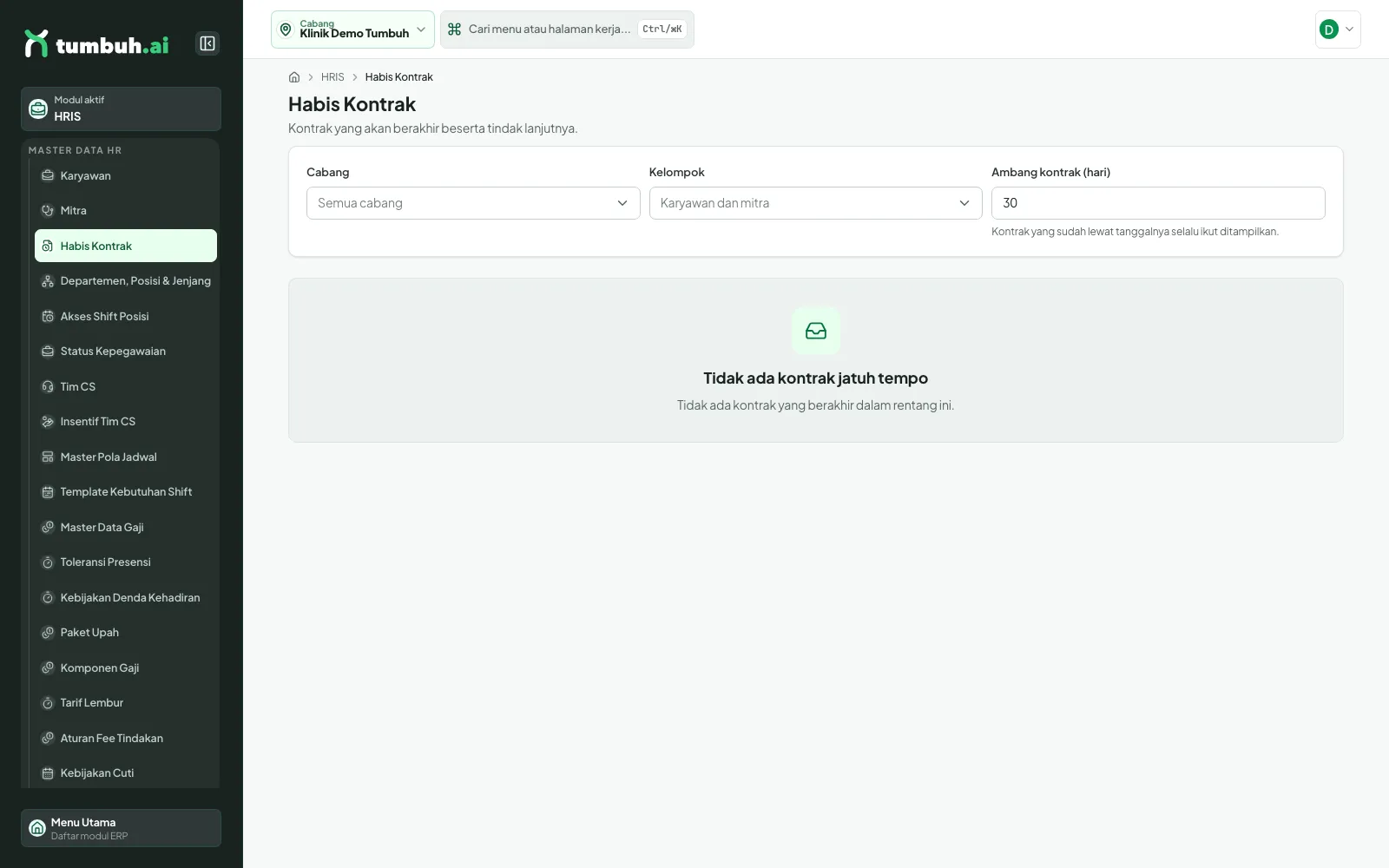
Habis Kontrak dengan ambang 30 hari: belum ada kontrak jatuh tempo.
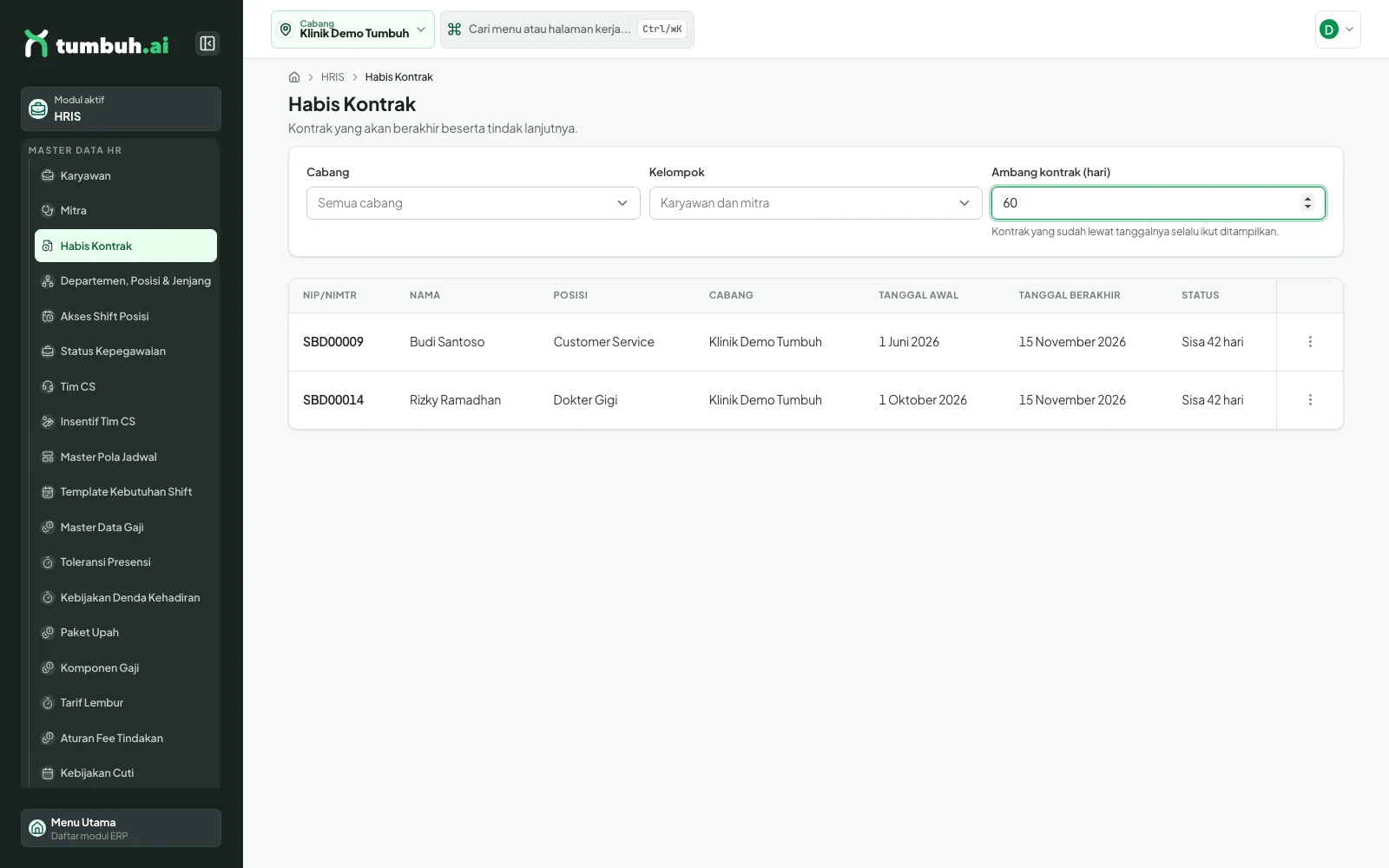
Dengan ambang 60 hari, dua kontrak muncul beserta sisa harinya.
4 Departemen, Posisi & Jenjang (struktur organisasi)
Untuk apa: mengelola daftar resmi Departemen, Posisi, dan Jenjang Jabatan yang dipakai pada data karyawan, penargetan komponen gaji, dan aturan penilaian. Posisi juga menentukan atasan langsung (bagan organisasi) sehingga pengajuan cuti, lembur, dan koreksi karyawan sampai ke orang yang tepat. Siapa: izin hr:org_master.
- Buka Departemen, Posisi & Jenjang (halaman Master Organisasi). Pilih tab Departemen, Posisi, atau Jenjang Jabatan.
- Klik Tambah Baris. Isi Nama (wajib), Definisi (penjelasan pembeda), dan Urutan (urutan tampil di pilihan formulir karyawan, bawaan 100). Kode dibuat otomatis dari nama dan tidak dapat diubah setelah dibuat (contoh "Pelatihan Klinik" menjadi
pelatihan_klinik). - Klik Simpan (atau Simpan & buat lagi). Baris baru tampil dengan status Aktif; kolom Dipakai menunjukkan jumlah karyawan yang memakainya.
- Untuk mengubah atau menonaktifkan, pakai menu titik tiga pada baris. Pada tab Posisi ada kolom Atasan (contoh: Asisten Dokter melapor ke SPV Operasional, SPV Operasional ke Manager HR, Manager HR ke Direktur); isi atasan posisi agar karyawan baru dapat memakai pilihan "Ikuti bagan organisasi".
⚠️ Posisi tanpa atasan (contoh Dokter Gigi) membuat form karyawan menolak simpan sampai Atasan Langsung dipilih manual: "Wajib dipilih; posisi ini belum punya atasan di bagan organisasi".
💡 Baris berlabel "ejaan lama" atau "Alias dari …" adalah warisan data lama dan tidak perlu dipakai lagi. Contoh demo: departemen "Pelatihan Klinik" ditambahkan sebagai data uji.
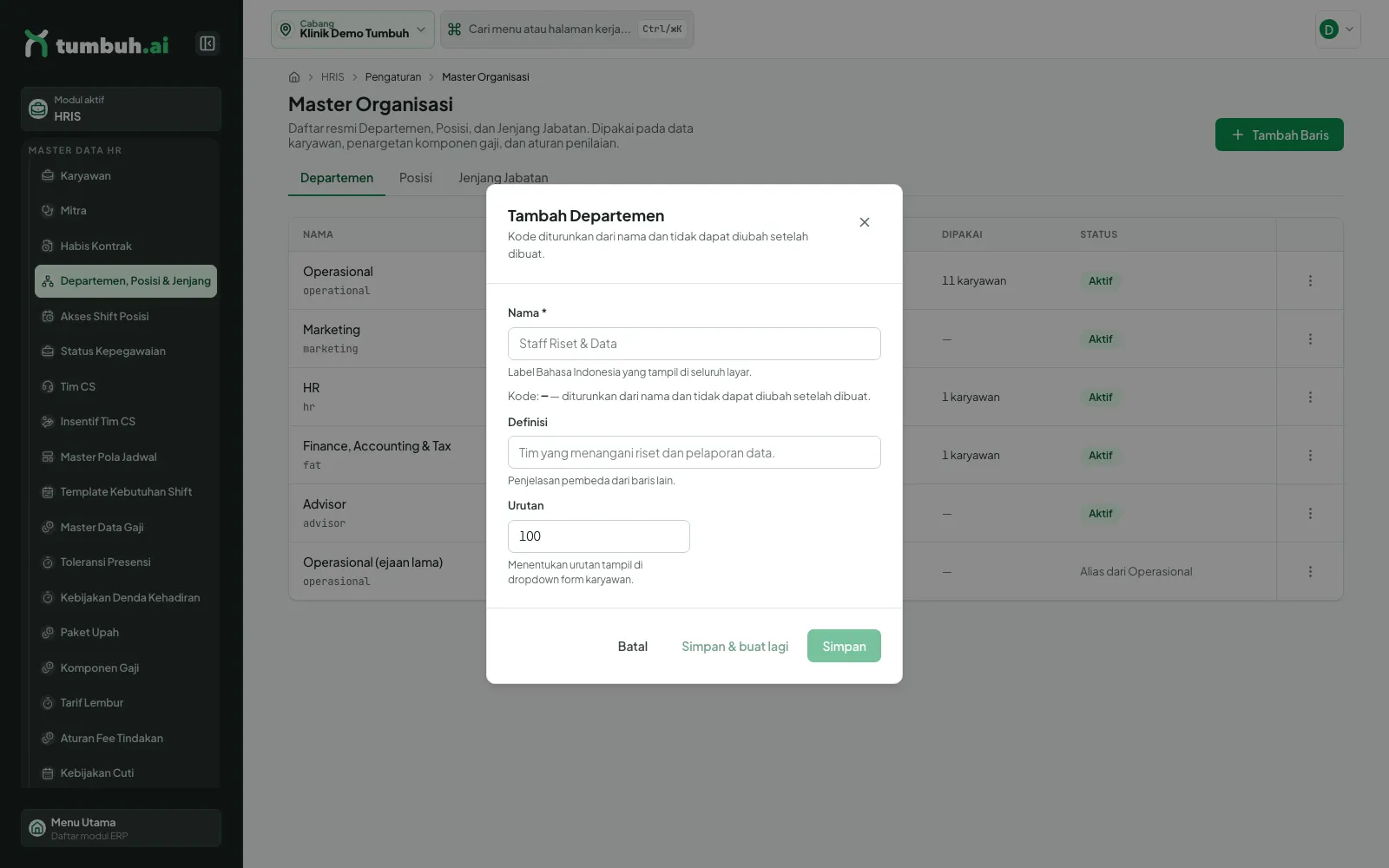
Dialog Tambah Departemen.
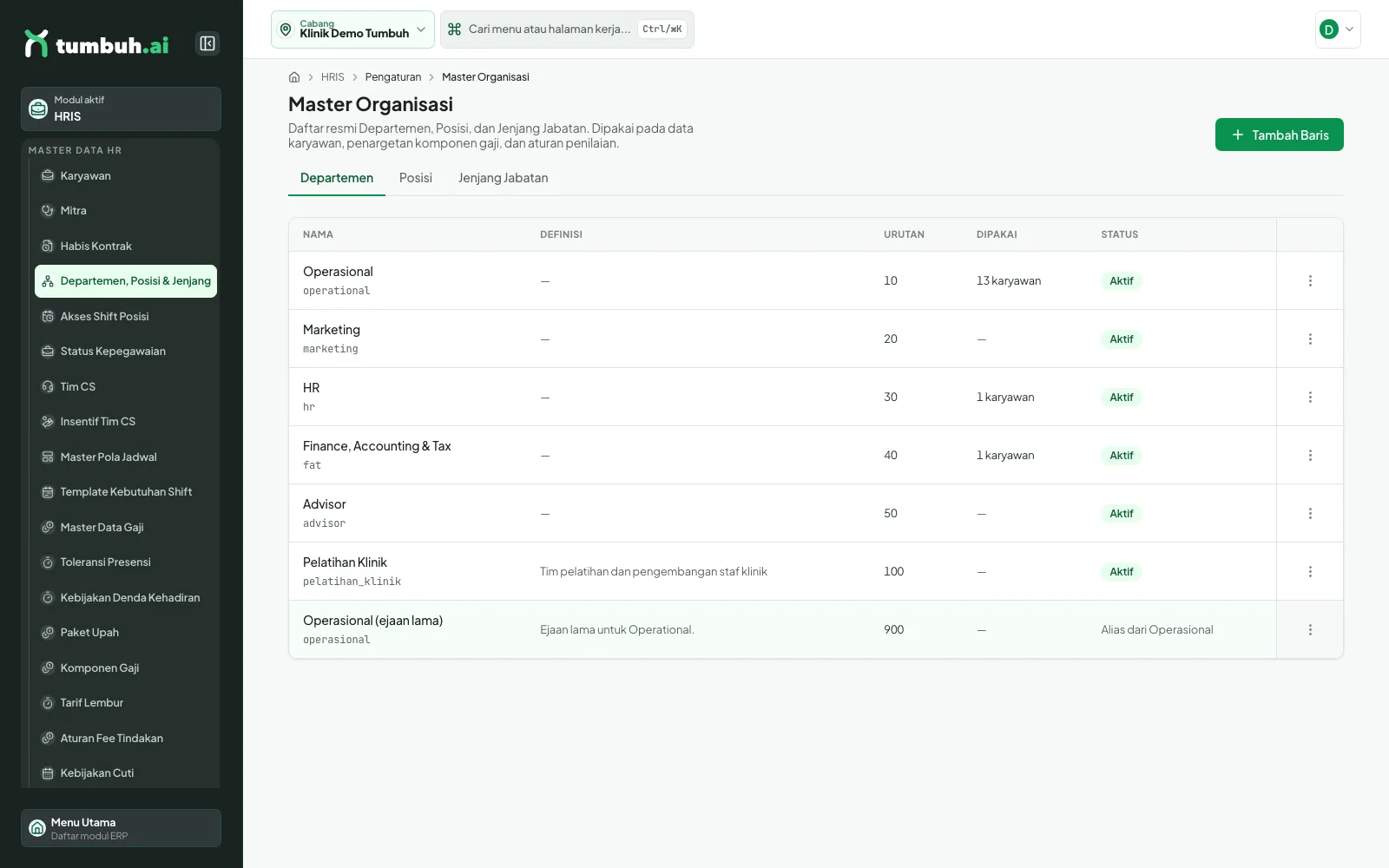
Departemen baru "Pelatihan Klinik" tampil di daftar.
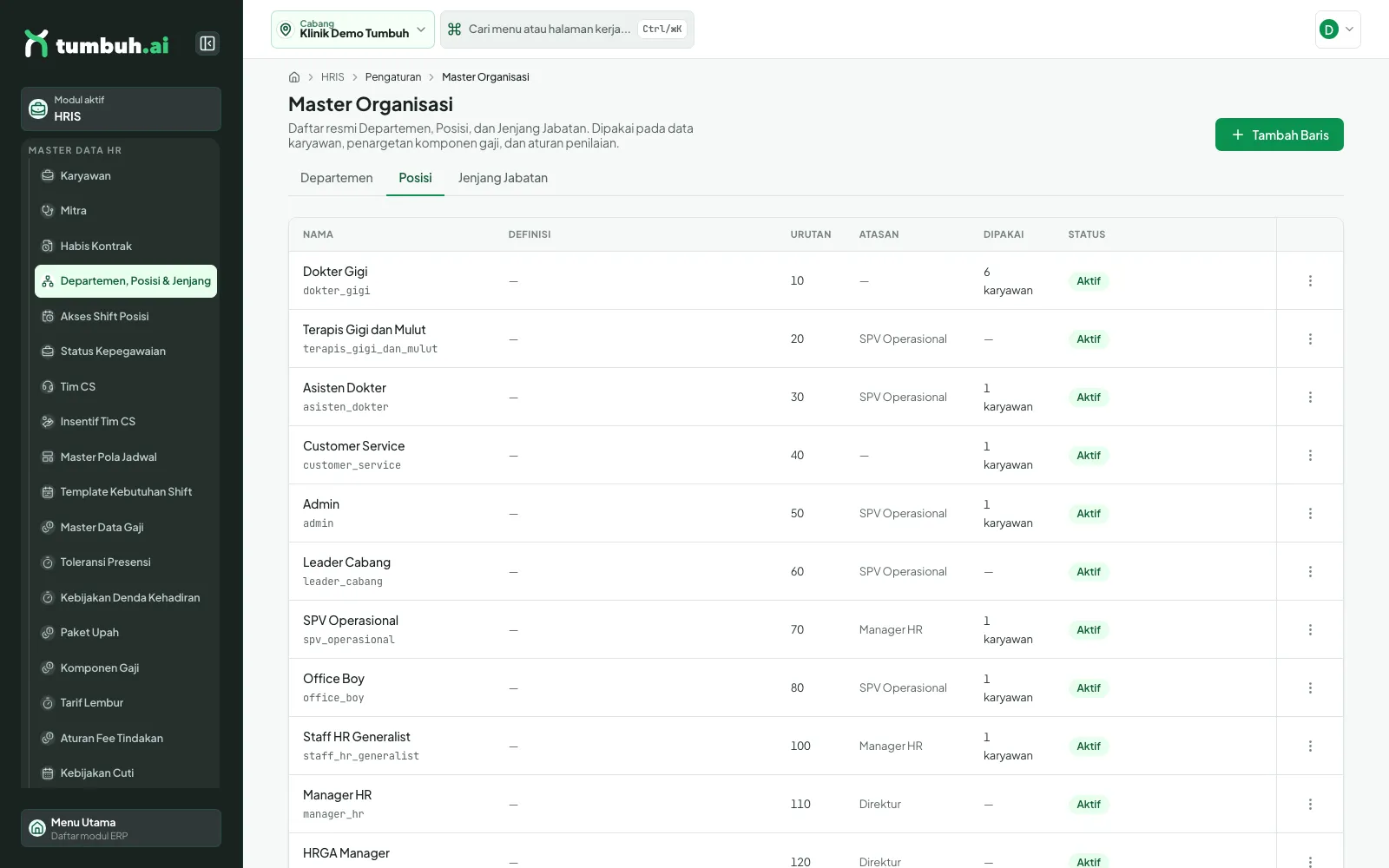
Tab Posisi: kolom Atasan membentuk bagan organisasi.
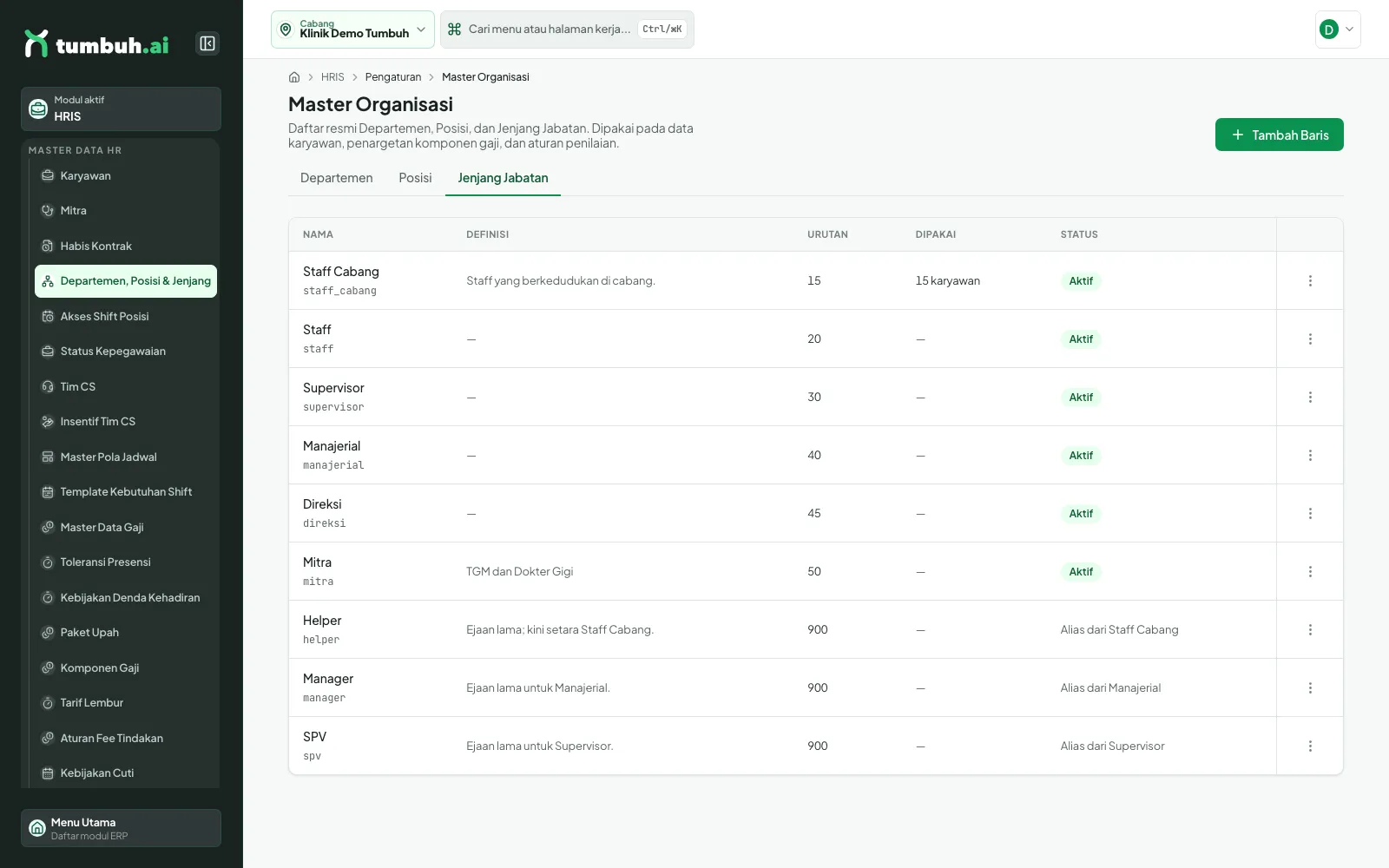
Tab Jenjang Jabatan.
5 Status Kepegawaian
Menu Status Kepegawaian (izin hr:employment_type) mendaftar status: Tetap, Kontrak, Mitra, Freelance, Magang. Kolom Wajib BPJS menunjukkan apakah BPJS Kesehatan/Ketenagakerjaan wajib diisi untuk status itu. Tambah dengan Tambah Status. Status berstempel "warisan migrasi data" sudah Nonaktif dan hanya untuk data lama.
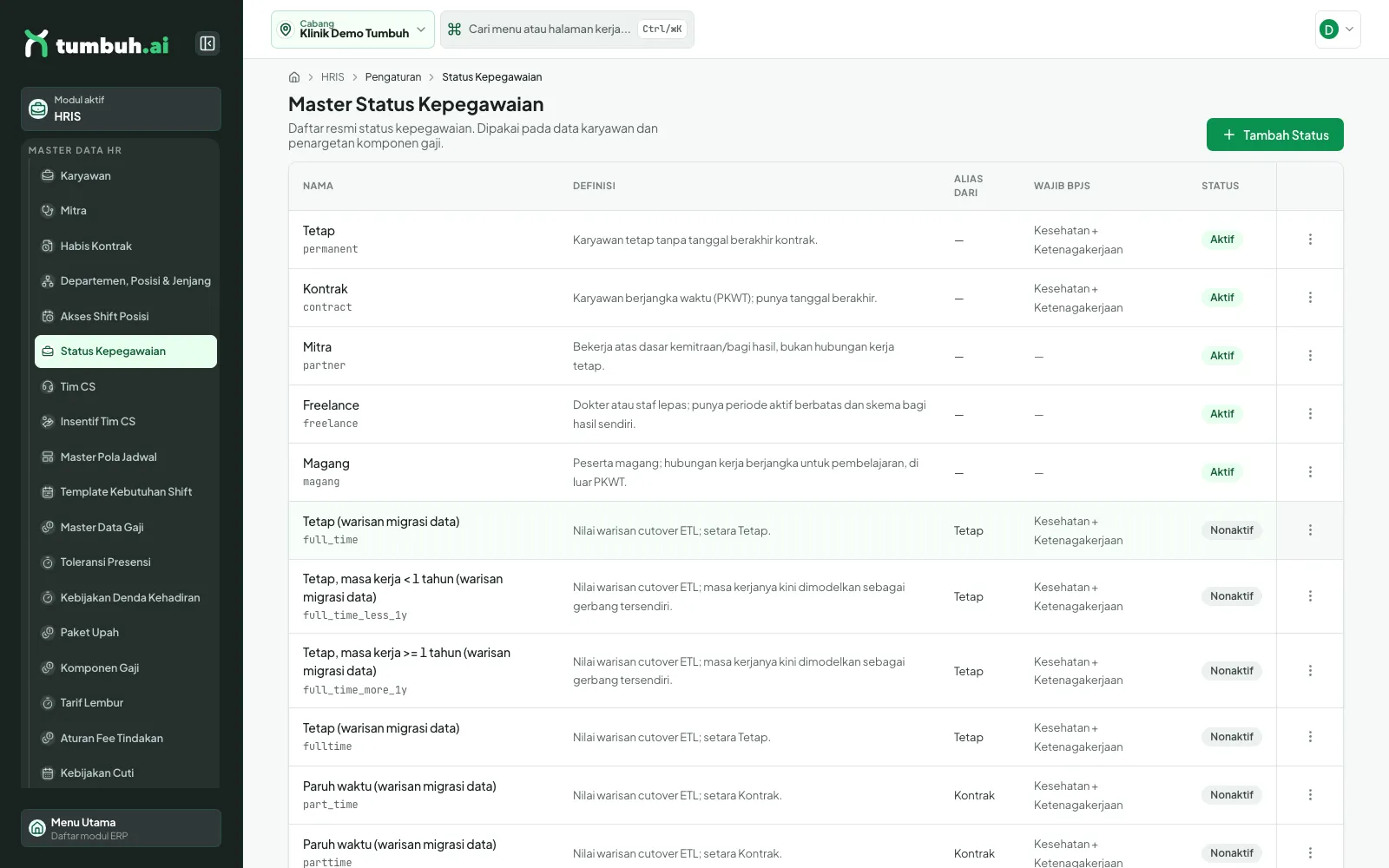
Daftar status kepegawaian beserta kewajiban BPJS.
6 Kebijakan Cuti dan jenis surat peringatan
- Kebijakan Cuti (izin
hr:leave_policy): jenis cuti (Tahunan, Sakit, Tanpa Gaji, Khusus), apakah berbayar dan memotong saldo, jatah dasar, prorata. Atur Tingkatan menentukan jatah per masa kerja (contoh: Cuti Tahunan 12 hari setelah masa kerja 12 bulan, sebelum itu karyawan belum berhak). Tambah Jenis Cuti, Ubah, Nonaktifkan. - Jenis Surat Peringatan (izin
hr:discipline): tangga jenjang Surat Teguran, SP-1, SP-2, SP-3 beserta masa berlaku (3 atau 6 bulan). Jenjang menentukan surat yang diusulkan berikutnya bila karyawan masih memegang surat yang berlaku.
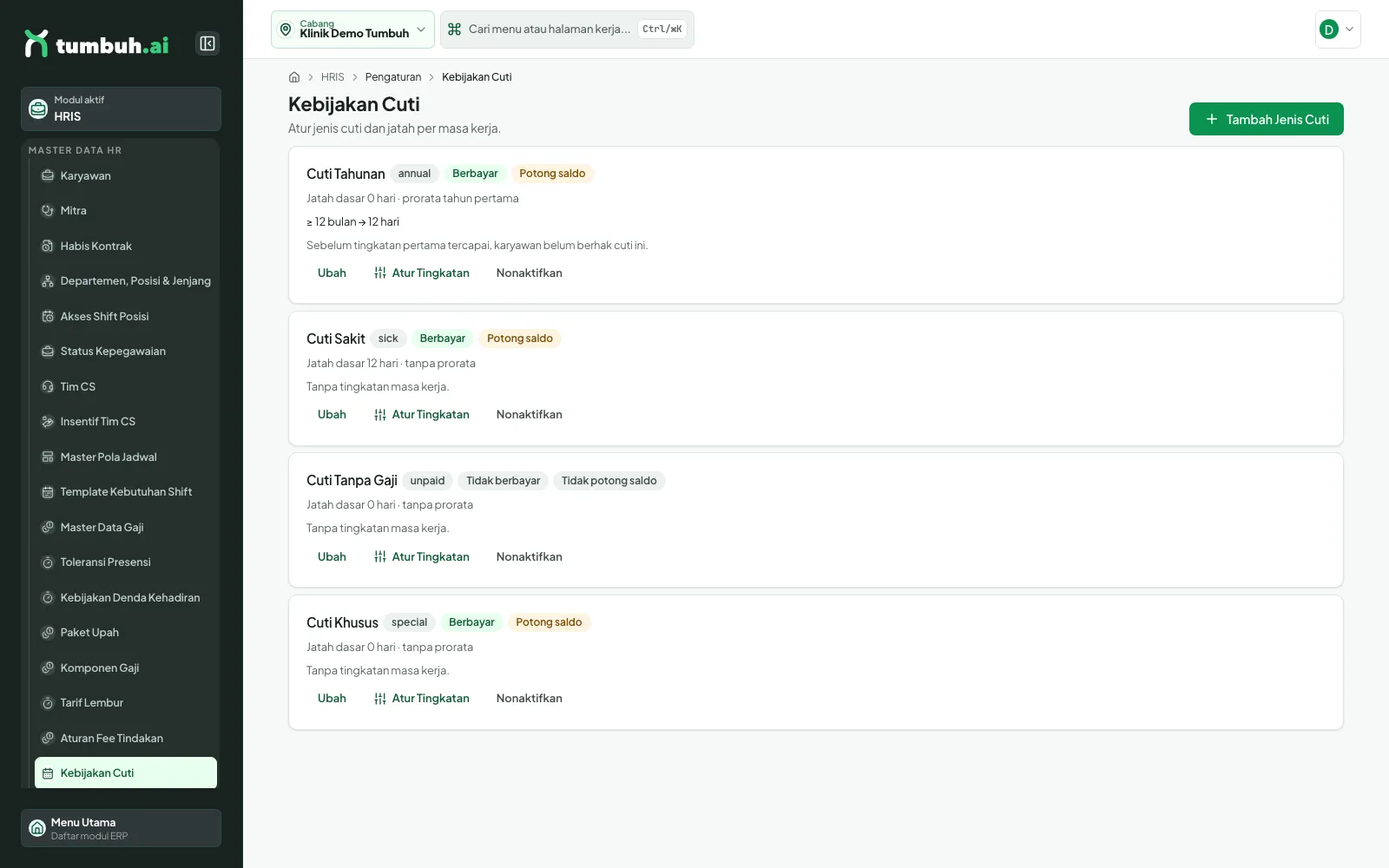
Kebijakan Cuti.
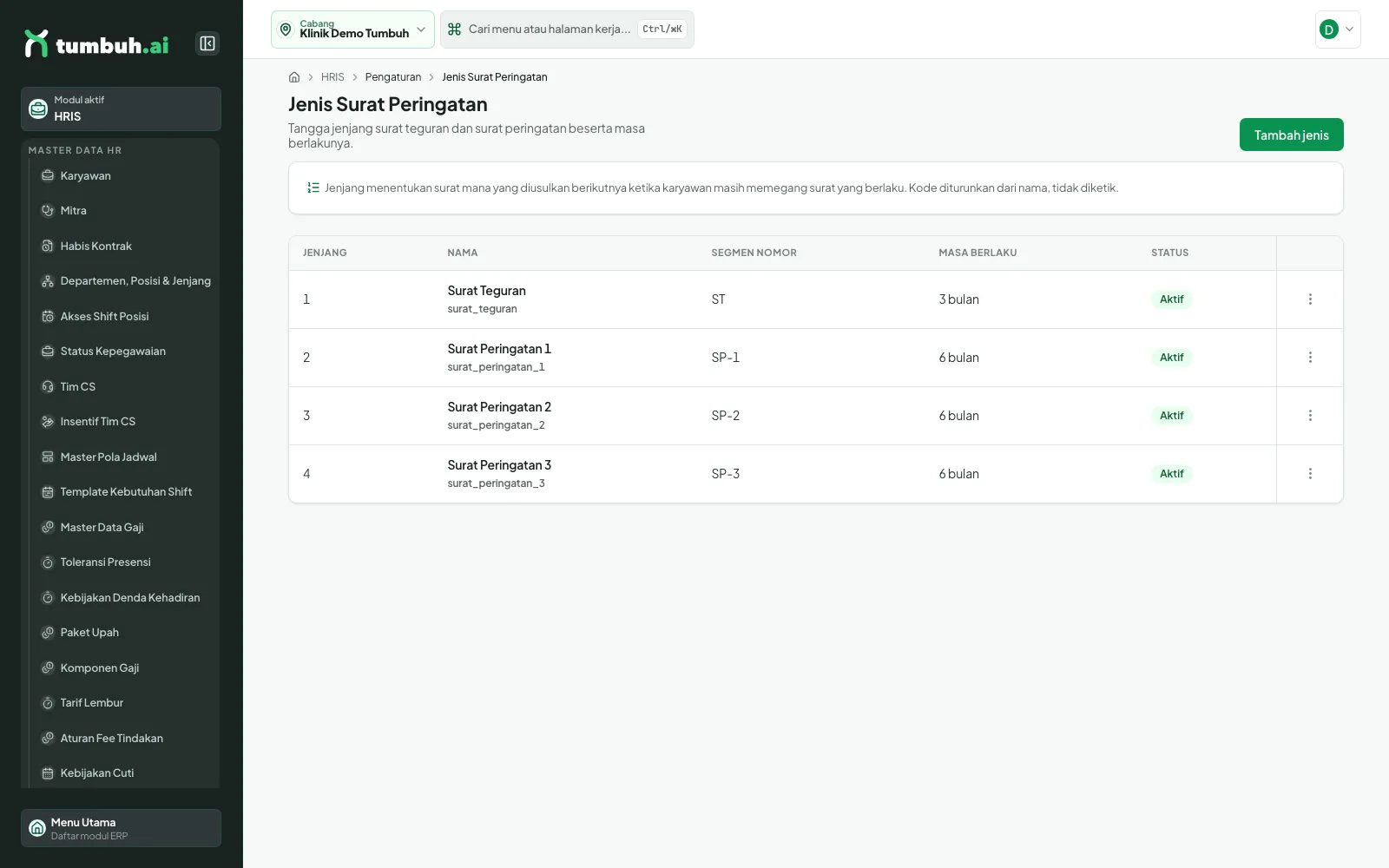
Jenis Surat Peringatan.
7 Master Data Gaji
Menu Master Data Gaji (izin payroll:detail_read) berisi nominal komponen upah per orang dalam Rupiah, dengan tab Karyawan dan Mitra. Cabang yang tampil adalah cabang payroll, yaitu cabang yang menanggung biaya gaji, bukan cabang tempat orang absen. Saring menurut cabang payroll, departemen, posisi, atau paket upah; tombol Impor Nilai mengunggah nilai dari berkas. Pengaturan terkait di grup yang sama: Paket Upah, Komponen Gaji, Tarif Lembur, Aturan Fee Tindakan.
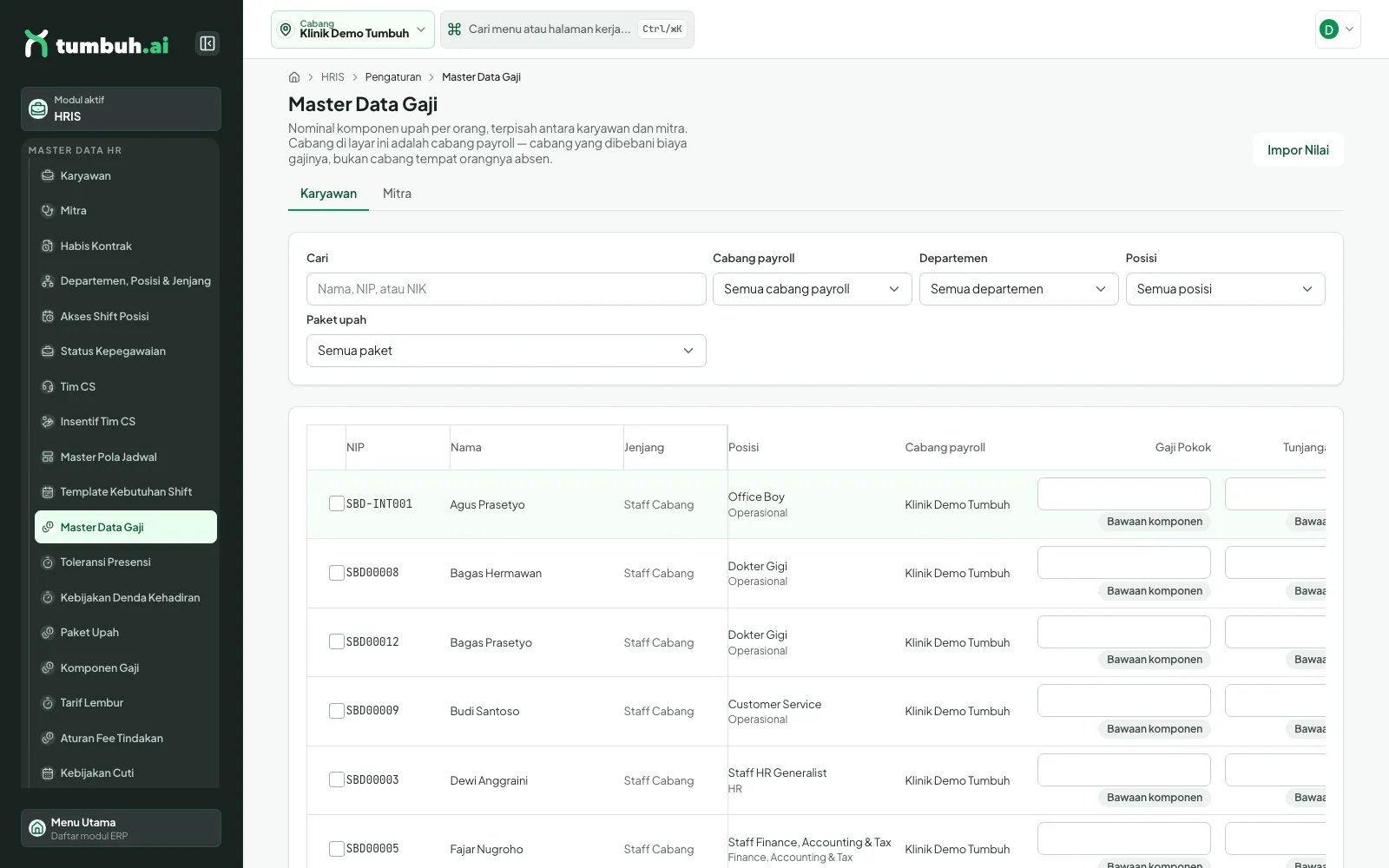
Master Data Gaji: tabel nominal per karyawan (digulir ke kanan untuk komponen lain).
7b Komponen Gaji dan skala upah
Untuk apa: mendaftar jenis pendapatan dan potongan yang dipakai payroll (Gaji Pokok, tunjangan, uang duduk, dst.). Nominalnya per orang diisi di Master Data Gaji. Siapa: izin kelola payroll (payroll:read untuk melihat, payroll:update untuk mengubah).
- Buka Komponen Gaji. Daftar menampilkan Komponen (nama, kode, sumber), Mode (Tetap atau Jumlah x tarif), Kelas upah (Upah tetap atau Upah tidak tetap), dan Jumlah bawaan. Klik panah di baris untuk rincian dan menu titik tiga untuk mengubah.
- Klik Tambah komponen. Isi Kode (huruf besar, contoh TUNJ_PULSA) dan Nama; pilih Tipe, Sumber, Mode kalkulasi, Unit, Kategori Biaya (menentukan kolom di Dashboard Biaya SDM), dan Kelas upah.
- Isi Jumlah default, Pembulatan, Mulai efektif dan Akhir efektif bila perlu. Centang Masuk gross (dihitung ke penghasilan bruto), Potongan (mengurangi gaji), dan Kena PPh21. Klik Pratinjau untuk melihat contoh hitungan.
- Klik Simpan (atau Simpan & buat lagi). Pasangkan komponen ke posisi atau karyawan lewat Paket Upah dan Master Data Gaji.
💡 Skala upah di sini berarti kombinasi komponen dan paket upah. Upah tetap (misalnya Gaji Pokok) ikut menjadi dasar potongan BPJS; upah tidak tetap tidak. Contoh demo: Gaji Pokok Rp 4.500.000, BPJS Kesehatan 1% = Rp 45.000. Tarif lembur per jam diatur di Tarif Lembur (bawaan Rp 25.000 per jam).
Penyimpanan komponen baru tidak berhasil saya peragakan di lingkungan demo (dua percobaan otomatis gagal pada pengisian formulir); formulirnya tampil dan dijelaskan sesuai layar.
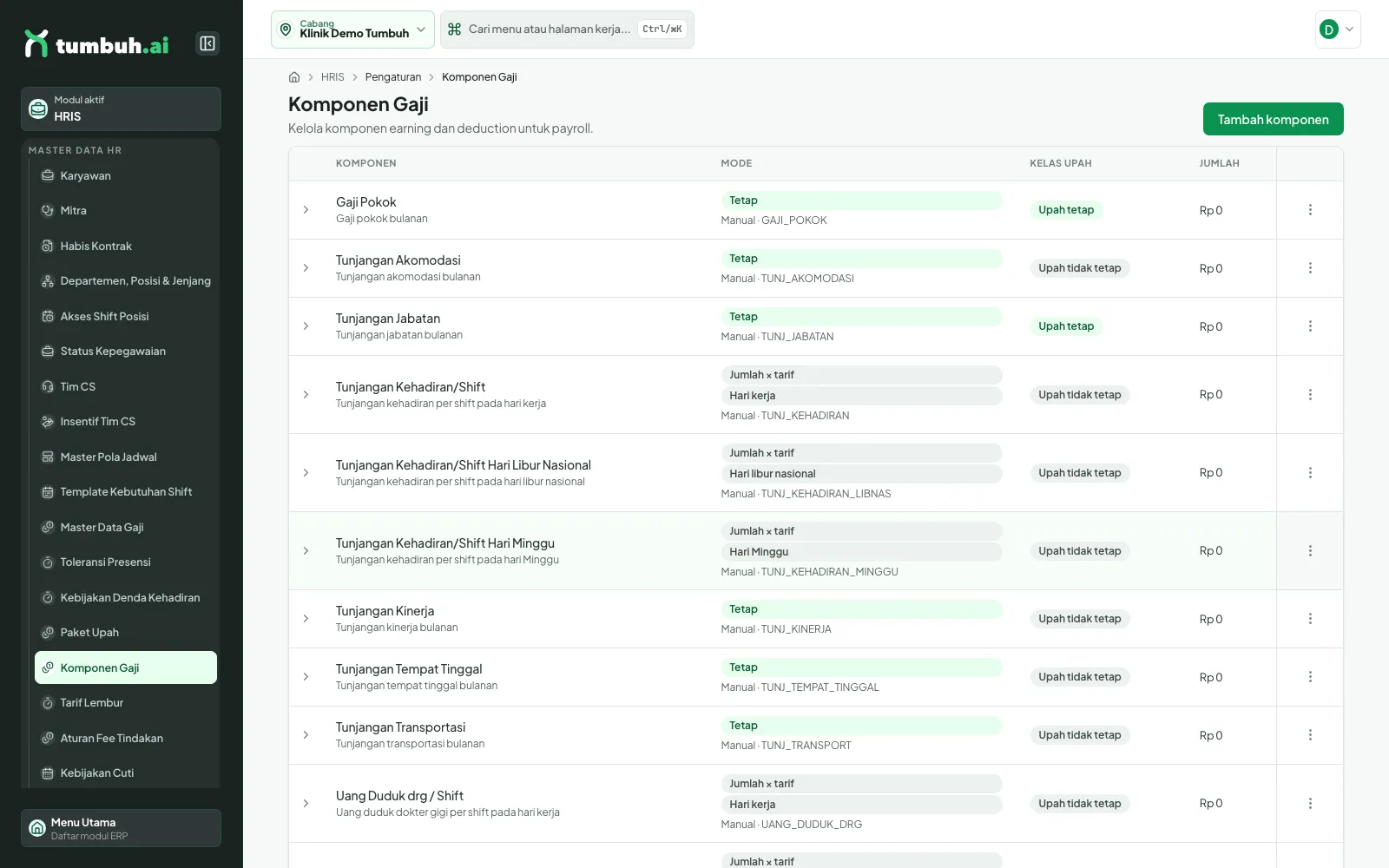
Daftar Komponen Gaji.
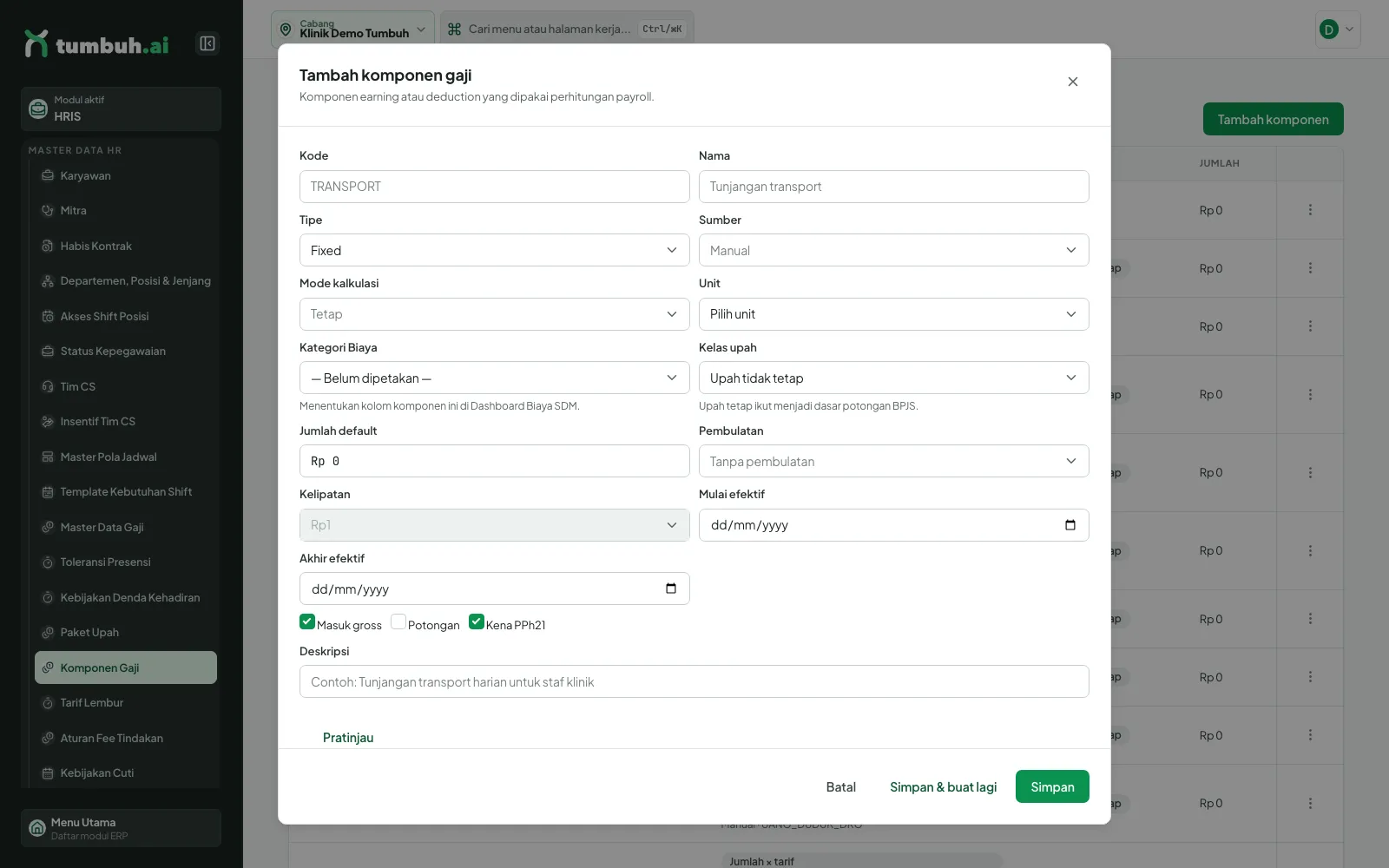
Formulir Tambah komponen gaji.
Master Data Gaji: nominal per karyawan.
8 Pengaturan HR lainnya
Halaman berikut ada di grup Master Data HR dan memakai pola yang sama (daftar, tombol tambah, menu titik tiga). Ringkasan ini berdasarkan nama menu dan kode; layarnya tidak diuraikan langkah demi langkah di sini.
- Akses Shift Posisi: shift mana yang boleh dipakai tiap posisi.
- Tim CS dan Insentif Tim CS: tim customer service dan aturan insentif per tindakan.
- Toleransi Presensi (izin
hr:attendance_policy) dan Kebijakan Denda Kehadiran (payroll:penalty_policy): batas keterlambatan dan denda/prorata. - Kebijakan WFH/WFA, Kategori Reimbursemen.
9 Daftar Absensi, Laporan, dan Closing
Grup Kehadiran dan Presensi adalah sisi HR/admin; Clock In/Clock Out karyawan ada di panduan Presensi. Menu Daftar Absensi (halaman Kendali Presensi, izin hr:read) memantau presensi harian per rentang tanggal dengan filter Karyawan, Cabang, Posisi, Mode kerja, Kehadiran dan Status. Baris berstatus Perlu review diperbaiki lewat Koreksi Absensi (izin hr:approve). Shift terjadwal yang belum punya presensi dihitung terpisah. Unduh rincian mengekspor data.
Menu lain di grup ini: Laporan Presensi, Closing Absensi (mengunci periode absensi agar payroll bisa dibuat), dan Kalender.
⚠️ Banner "Payroll terkunci: tinjauan presensi wajib selesai sebelum periode dikunci" tampil di halaman kehadiran dan payroll. Presensi harus ditinjau lebih dulu sebelum periode dikunci.
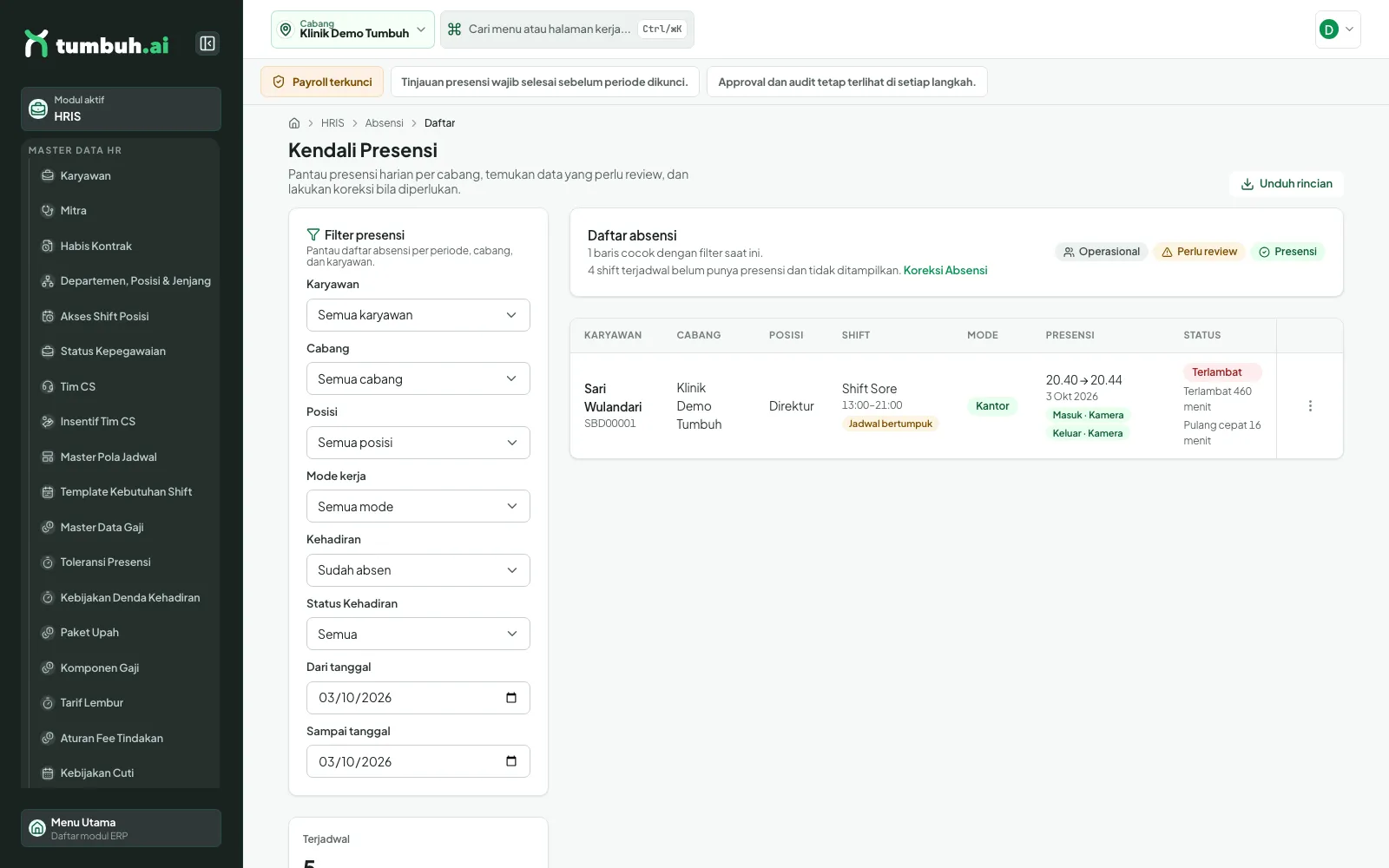
Kendali Presensi: daftar absensi harian dan filter.
10 Persetujuan cuti
Untuk apa: HR menyetujui atau menolak pengajuan cuti karyawan, atau mengajukan cuti atas nama karyawan. Kapan dipakai: setiap ada pengajuan berstatus Menunggu.
Siapa yang boleh
Melihat daftar: izin hr:read. Mengajukan atas nama karyawan: hr:create. Menyetujui, menolak, atau membatalkan: hr:approve.
Aturan penting
Jatah cuti berbayar dipotong saat disetujui. Cuti Tanpa Gaji tidak memotong jatah. Keputusan tersimpan di riwayat pengajuan.
- Buka menu Cuti, tab Pengajuan. Filter bawaan: Tahun berjalan dan Status Menunggu. Kotak Ringkasan halaman ini menghitung Menunggu, Disetujui, Ditolak, dan Total hari.
- Klik menu titik tiga di ujung baris pengajuan, lalu pilih Tinjau.
- Di dialog Tinjau pengajuan cuti, pilih Keputusan: Setujui atau Tolak. Isi Catatan (misalnya alasan penolakan).
- Klik Simpan keputusan. Baris hilang dari daftar Menunggu dan angka ringkasan berubah. Pilih Status "Semua status", "Disetujui", atau "Ditolak" untuk melihatnya lagi.
💡 Contoh dari data demo: pengajuan Cuti Tanpa Gaji Dewi Anggraini (20 s/d 22 Okt 2026, 3 hari) disetujui, sedangkan pengajuan Fajar Nugroho (27 Okt 2026, 1 hari) ditolak.
⚠️ Kesalahan umum: pengajuan Cuti Tahunan atau Cuti Sakit ditolak sistem dengan pesan "Sisa cuti tidak mencukupi untuk pengajuan ini." bila jatah karyawan belum ada (misalnya masa kerja belum 12 bulan). Atur jatah lewat Kebijakan Cuti atau halaman detail karyawan. Catatan: kolom Catatan tidak diwajibkan saat memilih Tolak, jadi isilah alasannya agar karyawan tahu sebabnya.
HR dapat mengajukan atas nama karyawan: Ajukan Cuti, pilih Karyawan, Tipe cuti, Tanggal mulai/selesai, Total hari, dan Alasan, lalu Ajukan Cuti (atau Ajukan Cuti & buat lagi). Tab Kalender menampilkan cuti dalam bentuk kalender.
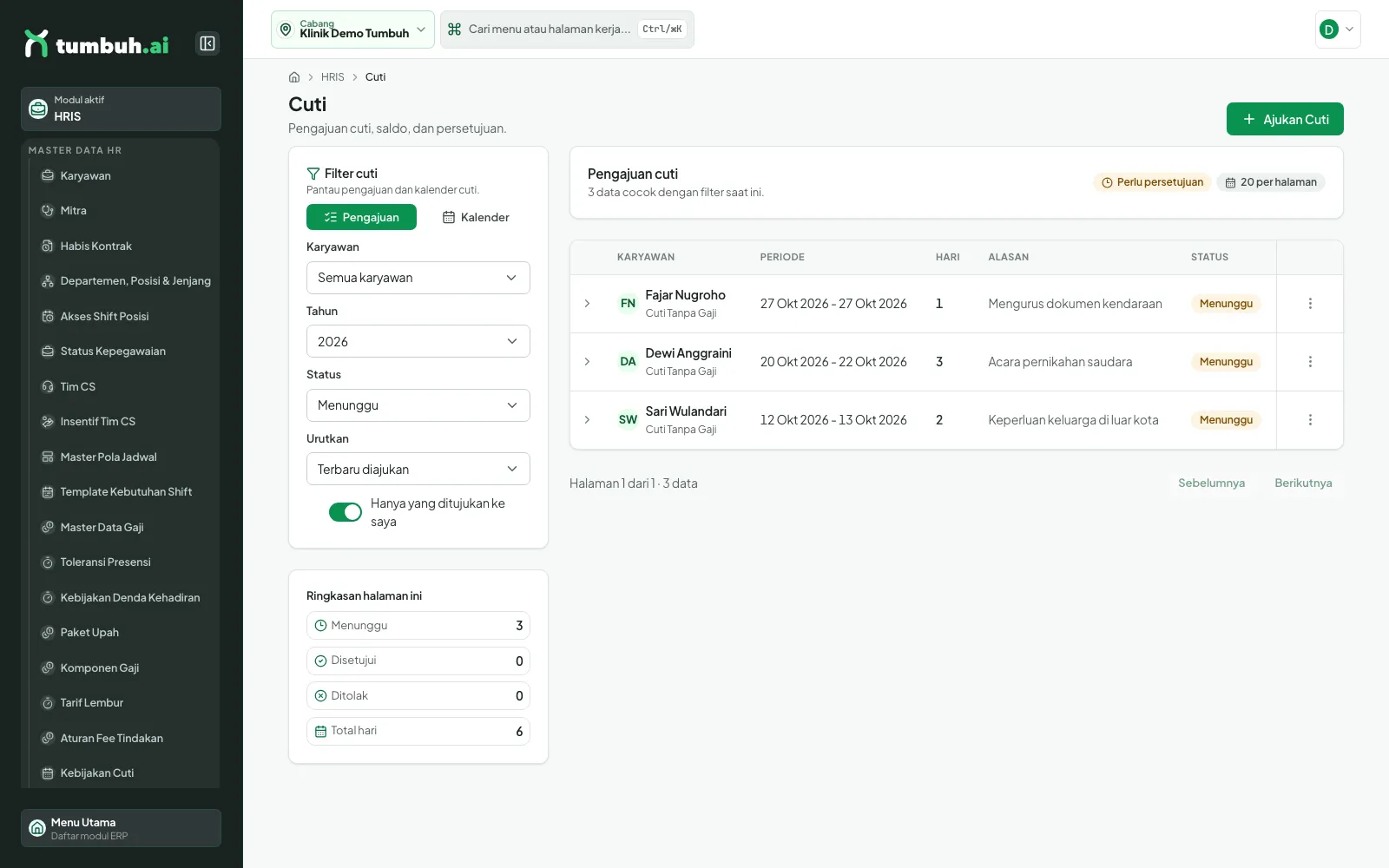
Tiga pengajuan menunggu keputusan, lengkap dengan ringkasan di kiri.
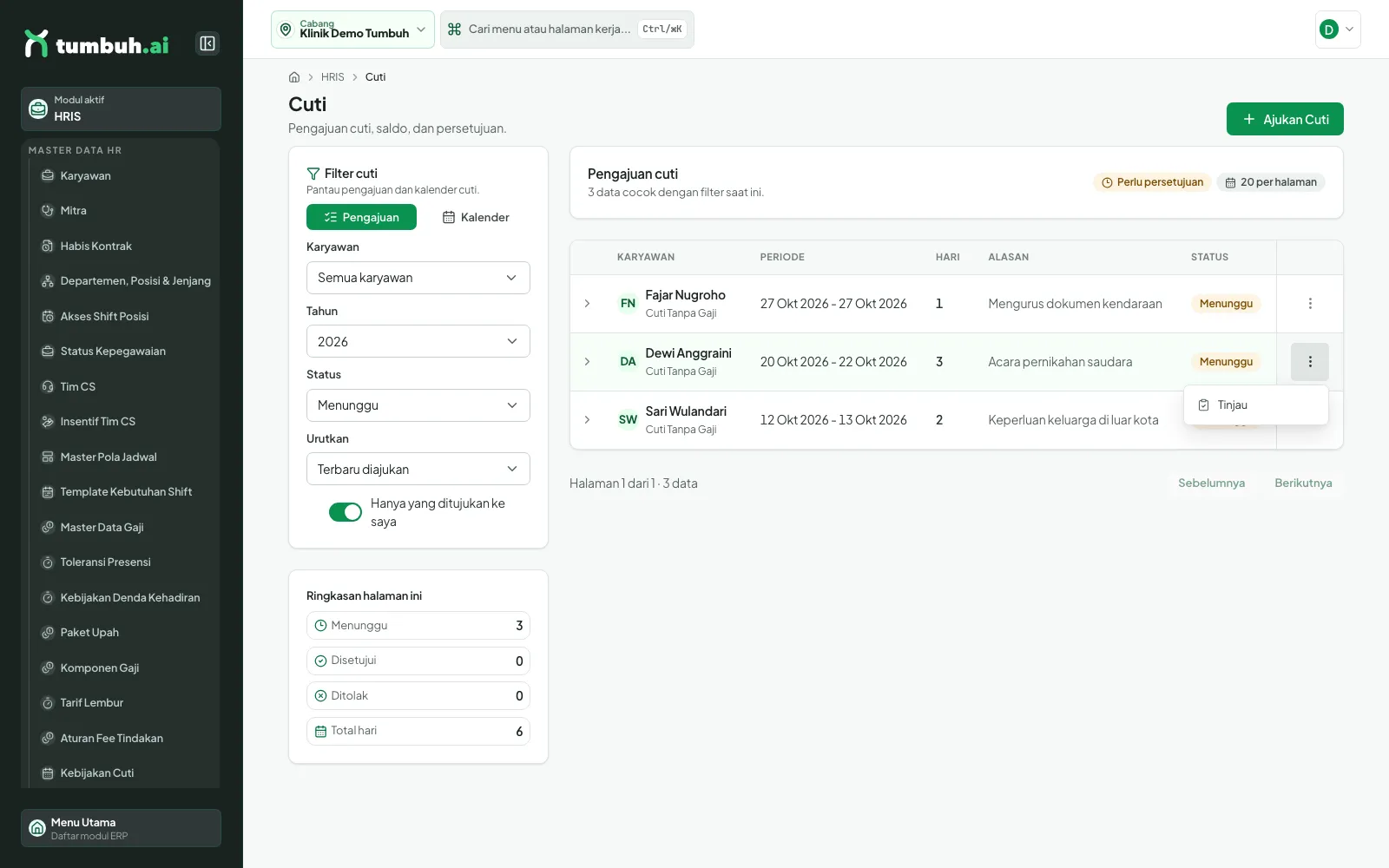
Menu baris: pilih Tinjau.
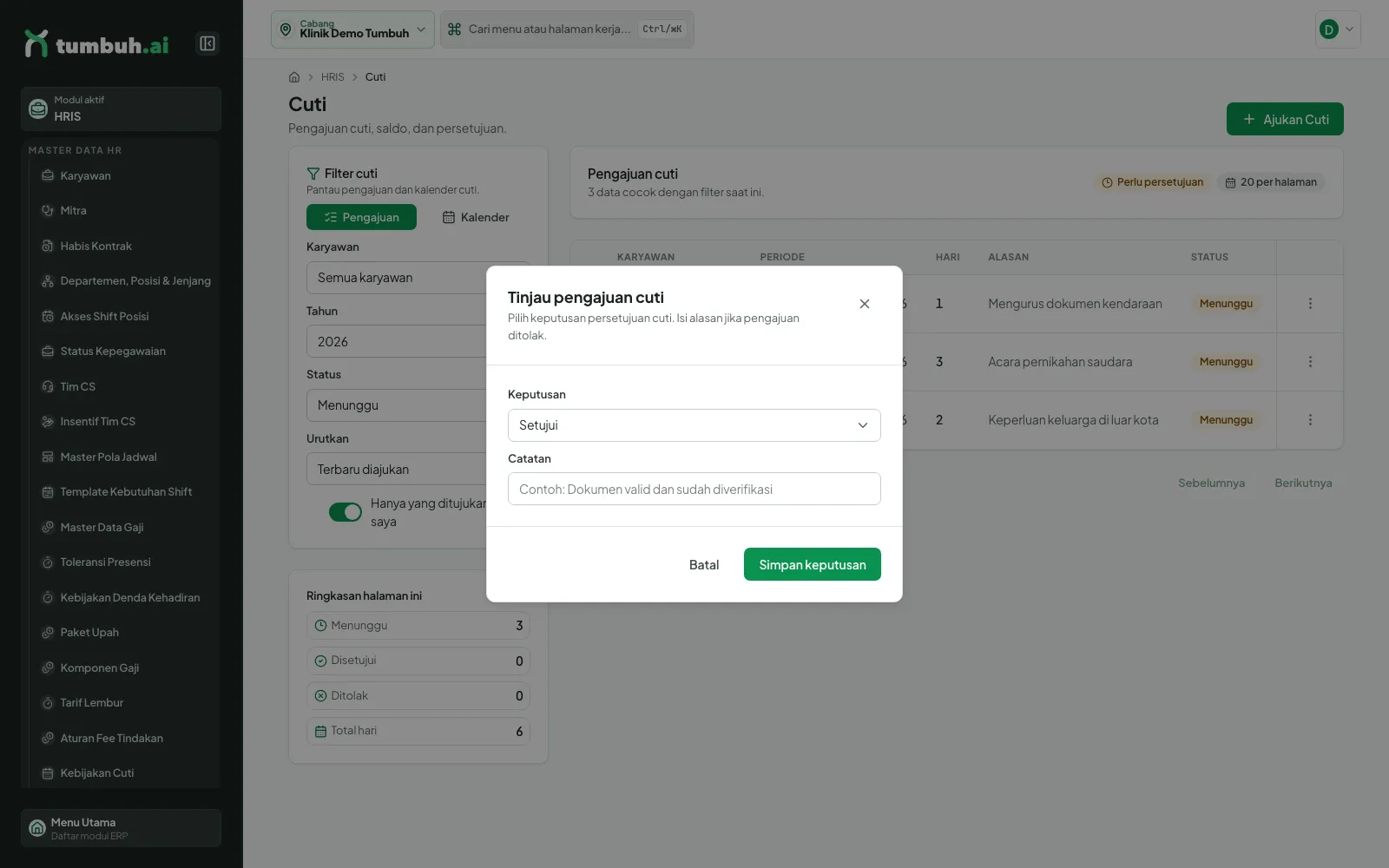
Dialog Tinjau pengajuan cuti: pilih keputusan, isi catatan, Simpan keputusan.
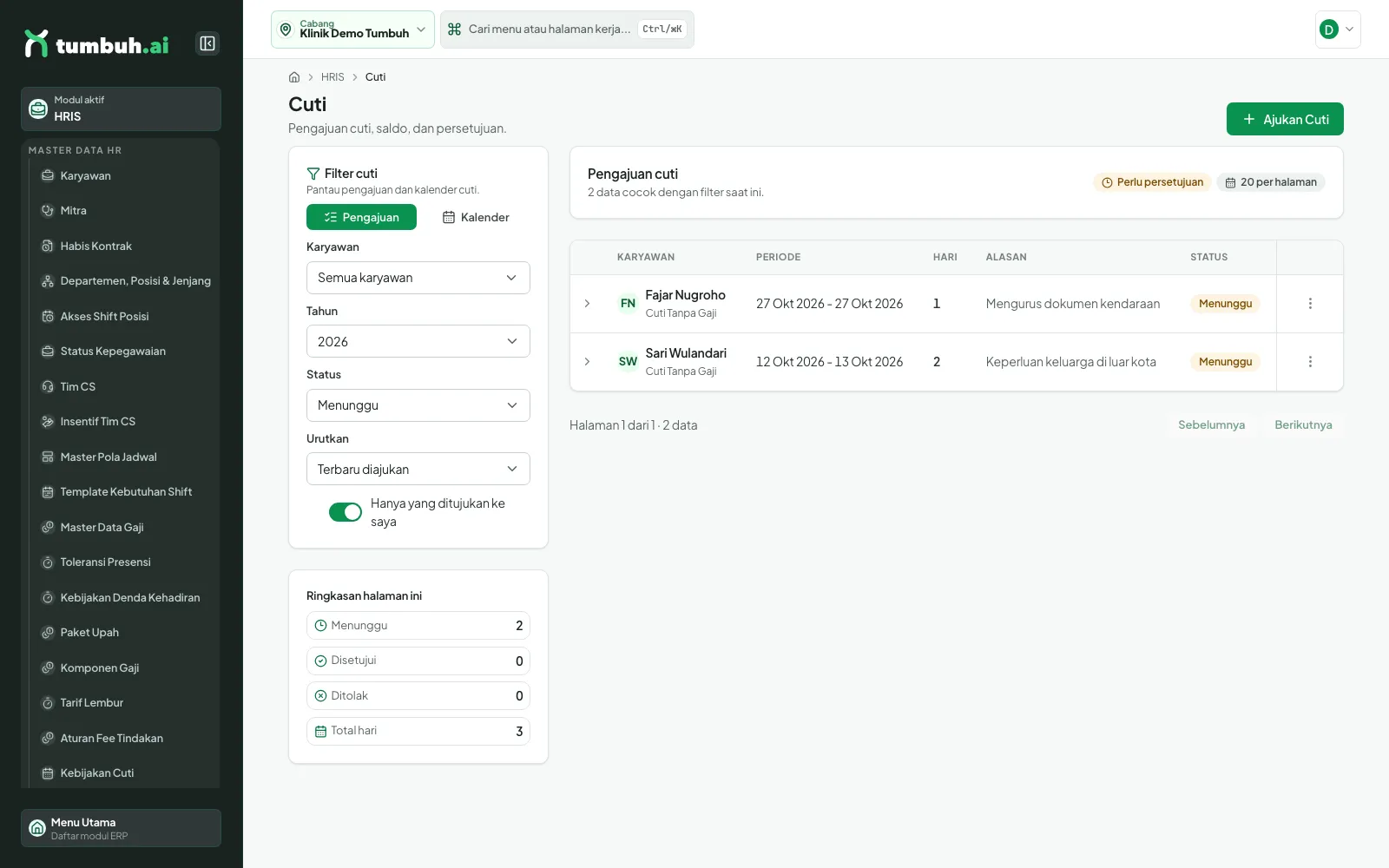
Setelah disimpan, pengajuan keluar dari daftar Menunggu.
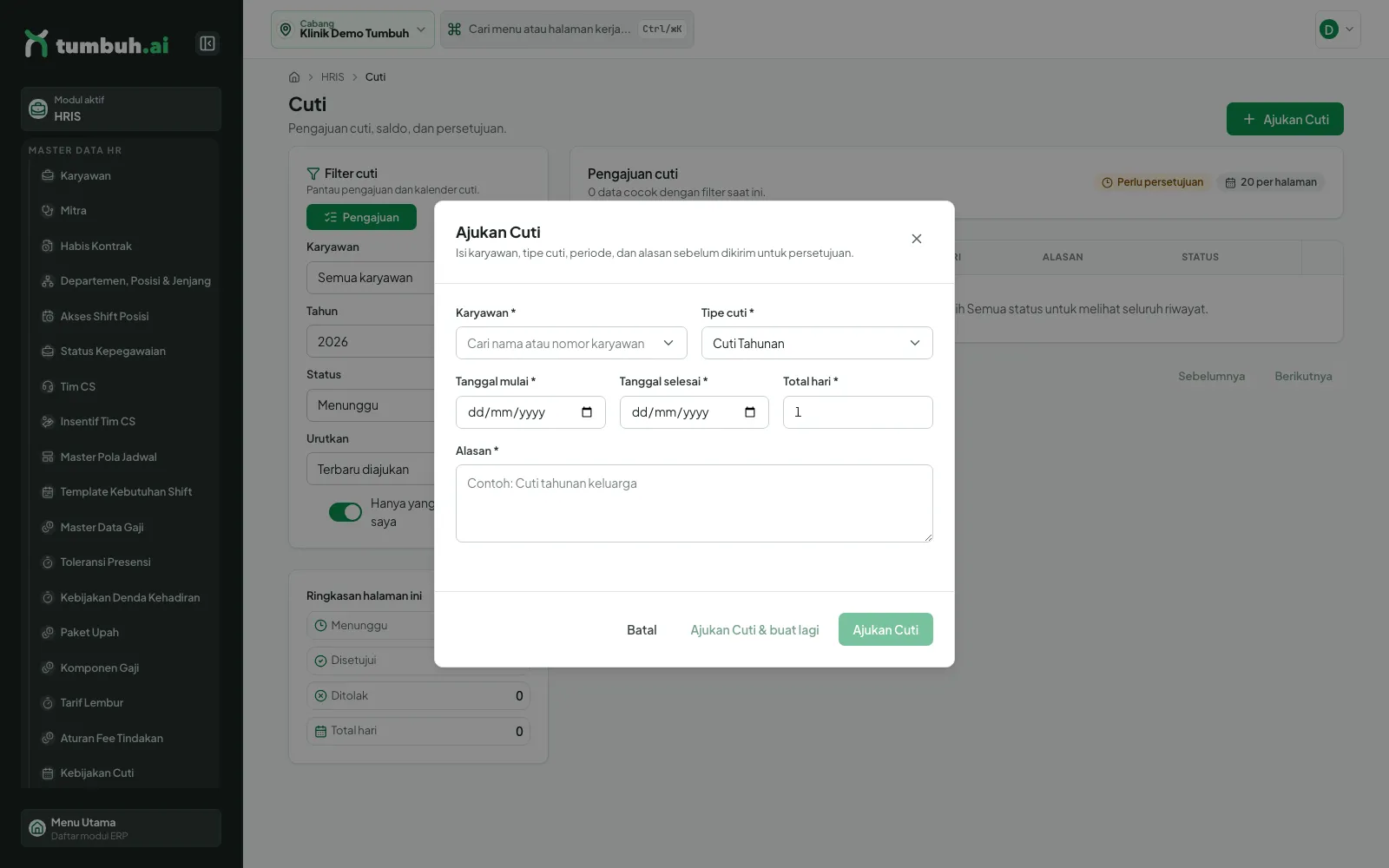
Formulir Ajukan Cuti oleh HR.
11 Persetujuan lembur, Koreksi, dan Swap/Cover
Untuk apa: mengesahkan atau menolak lembur yang diajukan karyawan; lembur yang disetujui masuk ke payroll run pada periode tanggal lemburnya. Siapa: izin payroll:read untuk melihat, payroll:overtime_endorse untuk pengesahan pimpinan, payroll:approve untuk keputusan akhir.
- Buka Pengajuan Lembur. Filter bawaan: Status Menunggu. Kolom: Karyawan, Posisi, Tanggal, Jam diajukan, Jam disetujui, Perkiraan (nominal berdasarkan Tarif Lembur, contoh 2 jam x Rp 25.000 = Rp 50.000), Alasan, Status, Pimpinan.
- Klik menu titik tiga pada baris. Lembur yang berstatus "Menunggu pengesahan pimpinan" lebih dulu disahkan pimpinan lewat Sahkan (langsung tersimpan tanpa dialog) atau Tolak.
- Setelah disahkan, menu baris berisi Setujui (jam sesuai pengajuan), Setujui dengan penyesuaian, dan Tolak.
- Untuk penyesuaian, isi Jam Disetujui, Menit Disetujui, dan Alasan Penyesuaian (semua wajib), lalu klik Simpan penyesuaian. Payroll membayar jam yang Anda isi di sini.
- Hasilnya: status menjadi Disetujui atau Disesuaikan dan kolom Jam disetujui terisi. Pilih Status "Semua status" untuk melihat riwayat. Contoh demo: lembur Dewi Anggraini 1 jam 30 menit disetujui, perkiraan Rp 37.500.
Pengajuan Koreksi menampung pengecualian presensi, dan Swap / Cover menampung tukar shift. Layar keduanya tersedia di grup Kehadiran dan Presensi; penolakan lembur dan keduanya belum diperagakan di panduan ini (menu baris Tolak tersedia, lihat gambar).
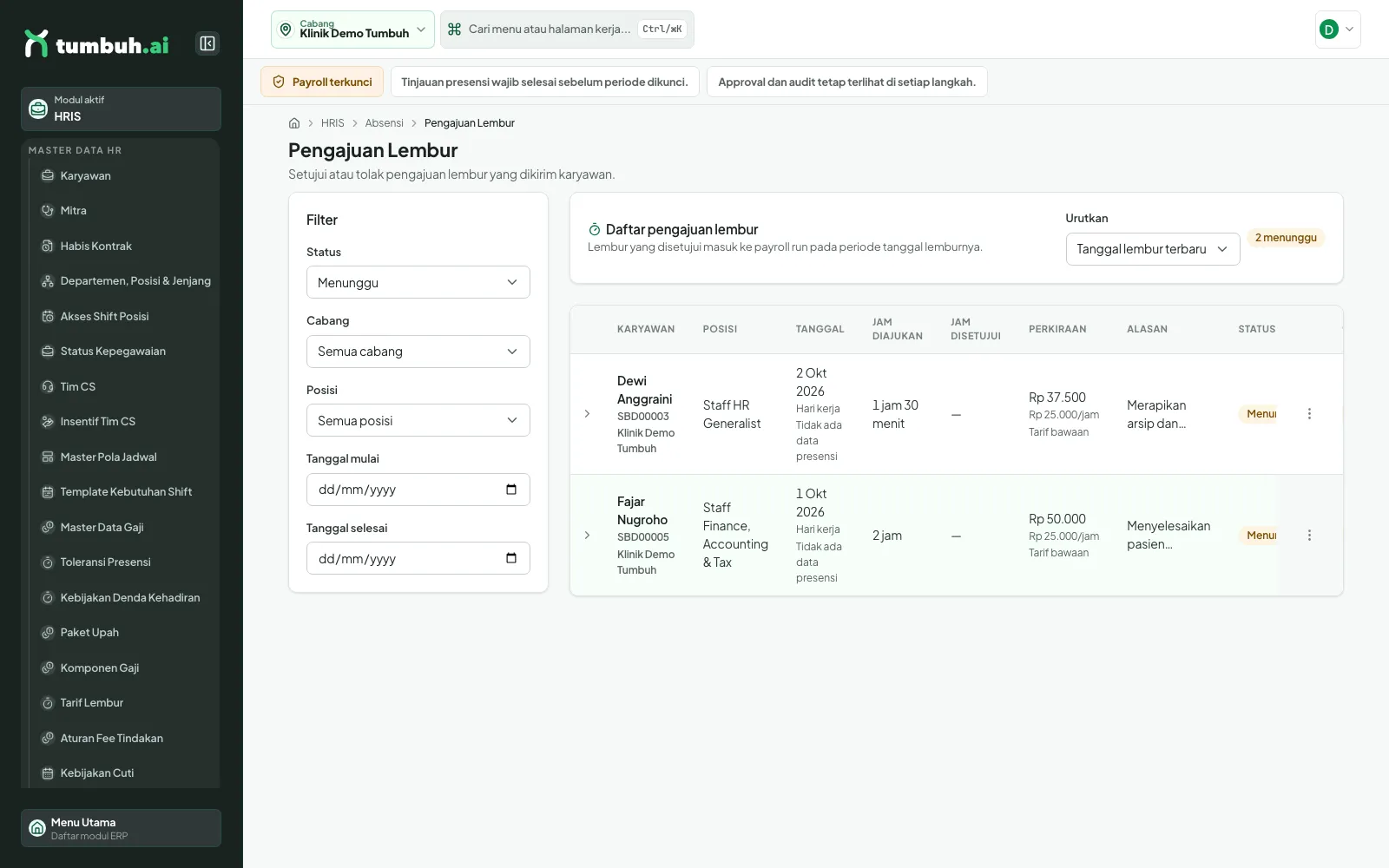
Dua pengajuan lembur menunggu pengesahan pimpinan.
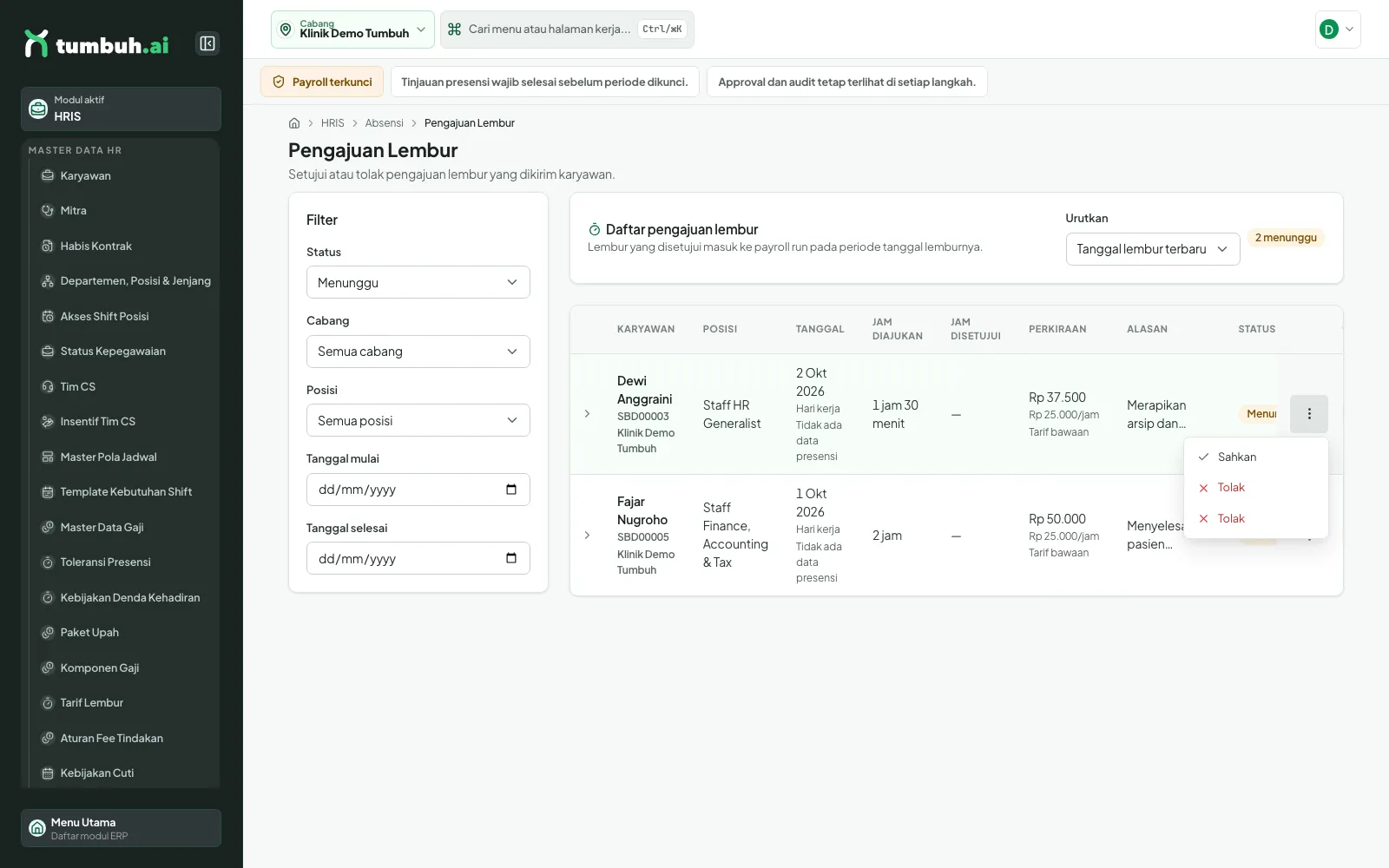
Menu baris: Sahkan dan Tolak.
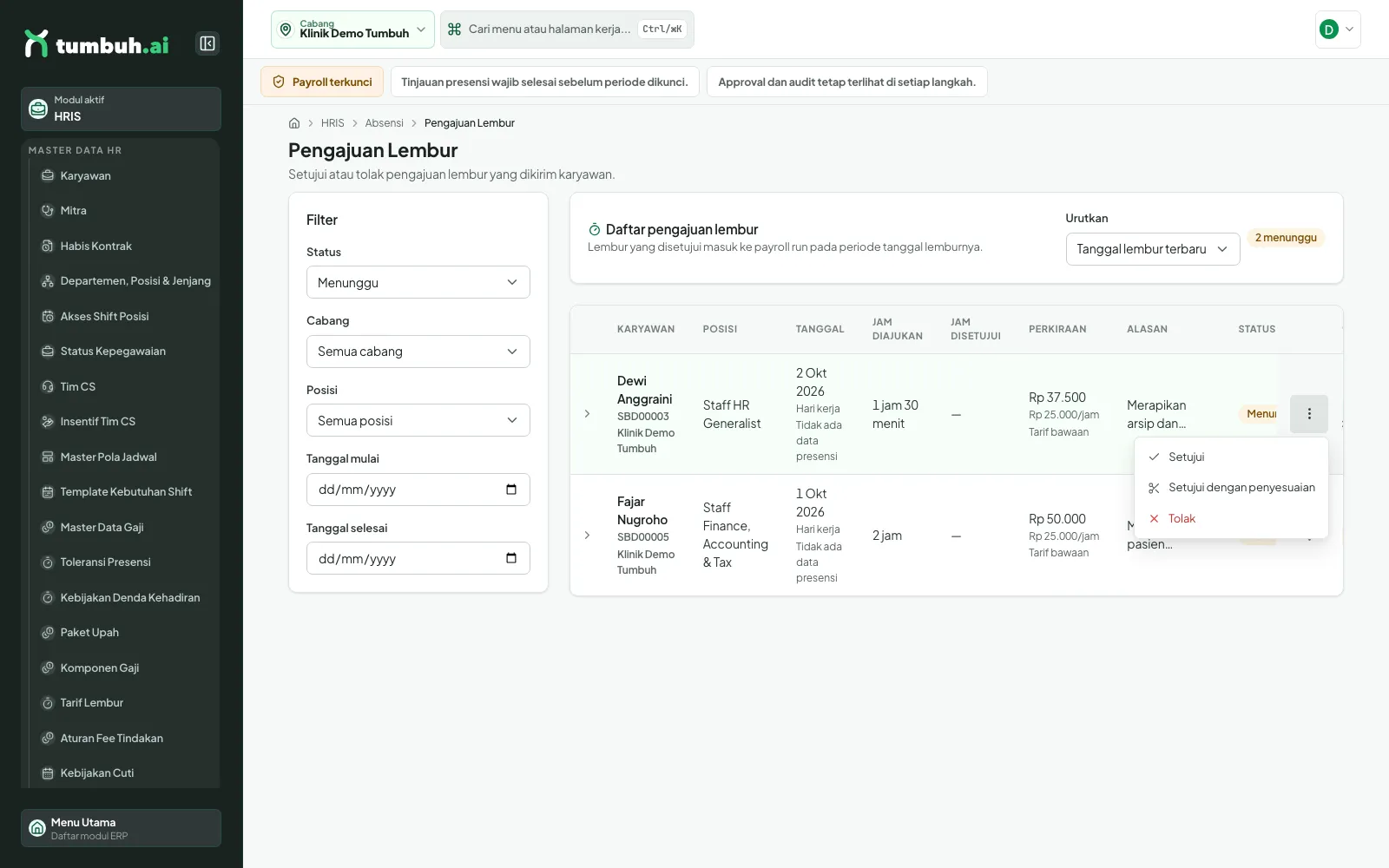
Setelah disahkan: Setujui, Setujui dengan penyesuaian, Tolak.
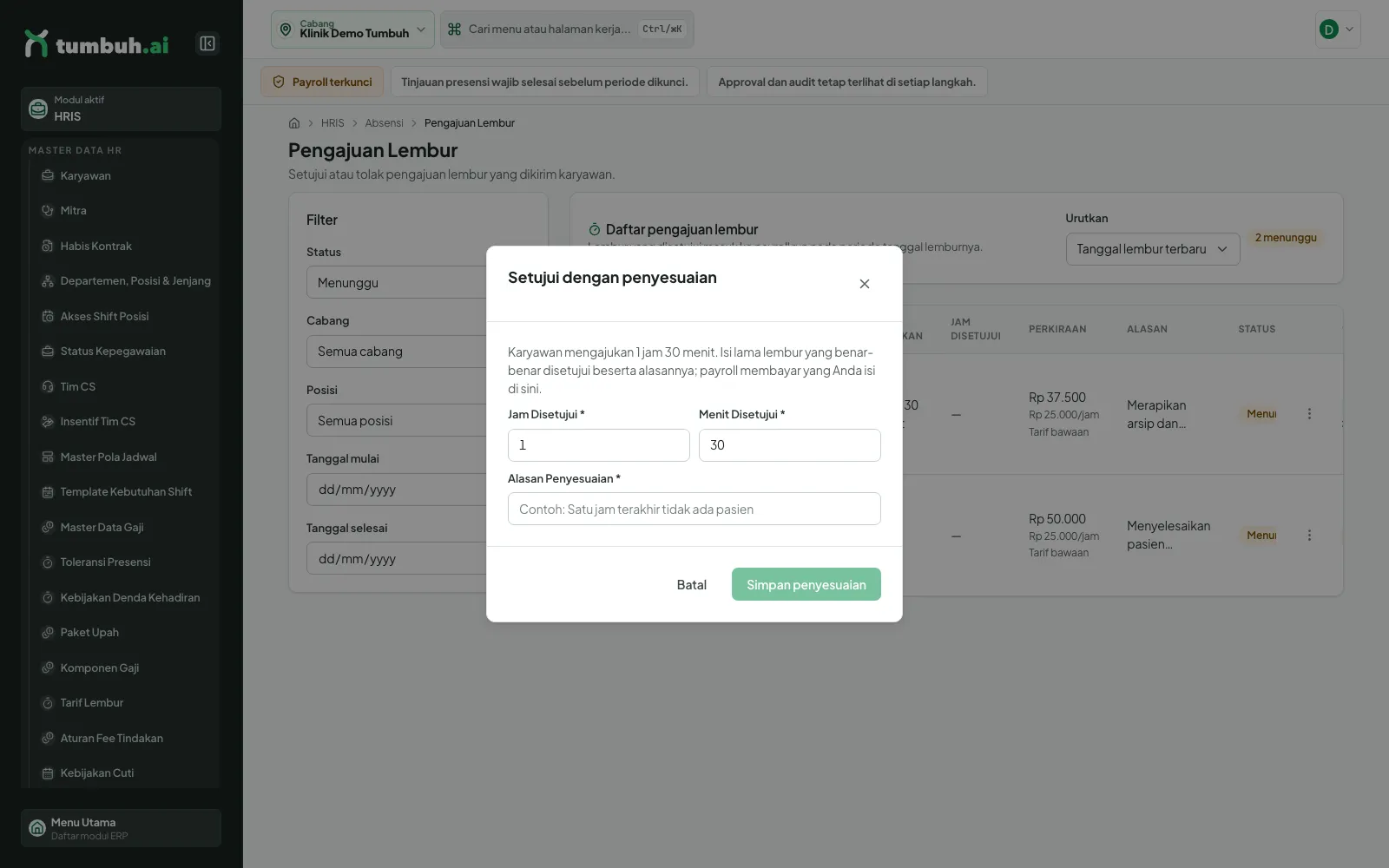
Dialog Setujui dengan penyesuaian.
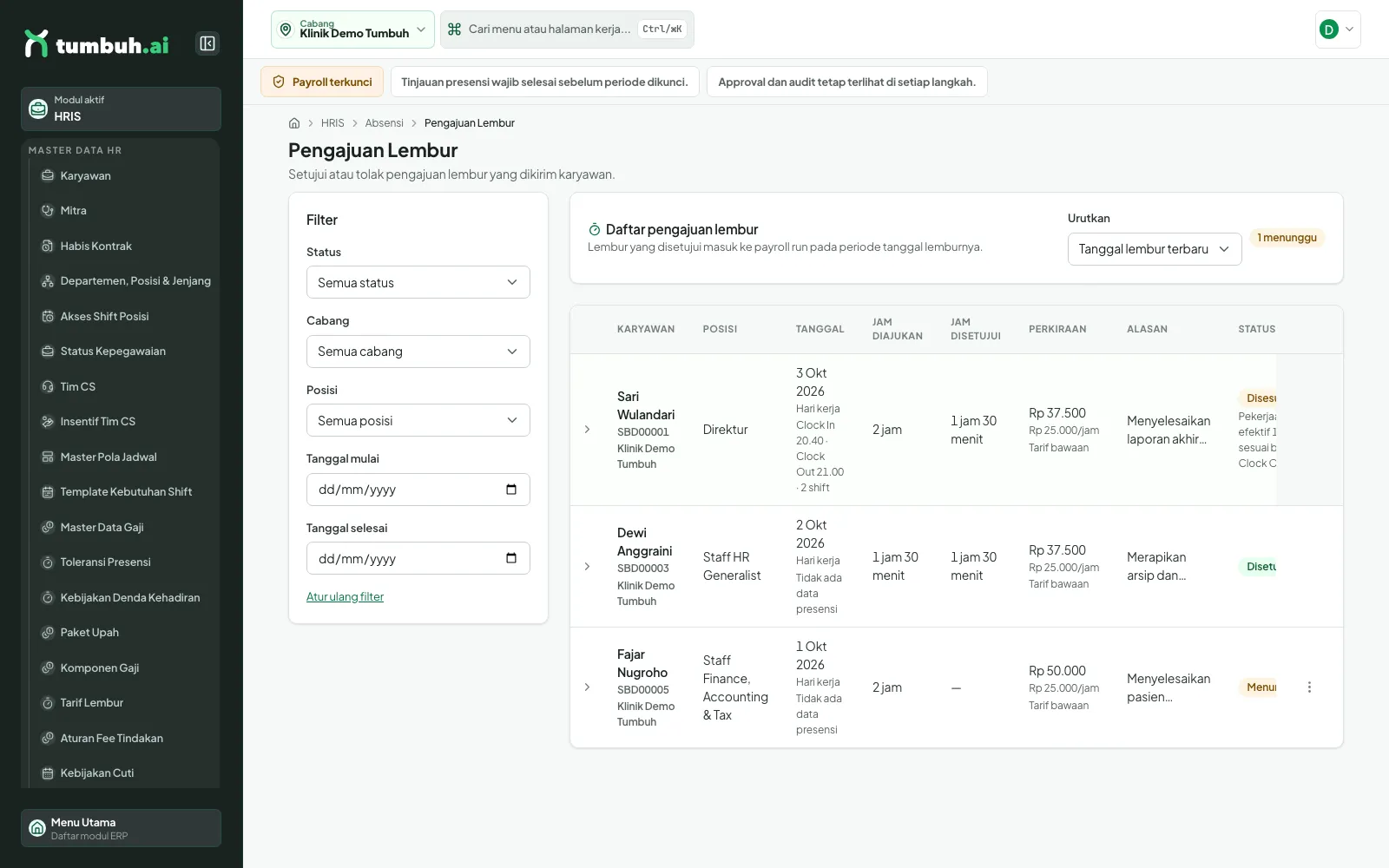
Daftar setelah keputusan (Semua status).
12 Template Kebutuhan Shift dan Pengajuan Jadwal Bulanan
- Buka Template Kebutuhan Shift (rute
/workforce/shift-demand-templates, izinhr:schedule_write) lalu klik Template baru. - Isi Nama template, pilih shift (atau Buat shift baru), lalu Tambah kursi: pilih satu posisi atau departemen dan isi kuota per hari per shift. Kuota 0 berarti tutup.
- Klik Simpan template.
- Di Pengajuan Jadwal Bulanan (
/workforce/shift-bids), gelar periode dari template agar karyawan bisa mengajukan jadwal; setelah tenggat lewat, putuskan pelamarnya. Layar ini kosong sampai ada template aktif.
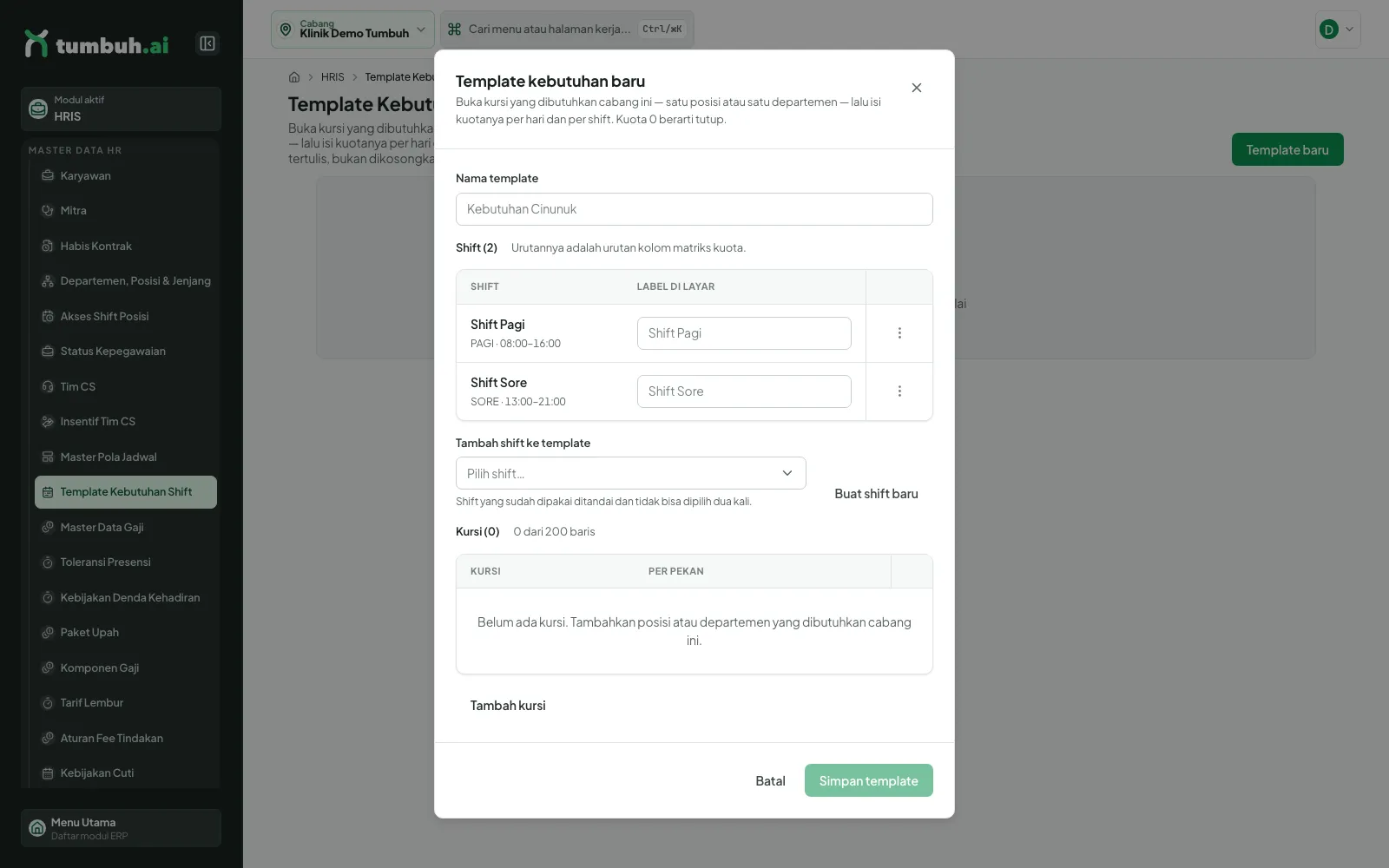
Formulir Template kebutuhan baru.
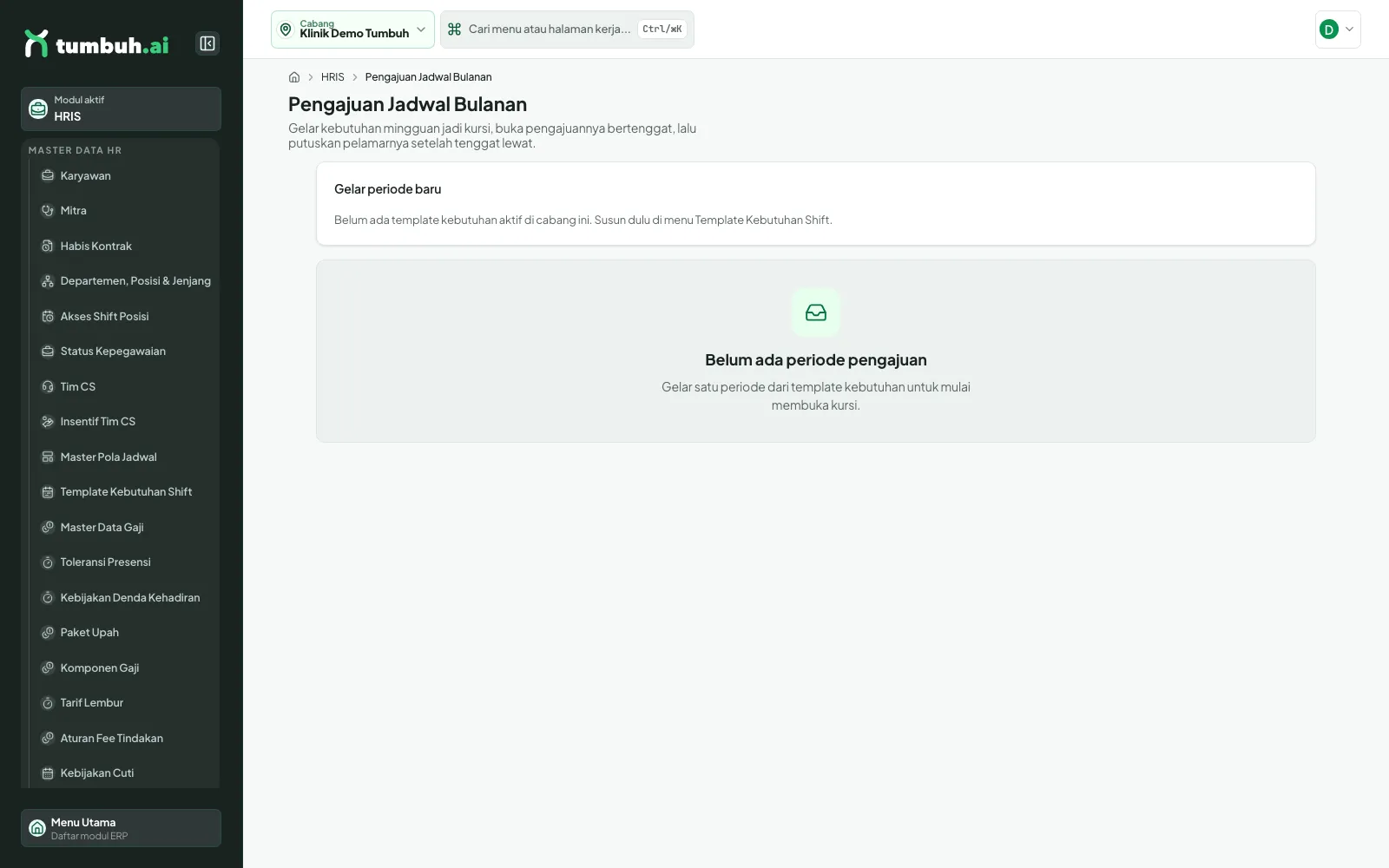
Pengajuan Jadwal Bulanan sebelum ada periode.
13 KPI, Reward & Insentif
Grup KPI, Reward & Insentif berisi: Indikator Google Review, Aturan Reward & Punishment, Usulan Reward & Punishment, Surat Teguran & Peringatan, dan Aturan Produktivitas. Halaman Usulan menampilkan hasil penilaian indikator Google Review dengan filter Status (bawaan: Diajukan); usulan itu tidak mengubah payroll secara otomatis. Surat peringatan juga dapat diterbitkan dari halaman detail karyawan.
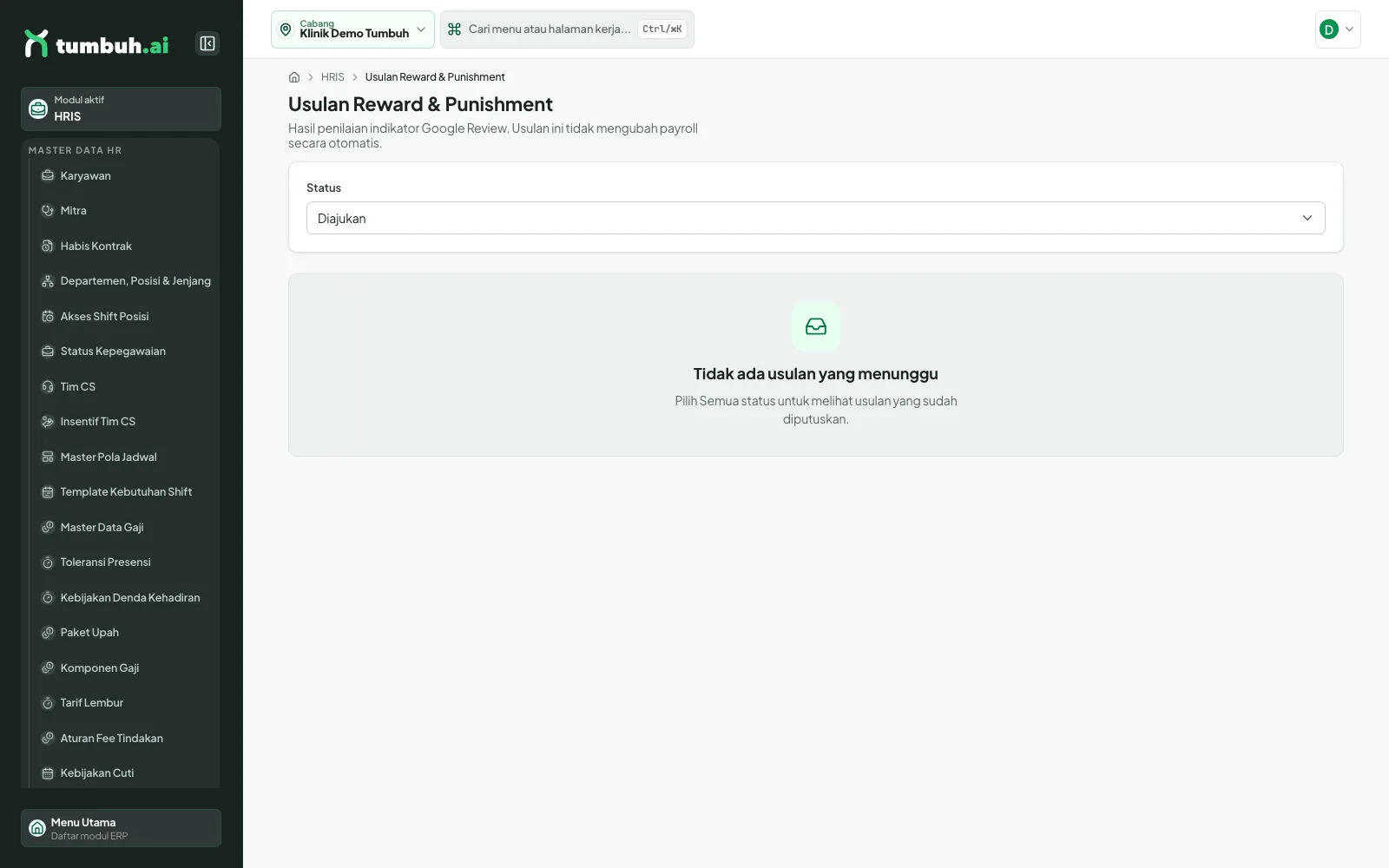
Usulan Reward & Punishment (kosong pada data demo).
14 Payroll: periode, run, tanda tangan, dan slip gaji
Untuk apa: menghitung gaji seluruh karyawan untuk satu periode, mendapat tanda tangan tiga pihak, lalu menerbitkan slip gaji. Kapan dipakai: sekali per periode (bawaan: tanggal 26 sampai 25 bulan berikutnya).
Siapa yang boleh
Buat dan hitung payroll: payroll:create. Lihat: payroll:read. Tanda tangan tahap HR Manager, Finance, dan Direktur masing-masing butuh izin tahapnya (payroll:sign_hr_manager dan sejenisnya). Mengisi nominal Master Data Gaji: payroll:update.
Aturan penting
Periode absensi harus dikunci dulu. Payroll baru final setelah tiga tanda tangan berurutan. Hitung ulang membatalkan tanda tangan yang sudah masuk.
- Siapkan nominal gaji. Di Master Data Gaji isi nilai komponen (misalnya Gaji Pokok Rp 4.500.000 per karyawan) dengan tanggal berlaku. Karyawan tanpa nilai akan dibayar Rp 0.
- Kunci periode. Buka Closing Absensi, klik Buat Periode (tanggal bawaan 26 Agu 2026 sampai 25 Sep 2026), lalu klik menu titik tiga baris, pilih Kunci periode. Dialog menampilkan jumlah masalah (Belum Clock Out, Tidak hadir, Terlambat, dst.); klik Kunci Periode. Status berubah menjadi Terkunci.
- Buat payroll. Di Payroll Run klik Buat payroll, pilih Periode closing absensi, klik Buat payroll. Run berstatus Draft.
- Hitung. Buka run dengan menu titik tiga lalu Lihat detail, kemudian klik Hitung payroll (setelah itu tombolnya menjadi Hitung ulang payroll). Bila ada karyawan yang datanya belum lengkap, sistem berhenti dengan pesan "Sebagian karyawan belum siap dibayar" dan daftar kekurangannya; lengkapi datanya atau lanjutkan hitung dengan sadar. Hasilnya: Bruto Rp 58.500.000, Potongan Rp 2.160.000 (BPJS), Bersih Rp 56.340.000 untuk 14 karyawan (13 di antaranya punya nilai Gaji Pokok); status Sudah dihitung.
- Periksa. Halaman detail memuat Laporan Pembiayaan Gaji (PDF, XLSX, Permohonan Dana), kartu Kesiapan bayar berisi kekurangan data tiap karyawan (rekening, PTKP, NPWP, BPJS, UMK), Alokasi Payroll per karyawan, dan Ekspor CSV.
- Tanda tangan. Di panel Rantai Tanda Tangan klik Tanda tangani (atau Tolak) pada tahap yang menjadi giliran Anda, isi Catatan bila perlu, lalu klik Tanda tangani di dialog. Urutannya: 1 HR Manager, 2 Finance, 3 Direktur. Run yang menunggu Anda juga muncul di Approval Payroll. Setelah tahap ketiga, status run menjadi Disetujui dan muncul tombol Buka kembali. Tanda tangan tahap ketiga (Direktur) ditolak dengan pesan "Payroll belum dapat disetujui karena masih ada komisi tagihan yang sedang diperbarui atau gagal diproses" bila komisi dari tagihan yang baru disunting masih di antrean jurnal otomatis; tunggu sebentar atau selesaikan antriannya di panel Antrean Jurnal Otomatis pada Periode Fiskal (lihat Periode fiskal dan penutupan buku), lalu tanda tangani lagi.
- Slip gaji. Buka Payroll Slip, pilih Karyawan dan Periode closing absensi. Slip menampilkan Bruto, Potongan, Bersih, rincian Pendapatan, rincian Potongan beserta dasar hitungnya (mis. BPJS Kesehatan 1% x Rp 4.500.000 = Rp 45.000, BPJS JHT 2% = Rp 90.000, BPJS JP 1% = Rp 45.000), dan peringatan "Dihitung dari data yang belum lengkap" bila ada.
⚠️ Banner "Payroll terkunci" muncul di semua halaman HR selama tinjauan presensi belum selesai. Pada demo ini akun yang sama memegang ketiga izin tanda tangan sehingga satu orang dapat menandatangani semua tahap; di klinik sebenarnya pisahkan peran agar ada pengawasan silang.
Menu lain di grup Payroll: Rekap Fee Tindakan, Rekap Fee Harian, Kebijakan Payroll, Rekonsiliasi Payroll (setelah run disetujui, Finance menekan Nyatakan rekonsiliasi final agar berkas transfer bank dapat terbit), Pinjaman Karyawan, Pengajuan EWA, Reimbursement; dan Biaya SDM di grup Dashboard Analytics Monitoring HR. Impor, BPJS, dan PPh21 pada payroll tidak diuraikan lebih jauh di panduan ini.
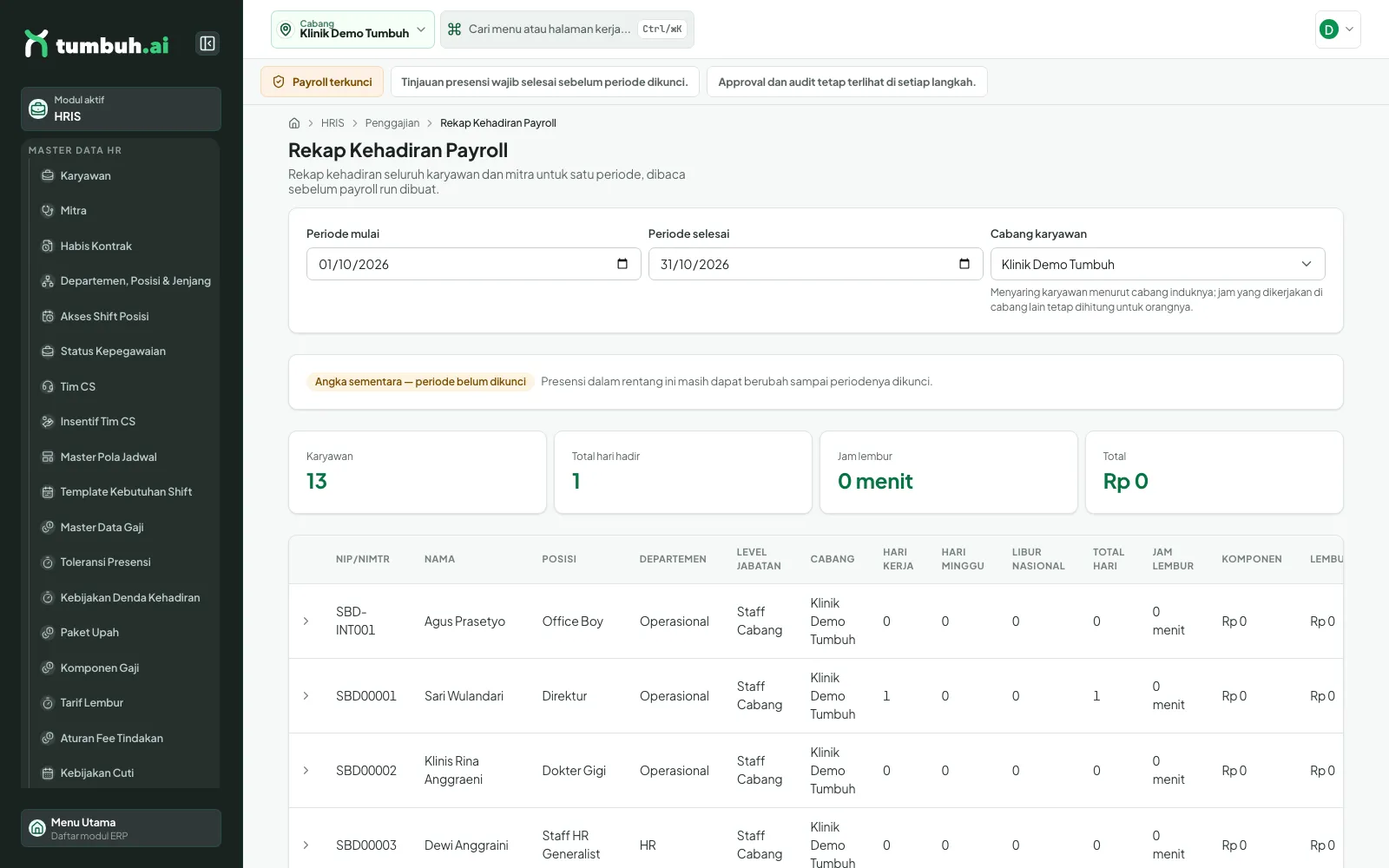
Rekap Kehadiran Payroll. Label "Angka sementara" hilang setelah periode dikunci.
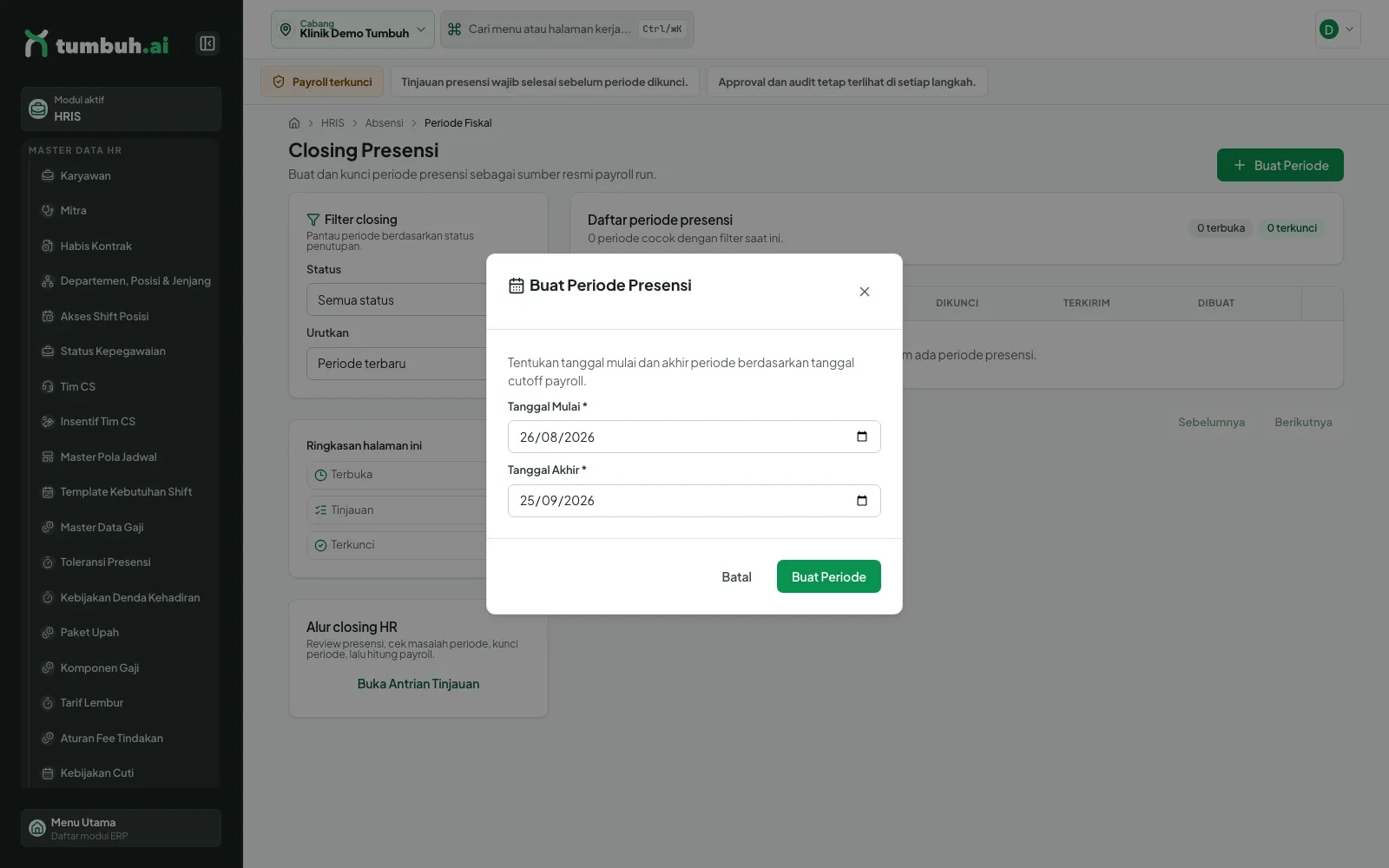
Buat Periode Presensi dengan tanggal cutoff.
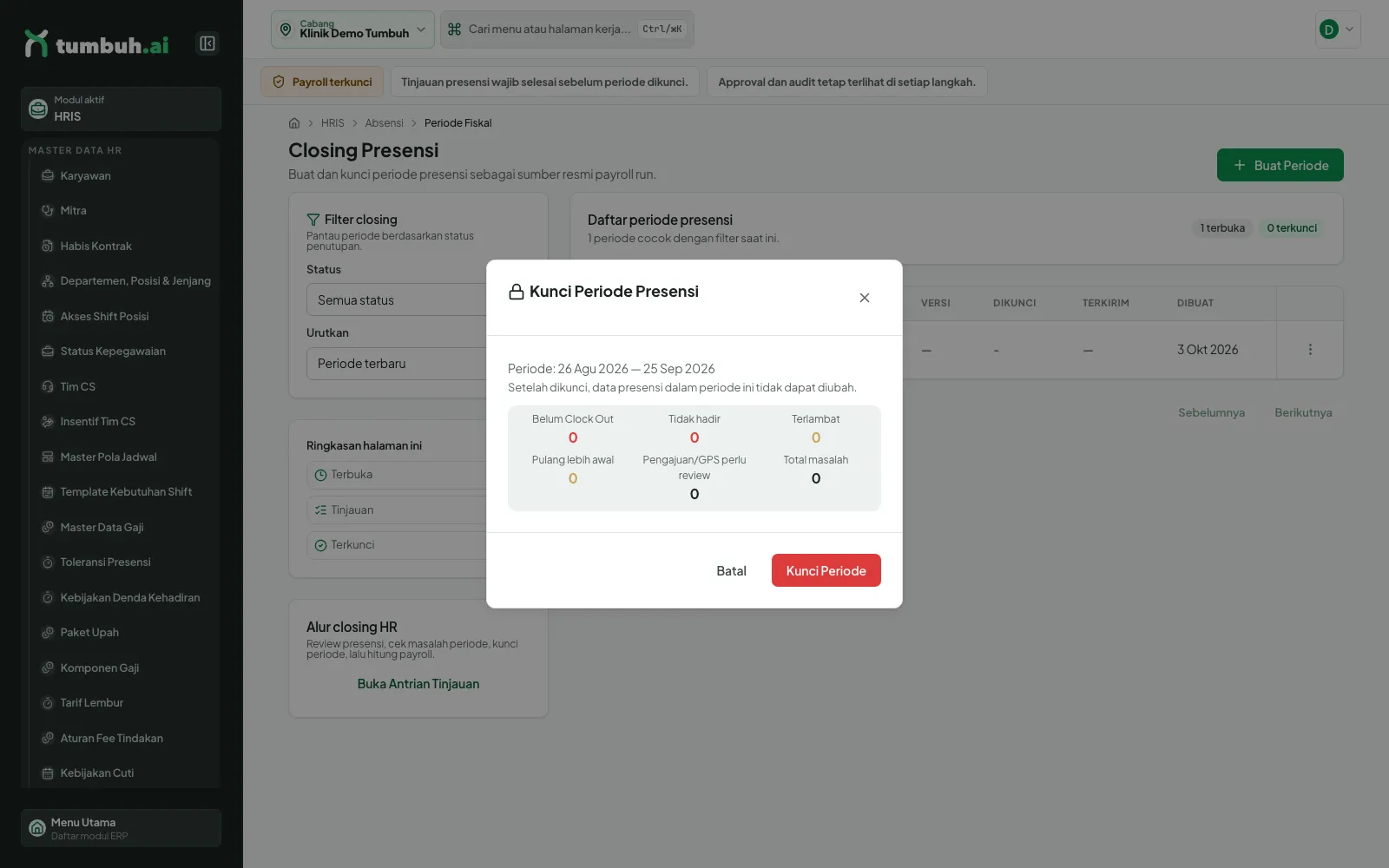
Dialog Kunci Periode: ringkasan masalah presensi sebelum mengunci.
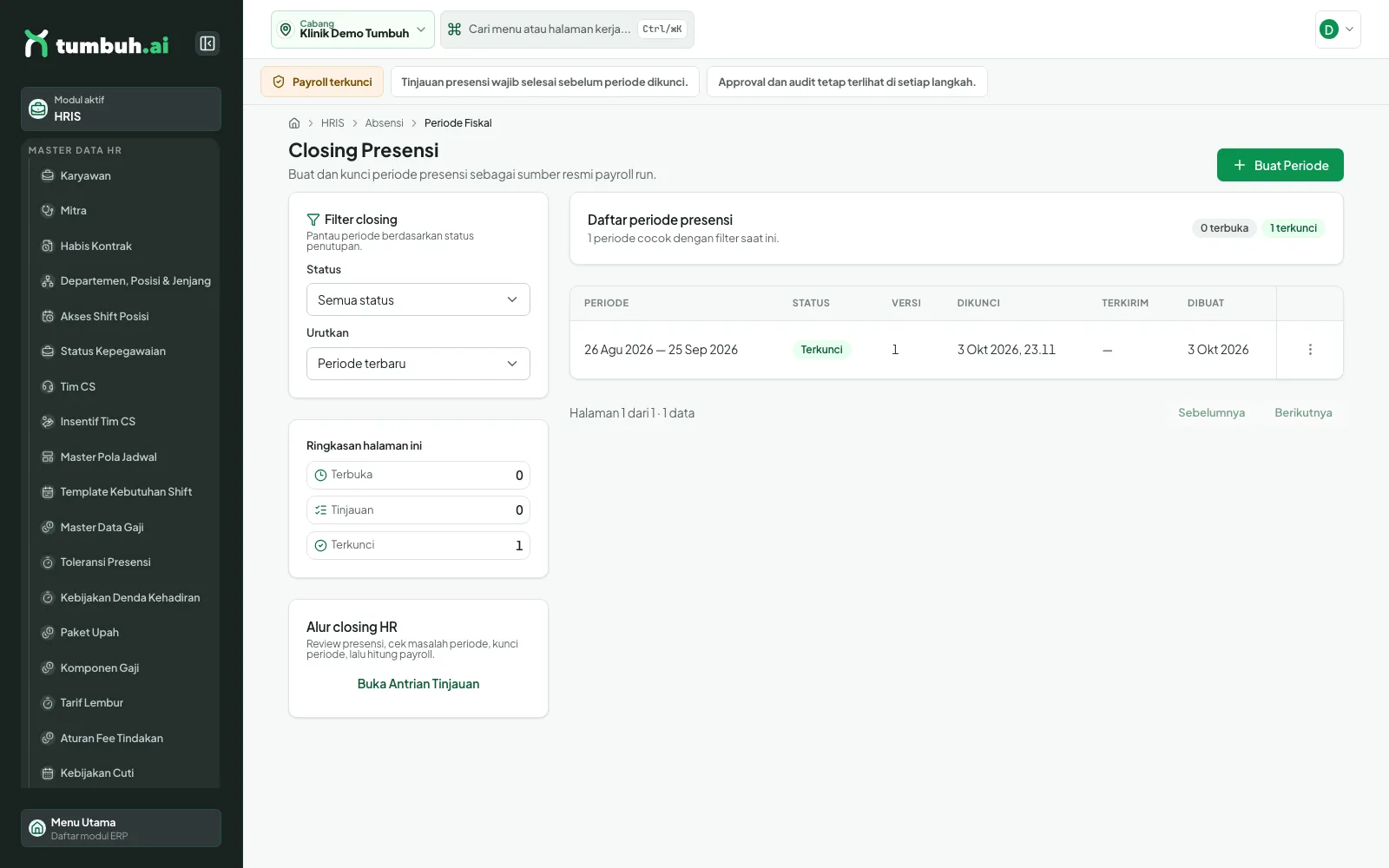
Periode berstatus Terkunci.
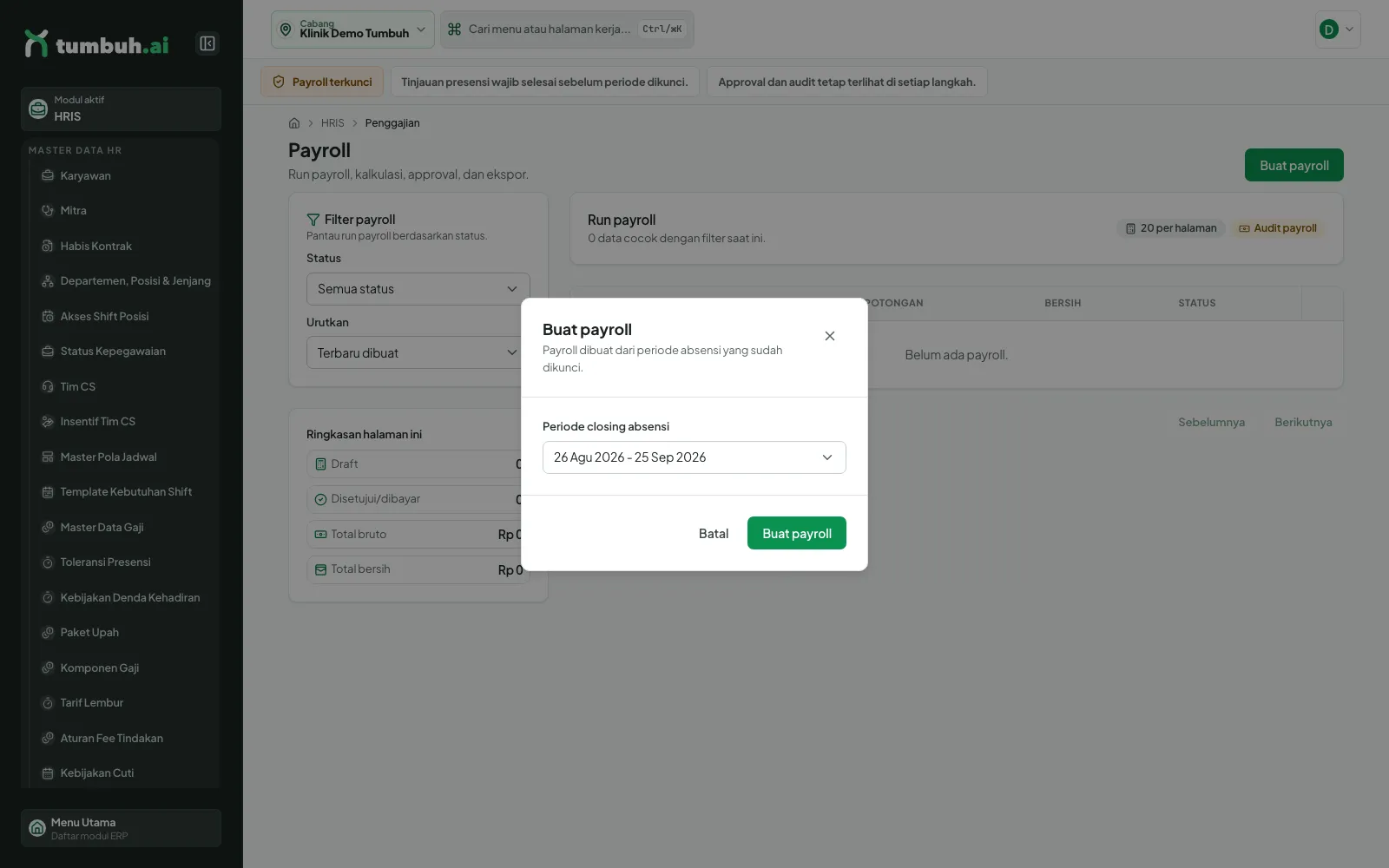
Dialog Buat payroll.
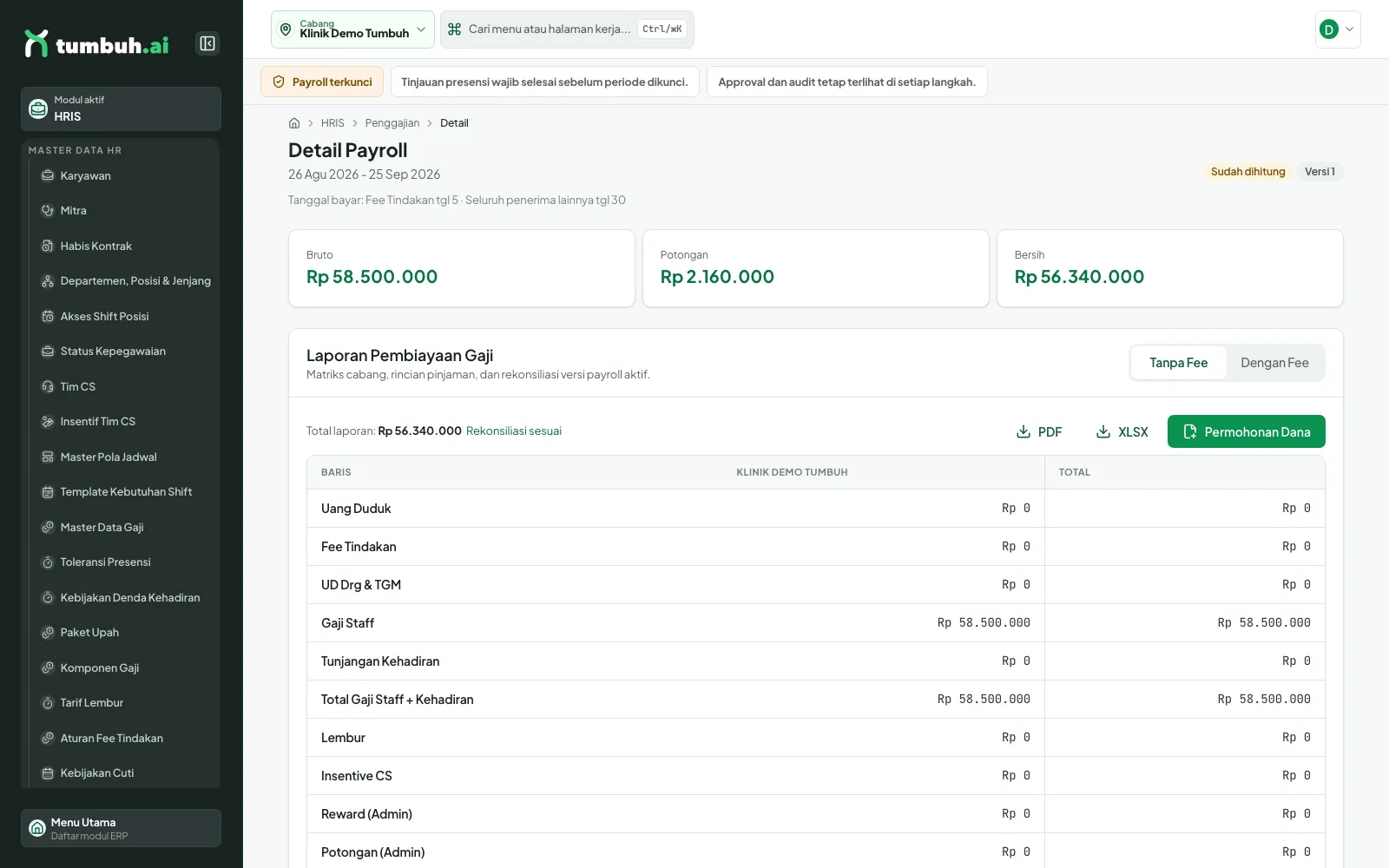
Detail Payroll: Bruto, Potongan, Bersih, dan Laporan Pembiayaan Gaji.
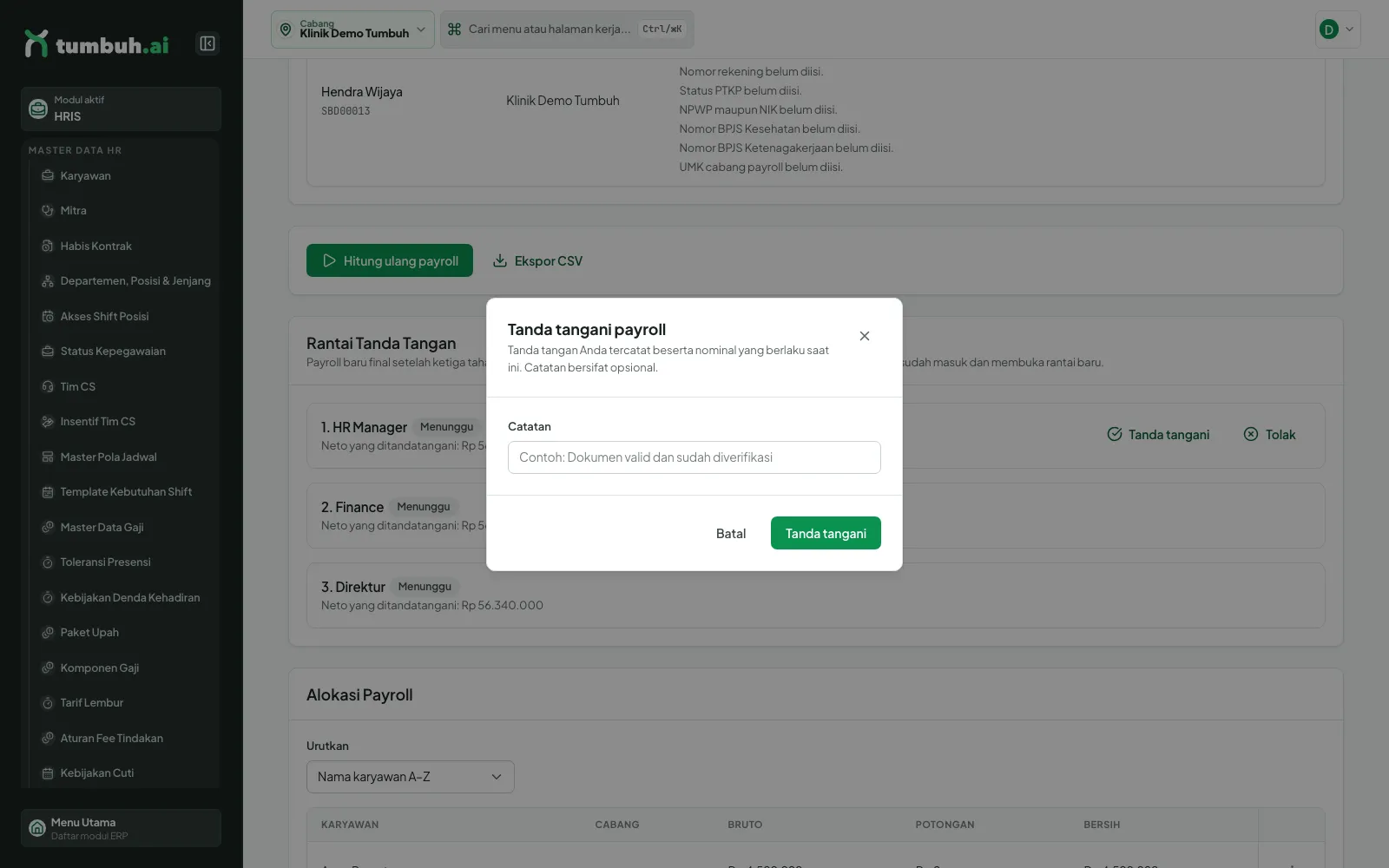
Rantai Tanda Tangan dan dialog Tanda tangani payroll.
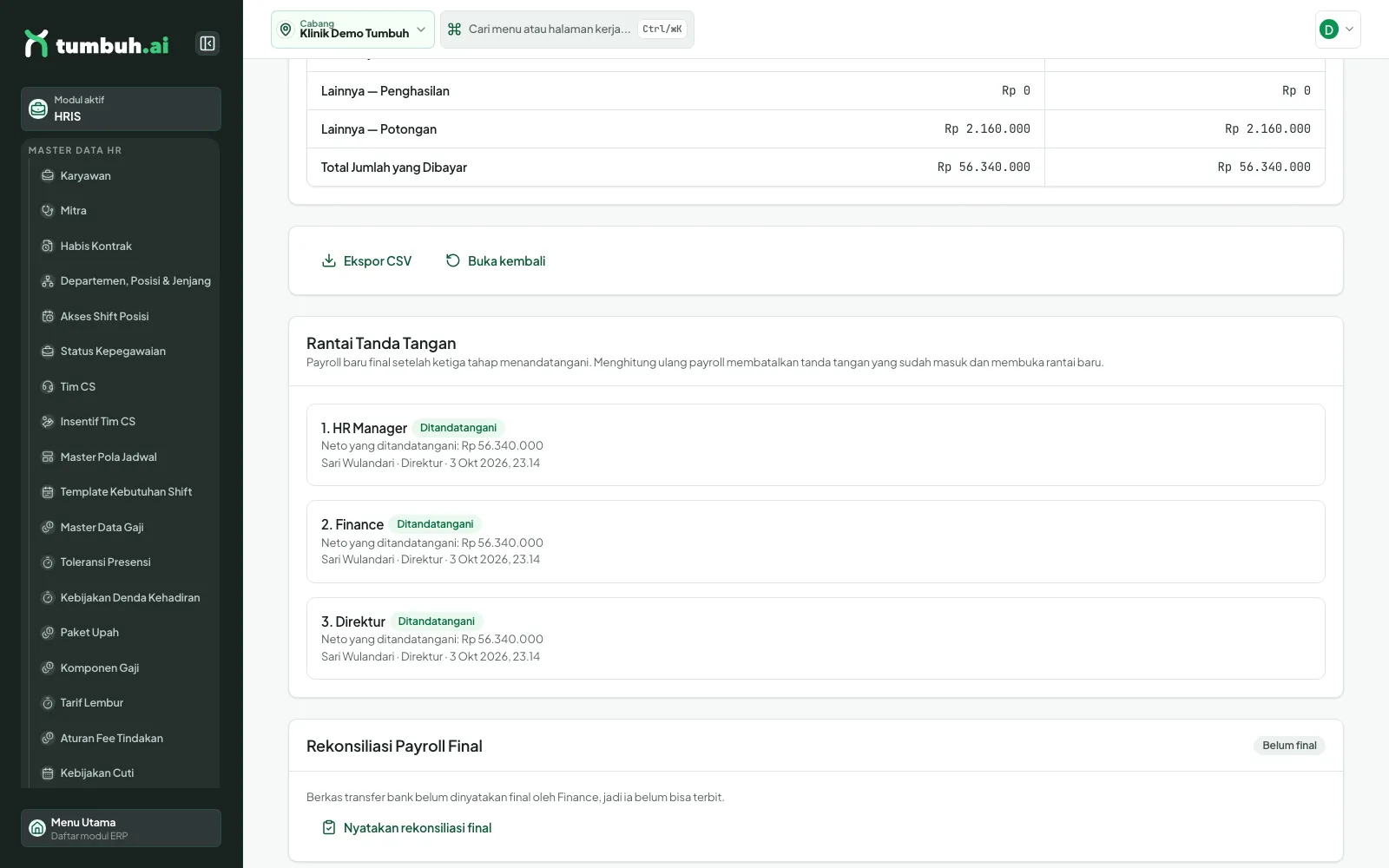
Ketiga tahap Ditandatangani; tombol Buka kembali muncul.
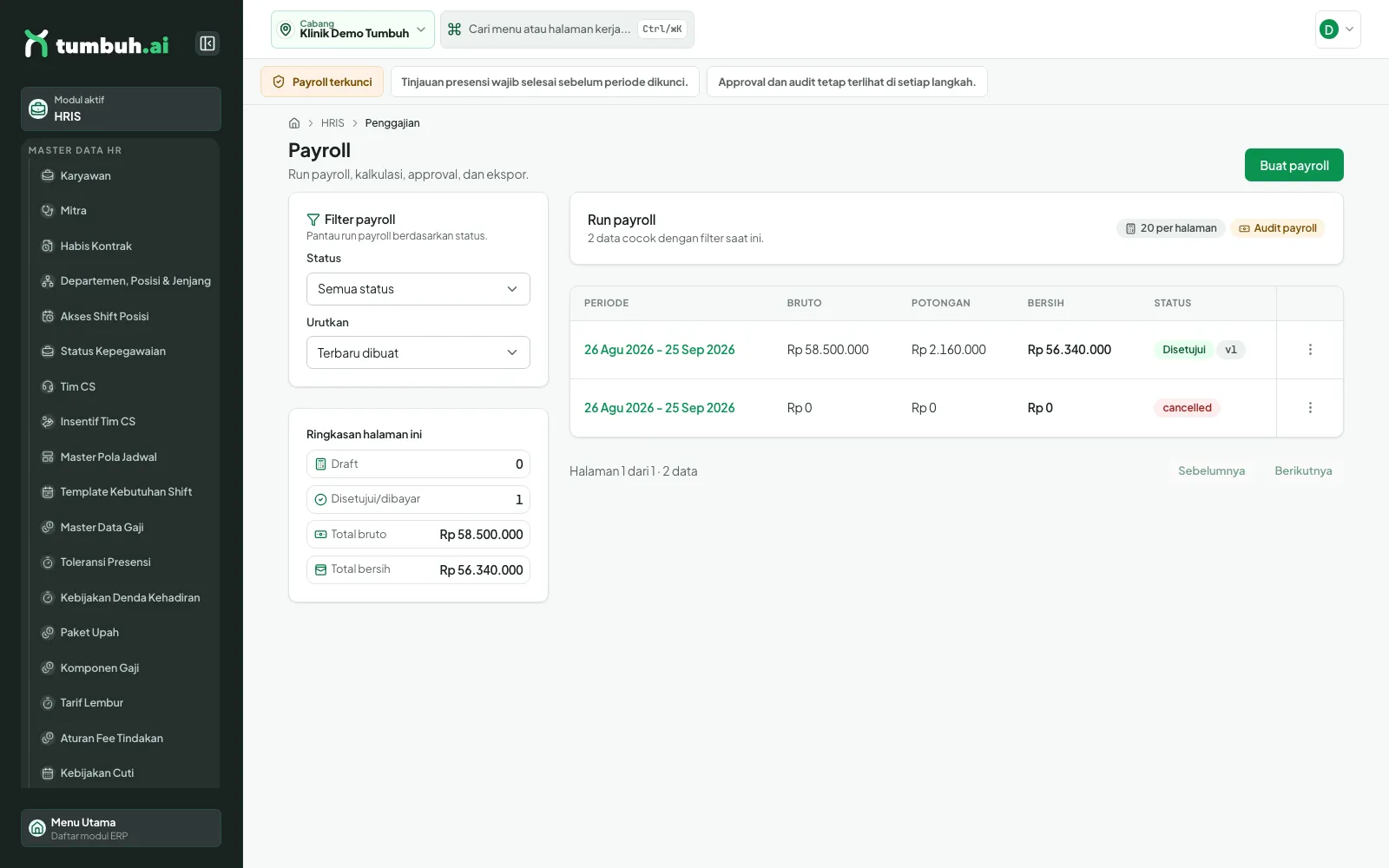
Daftar Payroll Run setelah disetujui.
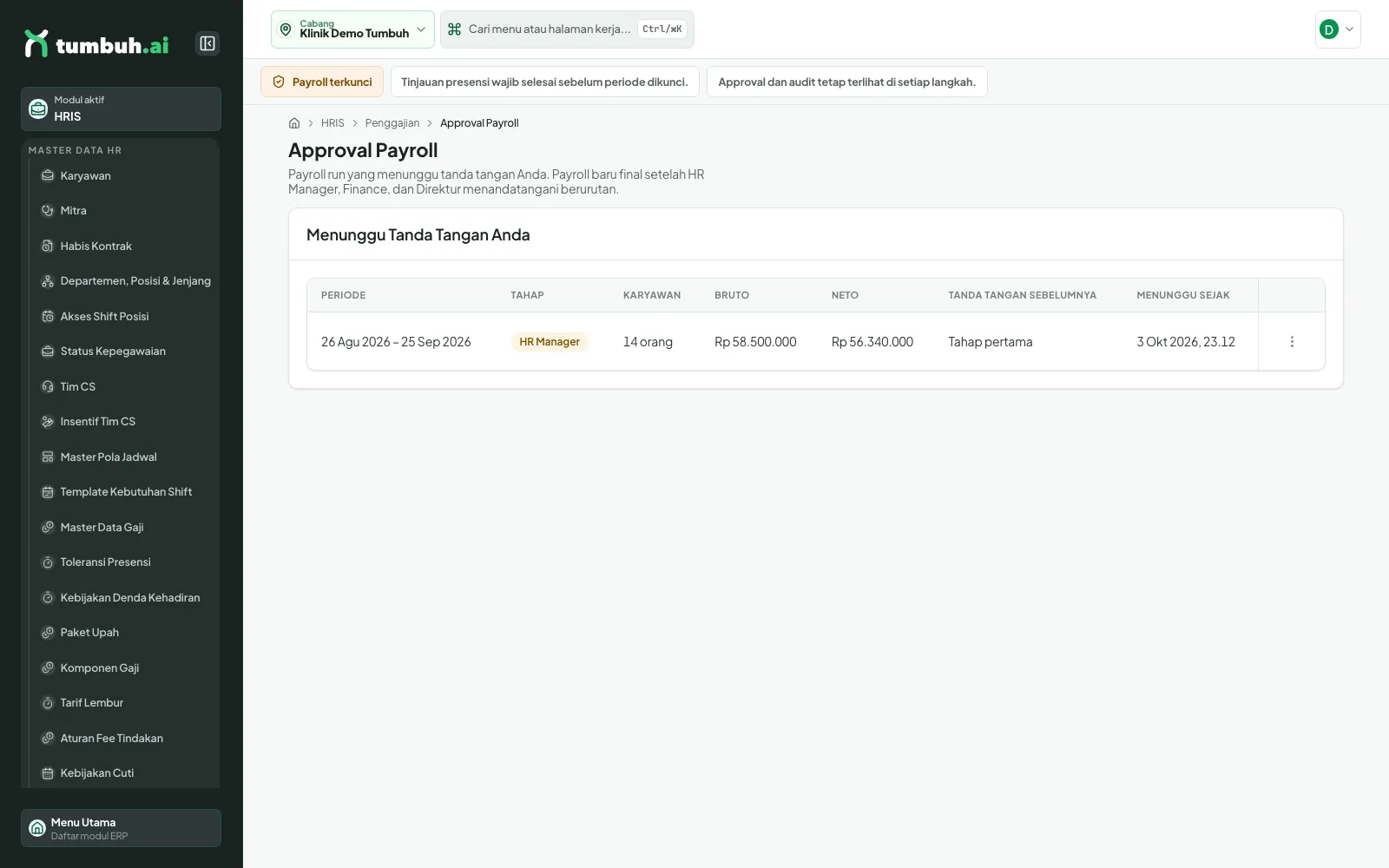
Approval Payroll: run yang menunggu tanda tangan Anda.
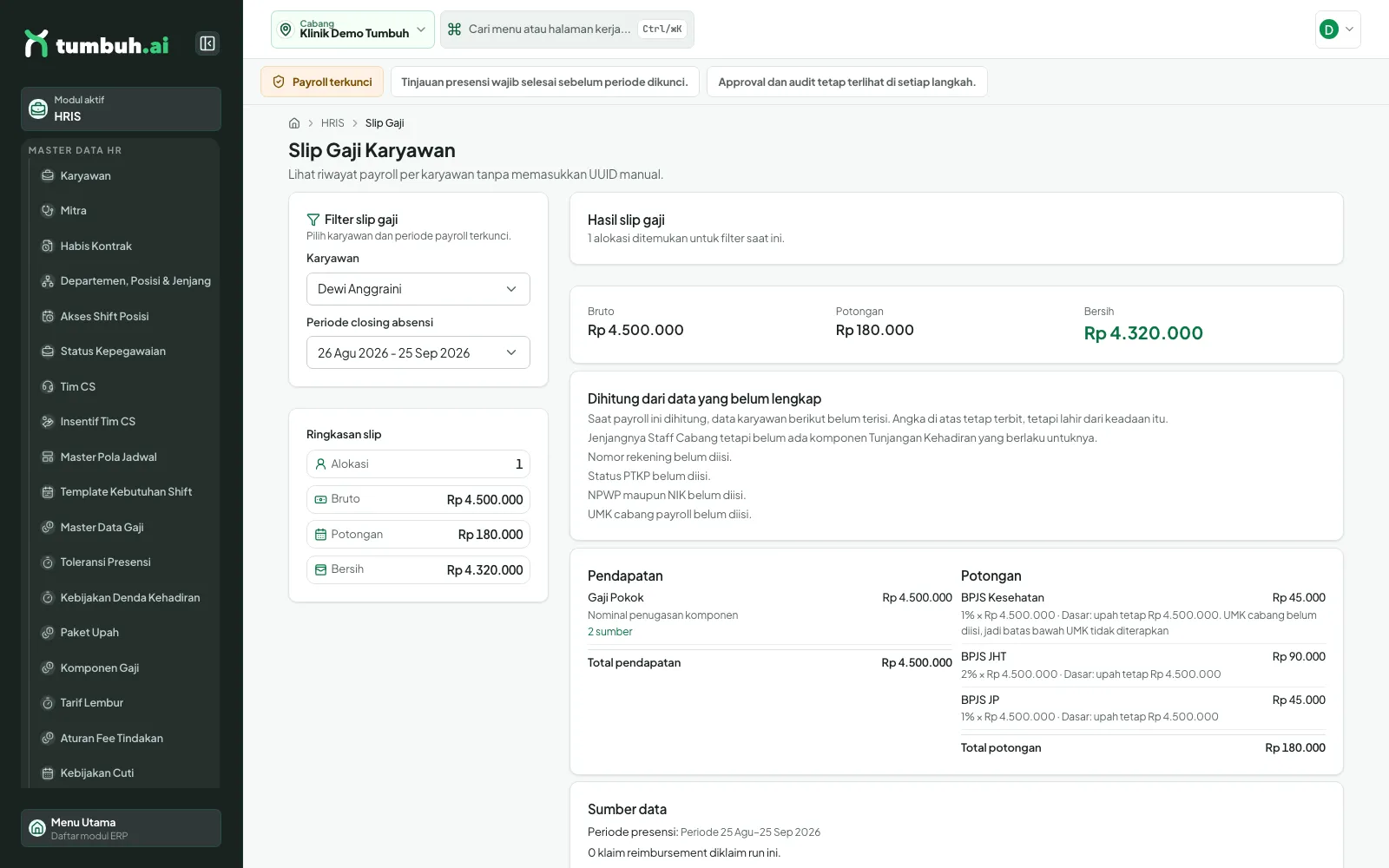
Slip Gaji Karyawan: Dewi Anggraini, Bersih Rp 4.320.000.