
2 · Presensi
Area karyawan di alamat /attendance dipakai setiap hari untuk Clock In, Clock Out, melihat jadwal, membuka riwayat kehadiran, dan mengirim pengajuan ke HR. Tampilannya mengutamakan layar HP, dengan empat tab di bawah: Hari Ini, Minggu Ini, Pengajuan, dan Riwayat.
💡 Presensi karyawan memakai istilah Clock In / Clock Out. Kedatangan pasien di klinik adalah hal lain, yaitu Check-In di modul Pendaftaran.
⚠️ Akun Anda harus sudah tertaut ke data karyawan oleh HR. Bila belum, layar presensi tidak menampilkan jadwal dan meminta Anda menghubungi HR. Jadwal juga harus sudah dibuat dan disetujui di Roster, jika tidak maka Clock In tidak tersedia.
1 Beranda presensi: kartu “Aksi berikutnya”
Tab Hari Ini hanya menampilkan satu aksi pada satu waktu, yaitu langkah presensi yang paling relevan saat ini.
- Siap Clock In: shift belum Anda mulai. Tombol Clock In sekarang membuka layar validasi.
- Saatnya Clock Out: Anda sudah Clock In dan shift belum ditutup. Tombolnya berubah menjadi Clock Out sekarang.
- Presensi hari ini selesai: Clock In dan Clock Out sudah tercatat. Jam keduanya tampil di kartu.
- Kartu menampilkan cabang, shift, jadwal, jam Clock In dan Clock Out, serta lencana status (Belum Clock In, Terlambat) dan mode kerja (misalnya Kantor).
- Bila terlambat, kartu berubah merah dan menulis berapa menit, misalnya “Terlambat 460 menit - Clock In 20.40, jadwal 13.00”. Bila pulang sebelum jam selesai, muncul lencana Pulang cepat.
- Setelah Clock In, tombol Koreksi presensi muncul di kartu untuk mengajukan perbaikan (lihat langkah Koreksi presensi).
Di sisi kanan ada panel Pengajuan aktif (jumlah cuti, lembur, dan lainnya yang masih menunggu review HR) dan Bulan berjalan (jumlah Hadir, Terlambat, dan total Menit terlambat).
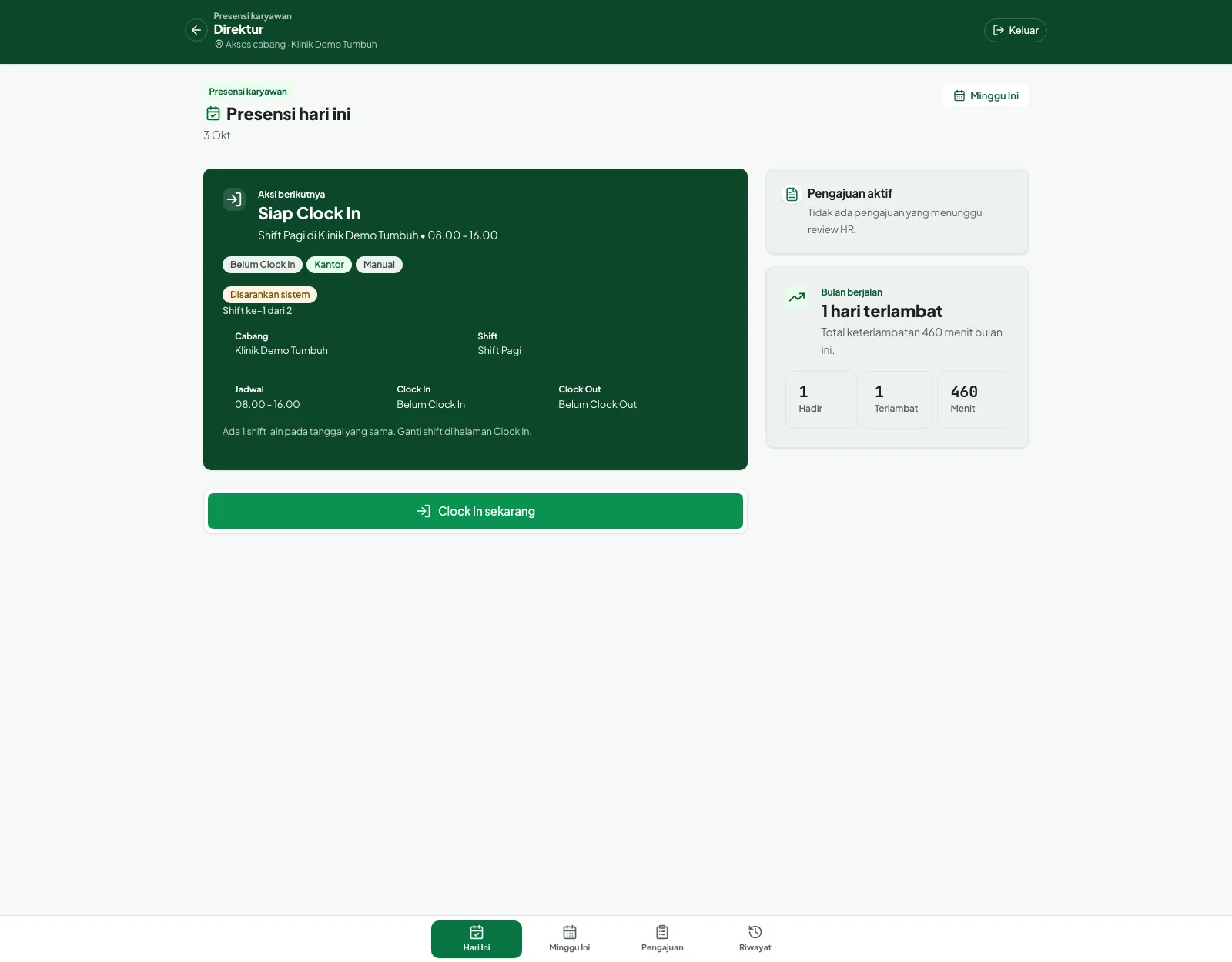
Beranda presensi sebelum Clock In. Karyawan ini punya dua shift hari ini sehingga muncul lencana “Disarankan sistem” dan “Shift ke-1 dari 2”.
💡 Bila hari itu Anda punya lebih dari satu shift, sistem menyarankan satu shift (lencana Disarankan sistem). Shift lain bisa dipilih di layar Clock In. Bila tidak ada shift sama sekali, layar menulis Tidak ada shift hari ini dengan tautan Lihat Minggu Ini; hubungi admin cabang bila Anda seharusnya bertugas.
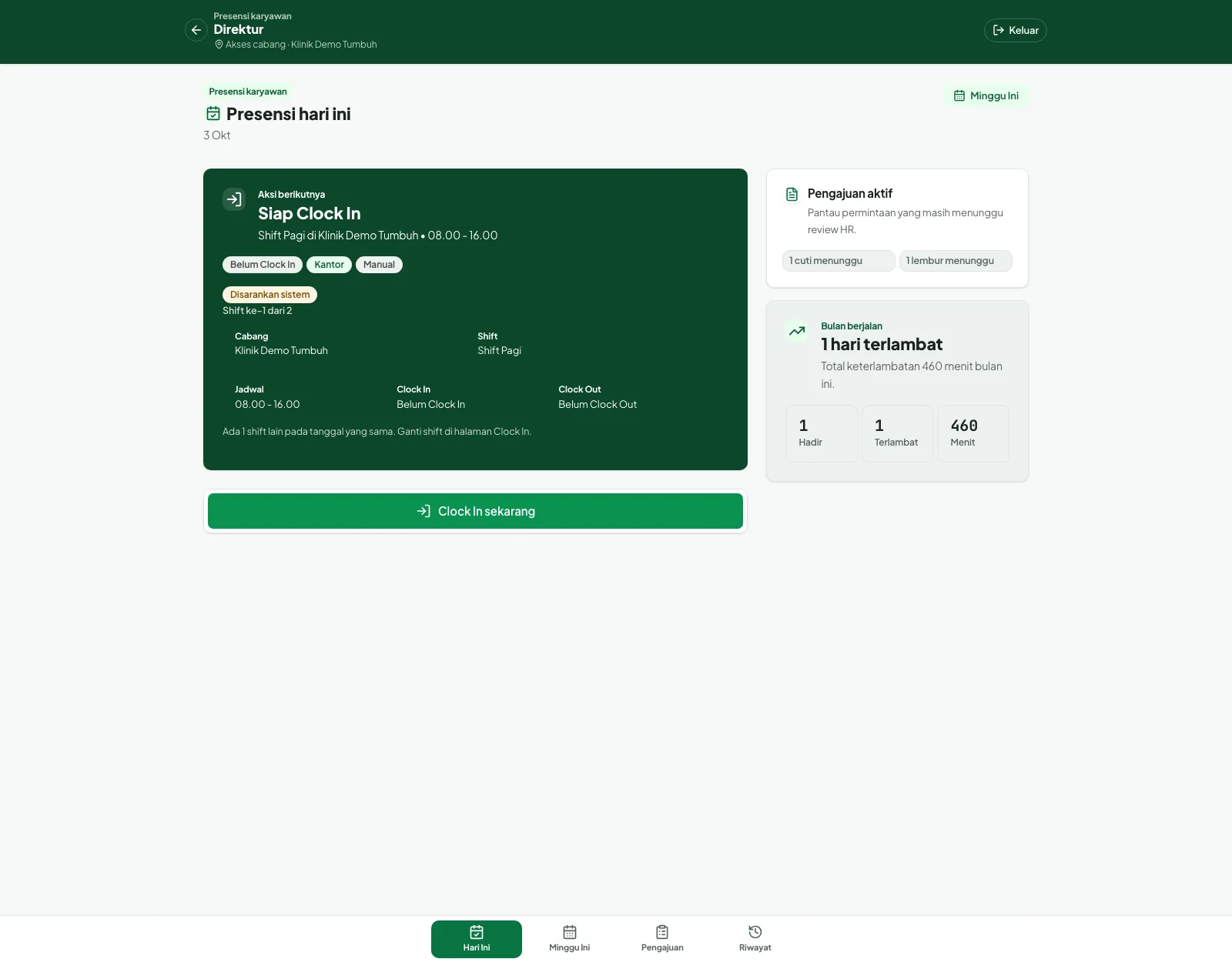
Panel Pengajuan aktif merangkum pengajuan yang masih menunggu review HR.
2 Clock In: lokasi, foto wajah, lalu kirim
Tekan Clock In sekarang di beranda. Layar Validasi presensi memeriksa empat hal berurutan: Cabang & shift, Lokasi, Foto, lalu Kirim.
- Izinkan akses lokasi (GPS) dan kamera bila browser bertanya. Sistem langsung membaca posisi Anda dan membandingkannya dengan titik cabang.
- Di panel Lokasi absensi, cek cabang yang dipakai. Bila Anda punya akses ke beberapa cabang, pilih di Cabang lokasi absensi; setiap cabang menampilkan jaraknya dari posisi Anda dan lencana Terdekat.
- Di panel Pilih shift Anda hari ini, pastikan shift yang benar terpilih. Pilihan yang berbeda dari saran sistem dapat diberi catatan.
- Bila posisi valid, panel hijau menulis “Lokasi Valid — Anda berada di dalam area absensi cabang ini” beserta jaraknya. Tekan Aktifkan kamera, arahkan wajah, lalu Ambil foto. Foto harus diambil langsung dari kamera; galeri tidak dapat dipakai.
- Setelah muncul “Foto dari kamera sudah tersimpan” (tombol Ambil ulang foto tersedia bila ingin mengulang), tekan tombol hijau Clock In di bawah layar.
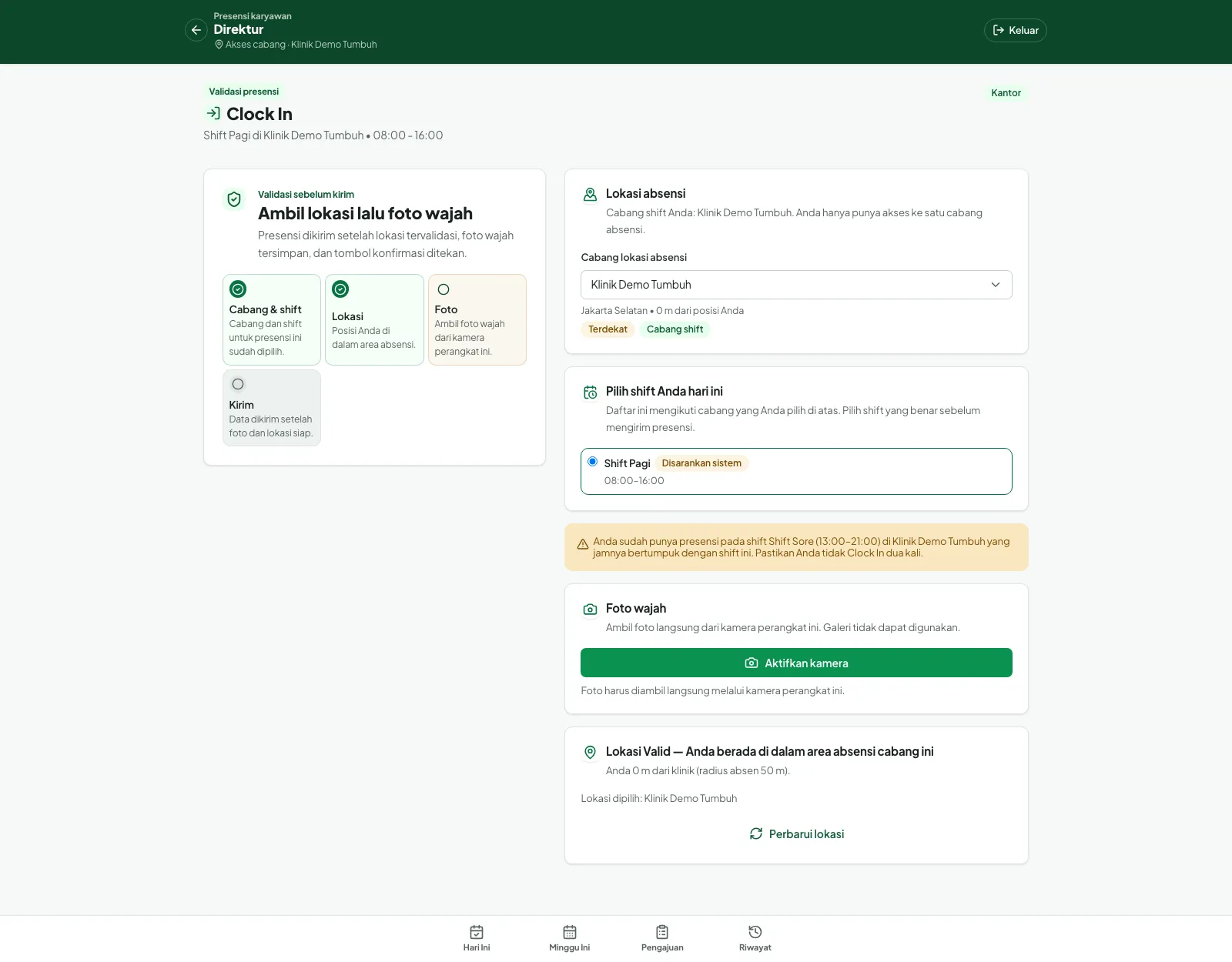
Layar Clock In: lokasi sudah valid, kamera belum diaktifkan.
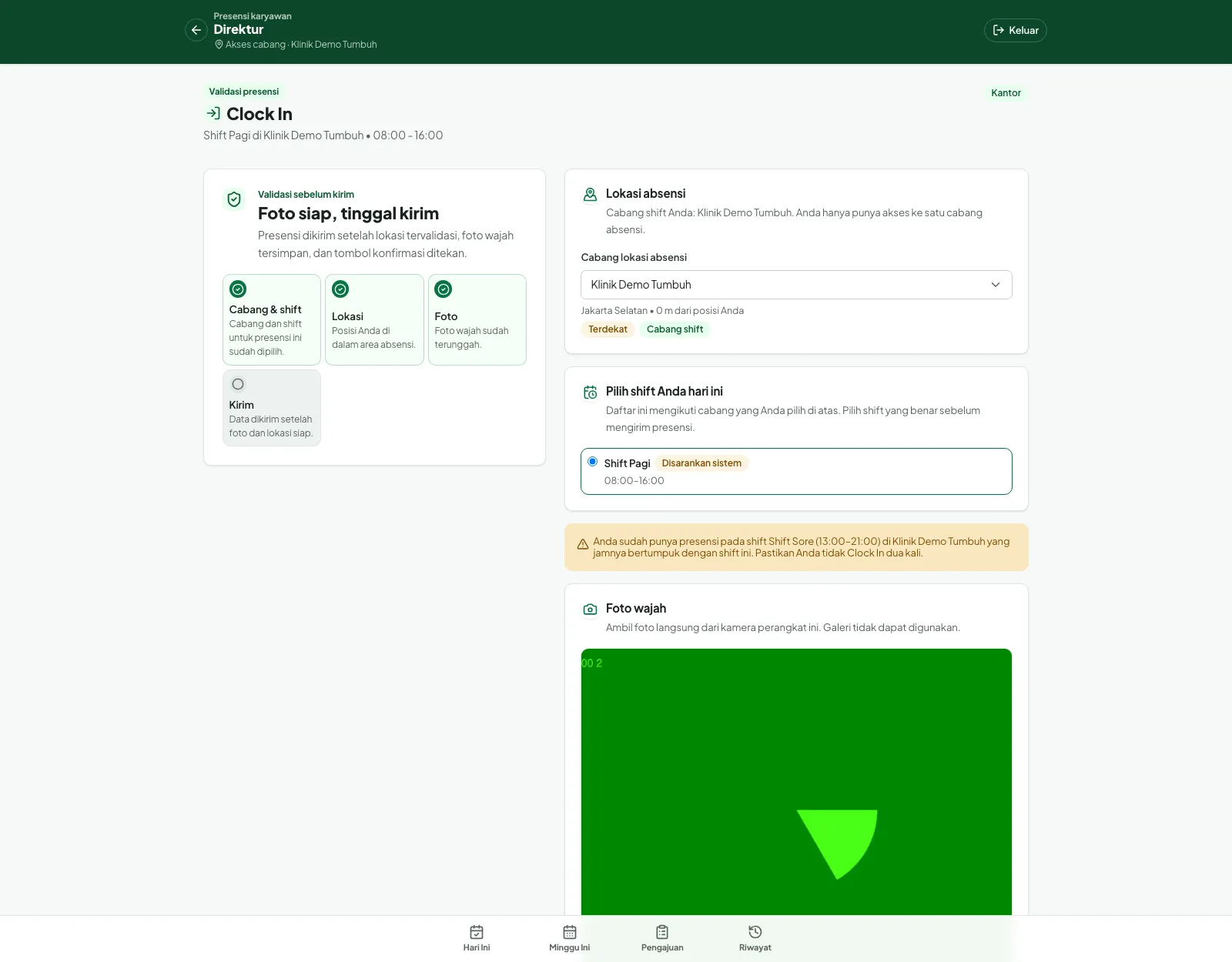
Foto siap. Pratinjau kamera di gambar ini adalah gambar uji, bukan wajah sungguhan.
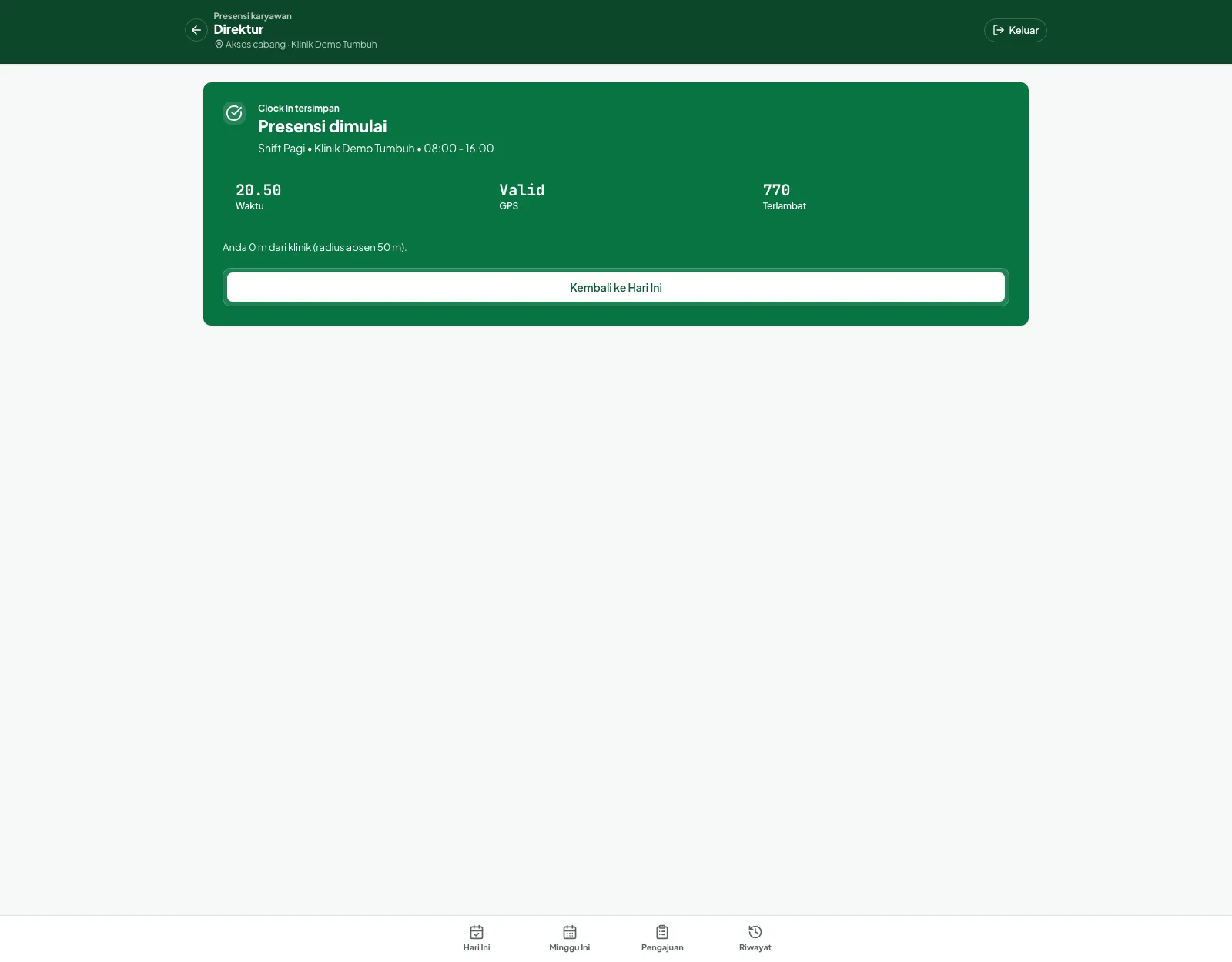
Konfirmasi “Clock In tersimpan”: jam tercatat, GPS Valid, dan jumlah menit terlambat (angka di bawah “Terlambat” dalam menit). Tekan Kembali ke Hari Ini untuk kembali.
⚠️ Foto wajah baru bisa diambil setelah lokasi tervalidasi. Foto yang sudah tersimpan tidak hilang bila posisi berubah, tetapi server tetap memeriksa lokasi saat Clock In dikirim.
💡 Terlambat dihitung dari jam mulai shift ditambah toleransi yang diatur untuk cabang (di cabang demo ini 15 menit). Keterlambatan tampil merah di beranda dan masuk ke ringkasan bulan berjalan. Karyawan WFH diukur terhadap titik rumah yang disetujui, sedangkan mode WFA tidak dibatasi radius.
⚠️ Clock In hanya bisa dilakukan pada tanggal shiftnya. Shift besok tampil di beranda sebagai “Shift berikutnya” tanpa tombol, dan bila dibuka lewat tautan lama muncul “Shift belum bisa dijalani”. Bila shift sebelumnya di hari yang sama belum di-Clock Out, shift berikutnya tertahan sampai yang pertama selesai.
3 Bila Anda di luar radius cabang
Radius absen ditentukan per cabang (50 meter di cabang demo). Bila posisi Anda lebih jauh, langkah Lokasi berwarna merah, foto tidak terbuka, dan panel merah menulis jarak Anda.
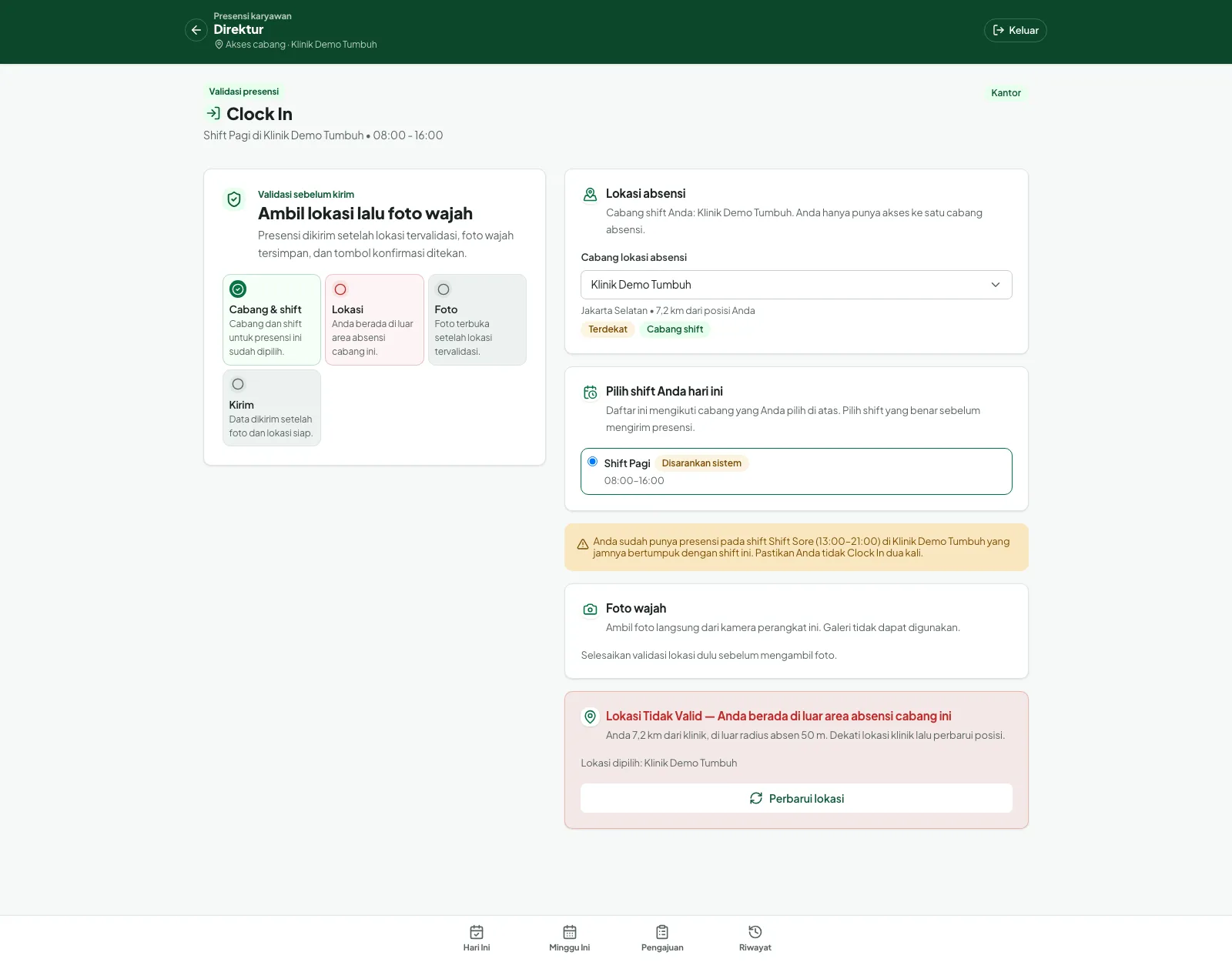
“Lokasi Tidak Valid — Anda berada di luar area absensi cabang ini”. Kotak kuning di atasnya memperingatkan bahwa shift ini bertumpuk dengan shift lain yang sudah punya presensi.
- Dekati lokasi klinik, lalu tekan Perbarui lokasi.
- Pastikan cabang yang dipilih benar. Bila Anda memang bertugas di cabang lain dan punya aksesnya, pilih di Cabang lokasi absensi.
- Bila GPS ditolak atau tidak bisa dibaca, muncul panel dengan langkah mengaktifkan izin lokasi di browser/perangkat, tombol Coba lagi, dan tombol Ajukan pengecualian yang membuka formulir koreksi.
- Bila kamera gagal dibuka, tombol Coba lagi dan Ajukan koreksi presensi tersedia di panel foto.
- Bila koneksi terputus saat mengirim, muncul “Koneksi internet terputus”. Foto sudah tersimpan; tekan Coba kirim ulang setelah sinyal kembali.
4 Clock Out
Setelah Clock In, beranda menampilkan Saatnya Clock Out. Tekan Clock Out sekarang; layar validasinya sama (lokasi, foto wajah, kirim), tetapi judulnya Clock Out dan panel lokasi menulis “Clock In tadi tercatat di …. Clock Out boleh di cabang lain.”
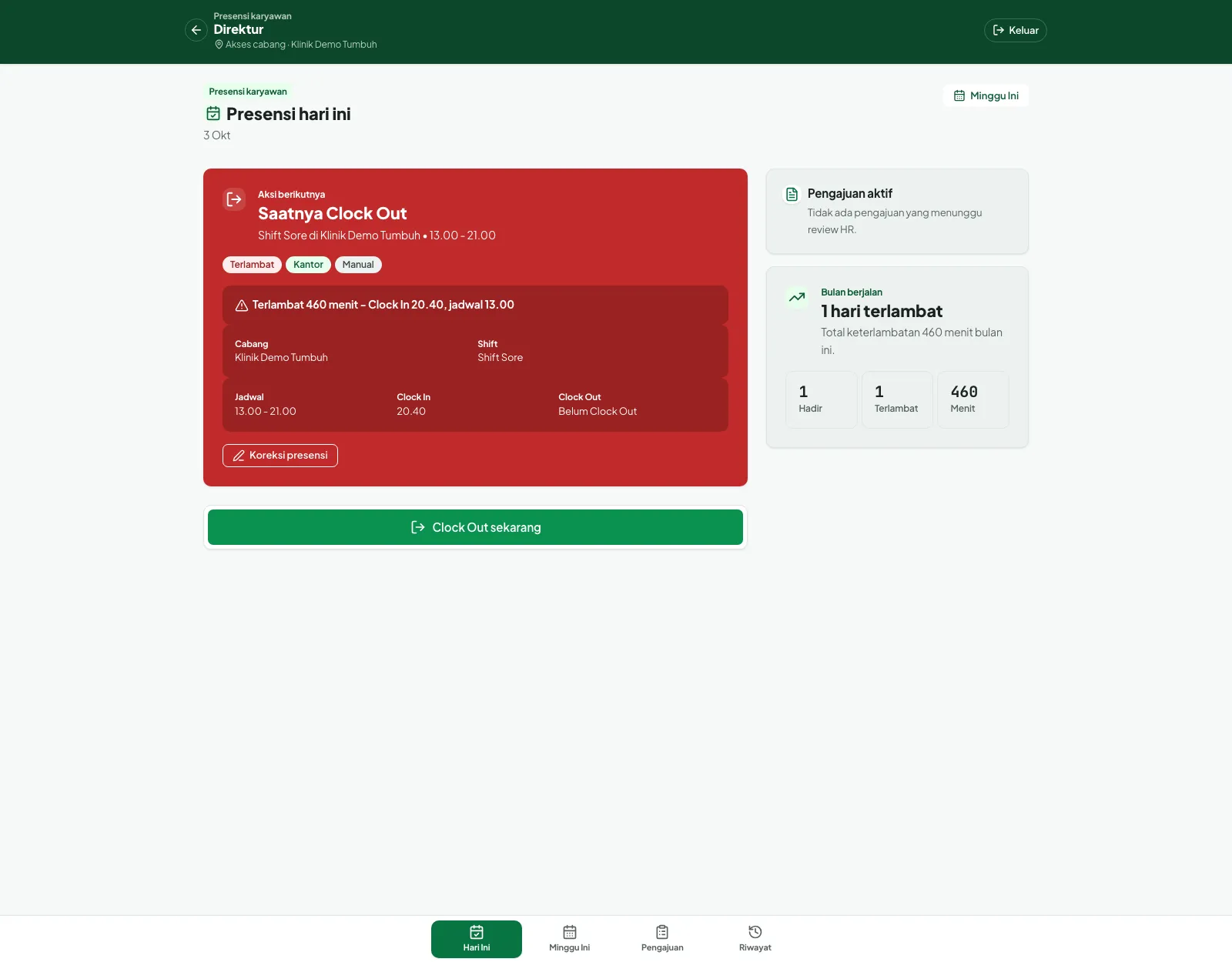
Beranda setelah Clock In terlambat: kartu merah dengan pemberitahuan keterlambatan dan tombol Clock Out sekarang.
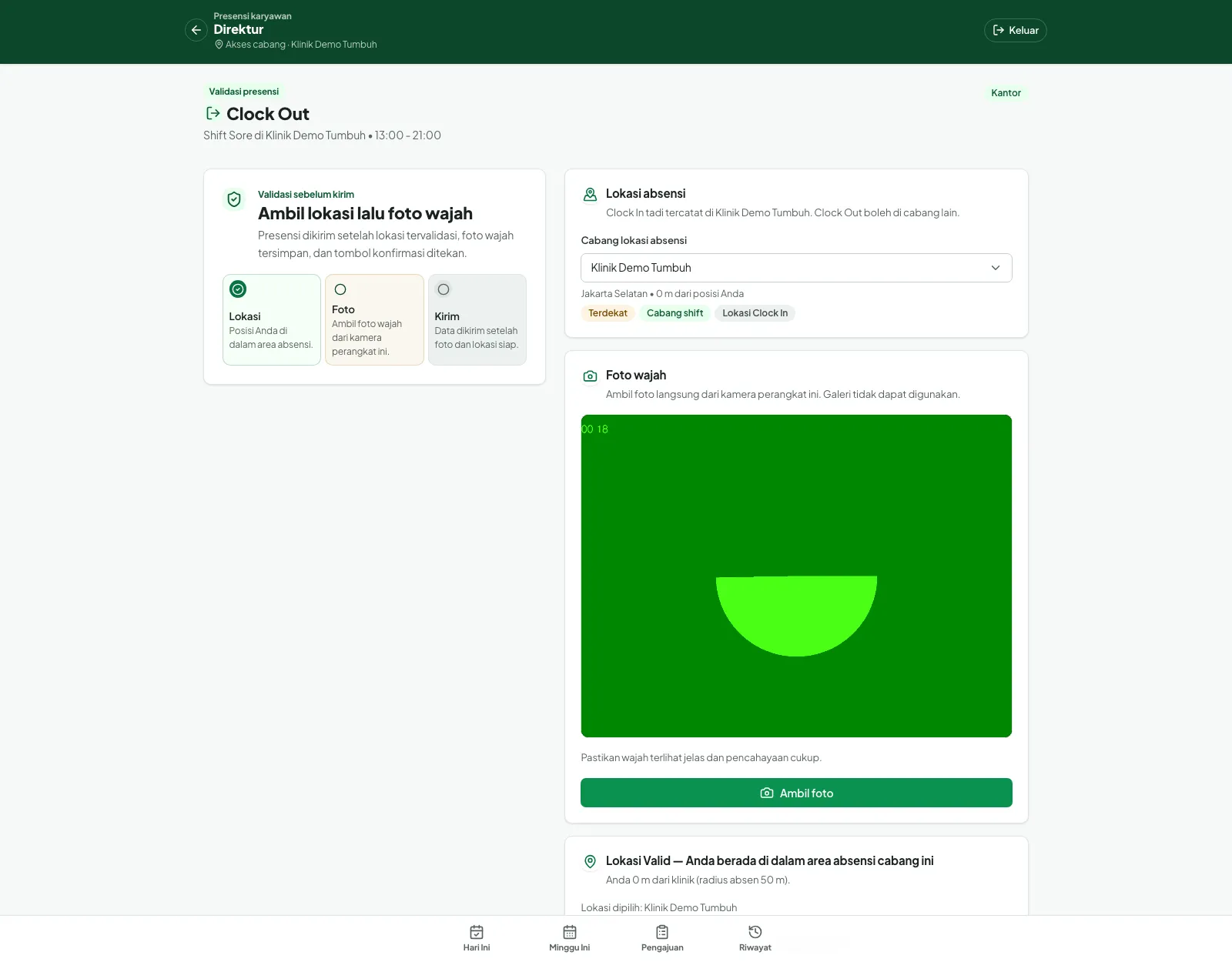
Layar Clock Out saat kamera aktif (gambar uji). Tekan Ambil foto, lalu tombol Clock Out.
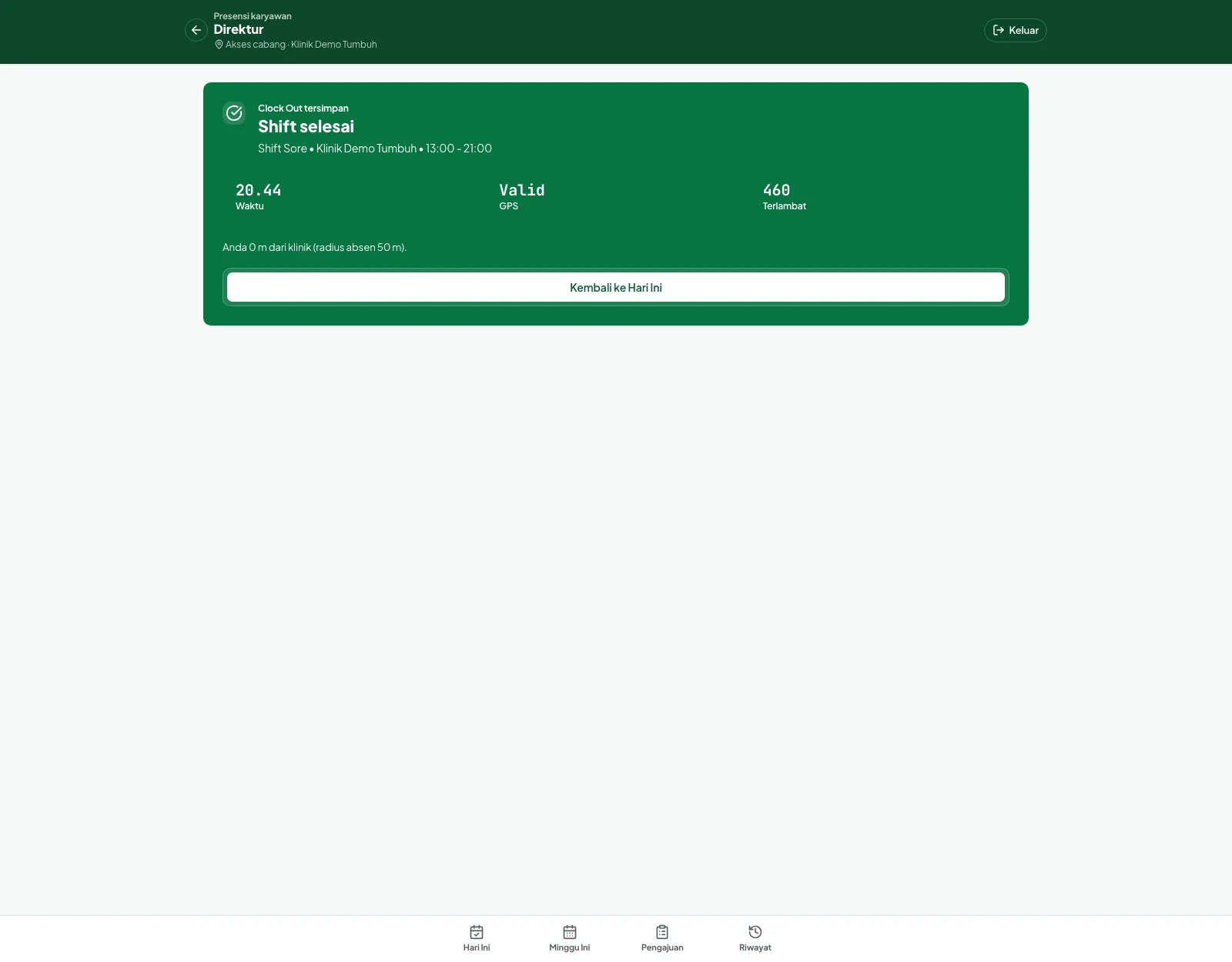
“Clock Out tersimpan — Shift selesai”.
💡 Clock Out sebelum jam selesai shift dicatat sebagai Pulang cepat (di demo: “Pulang cepat 16 menit”), berdasarkan toleransi pulang cepat cabang. Lupa Clock Out atau salah jam dapat diperbaiki lewat pengajuan Koreksi presensi.
5 Jadwal mingguan
Tab Minggu Ini (atau tombol Minggu Ini di beranda) menampilkan timeline hari-hari kerja Anda. Tiap kartu hari memuat tanggal, jam shift, nama cabang, dan lencana Hari ini atau sumber jadwal (misalnya Manual). Hari tanpa jadwal ditandai Hari libur. Perubahan hasil tukar atau cover shift juga tampil di sini.
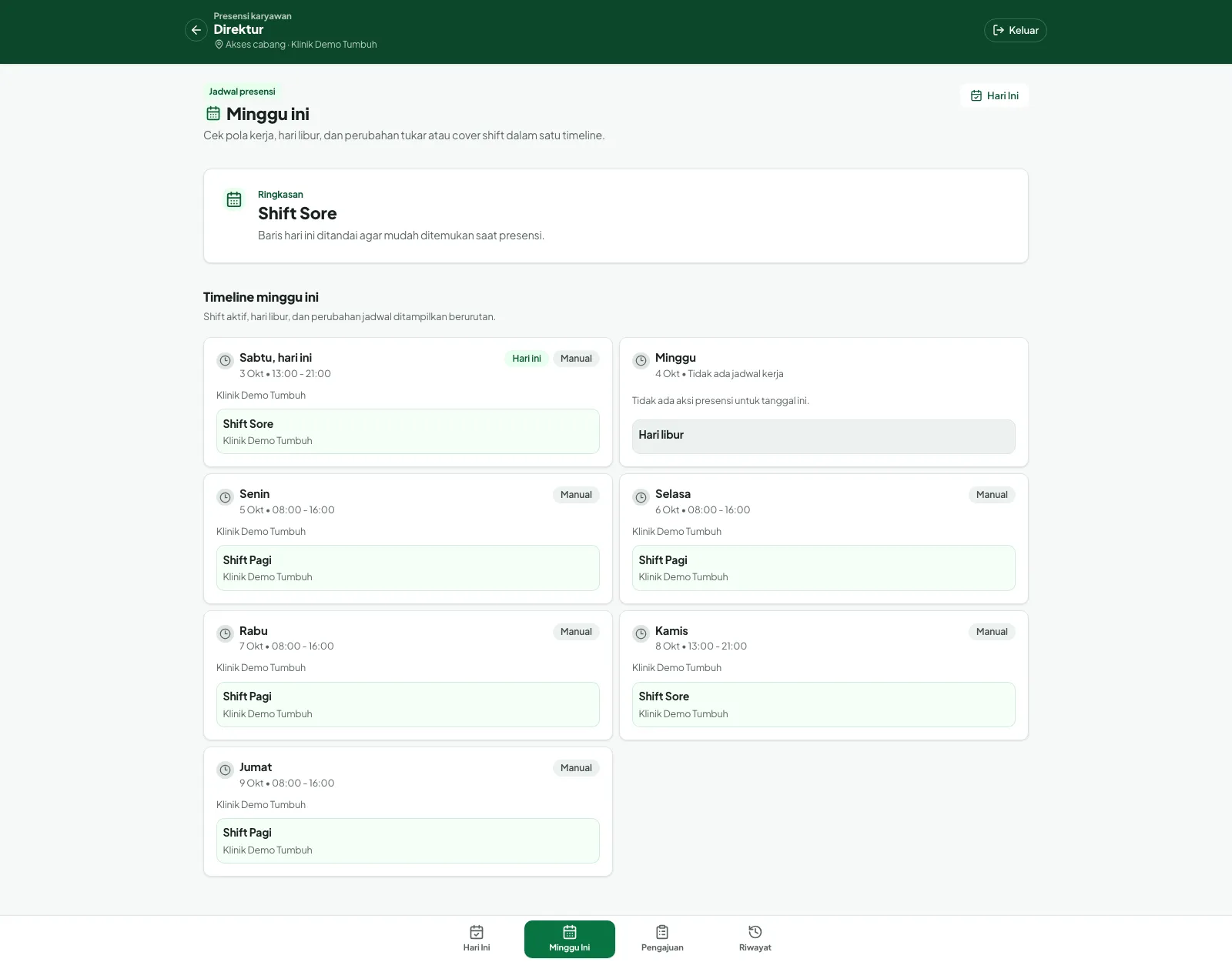
Jadwal Minggu ini. Hari Minggu ditandai Hari libur.
6 Riwayat kehadiran
Tab Riwayat menampilkan presensi per periode gaji (misalnya 26 September – 25 Oktober 2026). Pindah periode dengan panah kiri/kanan di bagian atas.
- Ringkasan periode: jumlah Hadir, Terlambat, dan Menit terlambat.
- Catatan presensi: satu kartu per hari dengan shift, cabang, jam Clock In/Clock Out, status (misalnya Terlambat), serta catatan menit terlambat atau pulang cepat.
- Tautan Presensi bulanan dari HR membuka resume periode yang sudah difiksasi dan dikirim HR.
- Dari tab ini juga dapat dibuka berkas pribadi seperti surat peringatan, slip gaji, dan fee (lewat daftar di tab Pengajuan).
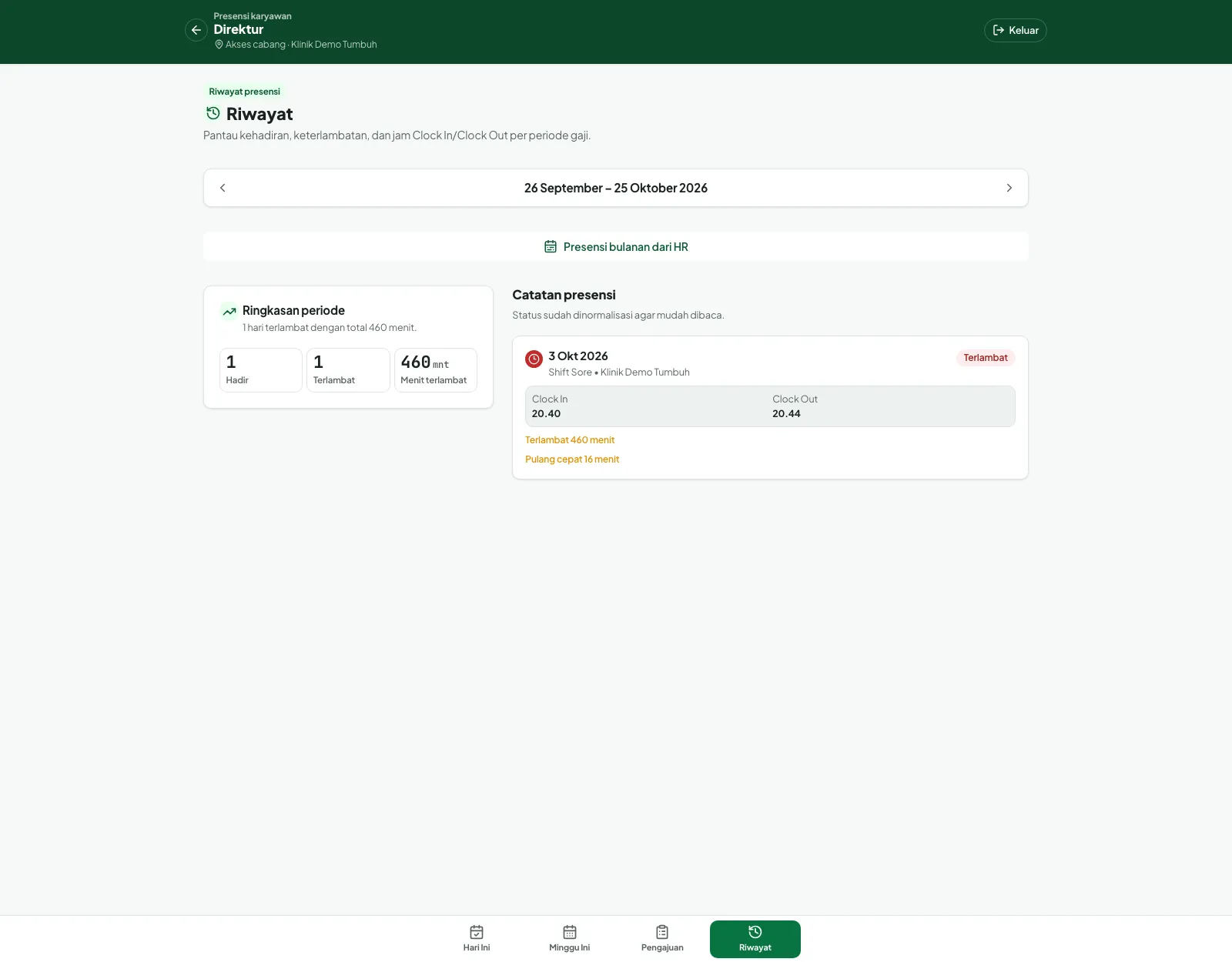
Riwayat presensi satu periode gaji.
7 Pusat Pengajuan
Tab Pengajuan adalah pintu ke semua permintaan ke HR atau admin jadwal. Pilih kartunya, lalu isi formulir yang terbuka. Setiap pengajuan tampil di riwayat halamannya dengan status Menunggu, Disetujui, atau Ditolak (disertai alasan penolakan).
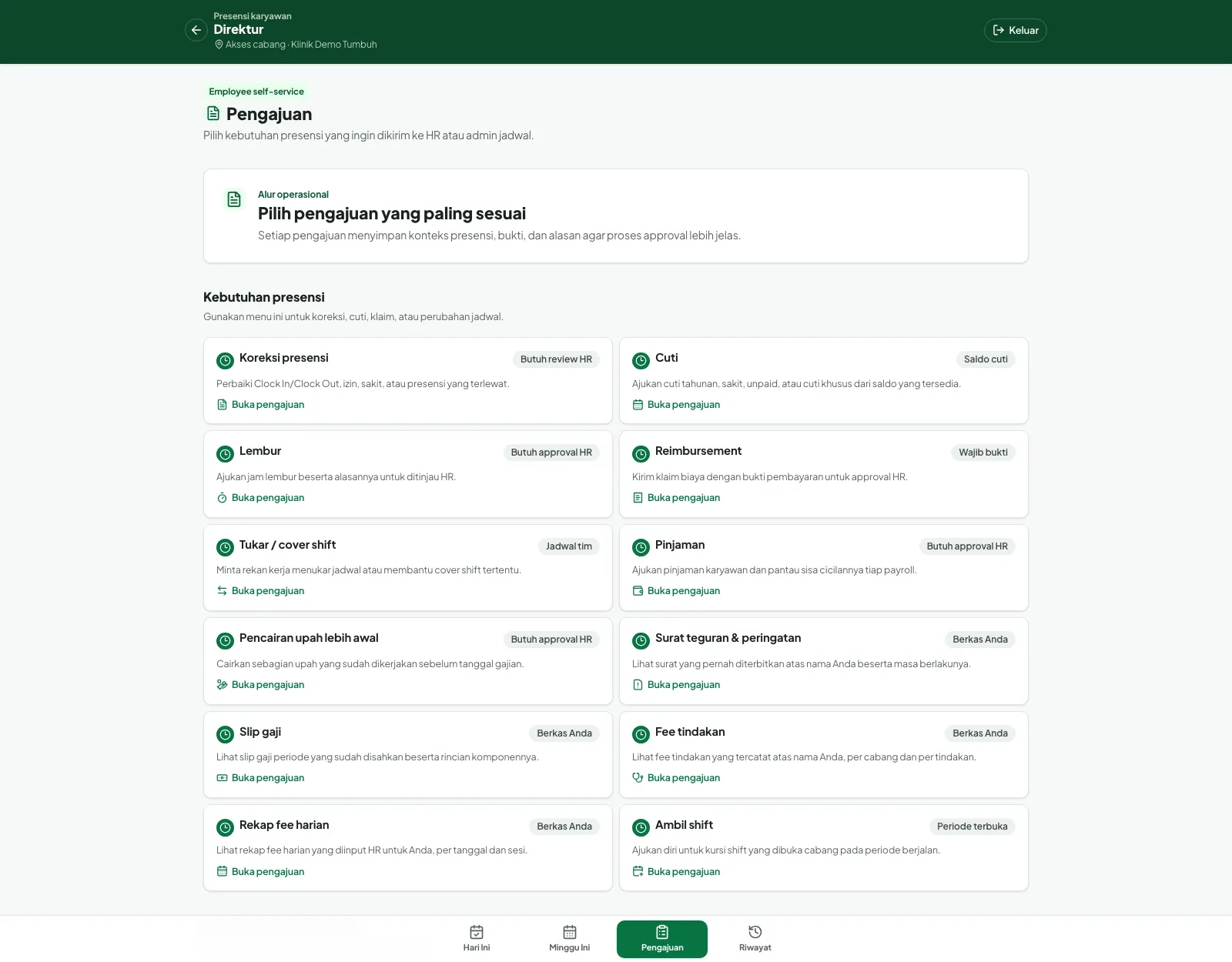
Pusat Pengajuan.
- Koreksi presensi: perbaiki Clock In/Clock Out, izin, sakit, atau presensi yang terlewat.
- Cuti, Lembur, Reimbursement: dibahas pada langkah berikut.
- Tukar / cover shift dan Ambil shift: untuk menukar jadwal atau mengambil kursi shift yang dibuka cabang. Kartu ini disembunyikan di cabang yang memakai aturan shift berdasarkan posisi.
- Pinjaman dan Pencairan upah lebih awal: pengajuan keuangan; kartu ini ada di menu tetapi alur lengkapnya dijelaskan di bagian Payroll.
- Surat teguran & peringatan, Slip gaji, Fee tindakan, Rekap fee harian: hanya bacaan atas berkas Anda sendiri.
Bagian bawah halaman memuat Riwayat koreksi presensi: setiap koreksi yang sudah dikirim beserta status dan tahap review (“Pimpinan: Belum ditinjau” lalu keputusan HR).
8 Koreksi presensi / pengecualian
Gunakan bila Anda lupa Clock In atau Clock Out, jamnya salah, shiftnya salah, atau Anda tidak masuk karena sakit/izin. Buka dari kartu Koreksi presensi, dari tombol Koreksi presensi di beranda, atau dari tombol Ajukan pengecualian saat Clock In gagal.
- Pilih Tanggal dan Shift yang dikoreksi. Daftar Shift dikelompokkan per cabang dan terisi dari jadwal Anda pada tanggal itu, juga bila Anda belum Clock In sama sekali (lihat “Lupa absen sama sekali” di bawah).
- Pilih Jenis pengajuan: Lupa Clock In, Lupa Clock Out, Koreksi Clock In/Clock Out, Salah shift (pindahkan absensi), Sakit, atau Izin.
- Isi Waktu Clock In dan/atau Waktu Clock Out bila jamnya perlu dikoreksi.
- Unggah Bukti pendukung (wajib; JPG, PNG, WebP, atau PDF, maksimal 5 MB) dan tulis Alasan.
- Tekan Kirim pengajuan. Tombol baru aktif setelah kolom wajib terisi.
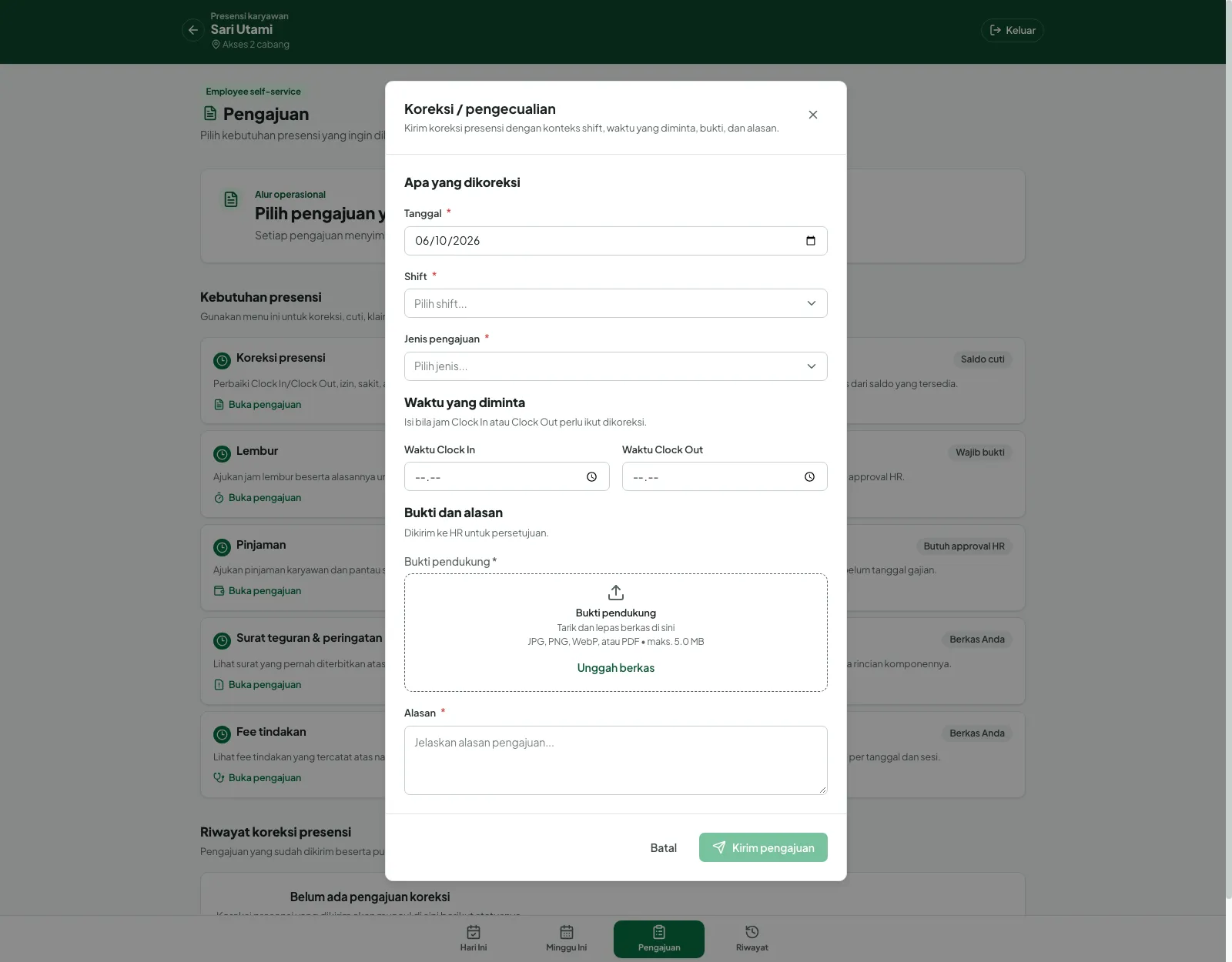
Formulir Koreksi / pengecualian.
Lupa absen sama sekali pada hari itu? Pilih tanggalnya, lalu buka Shift: shift yang seharusnya Anda jalani menurut posisi dan akses cabang Anda tetap muncul walau belum ada catatan presensi. Shift tersebut diberi label Sesuai posisi, artinya jadwalnya belum tercatat dan baru dibuat setelah HR menyetujui pengajuan Anda.
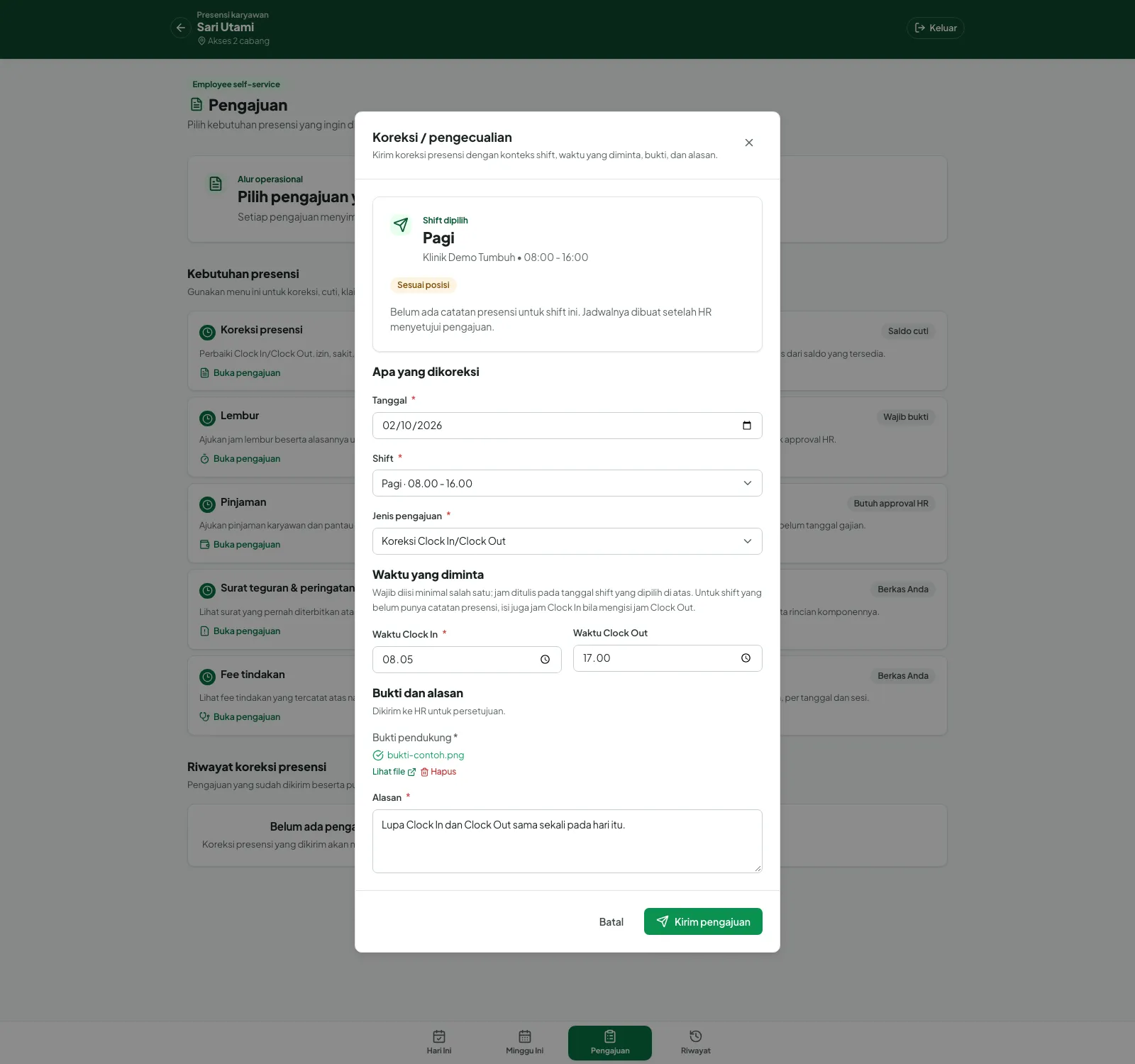
Shift berlabel Sesuai posisi untuk hari tanpa catatan presensi.
- Jenis Salah shift (pindahkan absensi) tidak bisa dipilih untuk shift berlabel Sesuai posisi, karena belum ada presensi yang bisa dipindahkan. Pakai jenis lain, misalnya Koreksi Clock In/Clock Out.
- Untuk shift berlabel Sesuai posisi, isi juga Waktu Clock In setiap kali Anda mengisi Waktu Clock Out; tombol Kirim pengajuan baru aktif setelah keduanya ada.
- Mengganti Tanggal mengosongkan pilihan Shift; pilih shift lagi sesuai tanggal yang baru.
- Bila muncul pesan “Tidak ada shift terjadwal pada tanggal ini. Hubungi HR untuk memeriksa akses cabang, posisi, dan shift Anda.”, tanggal itu tidak punya jadwal untuk Anda (misalnya karena cuti yang disetujui atau akses cabang/posisi belum diatur). Tombol Kirim tetap nonaktif; hubungi HR.
💡 Koreksi ditinjau dua tahap: pimpinan (bila ada) lalu HR yang memutuskan. Pantau statusnya di Riwayat koreksi presensi pada tab Pengajuan. Jangan mengirim ulang bila statusnya masih Menunggu, agar antrean HR tidak menumpuk.
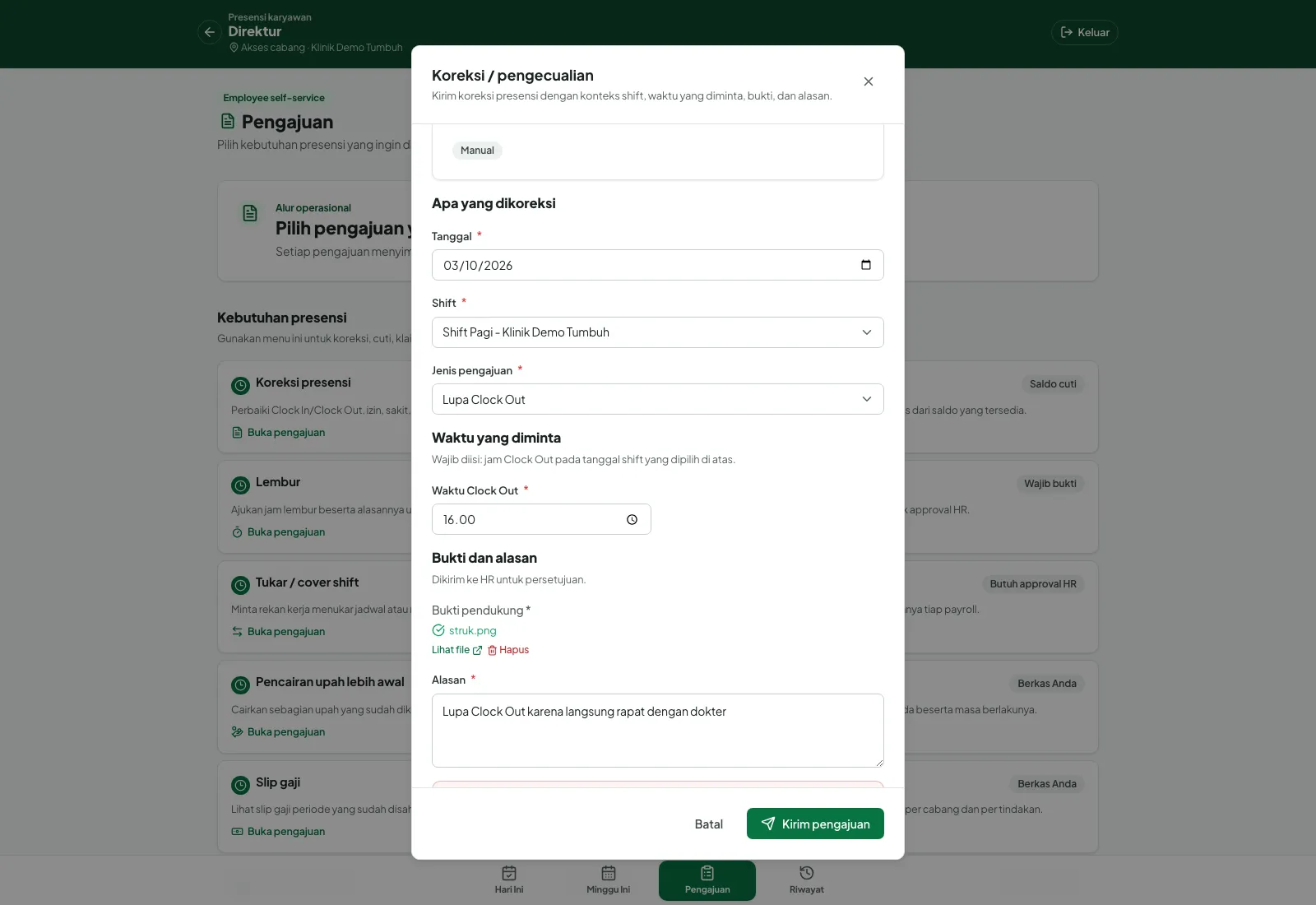
Contoh galat: Clock In hari itu pukul 20.40, sehingga Clock Out 16.00 ditolak formulir. Isi jam yang benar (misalnya 21.00).
Setelah “Kirim pengajuan” berhasil, pengajuan muncul di Riwayat koreksi presensi (tab Pengajuan) berstatus Menunggu dengan keterangan tahap pimpinan “Belum ditinjau”. Peninjauannya dijelaskan di langkah 14.
9 Cuti
- Buka Pengajuan → Cuti, lalu tekan Ajukan cuti.
- Pilih Tipe cuti (Cuti Tahunan, Cuti Sakit, Cuti Tanpa Gaji, Cuti Khusus), Tanggal mulai, Tanggal selesai, dan tulis Alasan.
- Periksa kartu saldo (Saldo awal, Terpakai, Menunggu persetujuan, Sisa) dan Preview pengajuan yang menghitung jumlah hari.
- Tekan Kirim pengajuan. Pengajuan muncul di Riwayat cuti berstatus Menunggu.
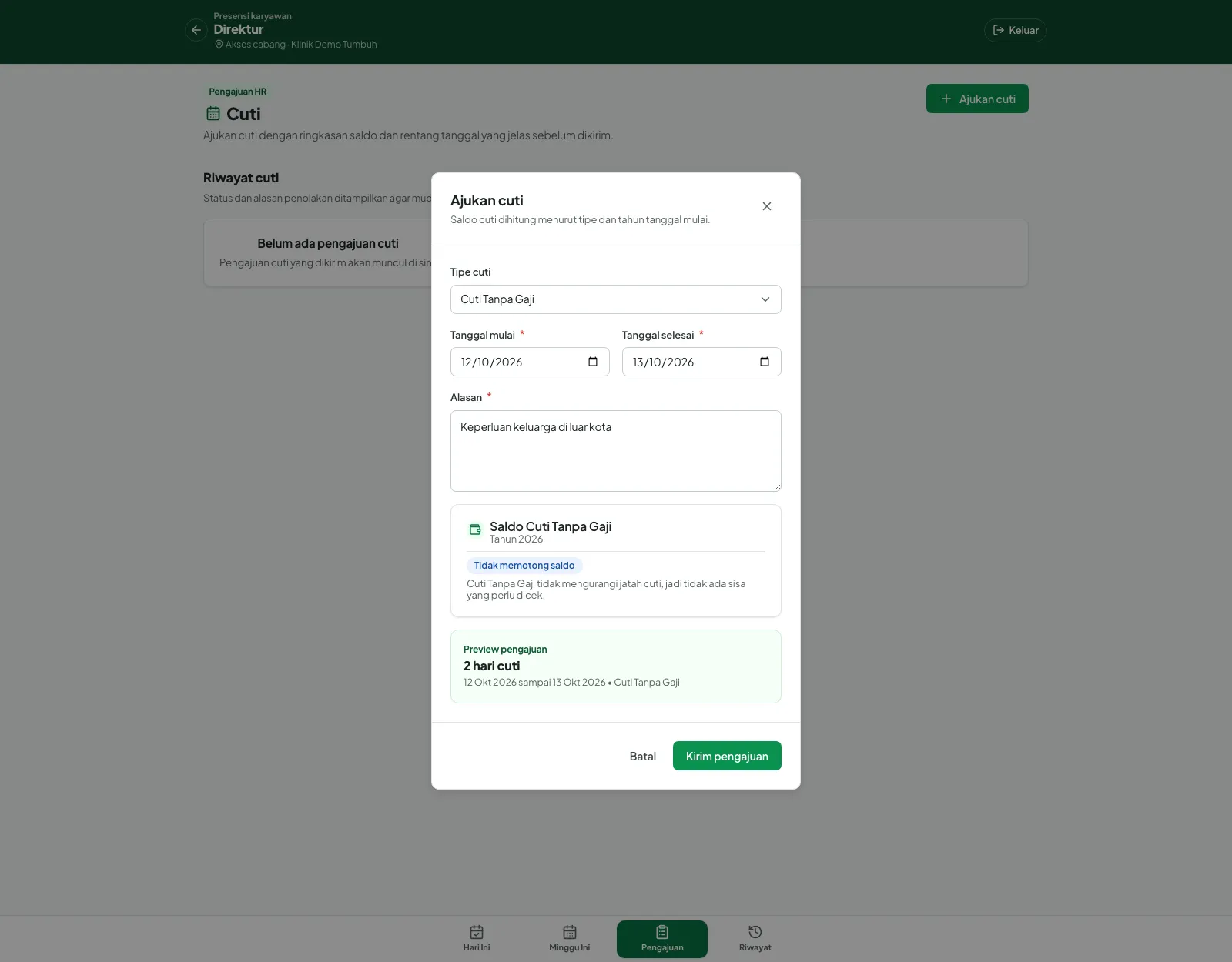
Formulir cuti. Cuti Tanpa Gaji tidak memotong saldo, jadi tidak ada sisa yang diperiksa.
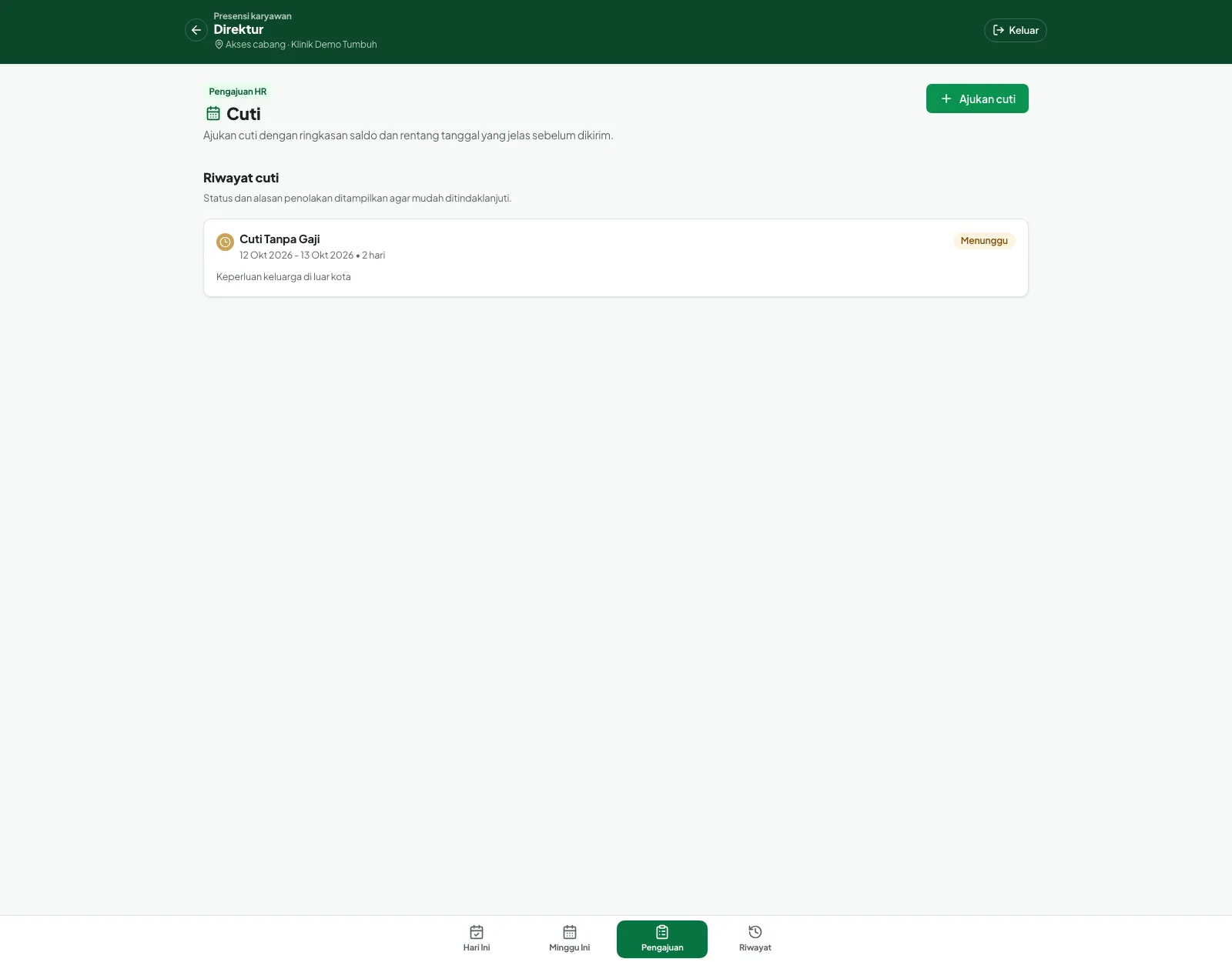
Pengajuan tampil di Riwayat cuti dengan status Menunggu.
⚠️ Untuk tipe yang memotong saldo (misalnya Cuti Tahunan), bila sisa tidak cukup formulir menampilkan peringatan “Permintaan … melebihi sisa …” dan pengiriman ditolak dengan pesan “Sisa cuti tidak mencukupi untuk pengajuan ini.” Ganti tipe, kurangi tanggal, atau hubungi HR untuk saldo Anda.
10 Lembur
- Buka Pengajuan → Lembur, lalu tekan Ajukan lembur.
- Isi Tanggal lembur, Jenis hari (Hari kerja, Akhir pekan, Hari libur, Libur nasional), lama lembur pada Jam dan Menit, serta Alasan lembur.
- Periksa Preview pengajuan (misalnya “2 jam lembur”), lalu tekan Kirim pengajuan.
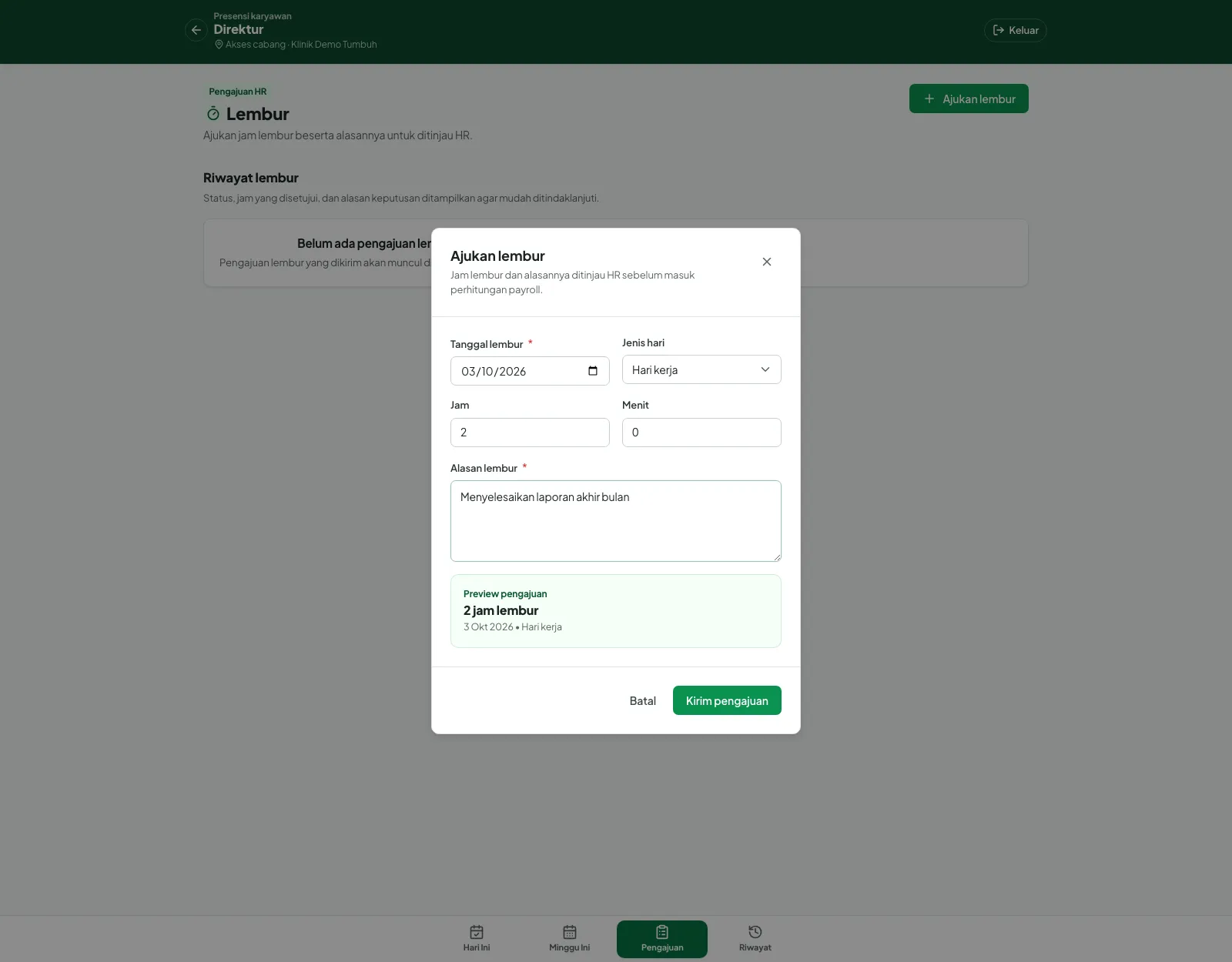
Formulir lembur.
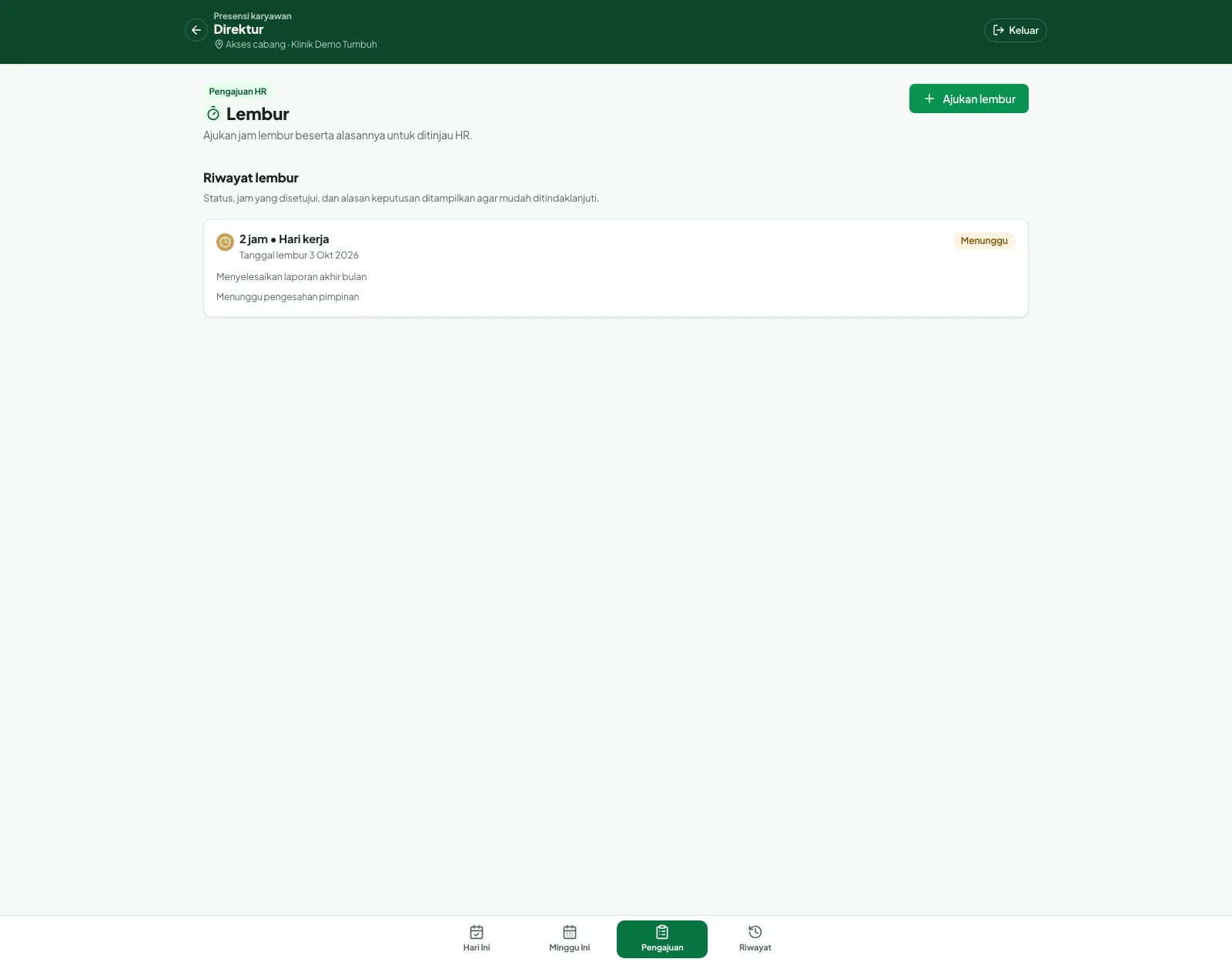
Lembur ditinjau pimpinan dan HR sebelum masuk perhitungan payroll; riwayat menampilkan jam yang disetujui dan alasan keputusan.
11 Reimbursement
- Buka Pengajuan → Reimbursement, lalu Ajukan reimbursement.
- Pilih Kategori (Transport, Kesehatan, Peralatan, Lainnya), isi Nominal dalam Rupiah sesuai bukti, unggah Bukti/lampiran, dan tulis Deskripsi.
- Tekan Kirim pengajuan, atau Kirim pengajuan & buat lagi bila ada klaim berikutnya.
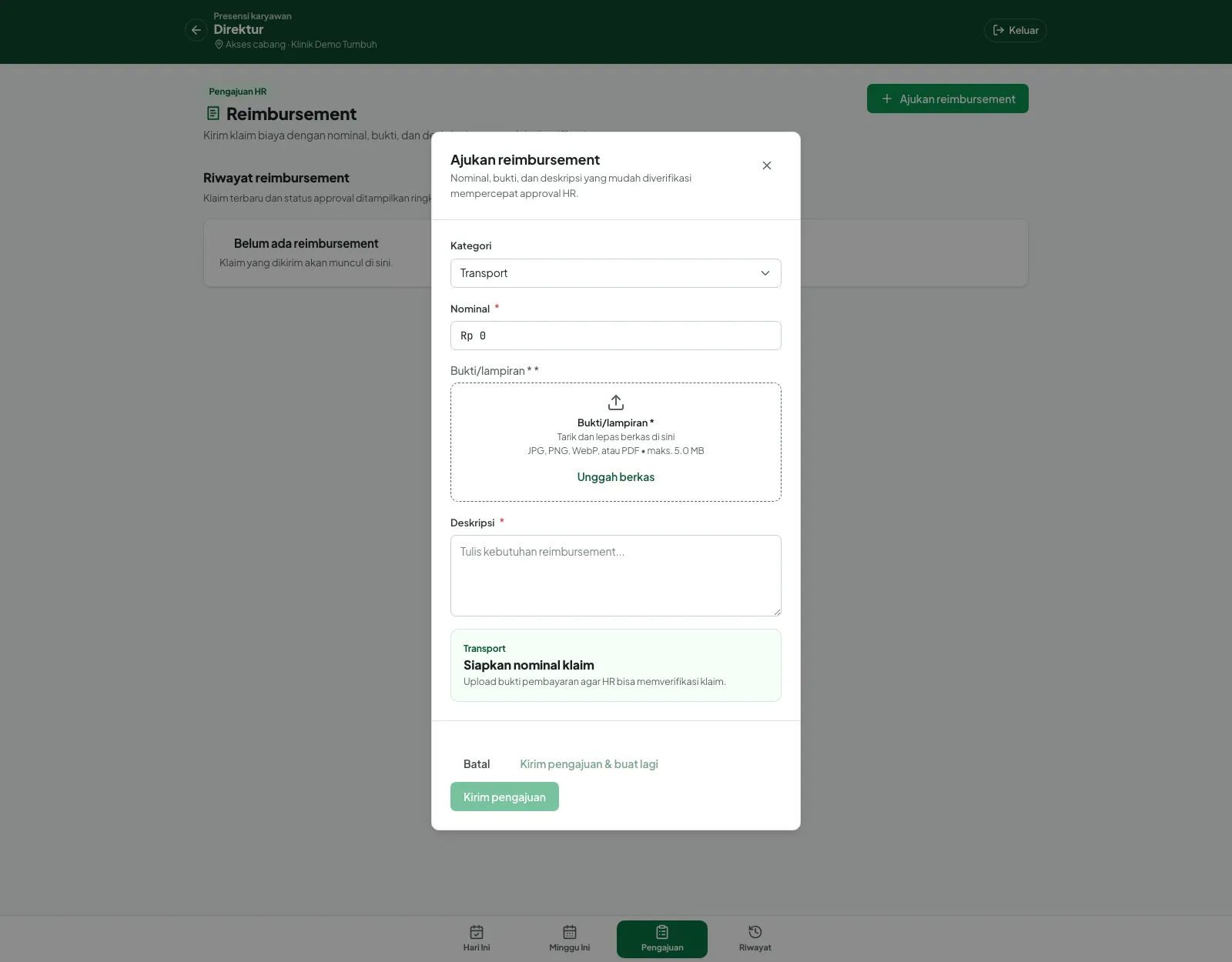
Formulir reimbursement. Tombol kirim aktif setelah nominal, bukti, dan deskripsi terisi.
⚠️ Bukti wajib untuk kategori yang mensyaratkannya (ditandai bintang pada kolom). Klaim yang ditolak dapat diperbaiki dan dikirim ulang dari riwayat.
12 Tukar / cover shift
Buka Pengajuan → Tukar / cover shift, lalu Ajukan tukar/cover.
- Pilih Jenis permintaan: Tukar (Anda dan rekan saling menukar shift) atau Cover (rekan membantu menutup shift Anda).
- Isi bagian Dari shift Anda: Tanggal shift, Cabang, dan Shift. Untuk Tukar, isi juga Ke shift tujuan.
- Pilih Karyawan tujuan (daftar muncul setelah tanggal, cabang, dan shift lengkap), tulis Alasan, periksa Ringkasan sebelum kirim, lalu Kirim permintaan.
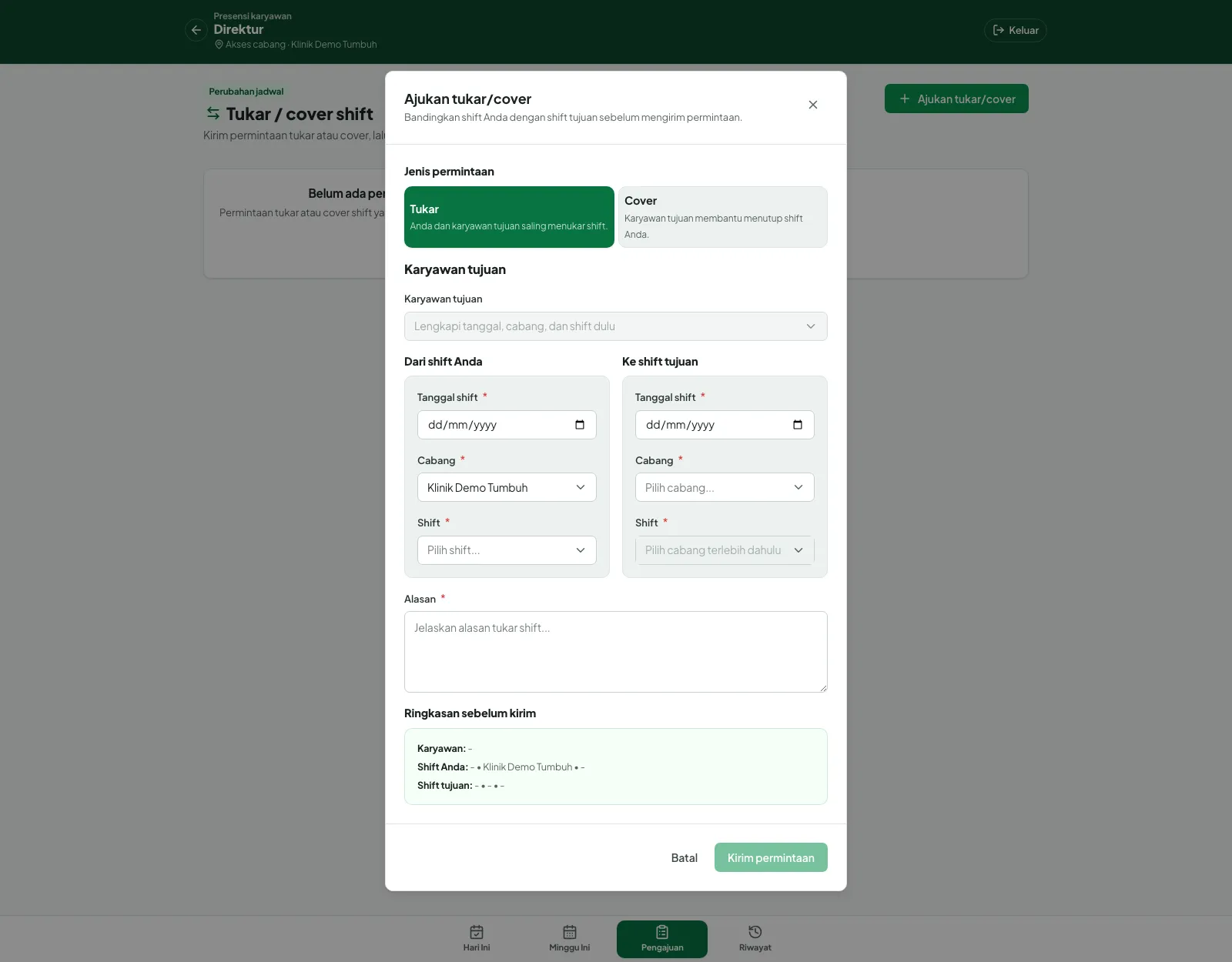
Formulir tukar/cover shift.
💡 Riwayat permintaan dan statusnya tampil di halaman yang sama. Bila cabang Anda memakai aturan shift berdasarkan posisi, menu ini disembunyikan dari tab Pengajuan.
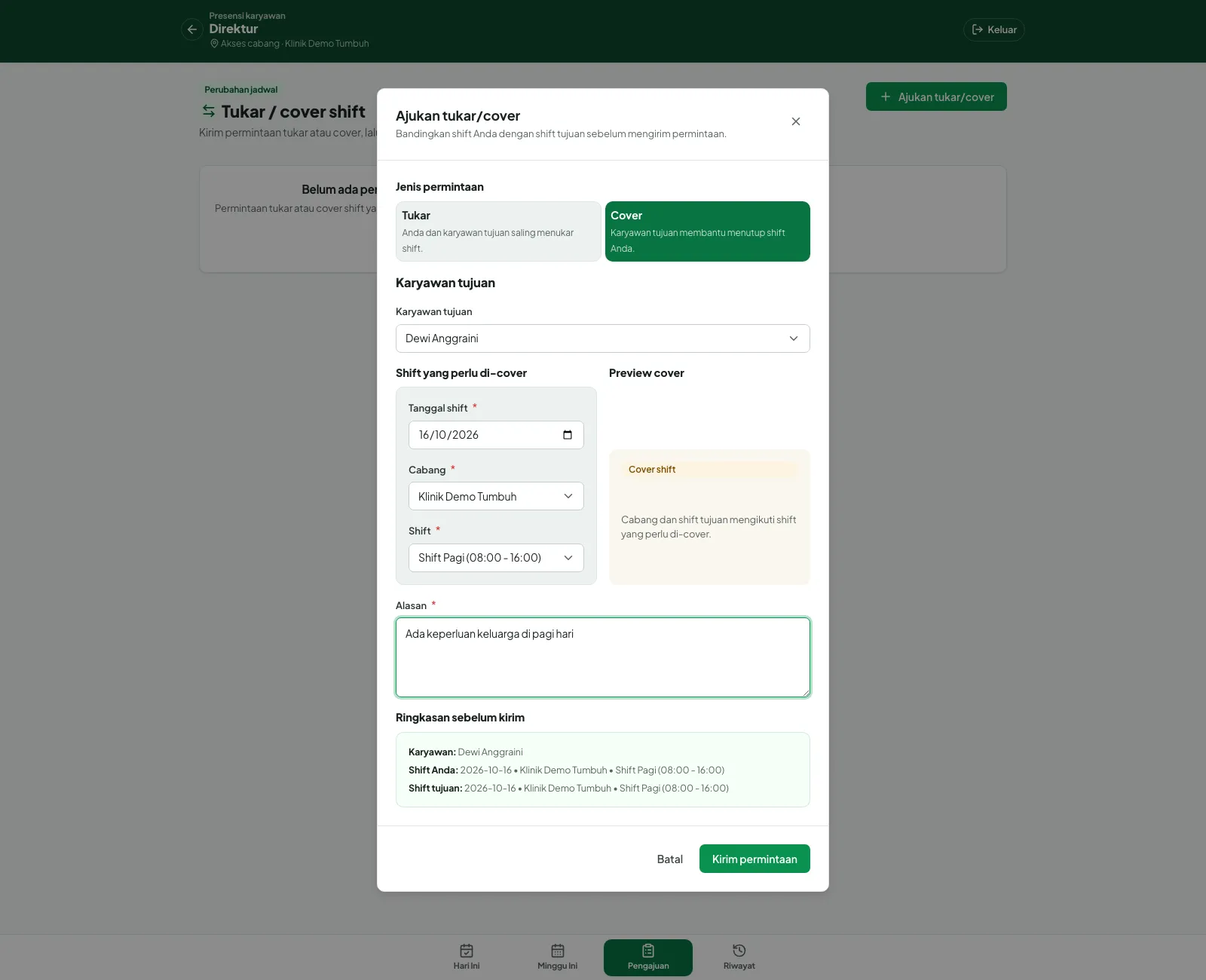
Contoh Cover: shift Pagi 16 Okt 2026 diminta ditutup Dewi Anggraini.
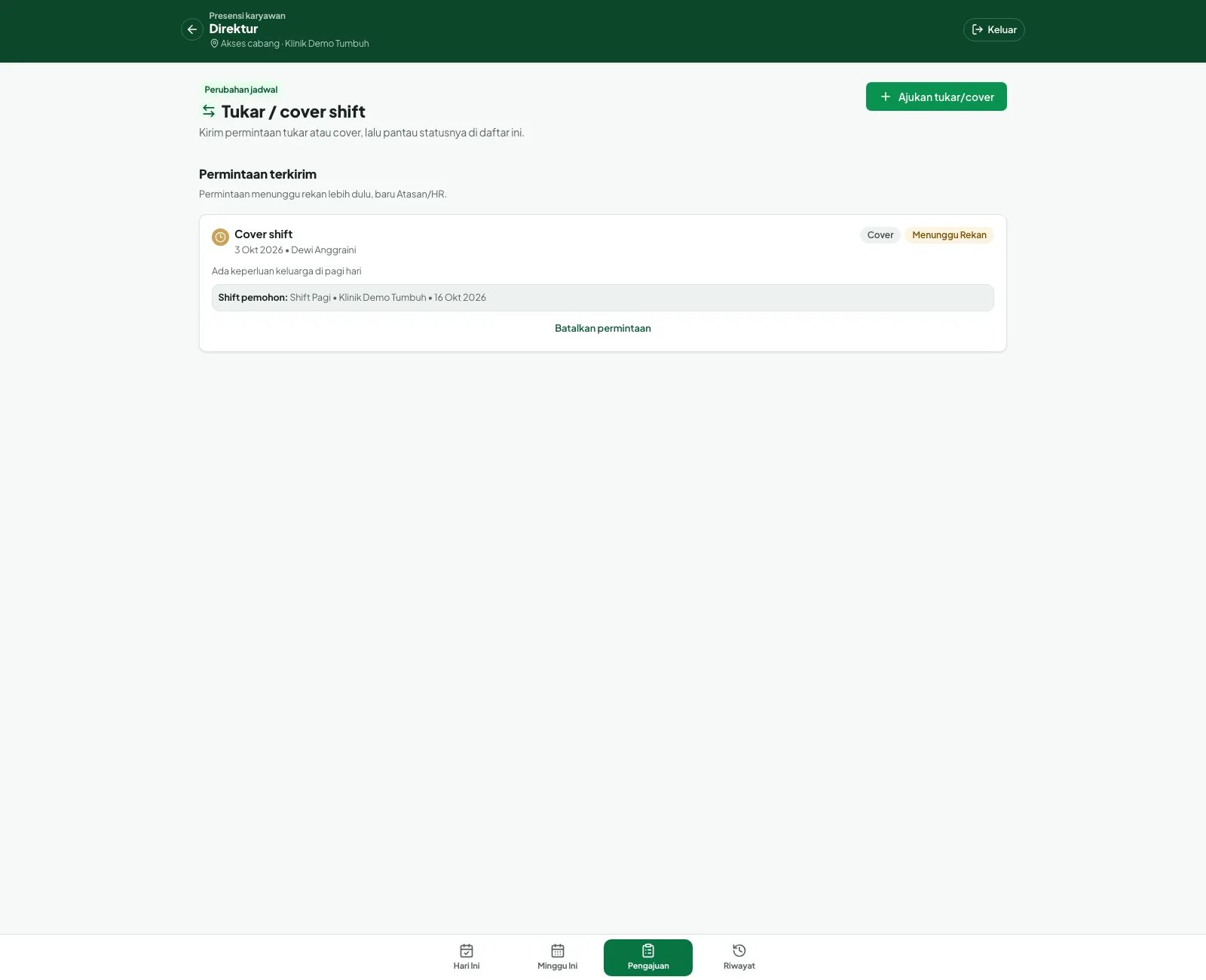
Permintaan terkirim berstatus Menunggu Rekan; Anda masih dapat menekan Batalkan permintaan.
Alurnya setelah dikirim: Menunggu Rekan → rekan menerima atau menolak → Menunggu Atasan/HR → HR menyetujui atau menolak (menu baris di HRIS → Pengajuan Tukar Shift) → Disetujui, lalu roster kedua karyawan diperbarui. Status lain: Ditolak, Dibatalkan, Kedaluwarsa.
⚠️ Pengiriman permintaan sudah diperagakan. Tahap rekan menerima dan HR menyetujui tidak dapat diperagakan di demo: akun rekan yang tersedia (Admin dan Resepsionis) membuka halaman ini dengan pesan “Anda tidak memiliki akses untuk melakukan tindakan ini.”, dan Siti Rahmawati tidak muncul di daftar Karyawan tujuan. Dua langkah itu dijelaskan dari kode.
13 Ambil shift (pengajuan jadwal bulanan)
Untuk apa: cabang membuka kursi shift untuk beberapa pekan ke depan, karyawan melamar kursi yang cocok dengan posisinya, lalu HR menetapkan pemenangnya dan menerbitkan roster. Kapan dipakai: bila cabang memakai jadwal berdasarkan pengajuan karyawan, bukan jadwal yang disusun HR sepihak.
Siapa yang boleh
Sisi HR: peran yang mengelola jadwal (menu HRIS → Template Kebutuhan Shift dan Pengajuan Jadwal Bulanan). Sisi karyawan: akun dengan akses fitur Ambil shift; pada akun demo berperan Admin dan Resepsionis halaman ini menampilkan “Anda tidak memiliki akses untuk melakukan tindakan ini.”
Aturan penting
Kursi hanya tampil untuk karyawan dengan posisi yang sama dengan kursinya. Pelamar diputuskan HR sesudah tenggat; periode juga dapat ditutup lebih awal.
- HR menyusun template. Di menu Template Kebutuhan Shift buat template berisi shift, hari, posisi, dan jumlah kursi (kuota) per pekan, lalu aktifkan. Contoh demo: “Kebutuhan Direktur Mingguan”, 10 kursi per pekan (Shift Pagi dan Shift Sore, Senin sampai Jumat). Template dibuat lewat API pada demo ini; layar penyusunnya tidak diperagakan.
- HR menggelar periode. Di Pengajuan Jadwal Bulanan, pilih Template, isi Mulai dan Selesai, lalu tekan Gelar. Periode muncul berstatus Draf dengan jumlah kursi, tenggat bawaan, dan jendela pengajuan.
- HR membuka periode. Periksa kolom Tenggat, lalu tekan Buka. Status berubah menjadi Dibuka dan tombol Tutup lebih awal muncul.
- Karyawan melamar. Di aplikasi karyawan buka tab Pengajuan → Ambil shift. Pilih Periode, lihat hitungan mundur tenggat, lalu tekan Ambil pada kursi yang diinginkan. Kartu menunjukkan jumlah pengaju, dan tombolnya menjadi Tarik bila ingin membatalkan lamaran.
- HR menetapkan. Setelah tenggat lewat (atau setelah Tutup lebih awal), tekan Layar keputusan. Tampilan tersedia dalam tab Matriks, Per Kursi, Per Orang, dan Kalender. Beri centang pelamar yang dipilih, tekan Simpan, lalu Terbitkan roster.
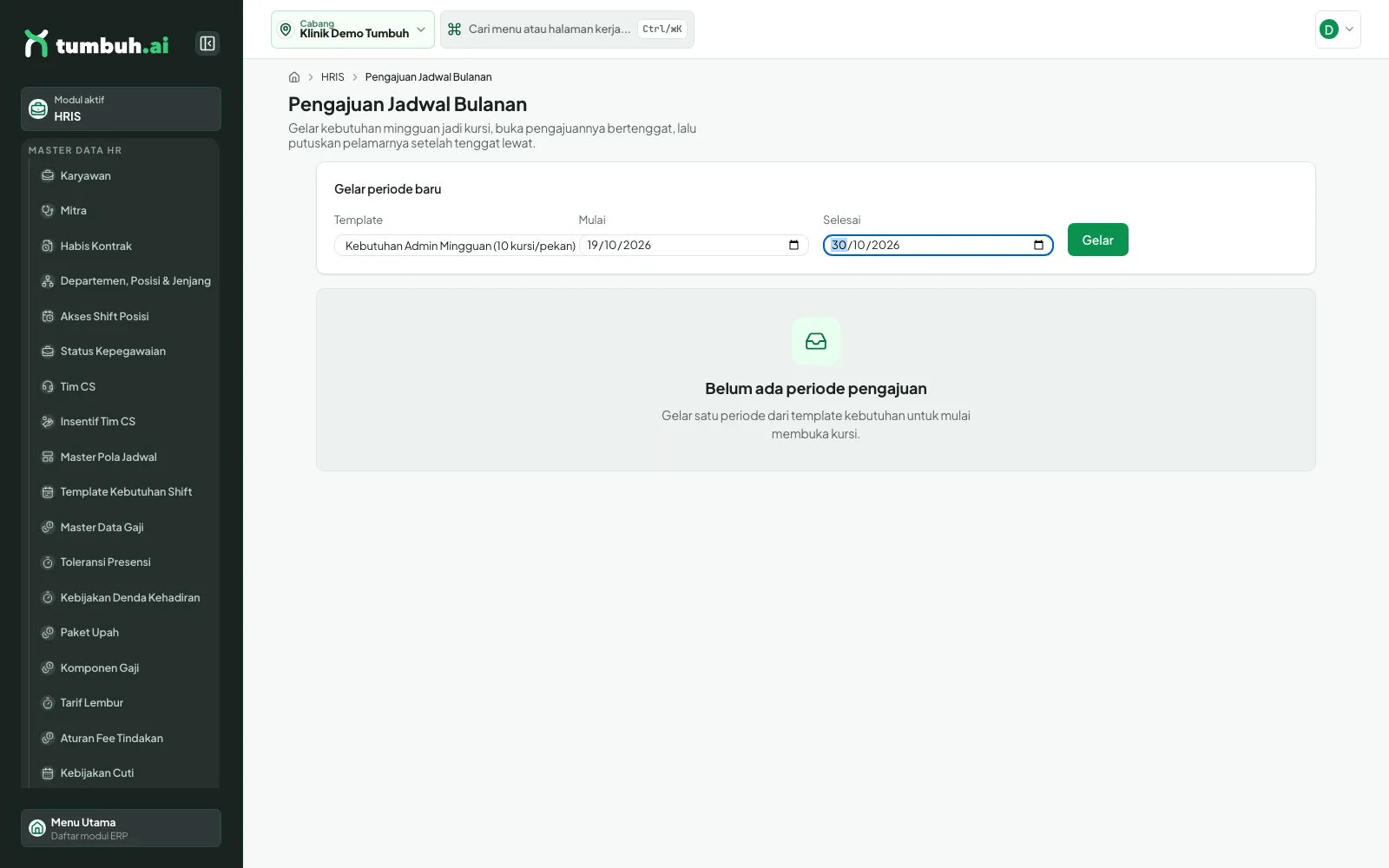
HR memilih template dan rentang tanggal, lalu menekan Gelar.
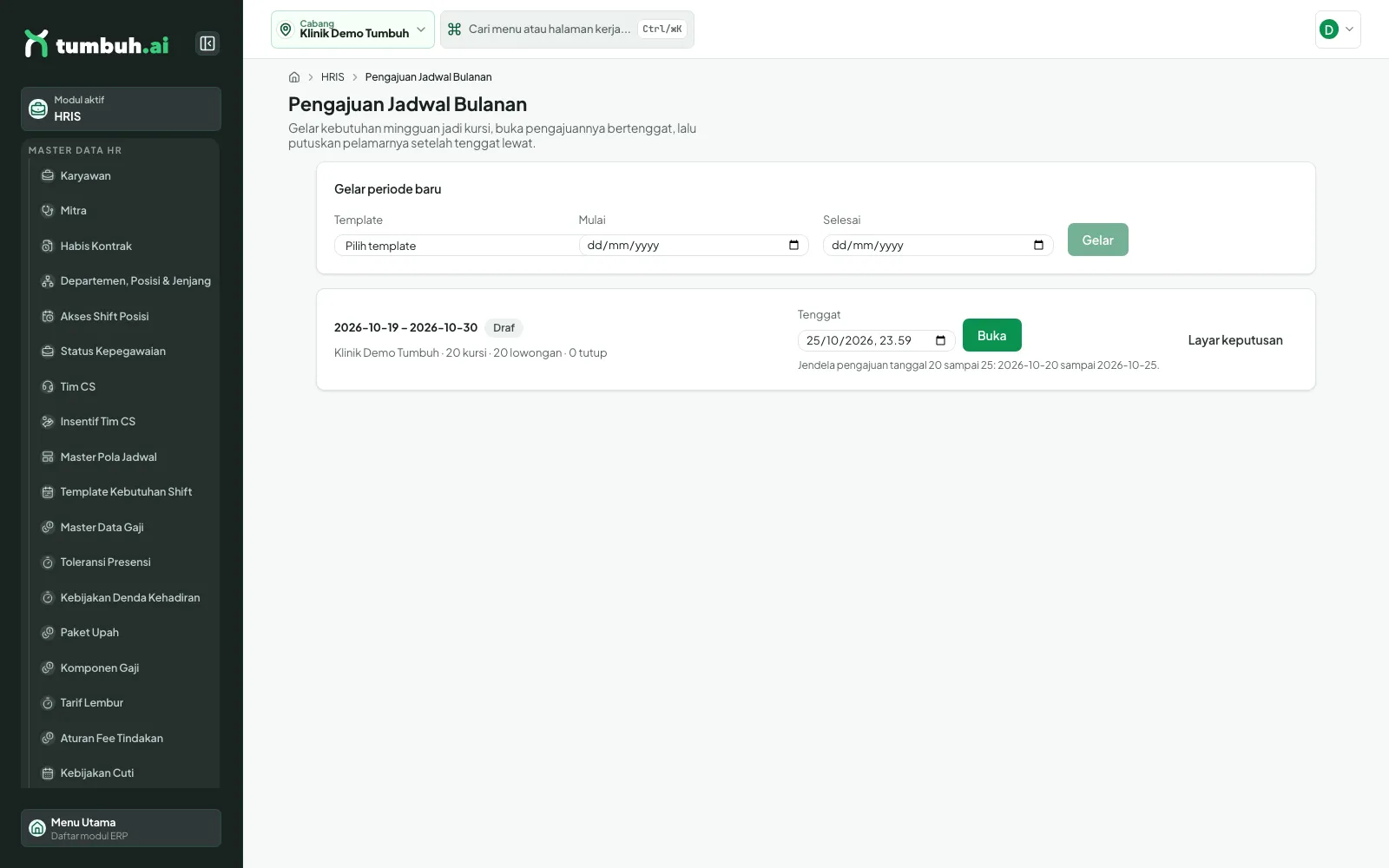
Periode berstatus Draf: 20 kursi, tenggat 25 Okt 2026 23.59.
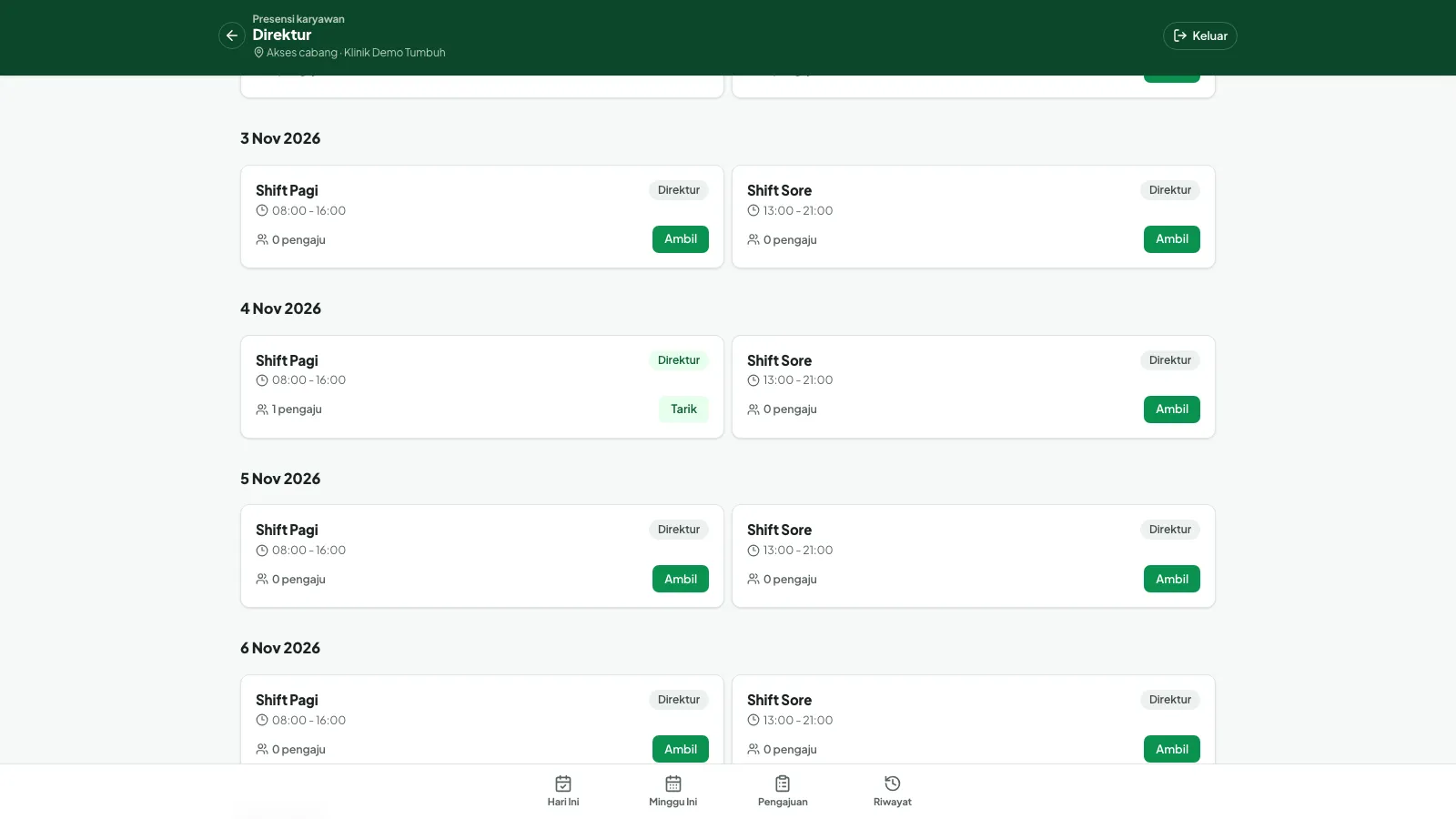
Karyawan melamar: kursi yang sudah dilamar menampilkan tombol Tarik.
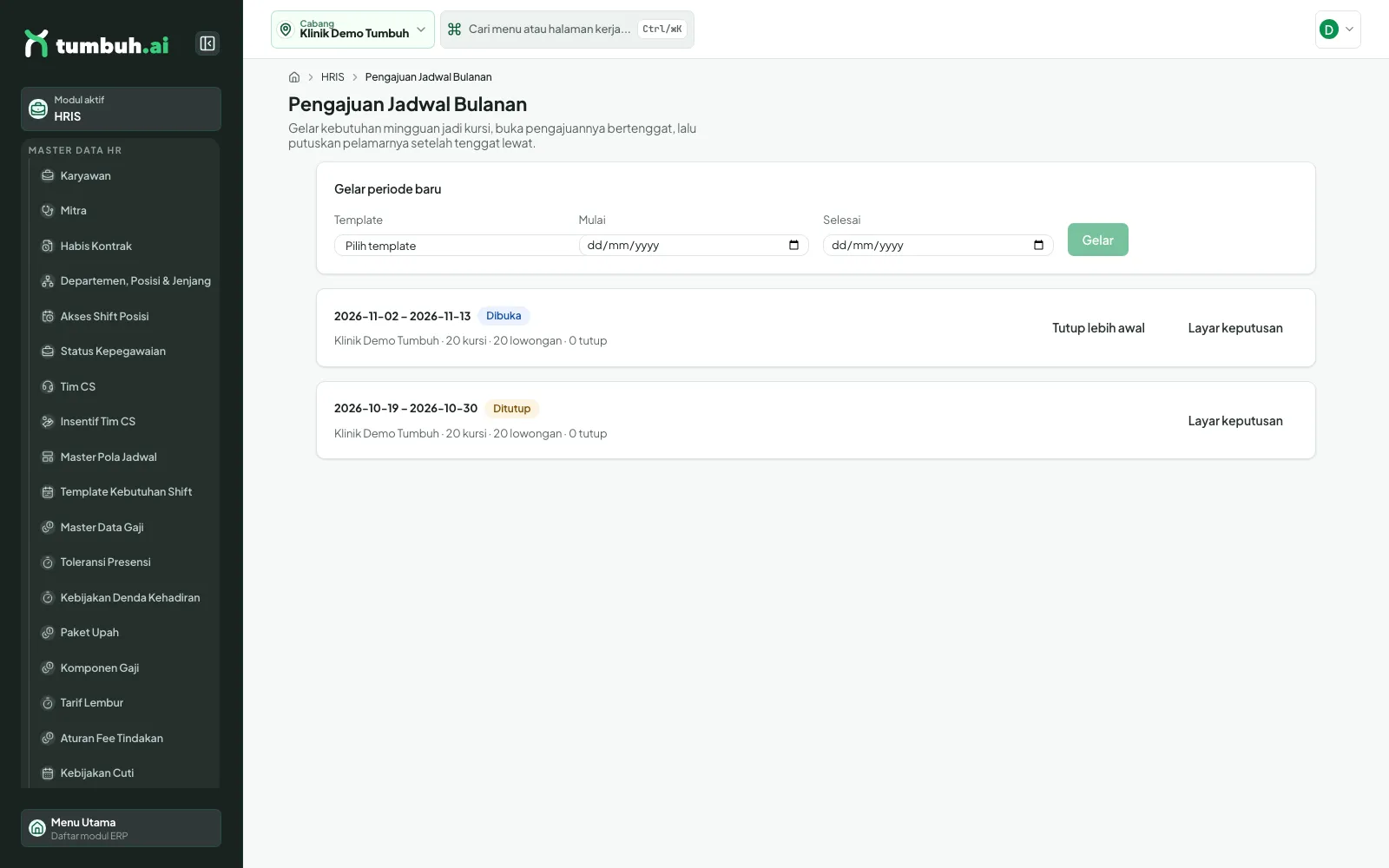
Periode Dibuka dan periode yang sudah Ditutup.
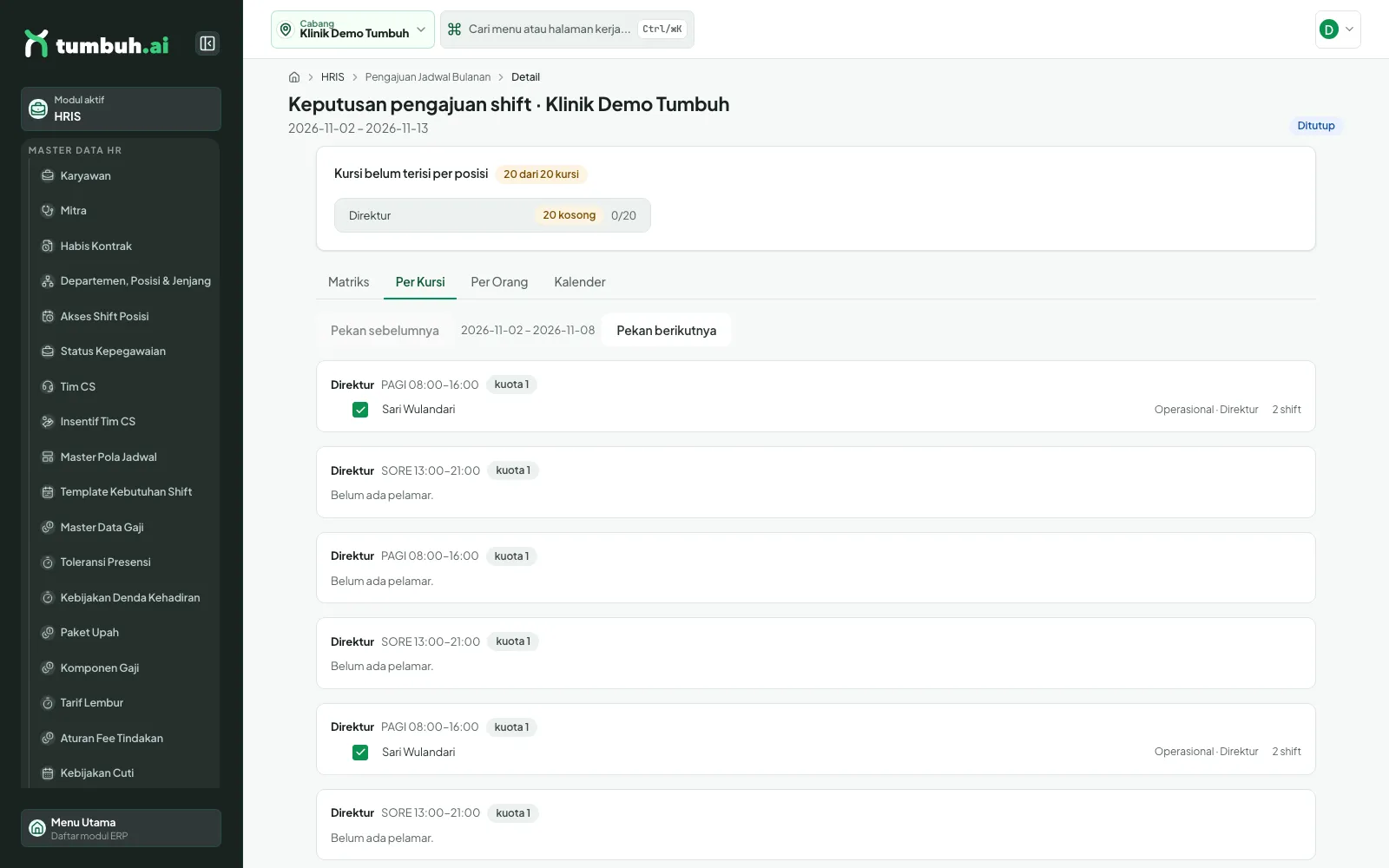
Layar keputusan: pelamar tiap kursi tercentang, siap disimpan.
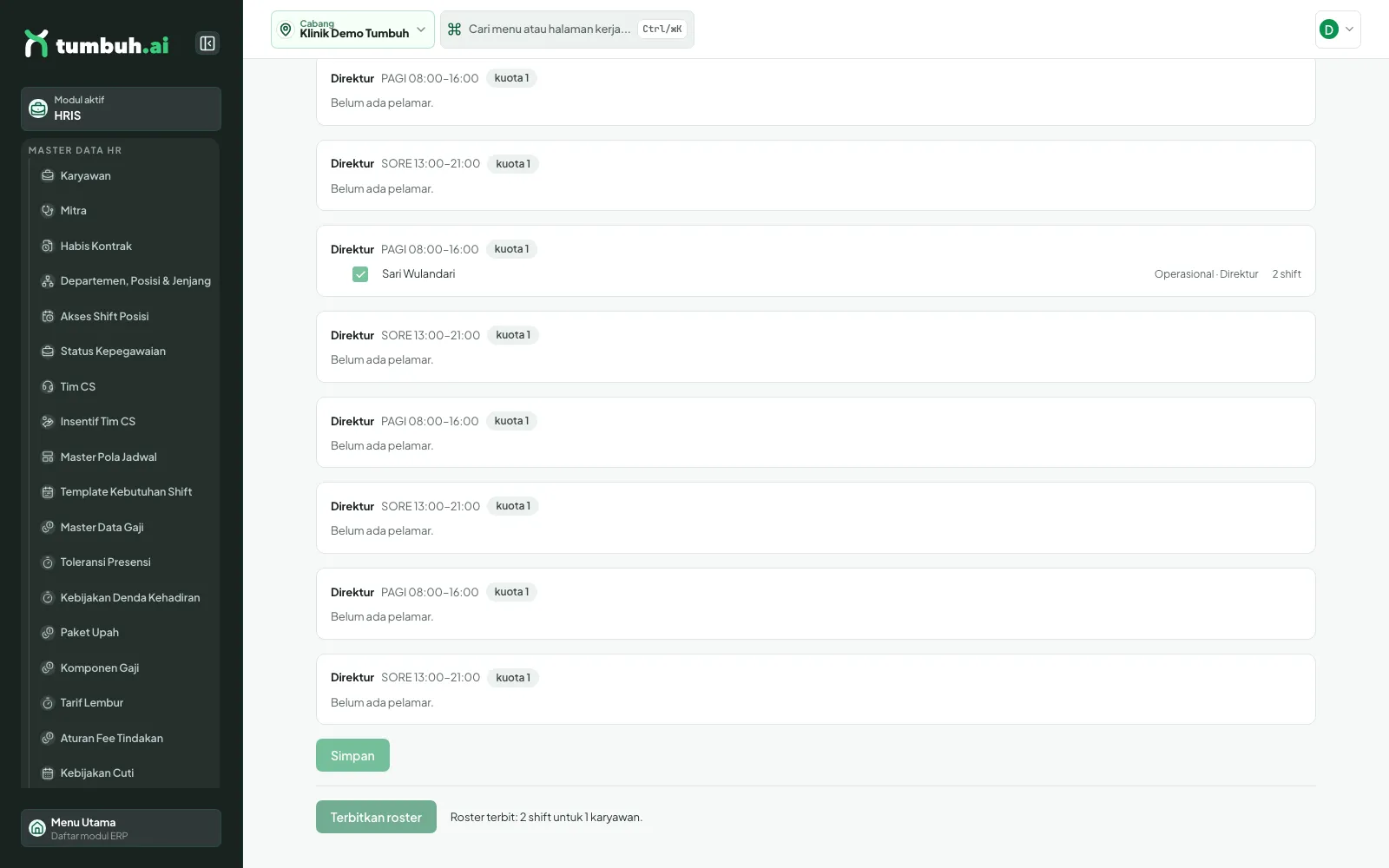
Setelah Terbitkan roster: “Roster terbit: 2 shift untuk 1 karyawan.” Shift pemenang masuk roster.
💡 Bila template belum ada, halaman menulis “Belum ada template kebutuhan aktif di cabang ini. Susun dulu di menu Template Kebutuhan Shift.”; bila periode belum dibuka, karyawan melihat “Belum ada periode pengajuan”.
14 Sisi atasan dan HR: meninjau pengajuan
Untuk apa: setiap pengajuan karyawan berhenti di antrean peninjau sampai diputuskan. Kapan dipakai: oleh pimpinan/HR yang diberi izin meninjau. Setiap halaman tinjau ada di modul HRIS, memuat filter Status (bawaan Menunggu), penghitung “menunggu”, dan menu titik tiga Aksi baris di tiap baris.
Siapa yang boleh
Hanya peran dengan izin persetujuan modul terkait. Anda tidak dapat memutuskan pengajuan Anda sendiri: pada baris pengajuan milik akun yang sedang login, menu Tinjau tidak tersedia.
Aturan penting
Penolakan wajib disertai alasan, dan alasan itu tampil ke karyawan di riwayat pengajuannya.
Halaman tinjau per jenis pengajuan:
- Cuti: HRIS → Cuti. Menu baris: Tinjau.
- Lembur: HRIS → Absensi → Pengajuan Lembur.
- Koreksi presensi: HRIS → Absensi → Pengajuan Koreksi.
- Reimbursement: HRIS → Penggantian Biaya (Reimbursemen).
- Tukar / cover shift: HRIS → Pengajuan Tukar Shift. Status: Menunggu Rekan, Menunggu Atasan/HR, Disetujui, Ditolak, Dibatalkan, Kedaluwarsa. Pada demo belum ada permintaan tukar sehingga daftarnya kosong (“Tidak ada permintaan tukar/cover yang menunggu keputusan”); alur persetujuannya tidak dapat diperagakan karena butuh rekan dengan akun sendiri.
15 Peragaan: setujui atau tolak cuti
Untuk apa: memutuskan cuti karyawan. HR juga bisa mengajukan cuti atas nama karyawan lewat tombol Ajukan Cuti di halaman ini.
- Buka HRIS → Cuti, lalu tekan Ajukan Cuti (bila HR mengajukan atas nama karyawan). Pilih Karyawan, Tipe cuti, Tanggal mulai, Tanggal selesai, Total hari, dan Alasan, lalu tekan Ajukan Cuti (atau Ajukan Cuti & buat lagi).
- Kartu Saldo Cuti Tahunan dan Shift yang bentrok tampil otomatis di formulir. Bila saldo tidak cukup, muncul galat merah “Sisa cuti tidak mencukupi untuk pengajuan ini.” dan pengajuan tidak terkirim.
- Di daftar, buka Aksi baris → Tinjau.
- Pada dialog Tinjau pengajuan cuti, pilih Keputusan: Setujui atau Tolak. Isi Catatan (wajib bila menolak), lalu tekan Simpan keputusan.
- Untuk melihat semua hasil, ubah filter Status ke Semua status dan matikan Hanya yang ditujukan ke saya.
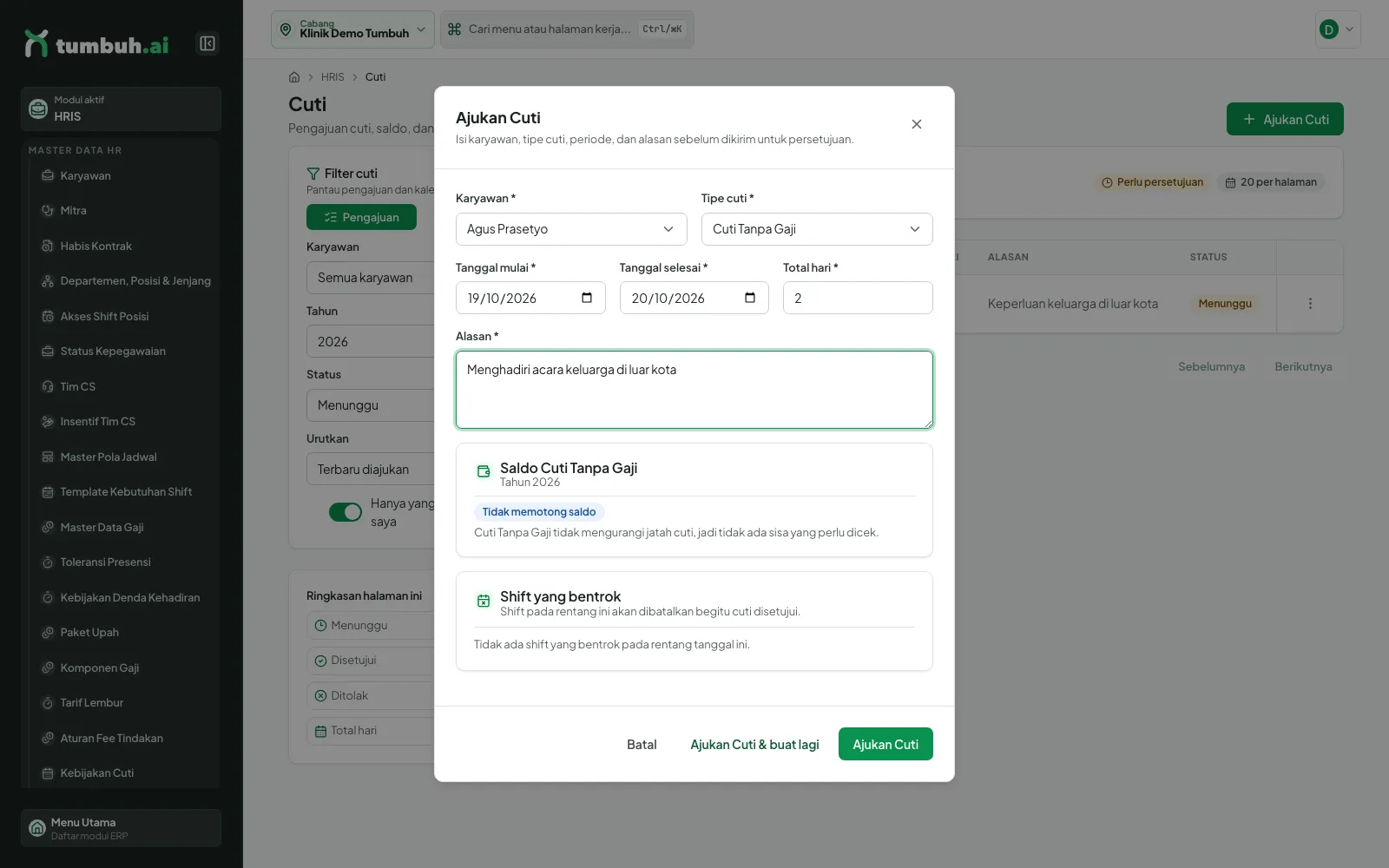
HR mengajukan cuti atas nama karyawan.
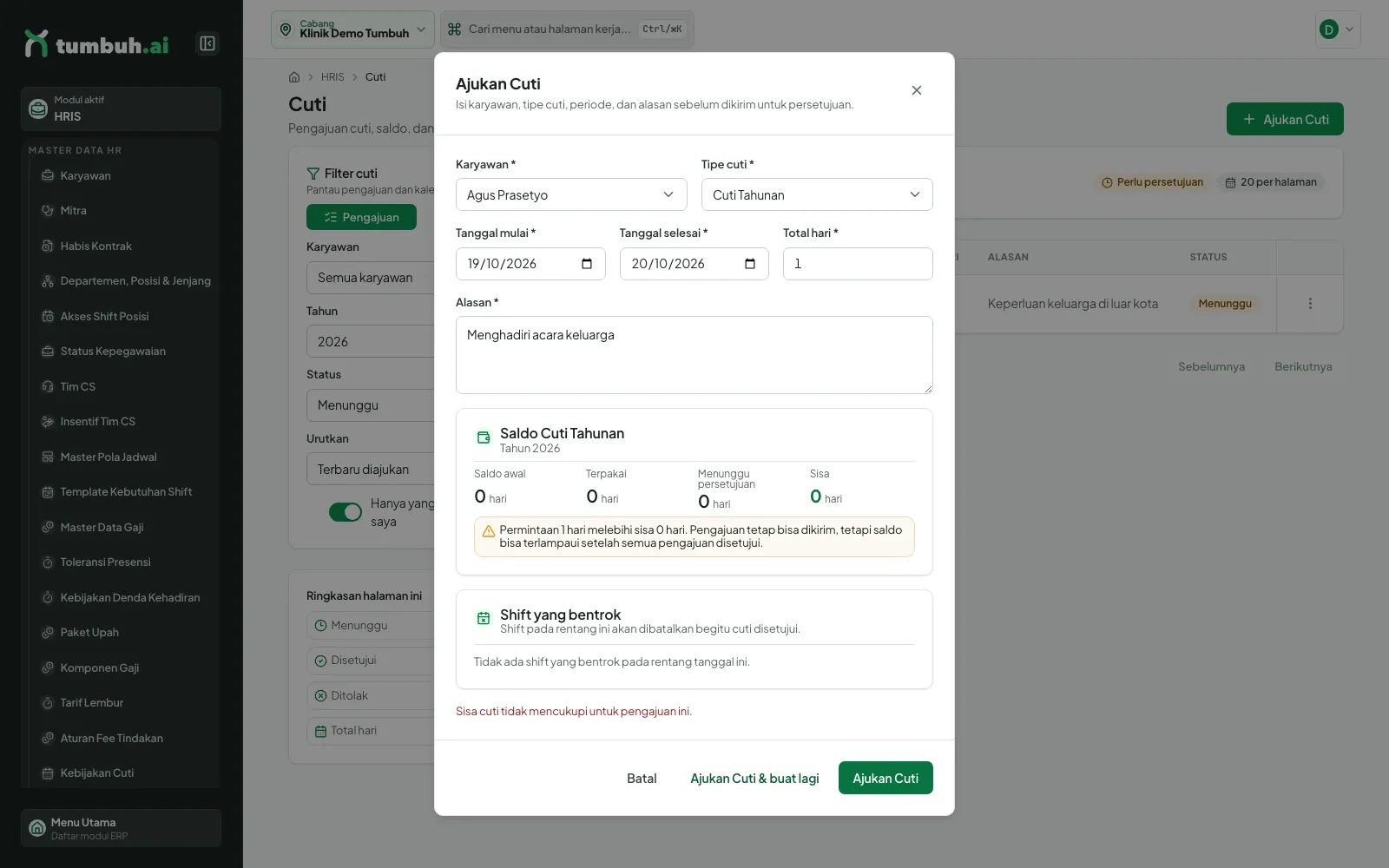
Galat saldo tidak cukup untuk Cuti Tahunan: saldo awal 0 hari.
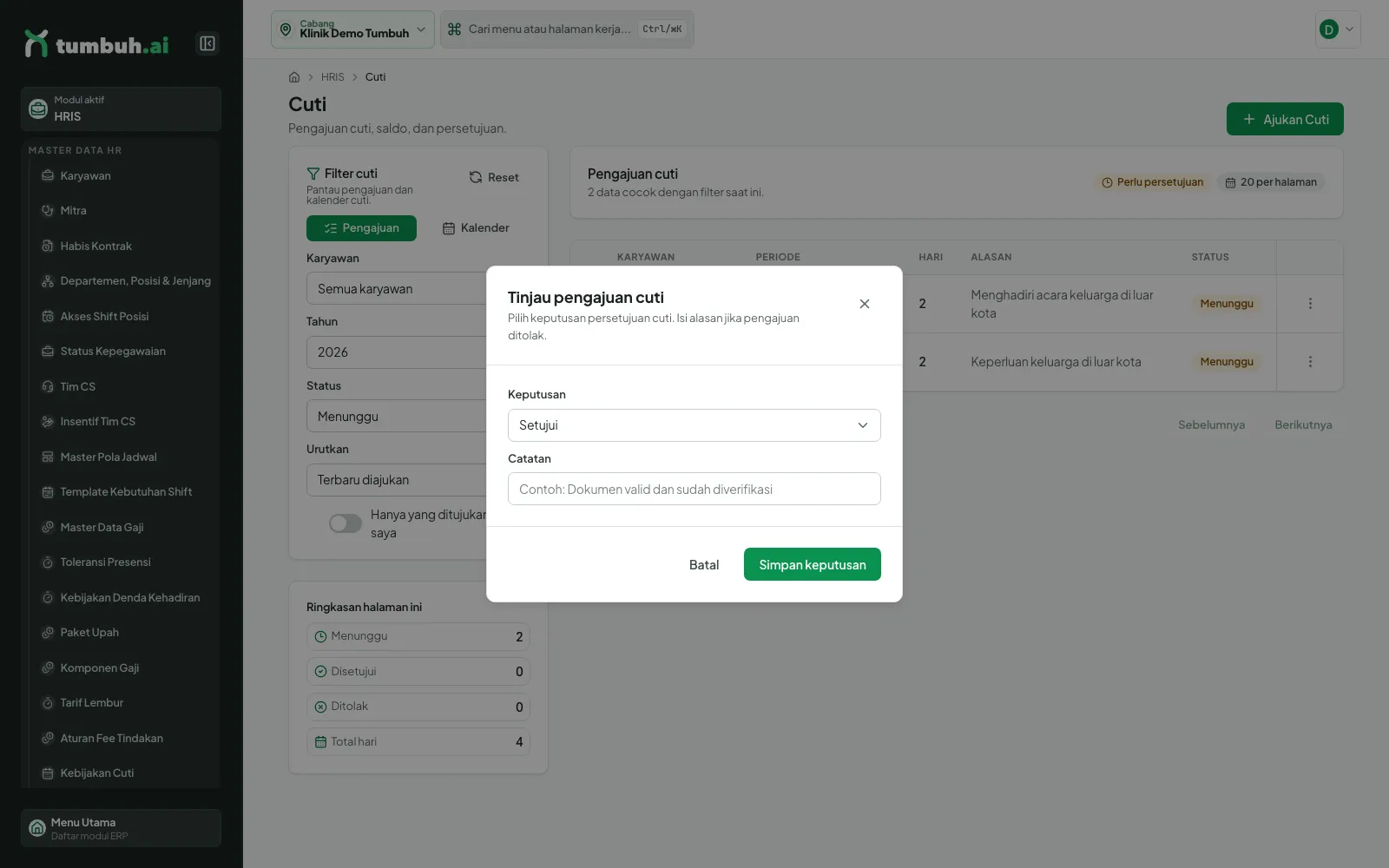
Dialog Tinjau pengajuan cuti.
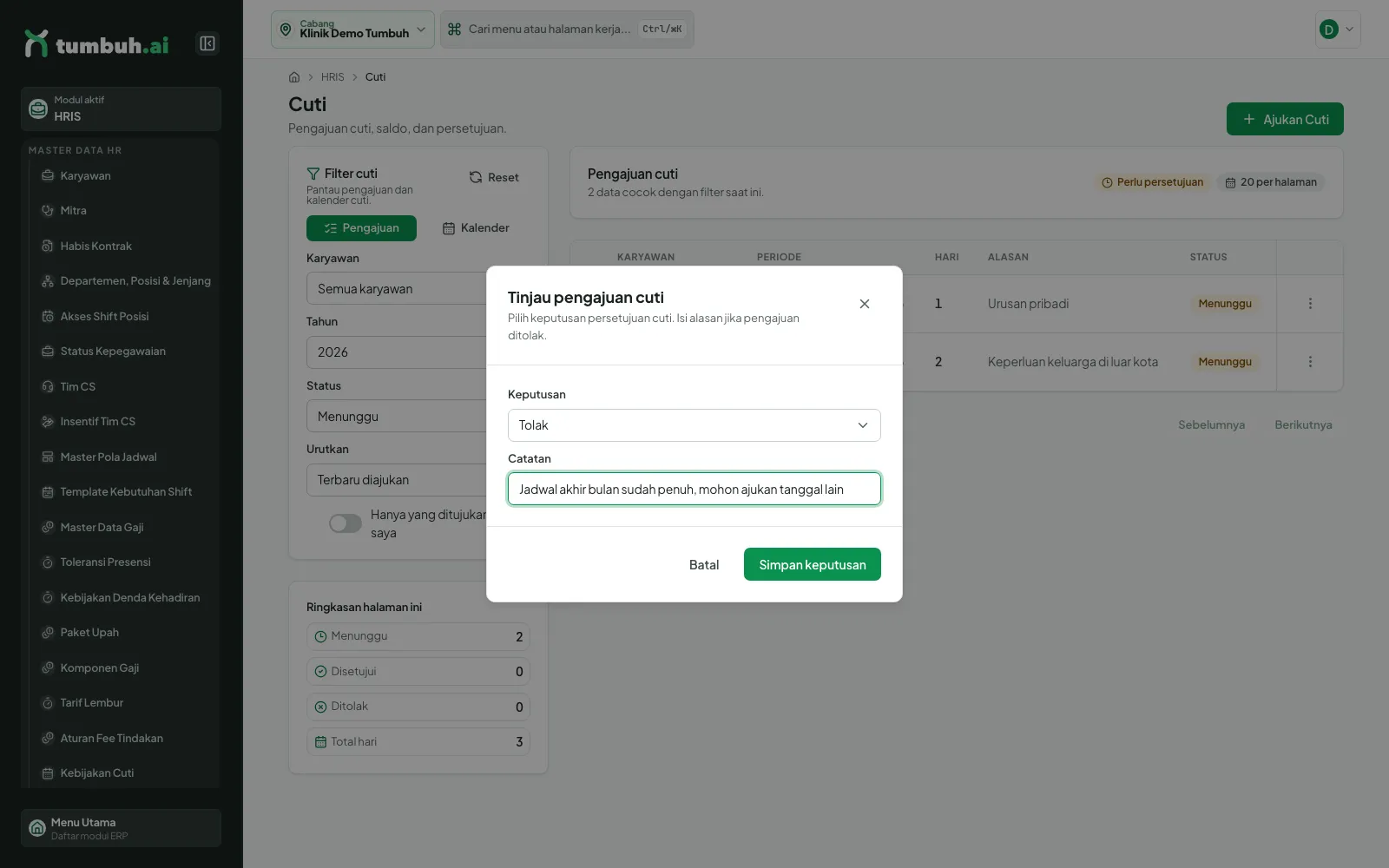
Penolakan disertai alasan: “Jadwal akhir bulan sudah penuh, mohon ajukan tanggal lain”.
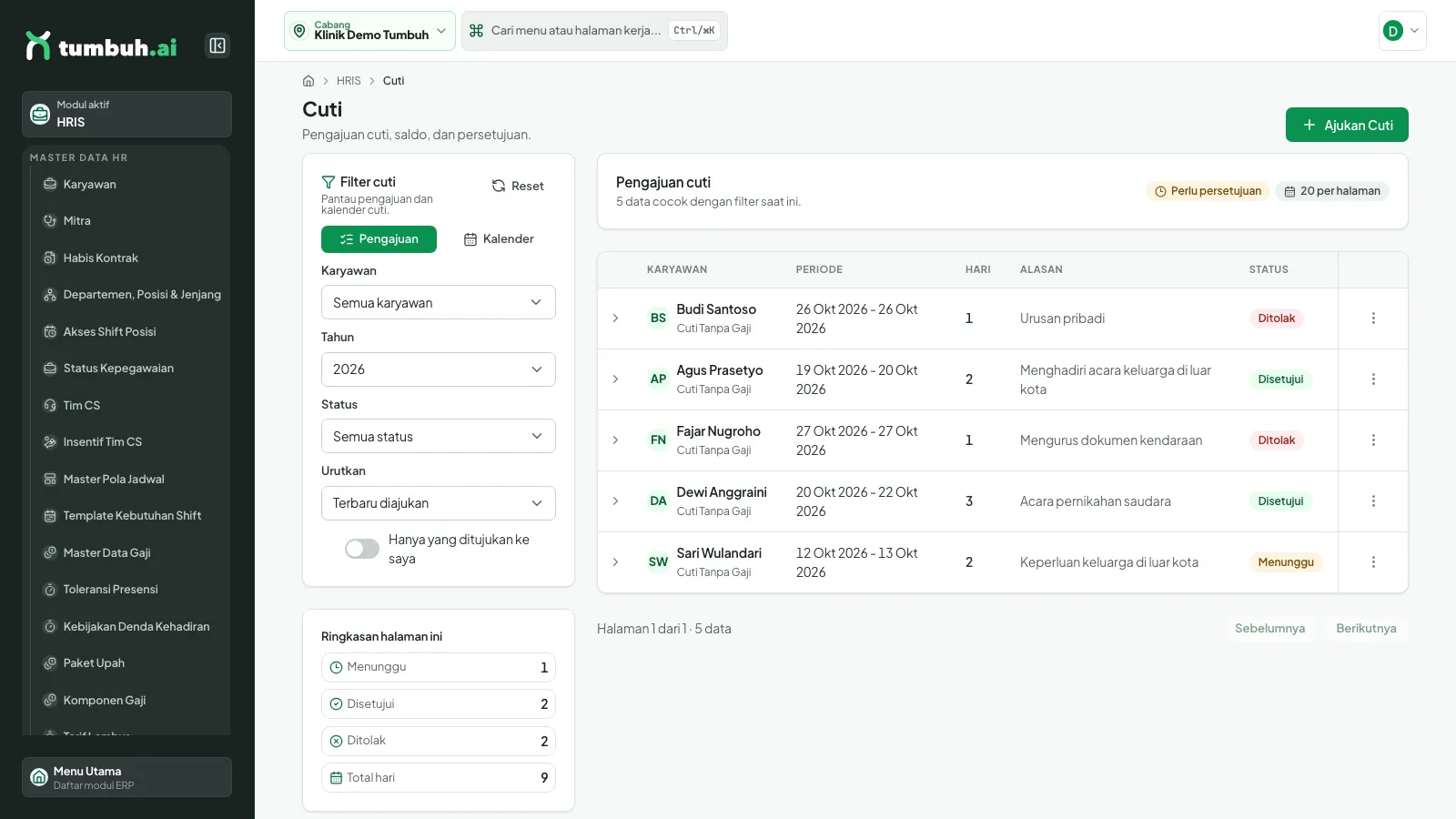
Hasil: Agus Prasetyo dan Dewi Anggraini Disetujui, Budi Santoso dan Fajar Nugroho Ditolak, pengajuan Sari Wulandari tetap Menunggu karena diajukan oleh akun yang sedang login.
16 Peragaan: sahkan dan setujui lembur
Untuk apa: lembur ditinjau dua tahap: pimpinan mengesahkan, lalu HR menyetujui. Hanya jam yang disetujui yang masuk perhitungan payroll.
- Buka HRIS → Absensi → Pengajuan Lembur. Baris menampilkan jam diajukan, jam disetujui, Perkiraan upah (contoh Rp 50.000 untuk 2 jam dengan tarif Rp 25.000/jam), alasan, dan kolom Pimpinan.
- Tahap pimpinan: Aksi baris memuat Sahkan dan Tolak. Setelah Sahkan, kolom Pimpinan berubah menjadi “Disetujui · Direktur”.
- Tahap HR: menu baris kini memuat Setujui, Setujui dengan penyesuaian, dan Tolak.
- Bila jam yang diajukan tidak pas, pilih Setujui dengan penyesuaian, isi Jam Disetujui, Menit Disetujui, dan Alasan Penyesuaian, lalu tekan Simpan penyesuaian. Payroll membayar jam yang Anda isi.
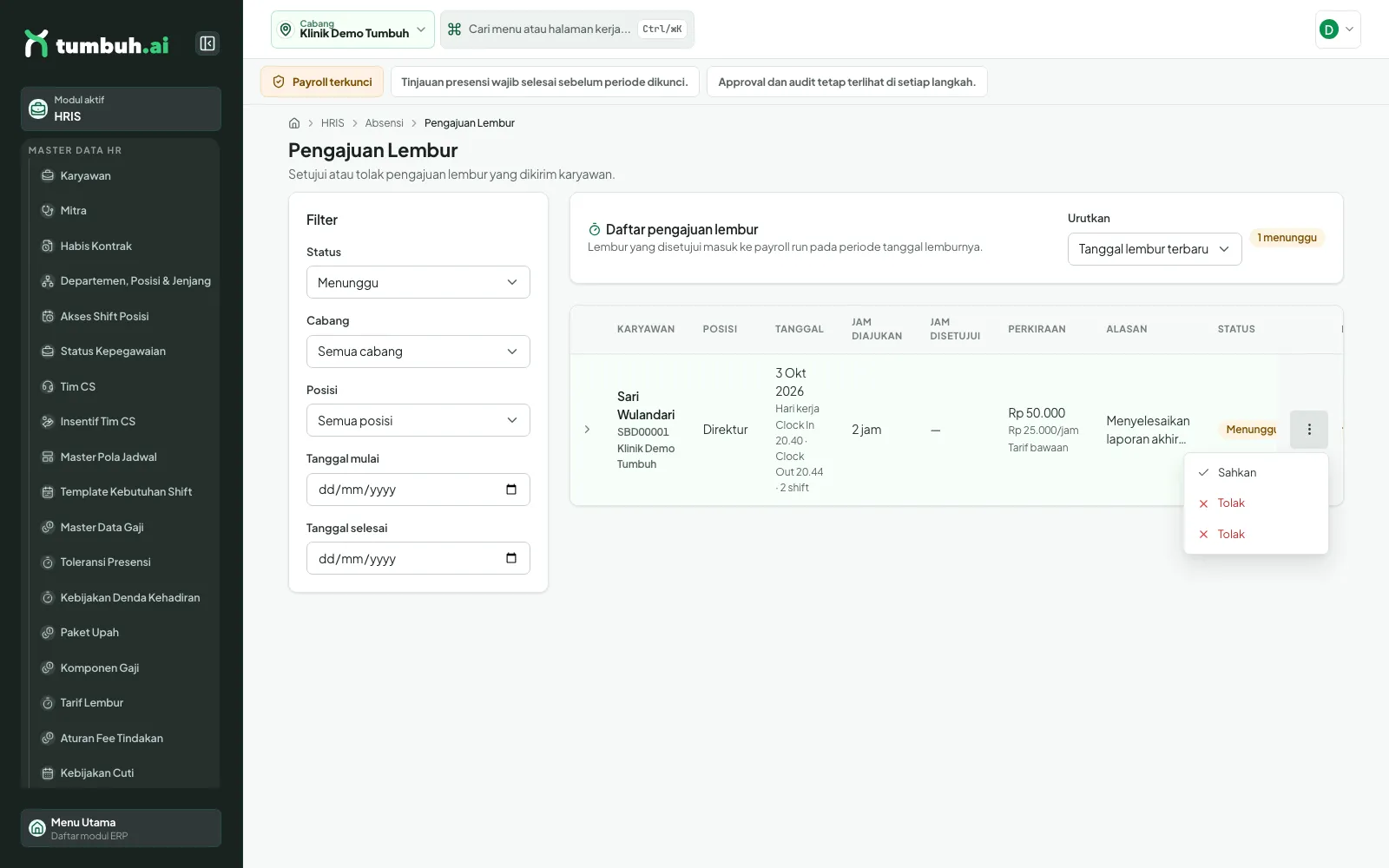
Tahap pimpinan: Sahkan atau Tolak.
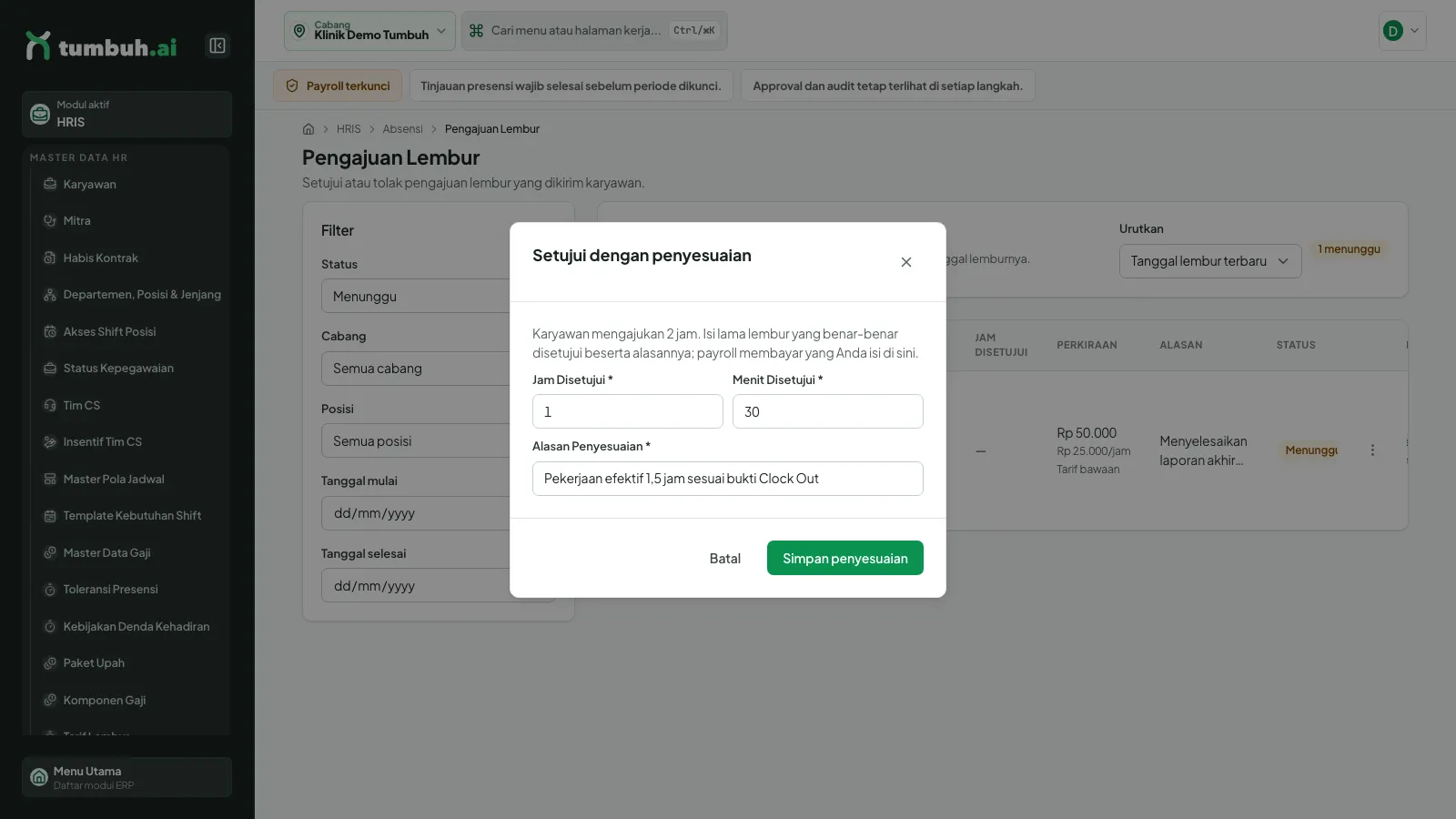
Setujui dengan penyesuaian: 2 jam diajukan, 1 jam 30 menit disetujui.
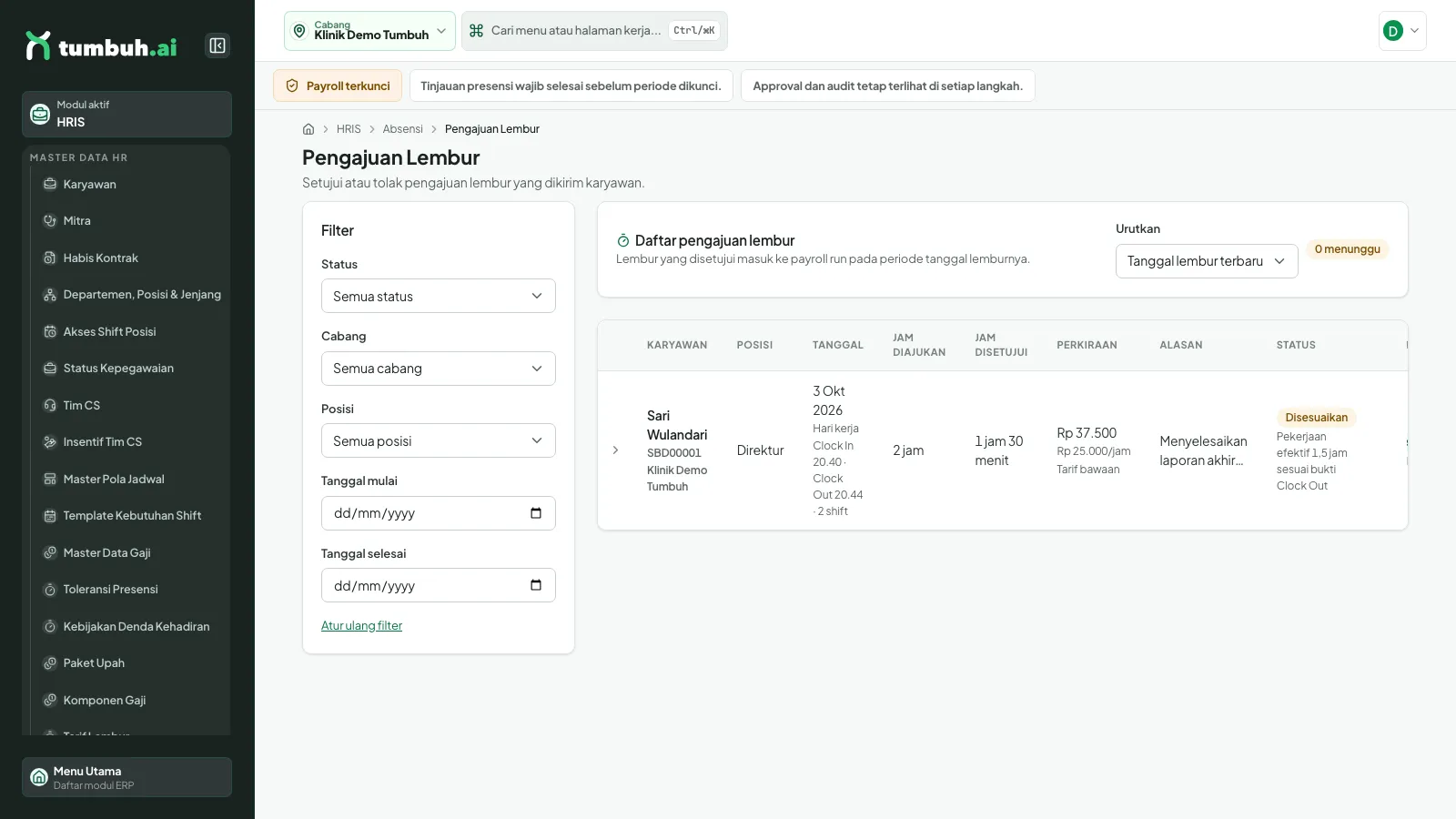
Hasil: status Disesuaikan, jam disetujui 1 jam 30 menit, perkiraan turun menjadi Rp 37.500.
17 Peragaan: setujui, minta revisi, atau tolak reimbursement
Untuk apa: mengganti biaya yang sudah dikeluarkan karyawan untuk keperluan klinik. HR dapat mengajukan atas nama karyawan lewat tombol Ajukan reimbursemen di HRIS → Penggantian Biaya.
- Di formulir Ajukan Reimbursemen, pilih Karyawan, Kategori, isi Nominal, unggah Bukti pembayaran (JPG, PNG, WebP, atau PDF, maks. 5 MB), tulis Deskripsi, lalu tekan Ajukan. Centang Simpan Draft bila belum ingin dikirim ke peninjau.
- Klaim muncul berstatus Diajukan. Buka Aksi baris → Lihat detail.
- Periksa Bukti dan Riwayat status, isi Catatan (wajib untuk menolak atau meminta revisi), lalu tekan Setujui, Minta Revisi, atau Tolak.
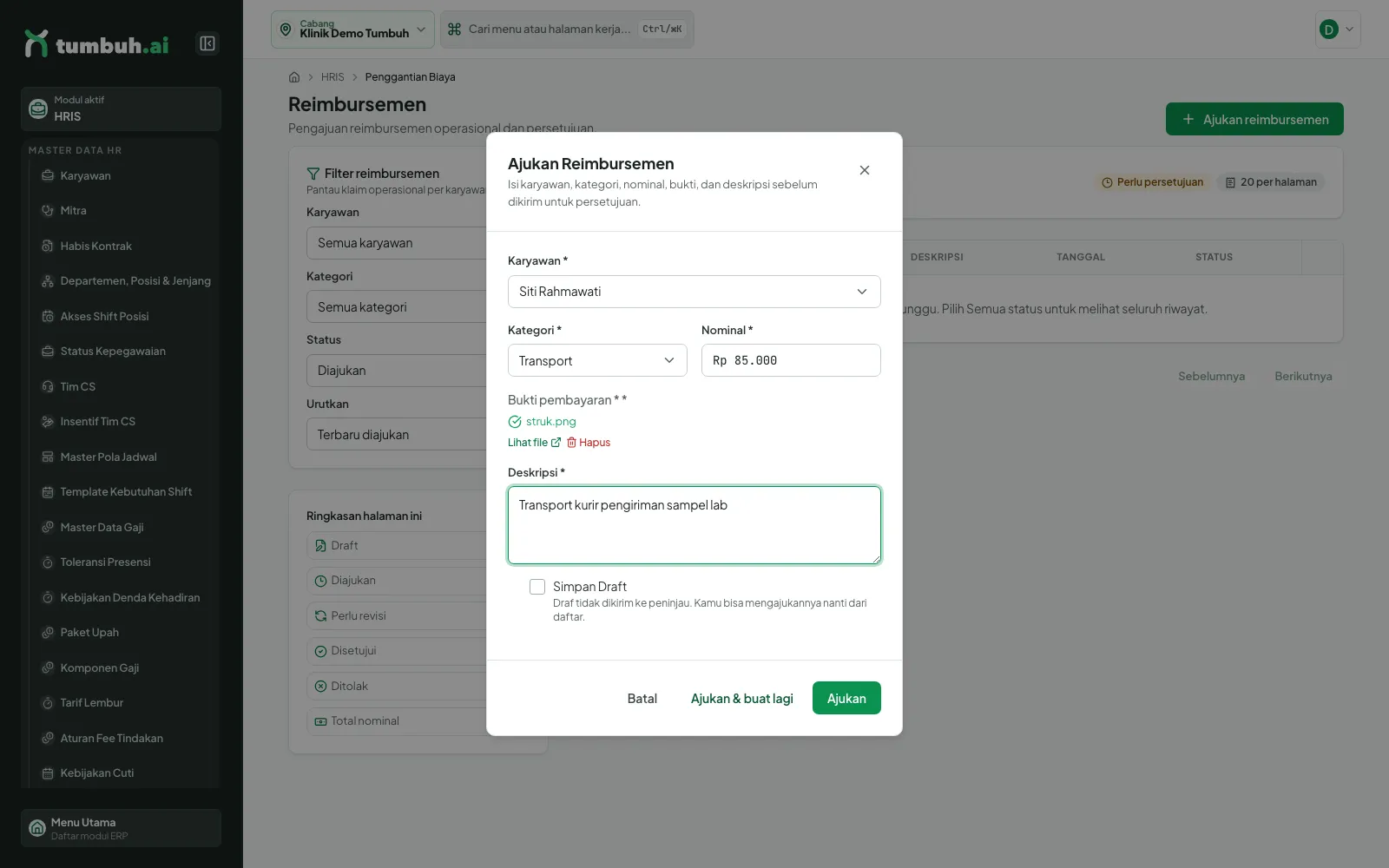
Formulir terisi.
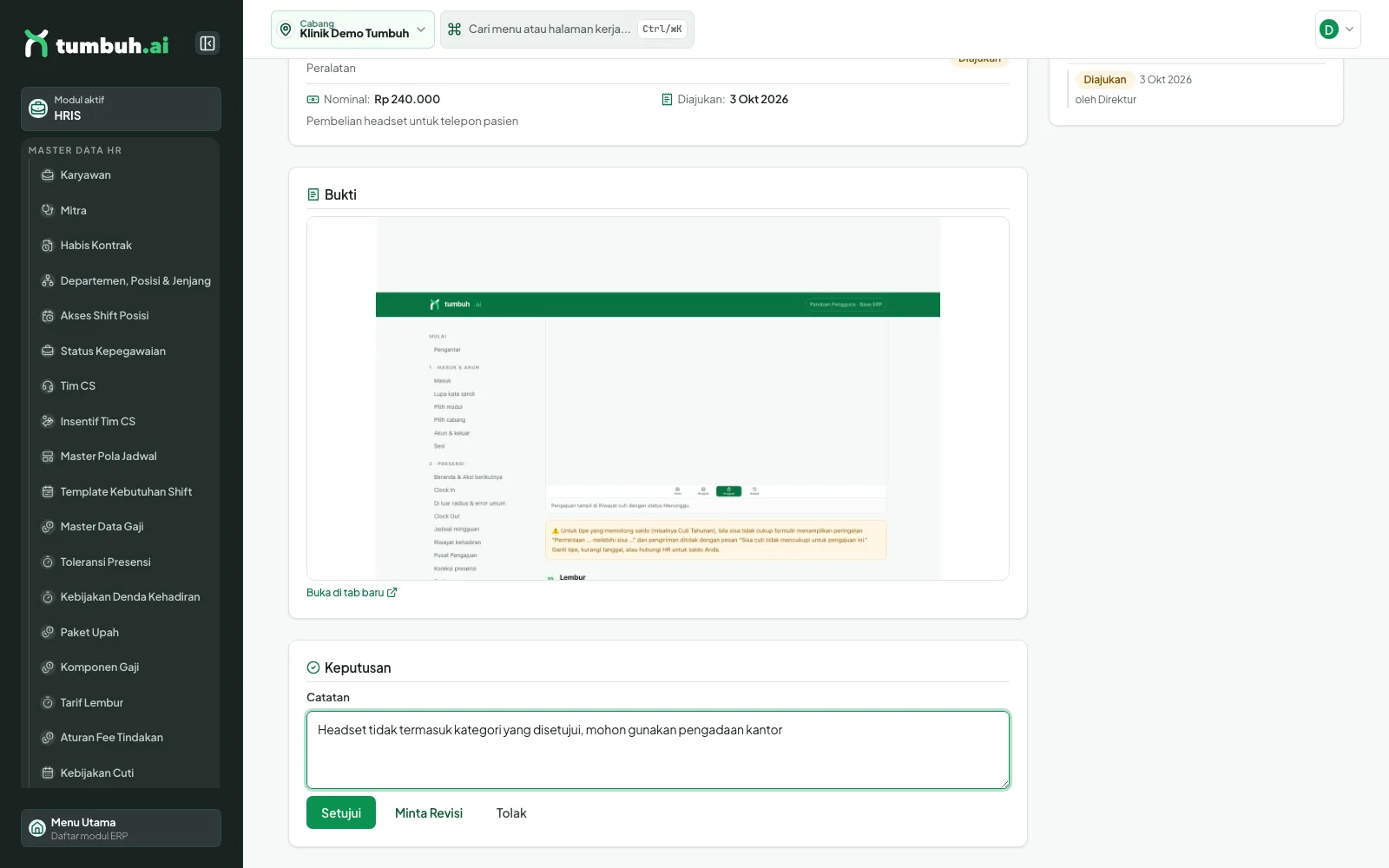
Detail klaim: tinjau bukti lalu putuskan. Contoh penolakan klaim Rp 240.000 dengan alasan.
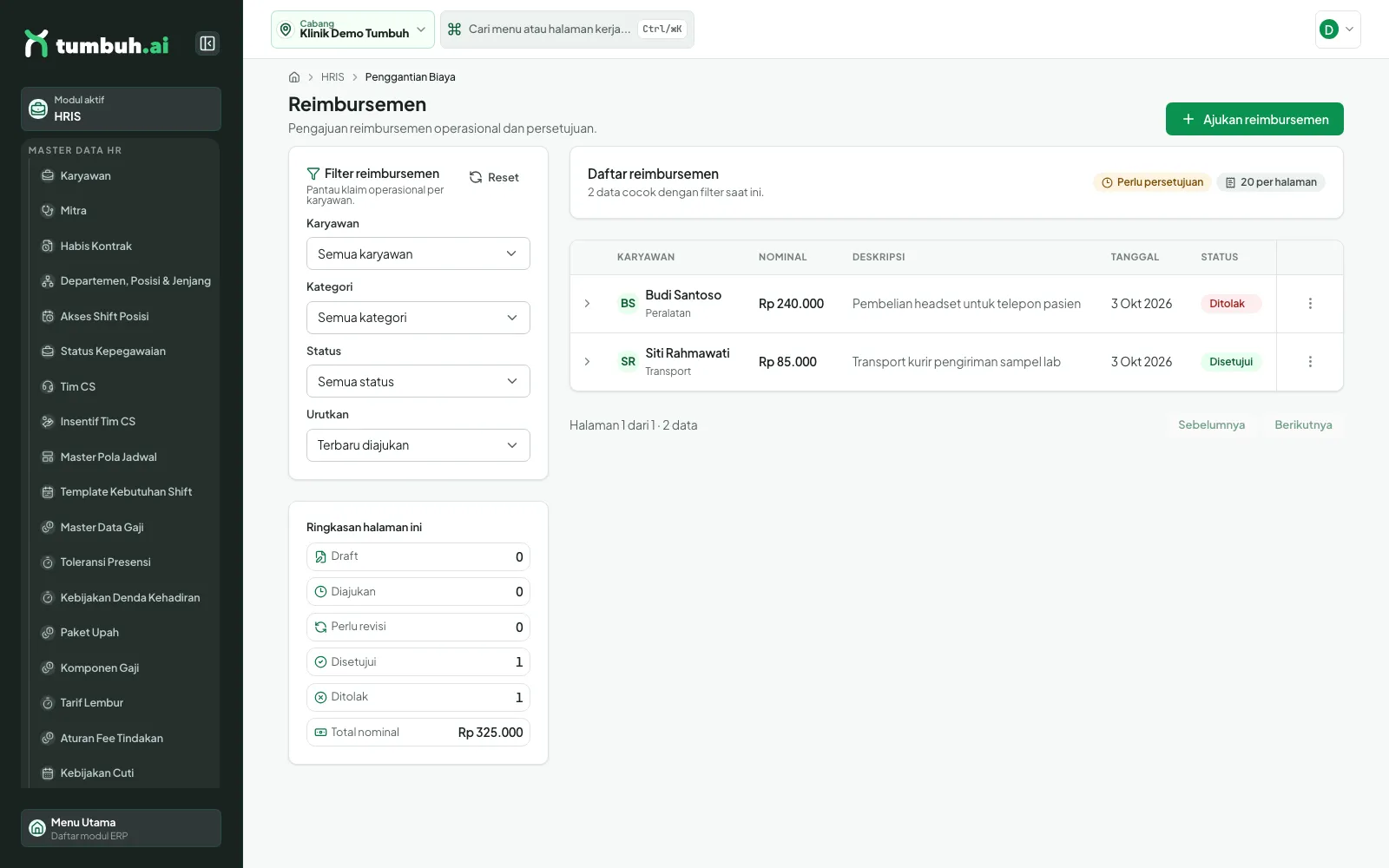
Hasil keputusan di daftar. Status lain yang tersedia: Draft, Perlu Revisi, dan Dibayar.
💡 Klaim yang diberi Minta Revisi kembali ke karyawan (status Perlu Revisi) untuk diperbaiki dan dikirim ulang.
18 Peragaan: tinjau koreksi presensi
Untuk apa: memutuskan koreksi Clock In/Clock Out atau pengecualian. Tahapnya dua: pimpinan lalu HR.
- Buka HRIS → Absensi → Pengajuan Koreksi. Filter: Hanya yang ditujukan ke saya, Status, Cabang, Posisi, Tanggal mulai, Tanggal akhir. Kolom Pimpinan dan HR menunjukkan tahap masing-masing.
- Buka Aksi baris: tersedia Sahkan (pimpinan), Tolak (pimpinan), Setujui, dan Tolak.
- Pilih Sahkan (pimpinan) untuk tahap pimpinan. Hasilnya langsung tersimpan tanpa dialog: kolom Pimpinan berubah menjadi “Disetujui · Direktur” dan status HR masih Menunggu.
- Pilih Setujui untuk keputusan HR. Hasilnya juga langsung tersimpan; pengajuan hilang dari antrean Menunggu dan penghitung kembali “0 menunggu”. Pilih Semua status untuk melihatnya.
- Untuk menolak, pilih Tolak (tahap HR) atau Tolak (pimpinan). Dialog Tolak pengajuan koreksi meminta Alasan Penolakan (wajib); tekan Tolak pengajuan. Status HR menjadi Ditolak berikut alasannya, yang juga terlihat oleh karyawan di Riwayat koreksi presensi.
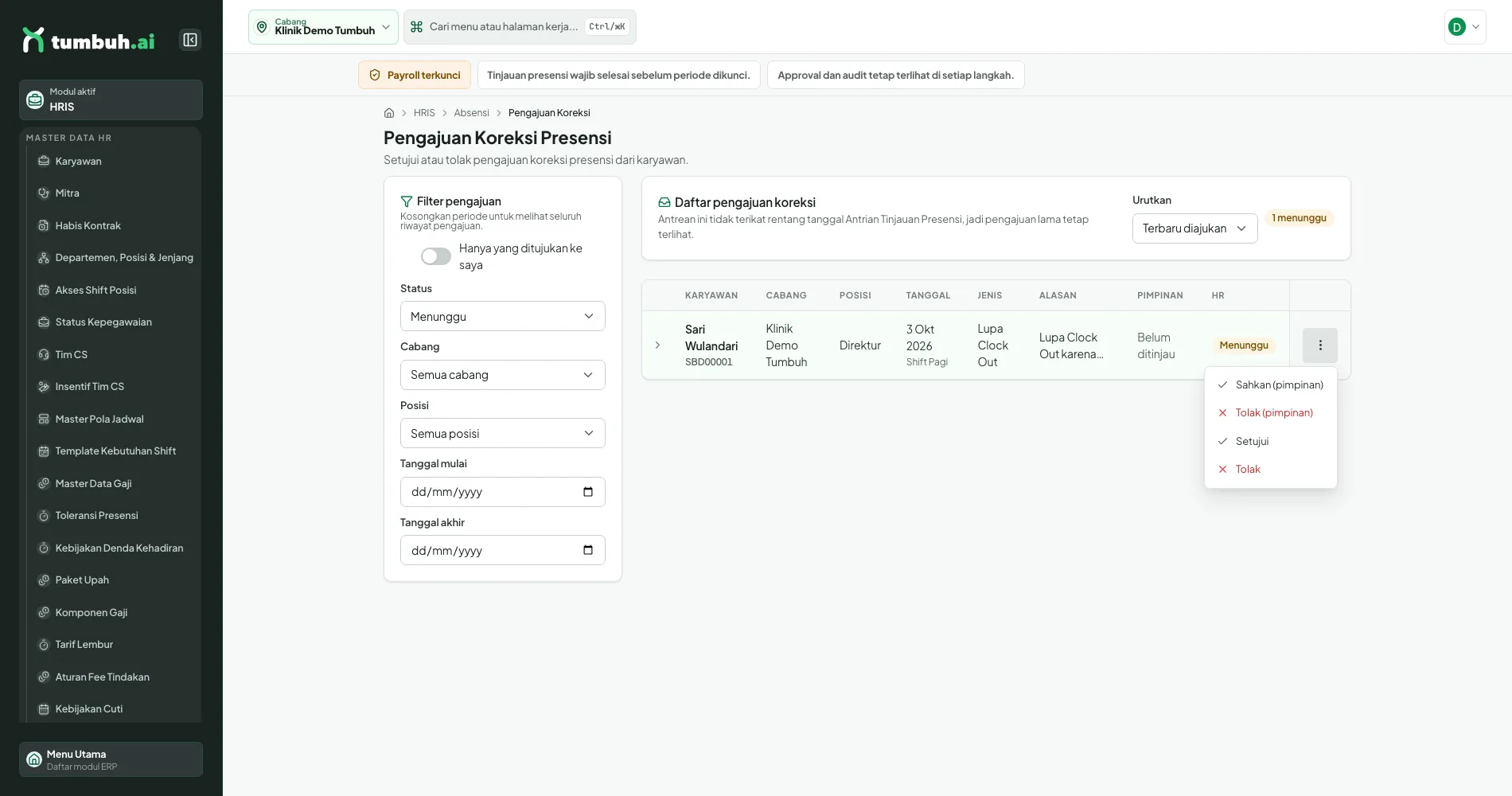
Antrean koreksi dengan satu pengajuan Menunggu dan menu keputusan.
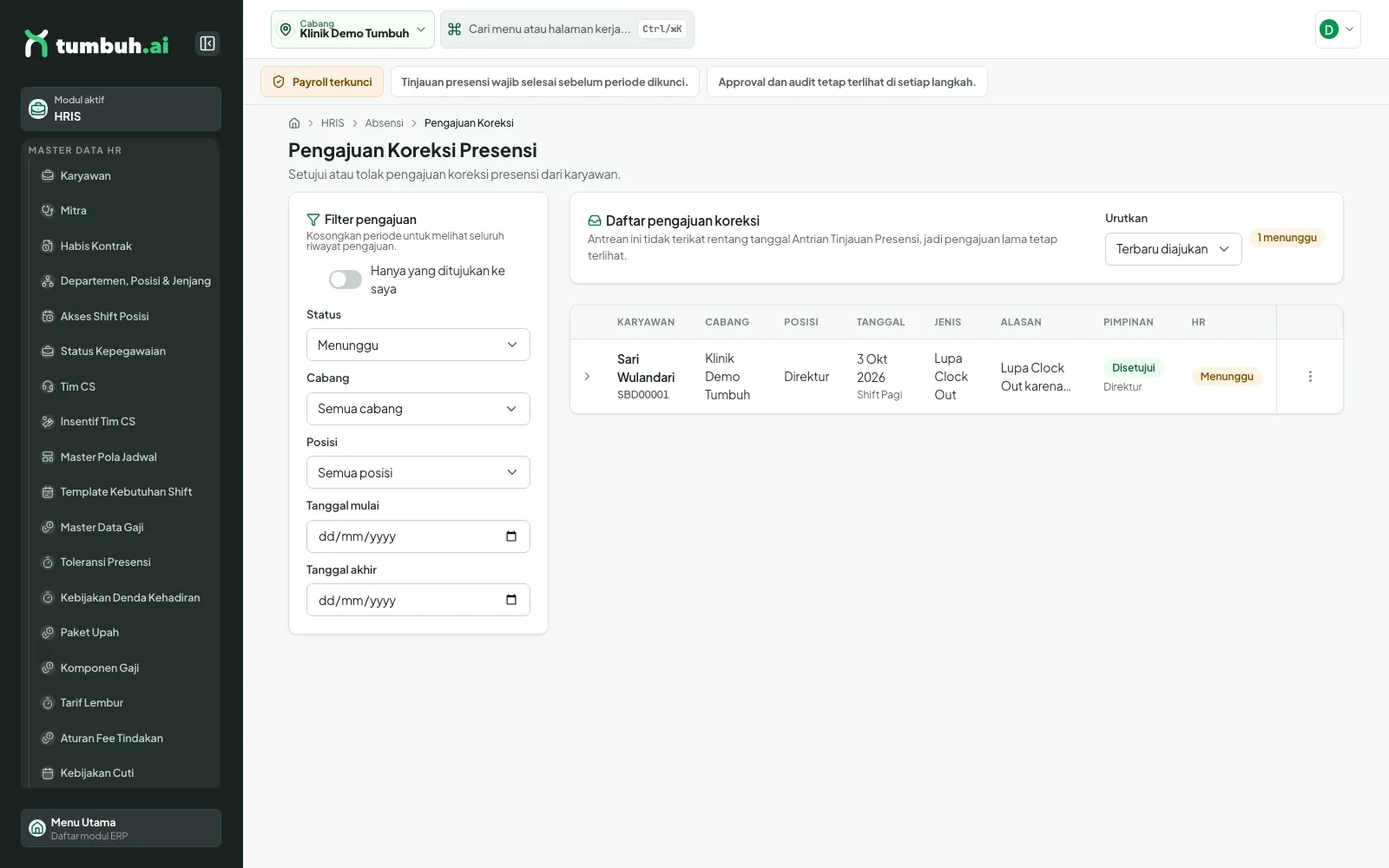
Setelah Sahkan (pimpinan).
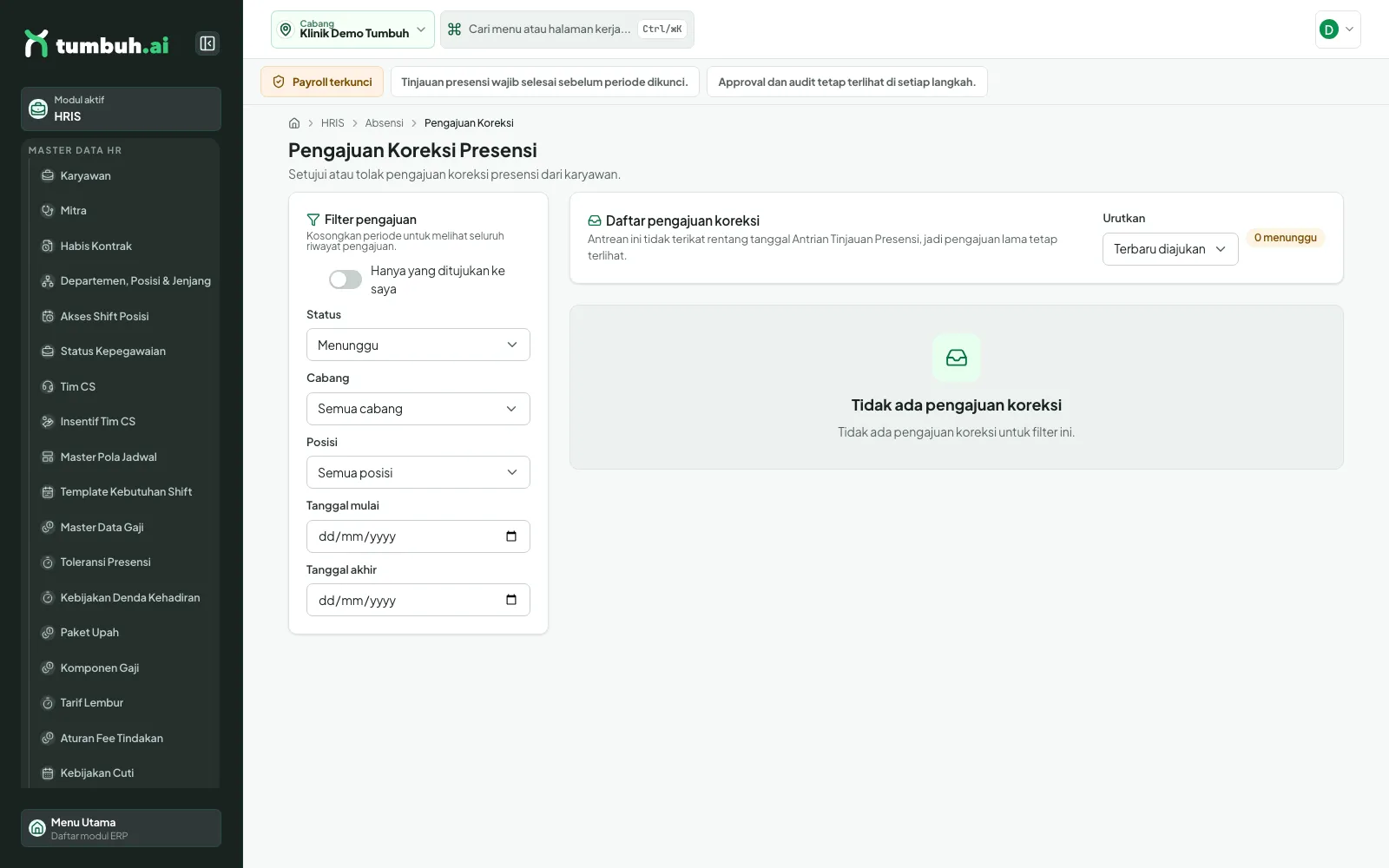
Setelah Setujui, antrean Menunggu kosong.
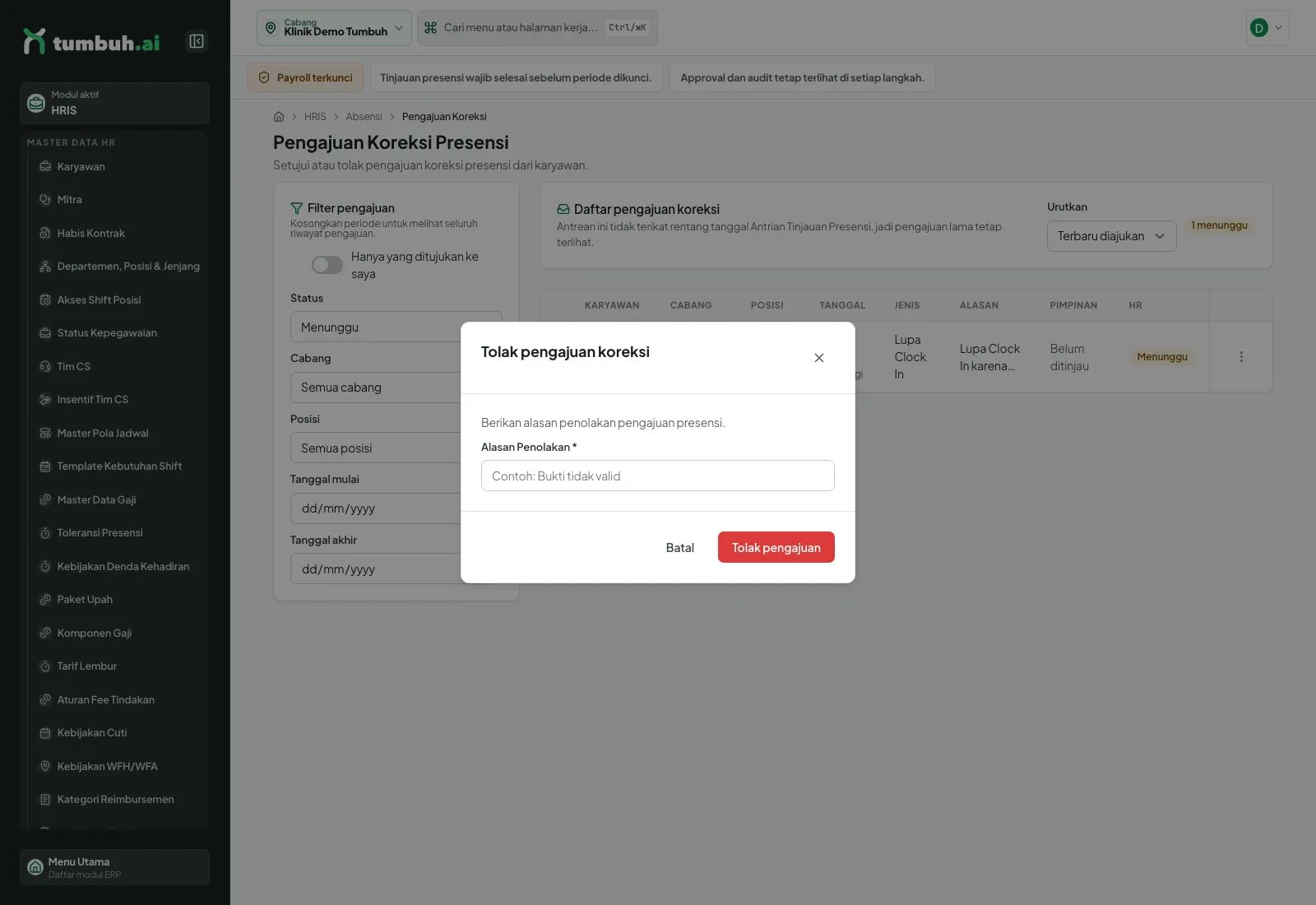
Dialog penolakan.
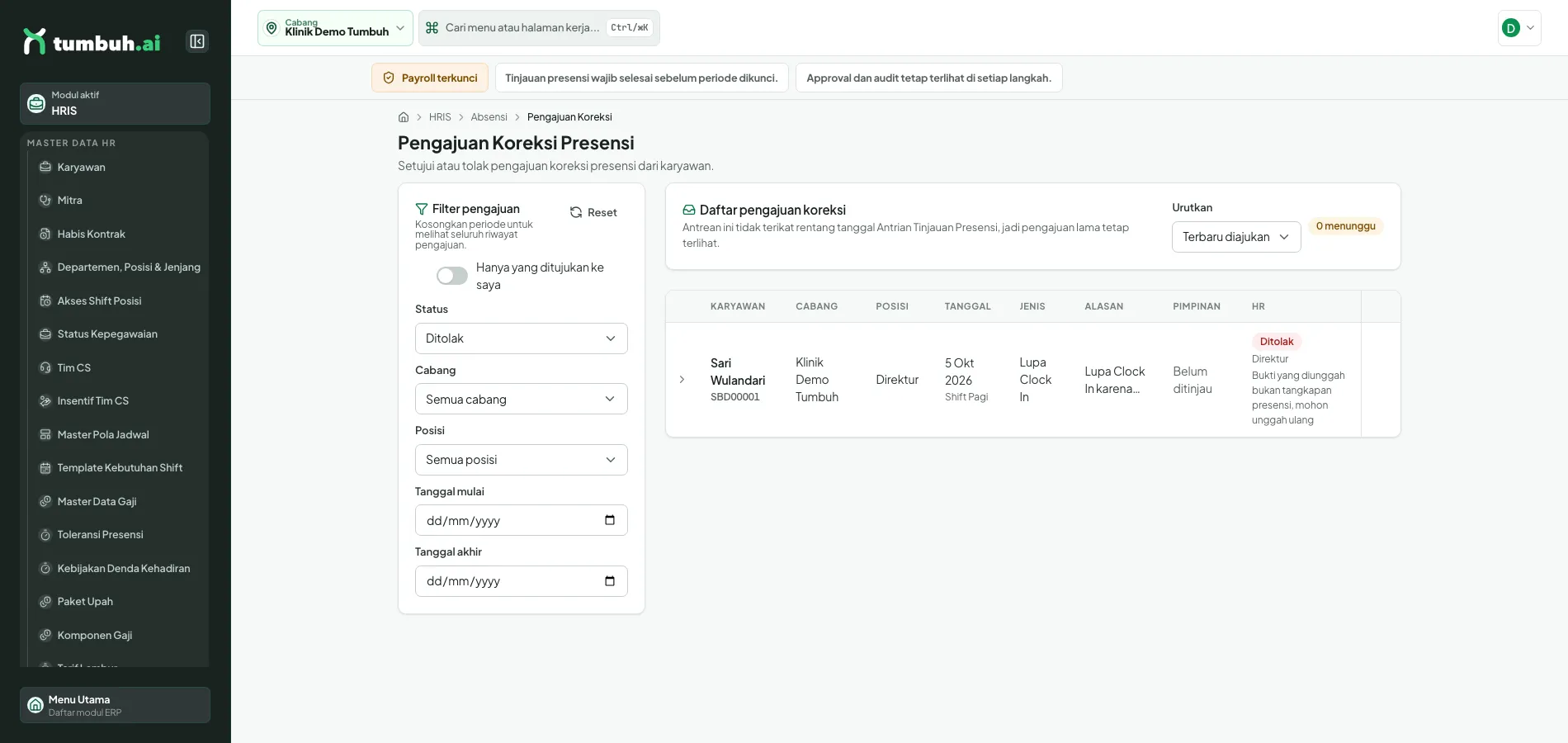
Hasil: status HR Ditolak beserta alasannya.
💡 Beda perilaku yang perlu diingat: Tolak selalu meminta alasan, tetapi Sahkan (pimpinan) dan Setujui langsung tersimpan begitu ditekan, tanpa kolom catatan dan tanpa dialog konfirmasi. Karena itu periksa bukti pendukung dulu sebelum menekannya, dan pakai Tolak bila ragu.
⚠️ Pada koreksi, Setujui langsung mengubah catatan presensi karyawan. Pastikan bukti sudah diperiksa sebelum menekan.
💡 Pengajuan atas hari tanpa catatan presensi (shift berlabel Sesuai posisi di formulir karyawan) tetap tampil di antrean dengan tanggal, cabang, dan shift yang dipilih karyawan. Saat Anda menekan Setujui, sistem membuat jadwal untuk shift itu dan satu catatan presensi sekaligus; bila gagal, tidak ada yang tersimpan sebagian. Selama pengajuan itu masih Menunggu, ia ikut dihitung pada Antrian Tinjauan dan menahan penguncian periode.