
7 · Keuangan
Modul Keuangan mencatat semua uang klinik dalam pembukuan dua sisi (debit dan kredit): bagan akun, jurnal manual dan otomatis, kas dan bank, rekonsiliasi, hutang, Permohonan Dana, aset tetap, penutupan periode, dan laporan keuangan. Menu ada di sidebar setelah Anda memilih modul Keuangan. Sebagian besar layar butuh izin finance:read; Permohonan Dana butuh finance:fund_request_read dan Aset Tetap butuh finance:asset_read.
1 Bagan Akun (COA)
Menu Bagan Akun menampilkan susunan akun bertingkat: 1 Aset, 2 Kewajiban, 3 Modal, 4 Pendapatan, 5 Beban. Setiap baris menunjukkan saldo dan status akun. Klik baris akun grup untuk membuka sub-akunnya, atau pakai Buka semua / Tutup semua. Filter tersedia untuk kode/nama, tipe akun, dan status.
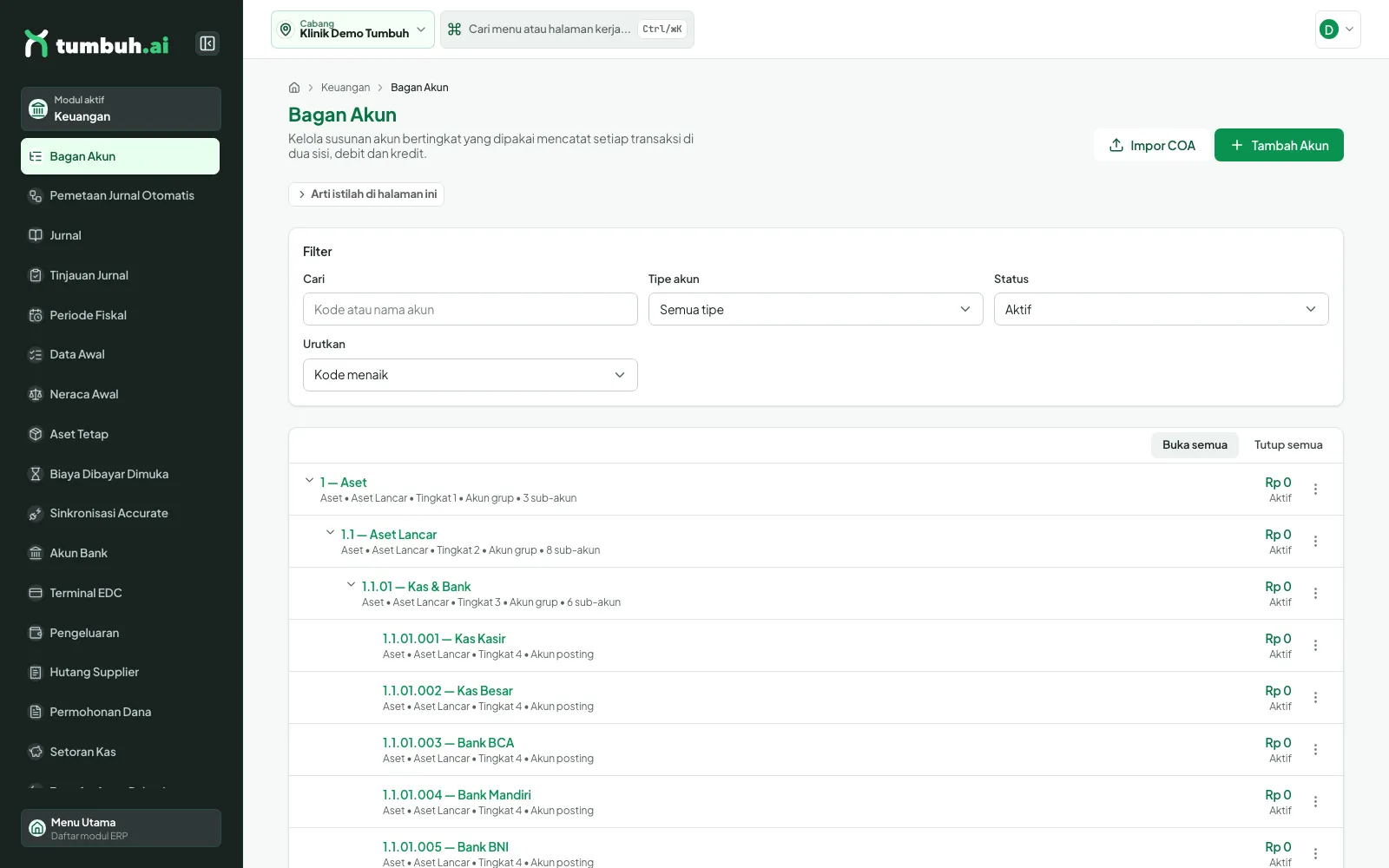
Bagan Akun: akun induk dan filter.
- Klik Tambah Akun. Isi Kode akun, Nama akun, Tipe akun, dan Akun induk. Kelompok laporan dan Saldo normal boleh dikosongkan karena diturunkan otomatis.
- Centang Akun grup hanya untuk akun yang menampung sub-akun. Akun grup tidak bisa diposting; transaksi hanya masuk ke akun paling rinci.
- Klik Simpan (atau Simpan & buat lagi untuk menambah beberapa akun).
- Klik nama akun untuk mengubah atau menonaktifkan akun yang tidak dipakai.
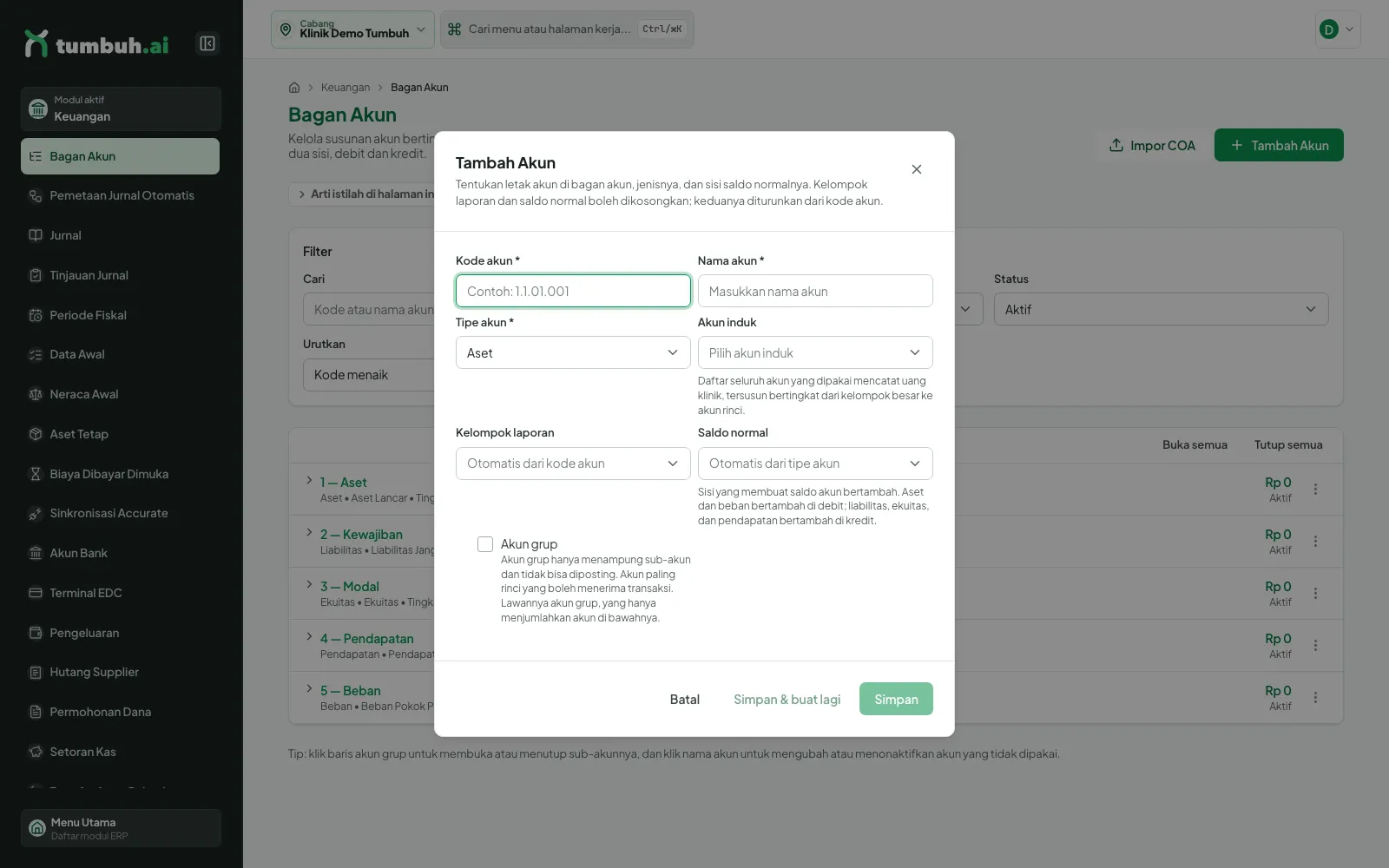
Dialog Tambah Akun.
Impor COA. Klik Impor COA, unduh templat lewat Unduh templat, isi, lalu unggah berkas CSV (maksimal 1000 baris dan 512 KB). Kolom kode_lama dipakai untuk mengganti kode akun lama tanpa mengubah riwayat jurnal. Hasilnya tampil dulu di bagian Pratinjau; tidak ada yang ditulis sebelum Anda menekan tombol terapkan, dan penerapan ditolak selama masih ada satu galat. Opsi Nonaktifkan akun yang tidak ada di berkas bersifat pilihan.
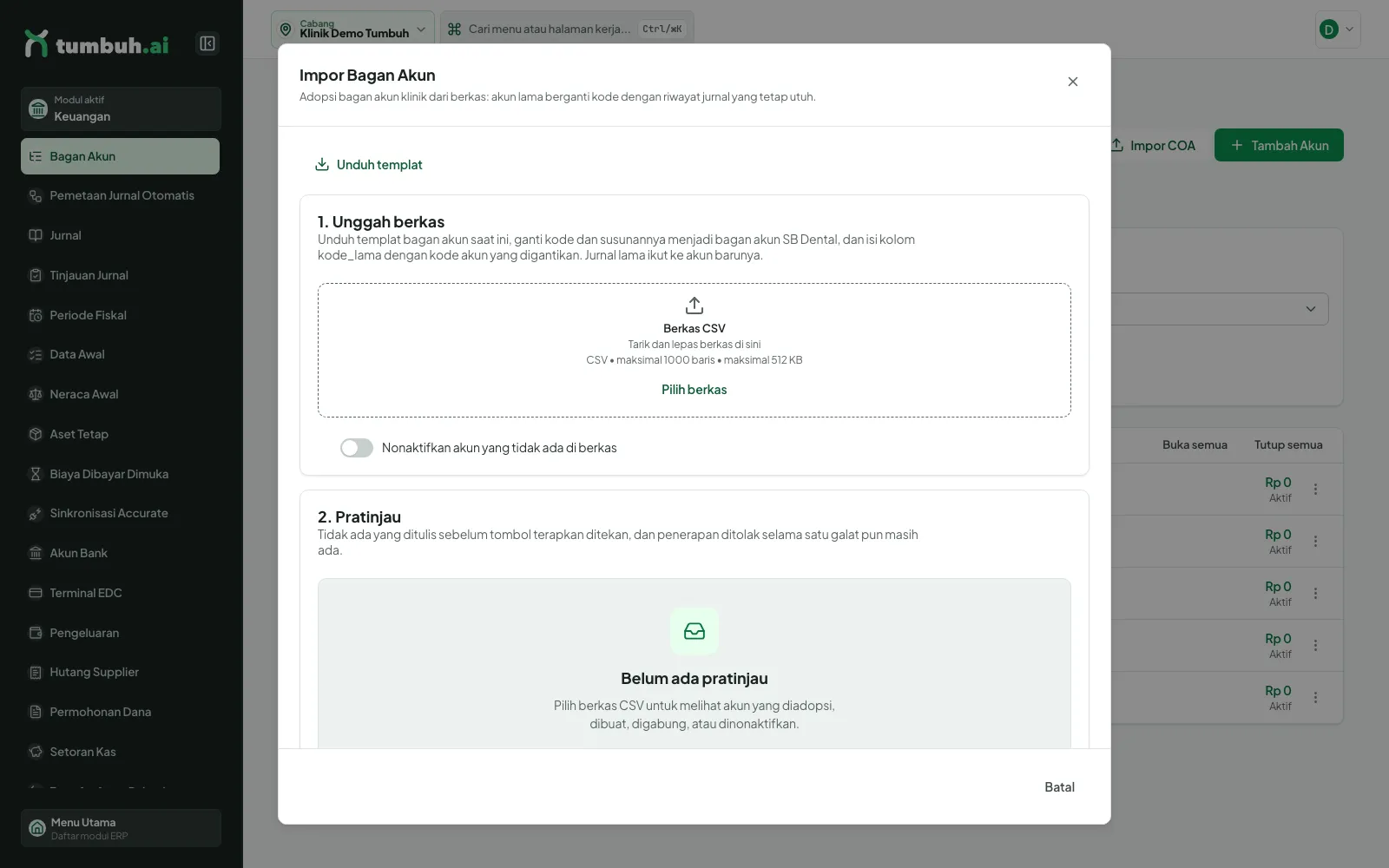
Dialog Impor Bagan Akun.
💡 Melihat bagan akun cukup dengan izin finance:read.
2 Jurnal umum
Menu Jurnal berisi jurnal manual dan otomatis dari cabang yang Anda akses. Filter: Cari (nomor atau keterangan), Status, Asal jurnal, rentang tanggal, dan urutan. Tombol Informasi menjelaskan kapan memakai jurnal manual, dan Format Nomor mengatur format nomor jurnal.
Kata kunci pencarian tidak disimpan di alamat halaman: kata kunci hilang saat halaman dimuat ulang dan tidak ikut terbawa saat tautan halaman dibagikan, sedangkan filter lain tetap tersimpan.
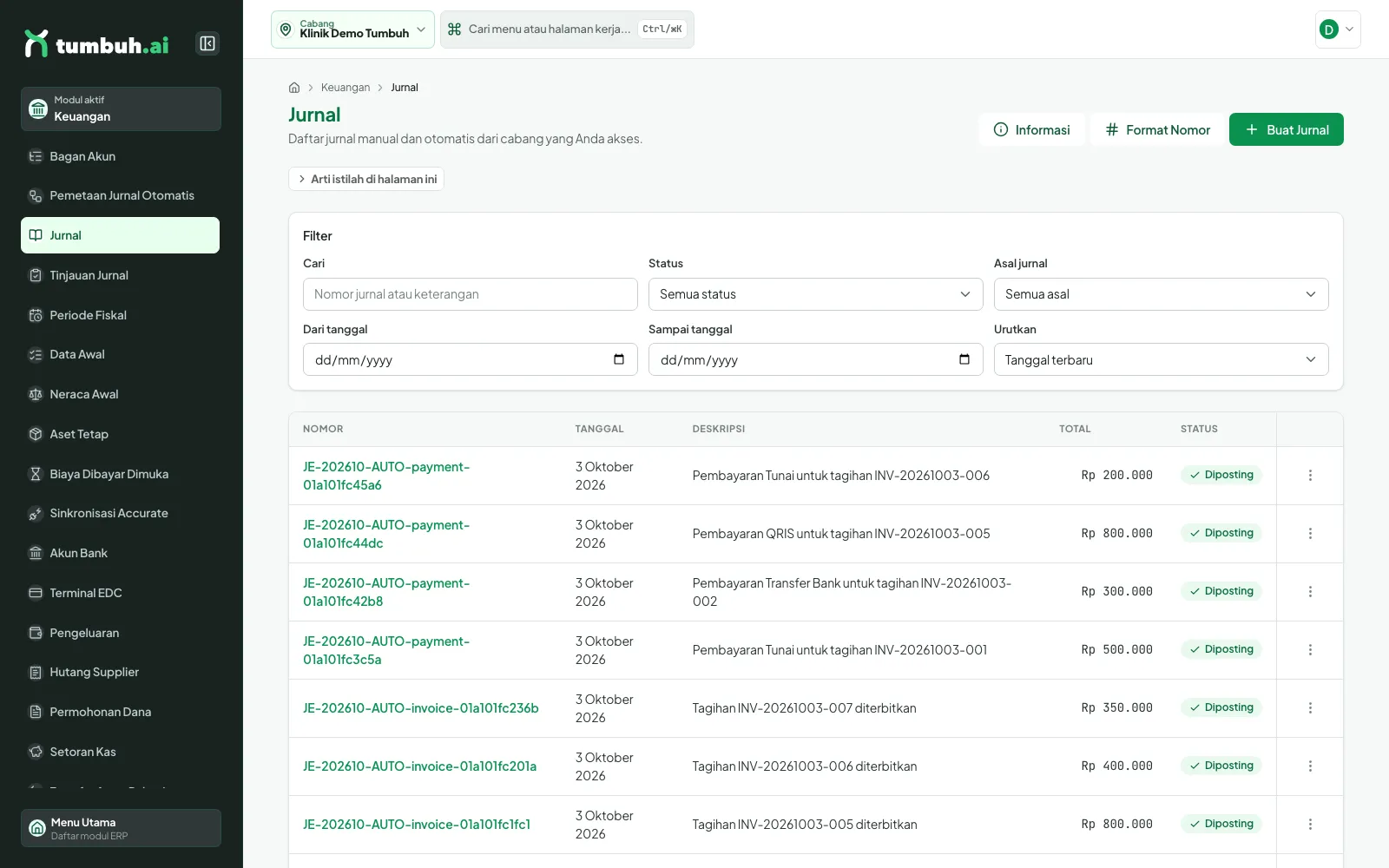
Daftar jurnal. Jurnal berawalan JE-…-AUTO- dibuat otomatis oleh sistem.
💡 Jurnal operasional (tagihan, pembayaran, komisi, gaji, stok) seharusnya terisi otomatis. Pakai jurnal manual hanya untuk akrual, koreksi, jurnal balik, dan penyesuaian non-operasional. Saldo awal diimpor lewat menu Neraca Awal.
- Klik Buat Jurnal.
- Isi Tanggal, Cabang, dan Deskripsi. Referensi dan Nomor referensi opsional.
- Pada tabel baris, pilih Akun, isi Debit atau Kredit, dan keterangan baris. Minimal dua baris; tambah dengan Tambah baris.
- Debit dan kredit harus sama. Selama belum seimbang, muncul peringatan "Belum ada nominal: isi debit dan kredit yang seimbang" dan tombol Simpan belum aktif.
- Klik Simpan. Jurnal manual baru berstatus Draft dan baru berstatus Diposting setelah disetujui oleh pengguna yang berwenang.
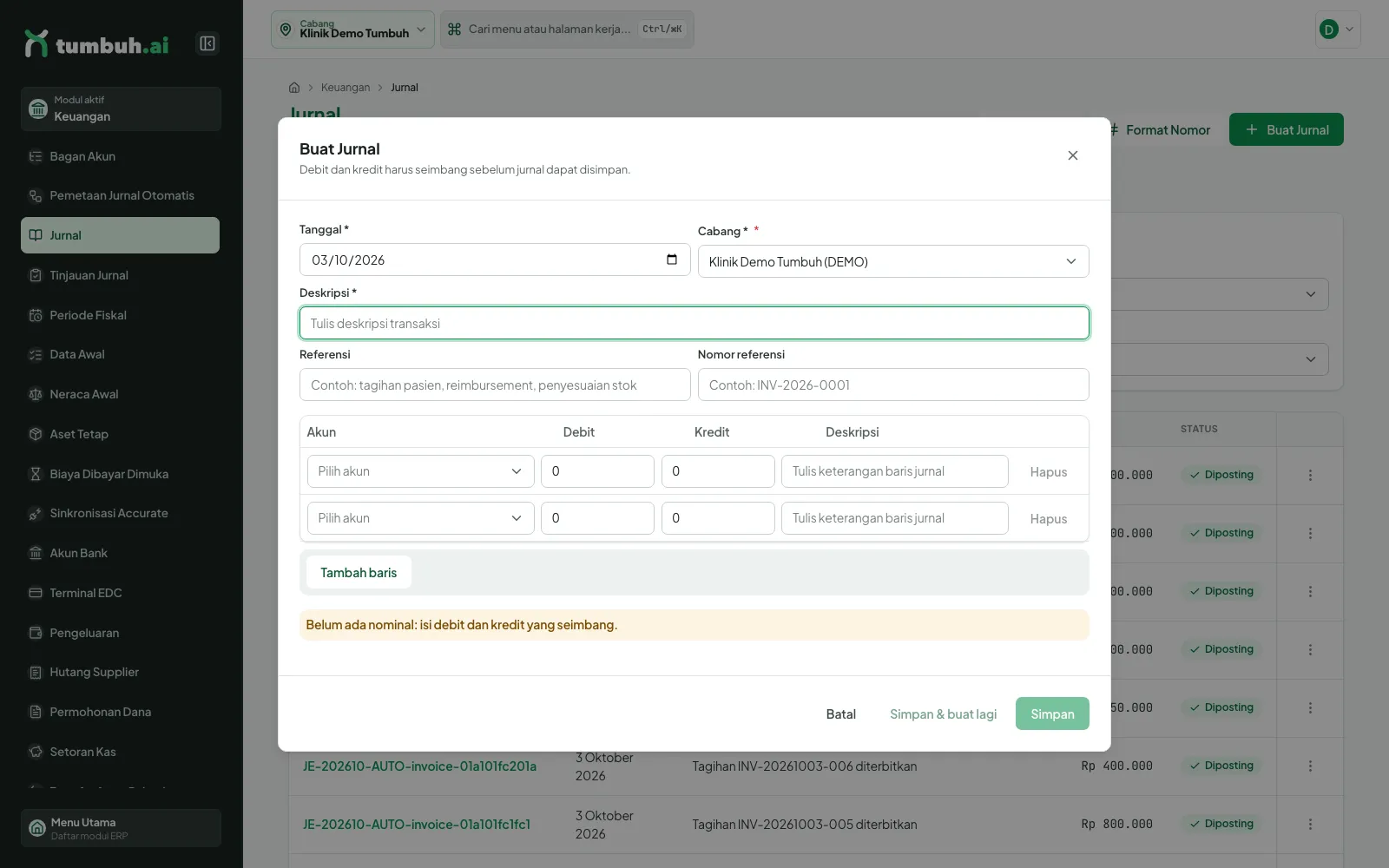
Dialog Buat Jurnal.
Contoh demo (akrual gaji): jurnal manual JE-202610-00008 "Akrual gaji staf administrasi Oktober 2026" mencatat Beban Gaji & Upah Rp 1.500.000 (debit) dan Hutang Gaji & Upah Rp 1.500.000 (kredit). Artinya gaji bulan ini sudah menjadi beban walaupun belum dibayar. Setelah disimpan statusnya Draft; di detailnya muncul tombol Setujui Jurnal dan Tolak Jurnal (hanya untuk pemegang izin finance:approve).
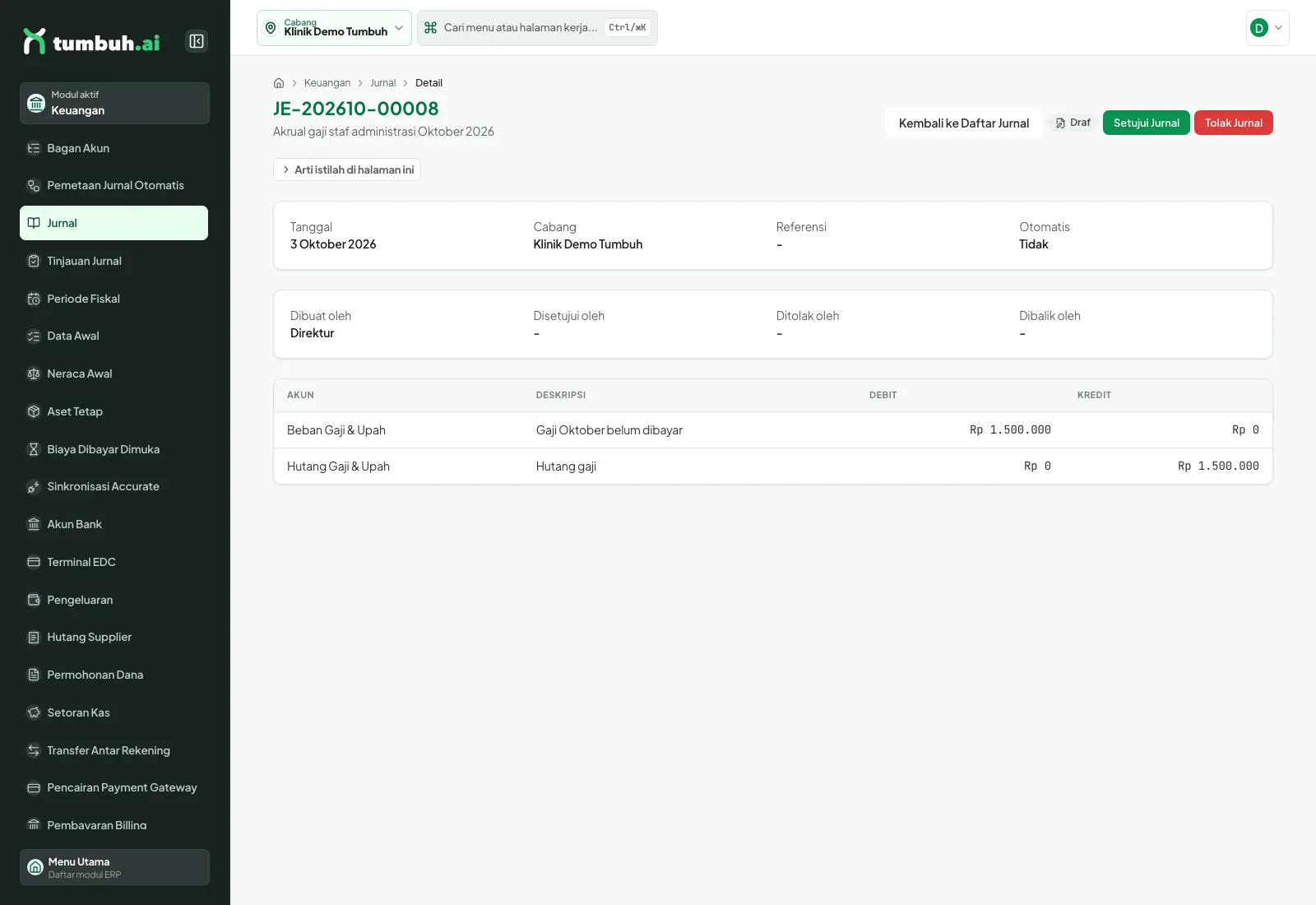
Jurnal Draft: belum memengaruhi laporan.
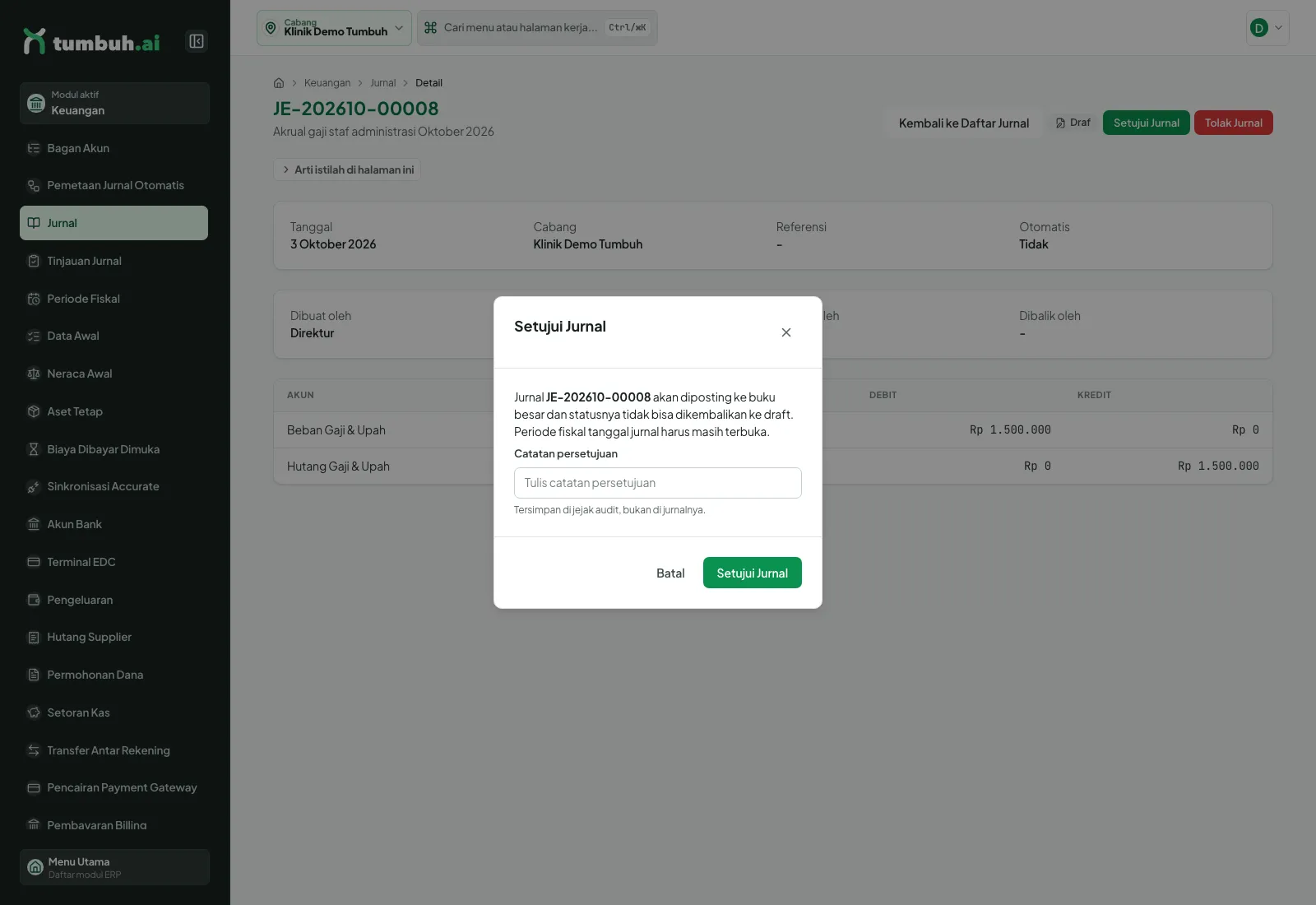
Klik Setujui Jurnal lalu konfirmasi lewat tombol Setujui Jurnal di dialog.
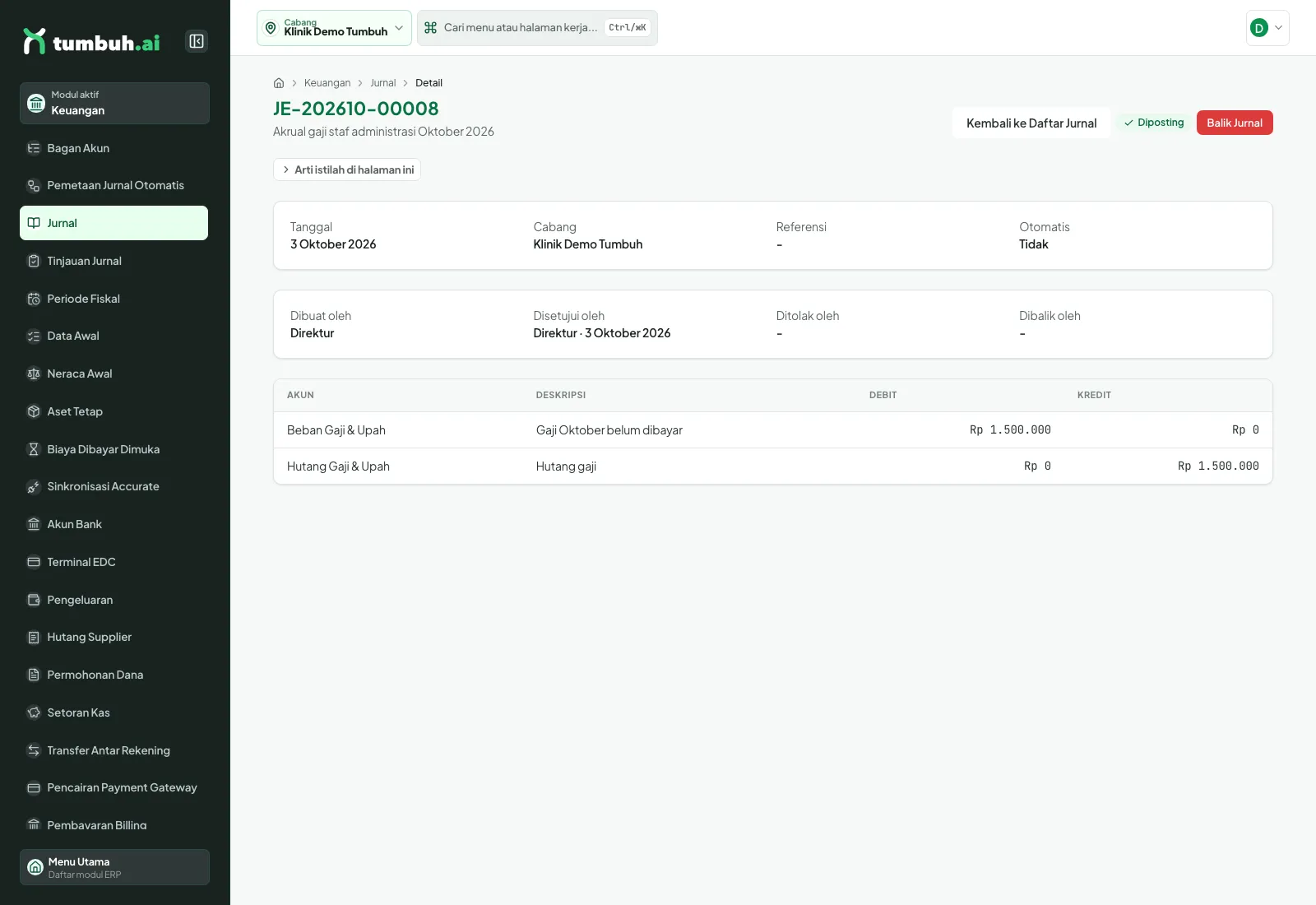
Setelah disetujui: status Diposting, kolom Disetujui oleh terisi, dan tombol Balik Jurnal muncul. Sejak saat itu angkanya masuk ke laporan.
Klik nomor jurnal untuk membuka detail: tanggal, cabang, referensi, siapa yang membuat dan menyetujui, serta baris debit/kredit.
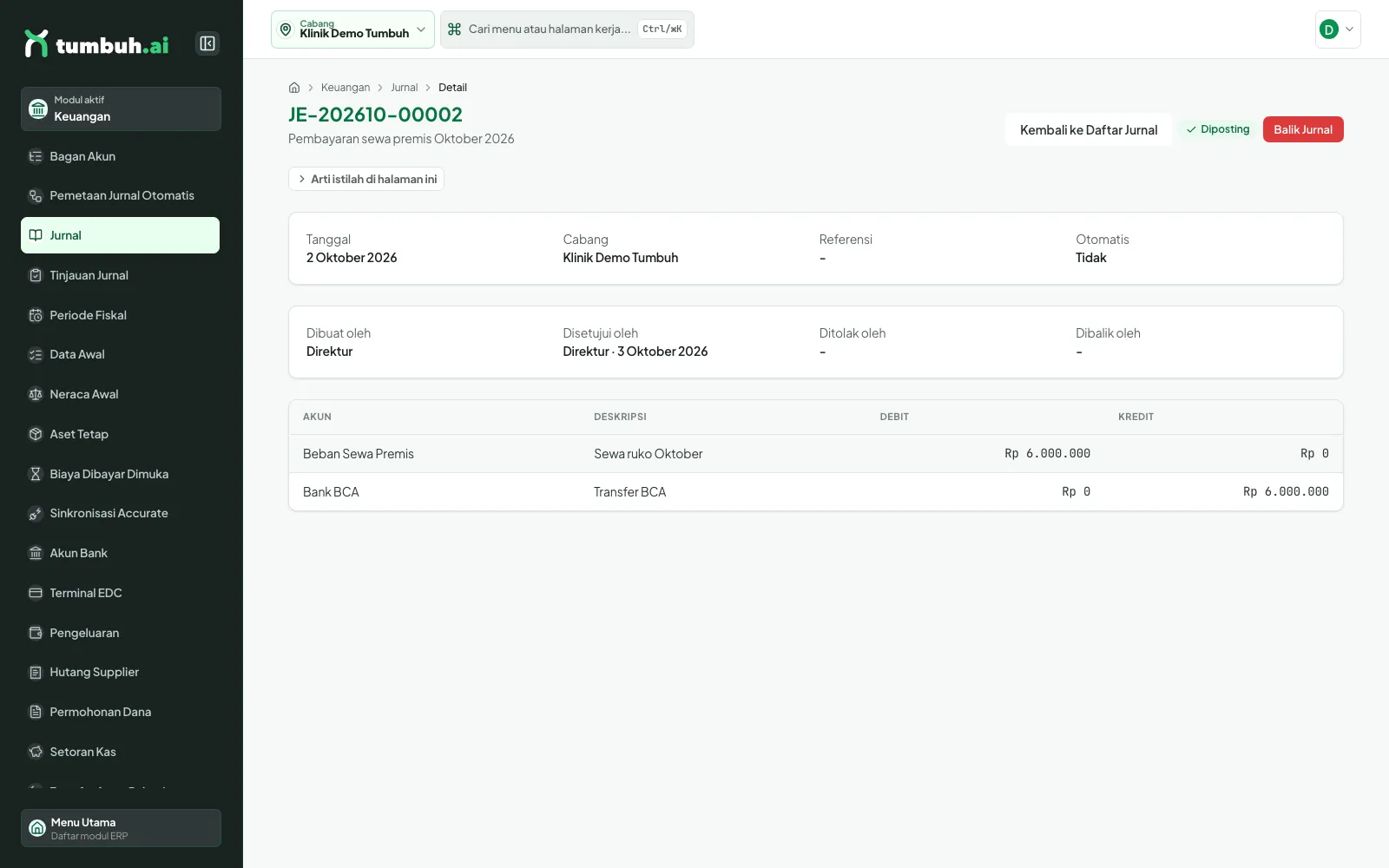
Detail jurnal diposting dengan tombol Balik Jurnal.
⚠️ Jurnal yang sudah Diposting tidak diedit atau dihapus. Untuk mengoreksinya klik Balik Jurnal, yang membuat jurnal pembalik, lalu buat jurnal baru yang benar. Periode yang sudah ditutup menolak jurnal bertanggal di dalamnya (lihat langkah Periode Fiskal).
3 Jurnal otomatis, pemetaan, dan tinjauan
Pemetaan Jurnal Otomatis menampilkan akun debit dan kredit yang dipakai setiap kunci transaksi (misalnya Tagihan pasien memakai debit Piutang Usaha dan kredit Pendapatan Tindakan Medis). Tab: Penerimaan, DP, Refund, Setoran/Pencairan & Transfer, Selisih Shift, Stok, Payroll & Pajak, Akun Bernama. Kolom Sumber menunjukkan apakah pemetaan memakai bawaan sistem. Perubahan berlaku untuk jurnal berikutnya dan tercatat di jejak audit. Melihat butuh finance:read, mengubah butuh izin finance:approve.
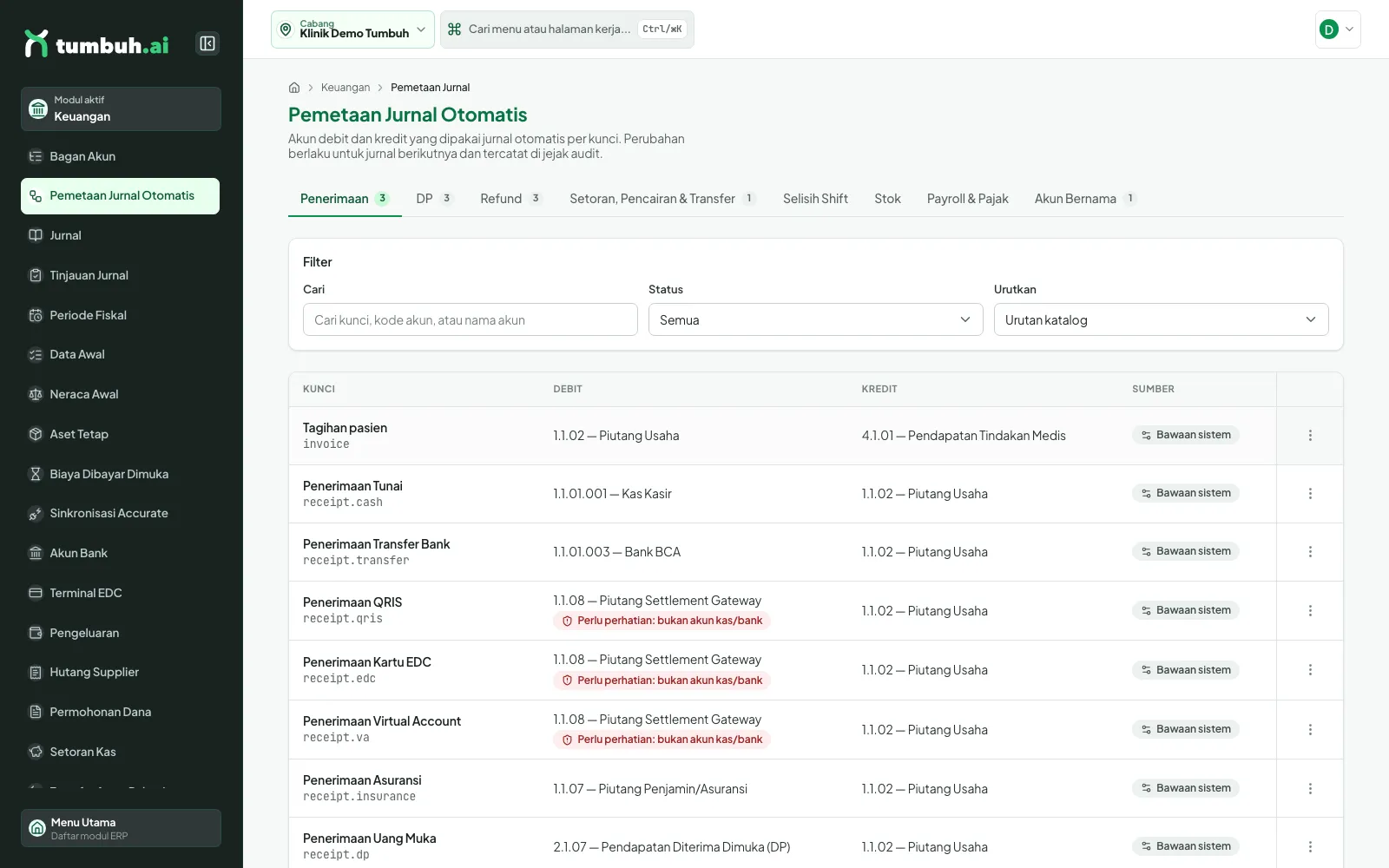
Pemetaan jurnal otomatis; label "Perlu perhatian" muncul bila akun bukan akun kas/bank.
Tinjauan Jurnal mengelompokkan jurnal otomatis per hari, cabang, dan jenis. Jurnal sudah dibukukan saat transaksi terjadi; tinjauan tidak mengubah angka laporan, tetapi periode baru bisa ditutup setelah semuanya ditinjau. Pada filter Status tinjauan "Belum ditinjau", klik Setujui di baris kelompok setelah memeriksanya.
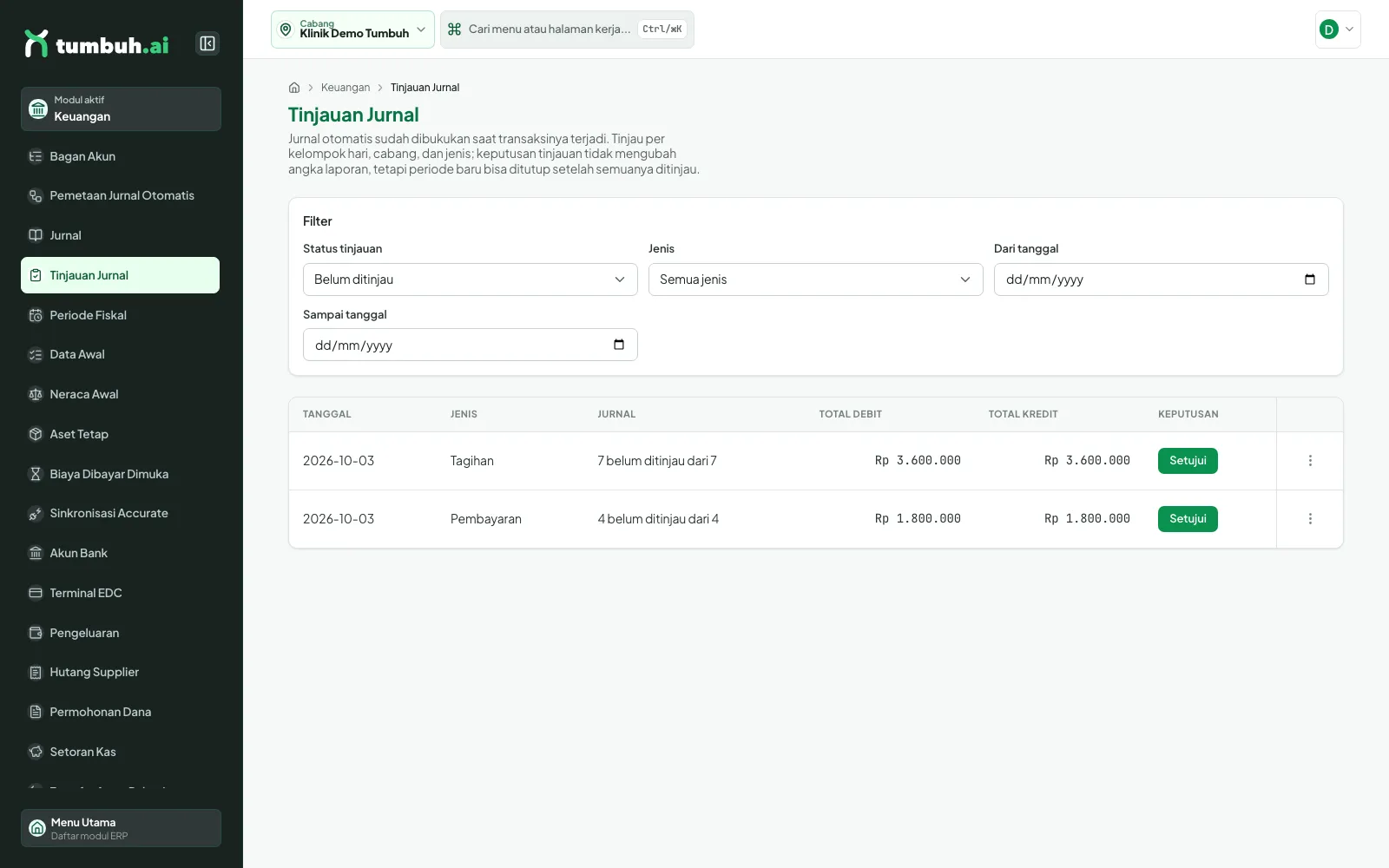
Tinjauan Jurnal per kelompok.
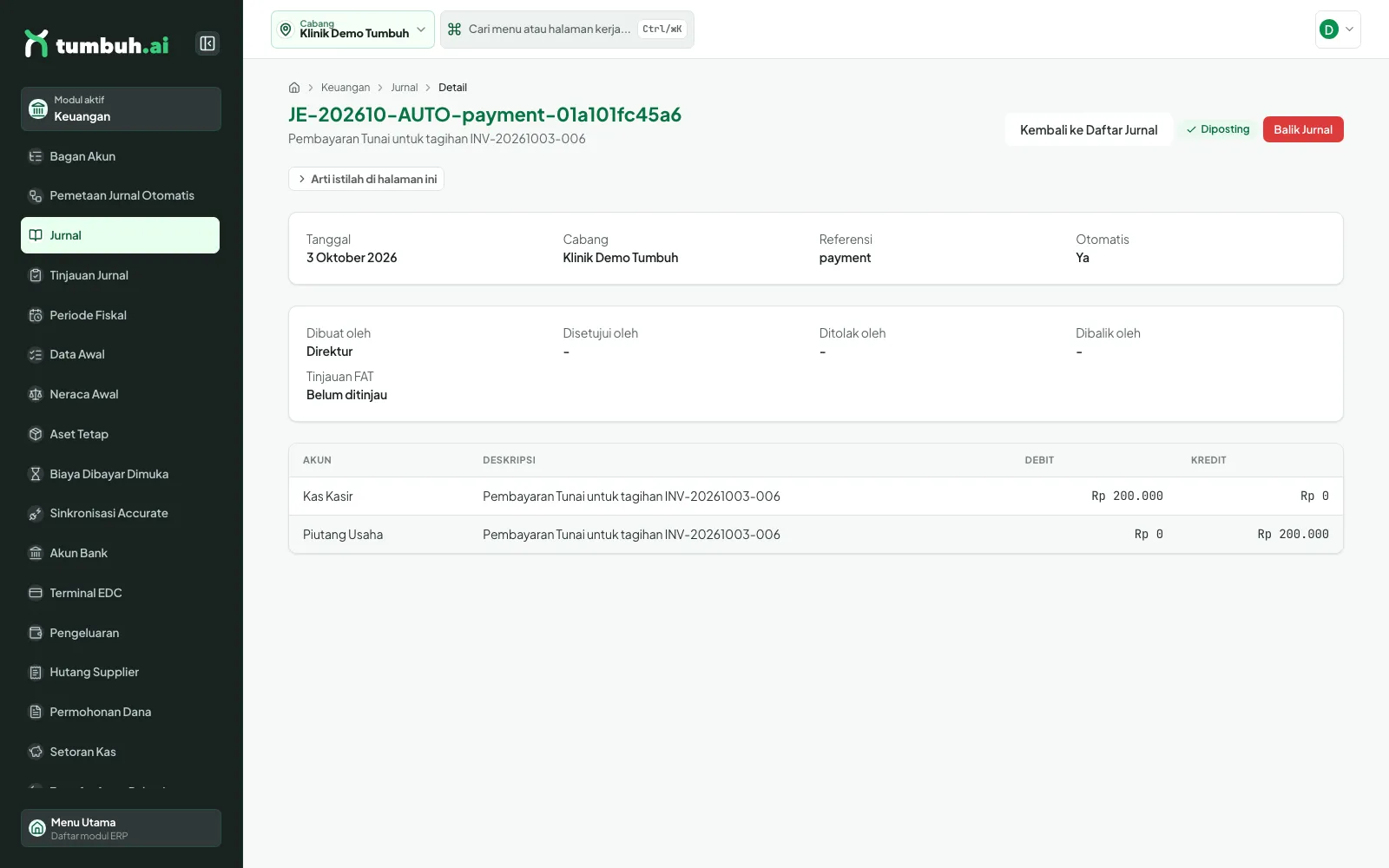
Detail jurnal otomatis dari pembayaran tagihan.
Kapan jurnal tagihan muncul. Jurnal tagihan dibukukan otomatis di latar belakang, paling lambat sekitar 2 menit sesudah tagihan disimpan, jadi tagihan yang baru diubah belum tentu langsung tampil di Buku Besar. Jurnal pembayaran bisa tampil lebih dulu daripada jurnal tagihannya; saldo akhirnya tetap sama karena jurnal tagihan memakai tanggal tagihan. Bila ada yang gagal diproses, kasusnya muncul di panel Antrean Jurnal Otomatis pada halaman Periode Fiskal (lihat Periode fiskal dan penutupan buku).
4 Kas dan bank
- Akun Bank: daftar rekening bank dan kas kecil beserta akun buku besar dan Saldo buku (dihitung dari jurnal, bukan diketik).
- Setoran Kas: memindahkan tunai kasir ke rekening bank.
- Transfer Antar Rekening: mencatat perpindahan dana antar rekening (Catat Transfer, tersedia juga Unduh CSV).
- Terminal EDC, Pencairan Payment Gateway, dan Pembayaran Billing melengkapi pencatatan penerimaan non-tunai.
Kata kunci pencarian tidak disimpan di alamat halaman: kata kunci hilang saat halaman dimuat ulang dan tidak ikut terbawa saat tautan halaman dibagikan, sedangkan filter lain tetap tersimpan.
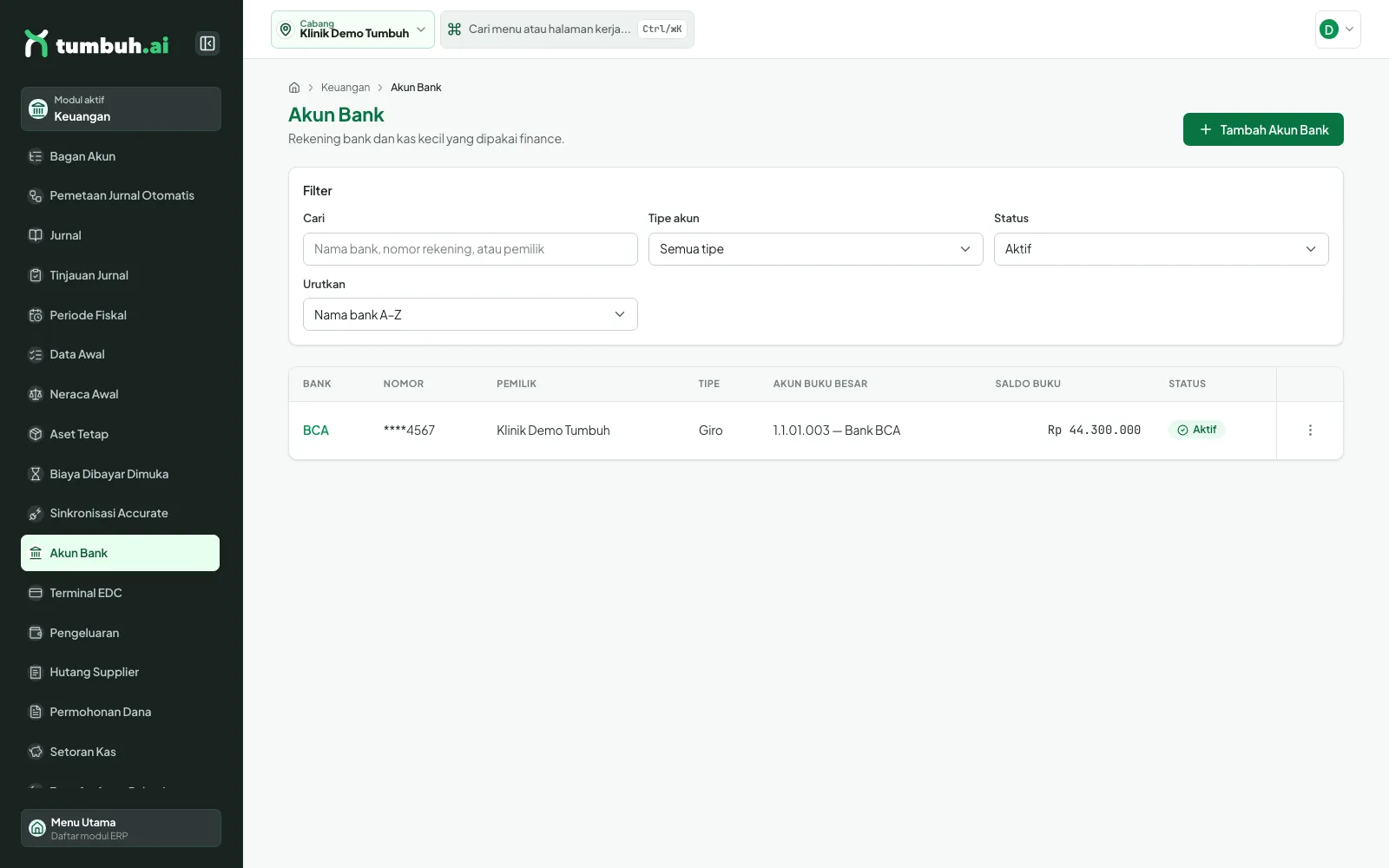
Akun Bank.
- Klik Tambah Akun Bank.
- Isi Nama bank, Nomor rekening, Nama pemilik, Tipe akun, dan pilih Akun buku besar (akun kas/bank di bagan akun). Cabang, Format rekening koran, dan Saldo awal opsional. Nomor rekening ditampilkan tersamar (
****4567). - Klik Simpan.
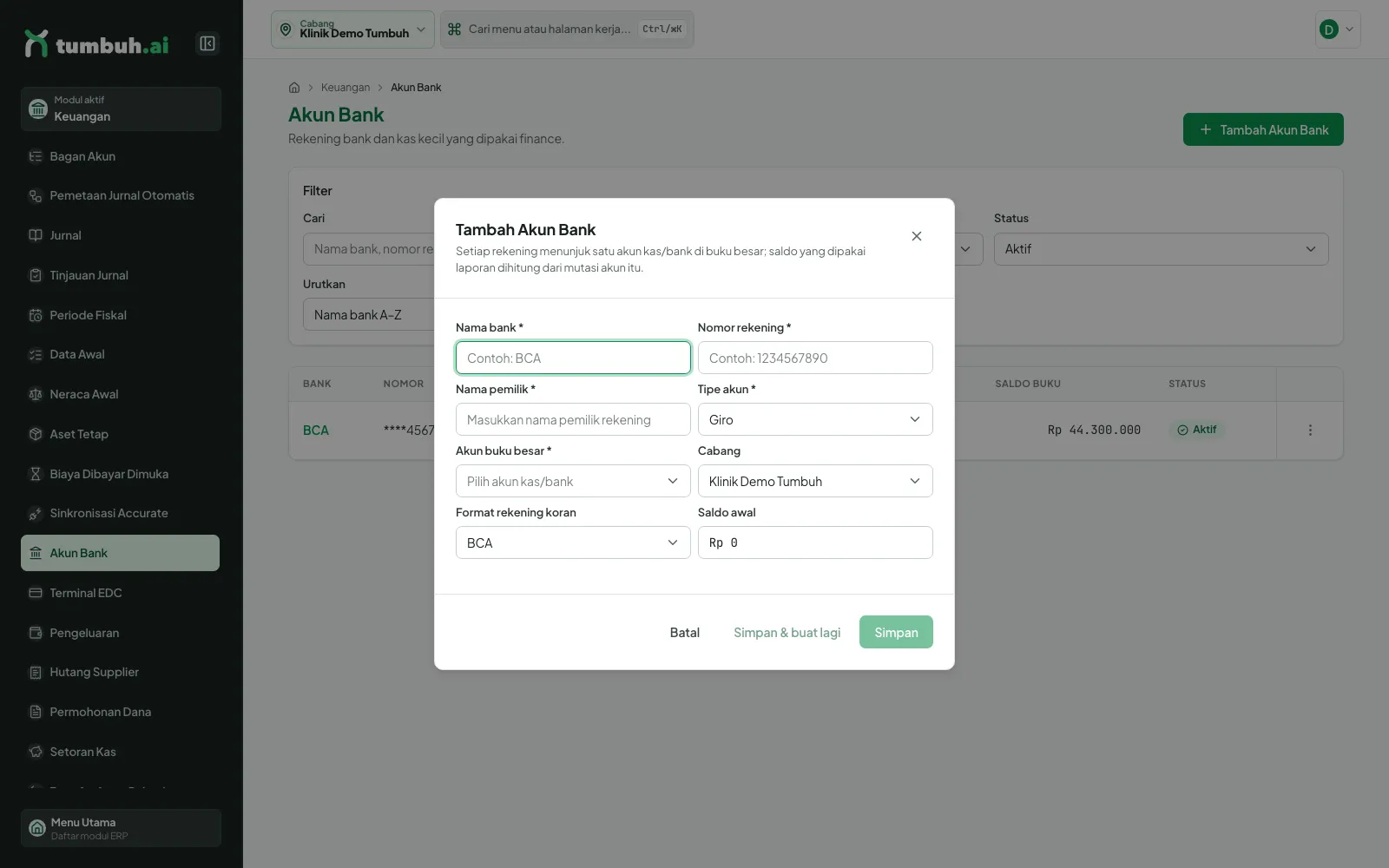
Dialog Tambah Akun Bank.
Untuk setoran: buka Setoran Kas lalu Catat Setoran, isi Tanggal setoran, Jumlah, Rekening tujuan, dan Nomor slip (opsional). Saldo Kas Kasir cabang turun sebesar setoran.
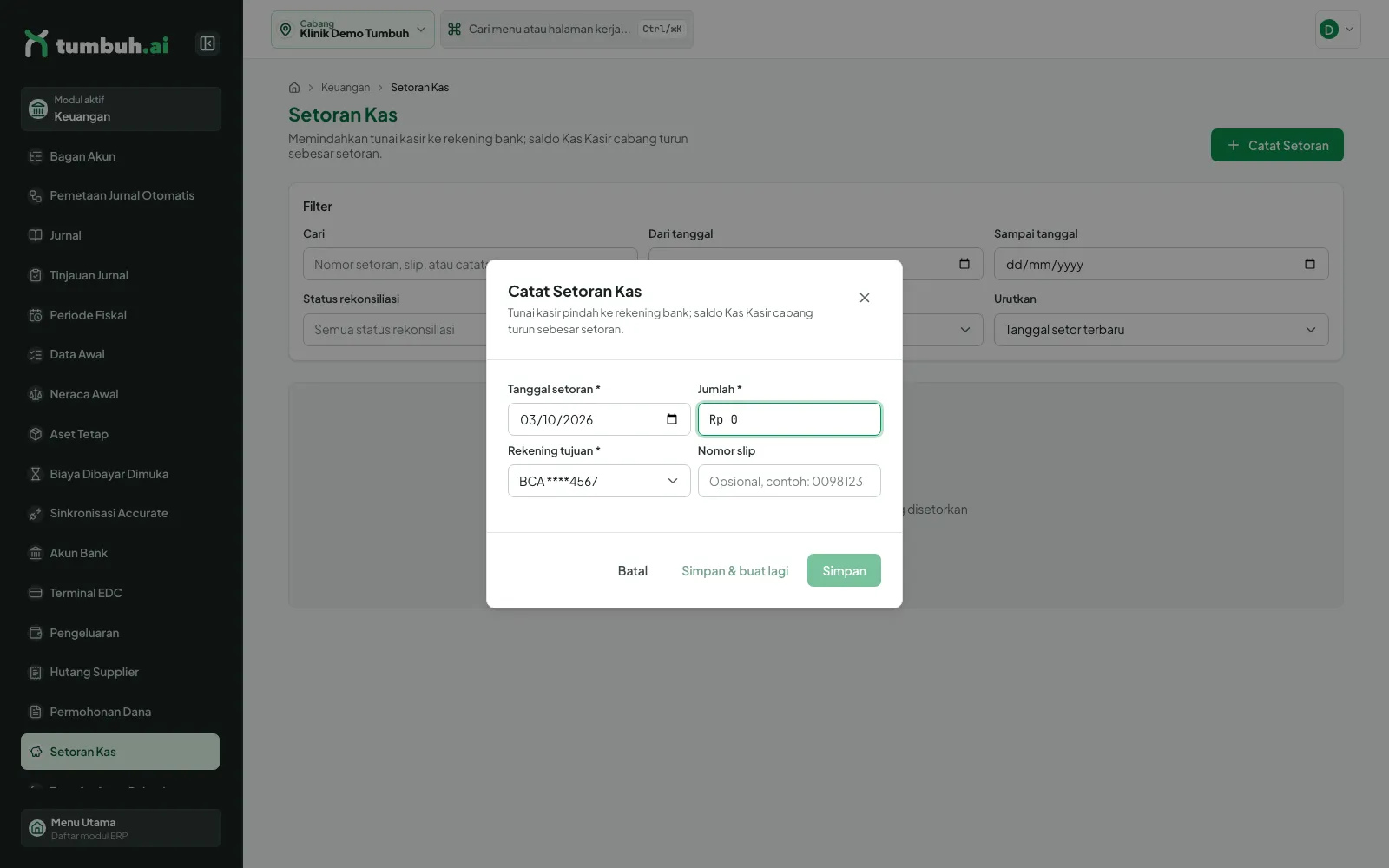
Dialog Catat Setoran Kas.
5 Rekonsiliasi bank
Menu Rekonsiliasi mencocokkan rekening koran bank dengan jurnal dan pembayaran billing.
- Klik Buat Rekonsiliasi, pilih Akun bank dan Periode (Bulan ini, Bulan lalu, atau Rentang khusus).
- Isi Saldo awal dan Saldo akhir menurut rekening koran bank, bukan menurut sistem, lalu klik Buat Rekonsiliasi.
- Kode sesi terisi otomatis di kolom Kode sesi rekonsiliasi; tempel kode manual hanya untuk melanjutkan sesi yang dibuat sebelumnya.
- Impor rekening koran dan cocokkan baris ke jurnal atau pembayaran, tulis Catatan penyelesaian, lalu klik Selesaikan, atau Selesaikan dengan selisih bila masih ada selisih yang diterima.
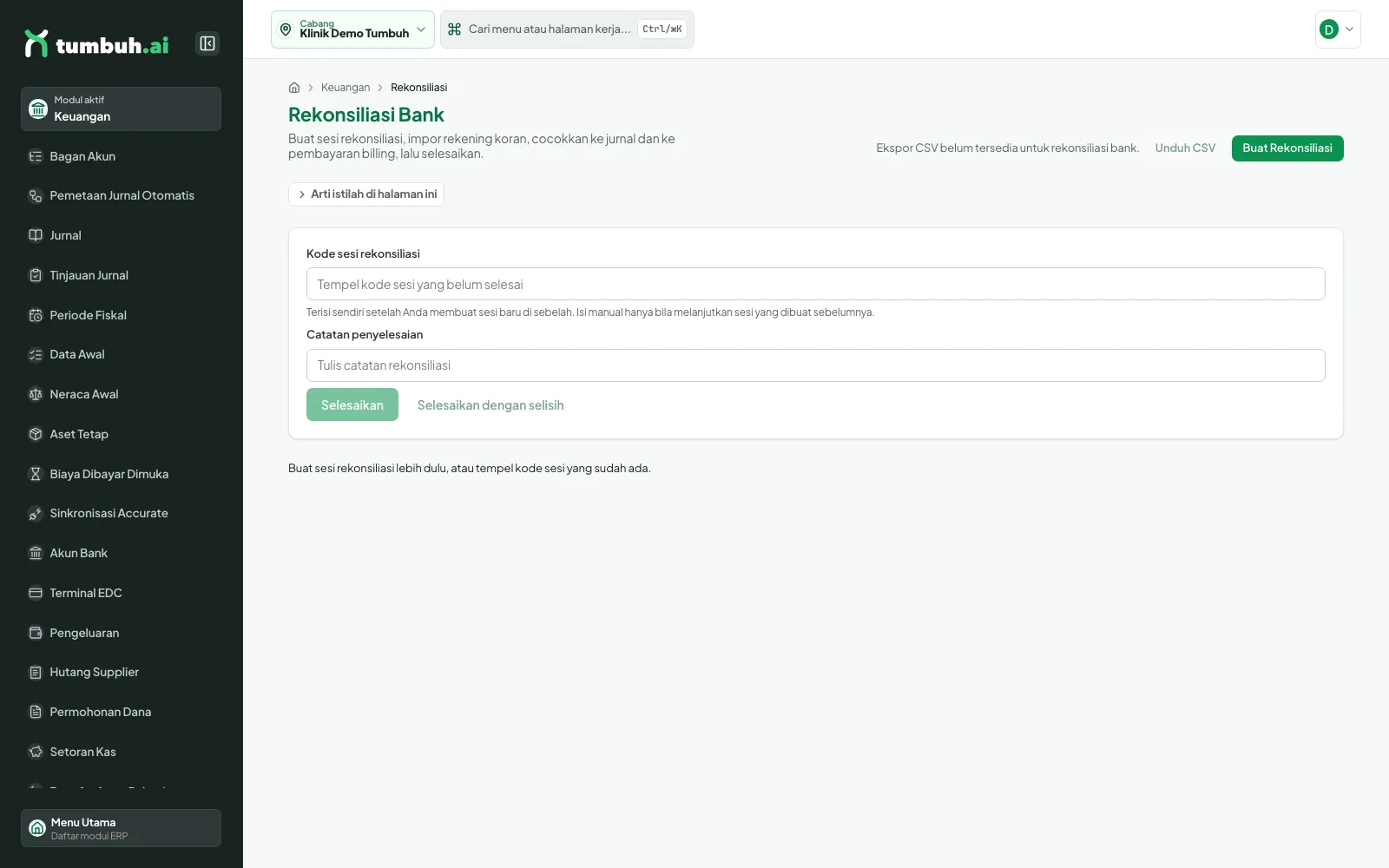
Halaman Rekonsiliasi Bank.
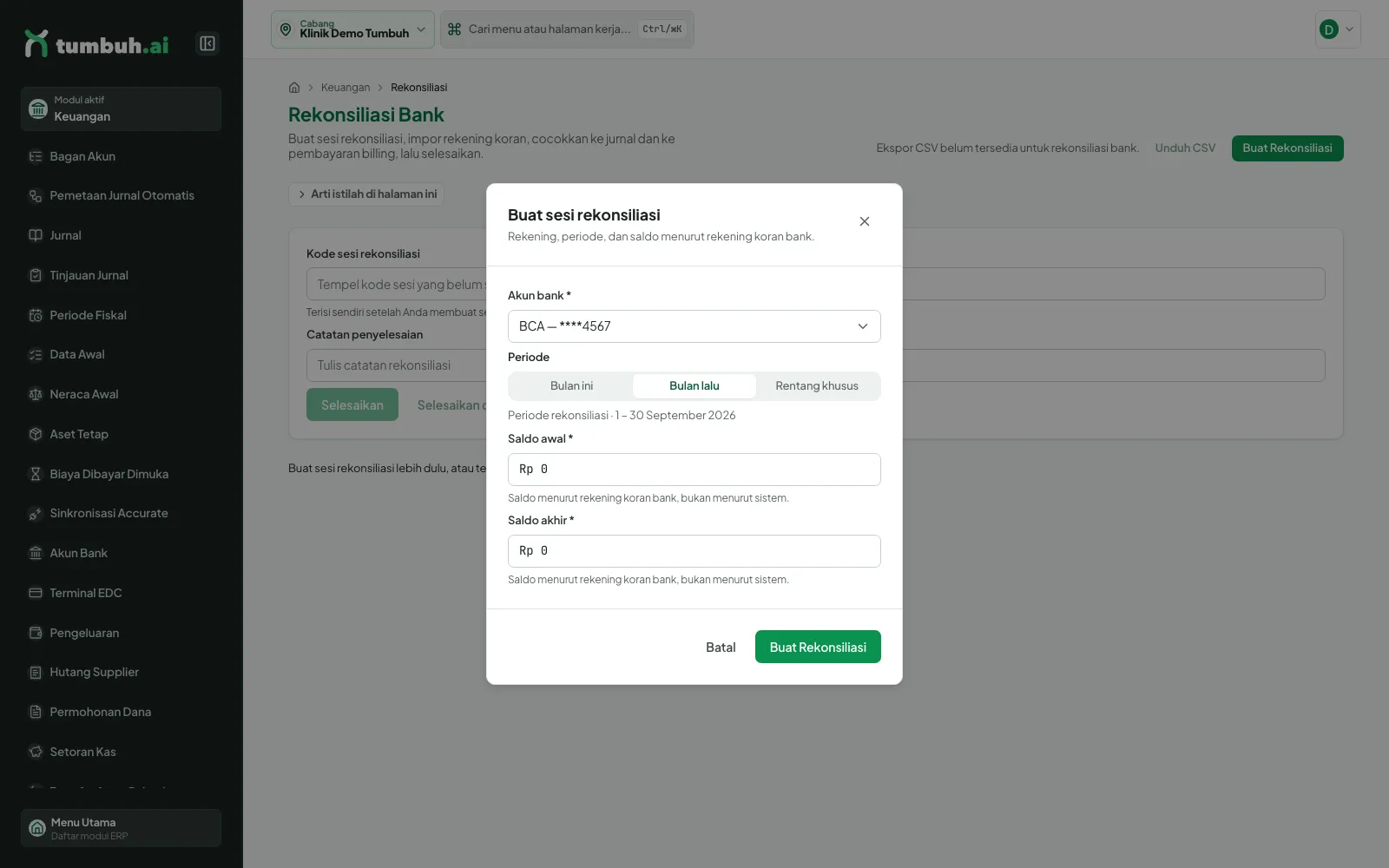
Dialog Buat sesi rekonsiliasi.
💡 Impor rekening koran dan pencocokan baris tidak diperagakan karena butuh berkas rekening koran asli (format BCA/BNI atau CSV); alurnya dijelaskan dari teks layar: buat sesi lewat Buat Rekonsiliasi, impor, cocokkan baris ke jurnal atau pembayaran billing, lalu Selesaikan atau Selesaikan dengan selisih (isi Catatan penyelesaian).
6 Hutang dan pengeluaran
Hutang Supplier menampilkan hutang dari penerimaan barang (PO), dikelompokkan menjadi Lewat jatuh tempo, Jatuh tempo ≤ 7 hari, dan Belum jatuh tempo, dengan filter status, jatuh tempo, supplier, dan urutan. Hutang lahir otomatis saat penerimaan barang dikonfirmasi; pembelian yang dijurnal manual atau dibayar langsung tidak tampil di sini. Pada data demo ada satu hutang: PT Dentalindo Medika Sejahtera, penerimaan GR-2026-0001, Rp 1.110.000, jatuh tempo 2 November 2026, status Belum dibayar. Di bawah daftar, tabel "Diadu dengan buku besar" membandingkan sisa hutang dengan saldo akun 2.1.01 Hutang Usaha (selisih harus Rp 0). Hutang dilunasi lewat Pengeluaran: tambahkan baris pada akun Hutang Usaha dan pilih hutang yang dilunasi (kolom Melunasi di detail). Menu Pengeluaran berisi voucher pengeluaran, dan Biaya Dibayar Dimuka berisi biaya yang diamortisasi per bulan (tombol Proses amortisasi).
Kata kunci pencarian tidak disimpan di alamat halaman: kata kunci hilang saat halaman dimuat ulang dan tidak ikut terbawa saat tautan halaman dibagikan, sedangkan filter lain tetap tersimpan.
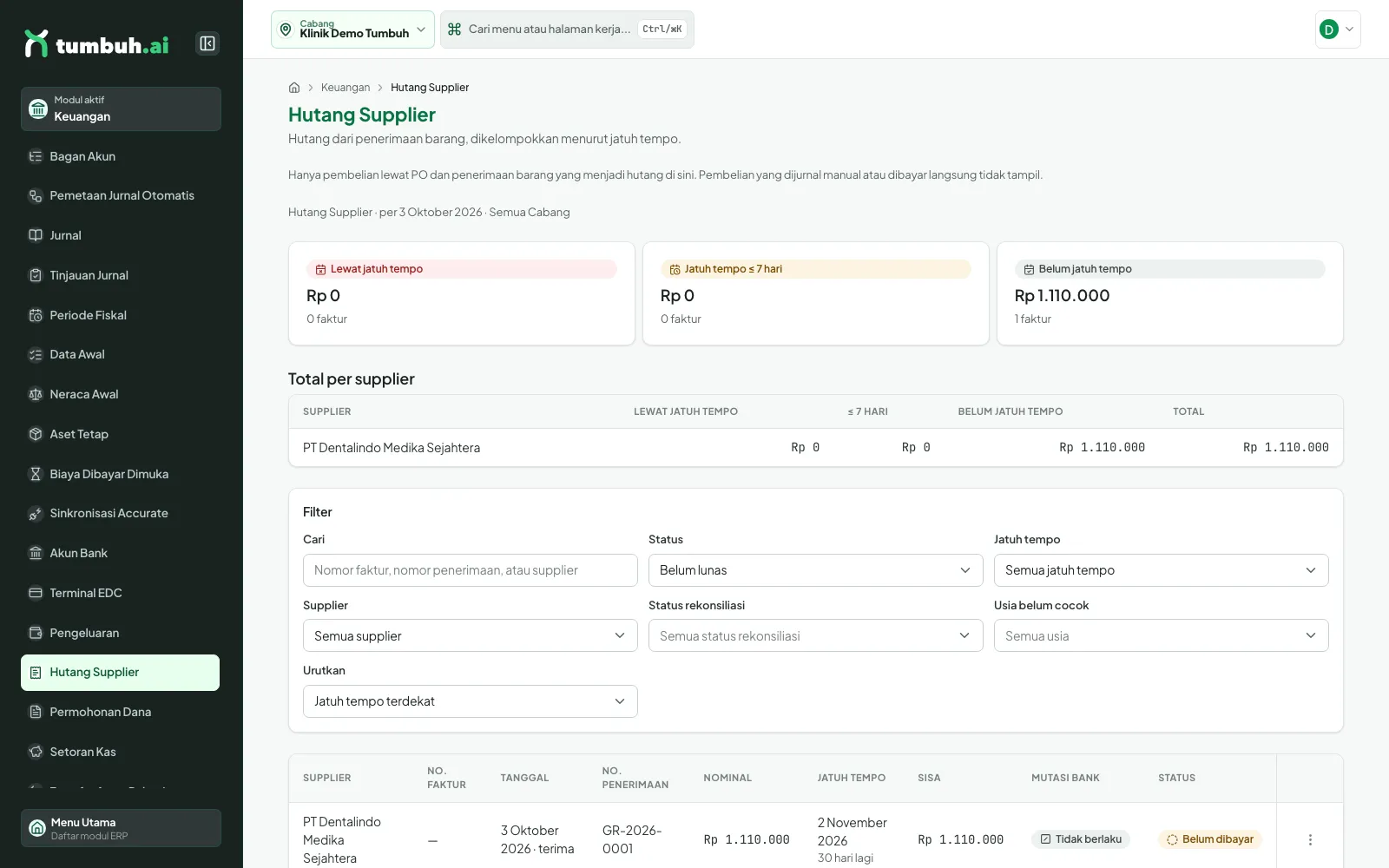
Hutang Supplier berisi satu hutang.
💡 Piutang pasien dan penjamin dibukukan otomatis pada akun Piutang Usaha dan Piutang Penjamin/Asuransi (lihat Pemetaan Jurnal Otomatis). Rincian piutang saldo awal diimpor lewat layar Data Awal.
7 Pengeluaran (bukti pengeluaran kas dan bank)
Untuk apa: setiap uang keluar dari kas atau bank (listrik, sewa, servis alat, lab gigi, supplier) dicatat sebagai satu bukti pengeluaran, lengkap dengan lampiran dan persetujuan. Jurnalnya dibuat otomatis.
Kata kunci pencarian tidak disimpan di alamat halaman: kata kunci hilang saat halaman dimuat ulang dan tidak ikut terbawa saat tautan halaman dibagikan, sedangkan filter lain tetap tersimpan.
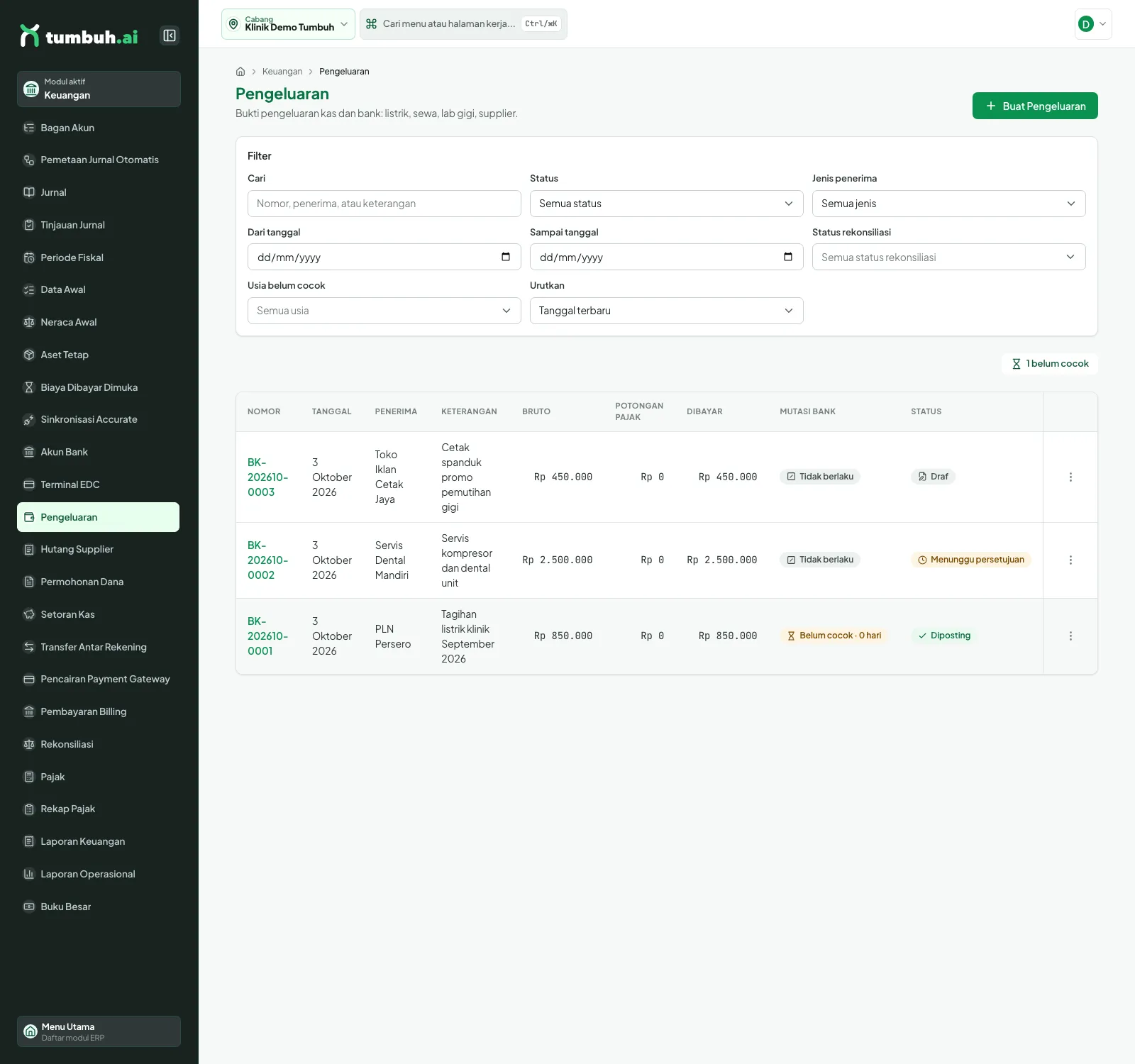
Daftar Pengeluaran dengan filter Status, Jenis penerima, dan tanggal.
- Buka Pengeluaran, klik Buat Pengeluaran.
- Isi Tanggal, Jenis penerima (Supplier, Karyawan, Lainnya), Nama penerima, Dibayar dari (akun kas atau bank), dan Keterangan.
- Pada Rincian pilih Akun beban (misalnya Beban Utilitas), isi Nominal; tambah dengan Tambah baris.
- Unggah Bukti pengeluaran (JPG, PNG, WebP, atau PDF, maksimal 5 MB). Bila ada Potongan pajak, pilih jenisnya.
- Klik Simpan (jadi Draf) atau centang Langsung ajukan setelah simpan. Di detail Draf, klik tombol ajukan.
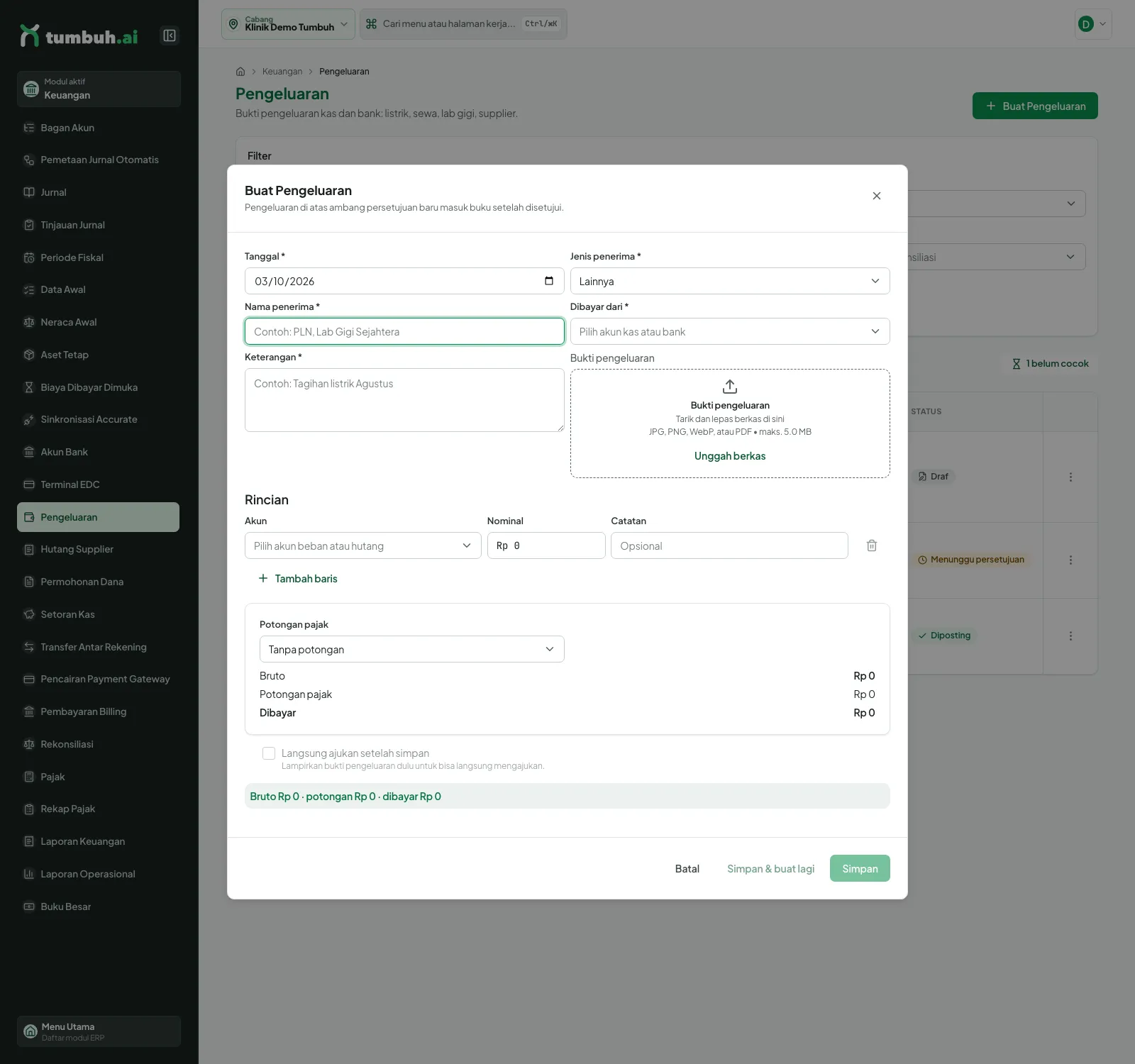
Dialog Buat Pengeluaran.
- Rp 1.000.000 ke bawah (ambang bawaan): langsung berstatus Diposting dan jurnalnya terbit. Contoh demo BK-202610-0001, listrik Rp 850.000.
- Di atas ambang: berstatus Menunggu persetujuan; jurnal baru terbit setelah penyetuju memutuskan. Contoh BK-202610-0002, servis Rp 2.500.000.
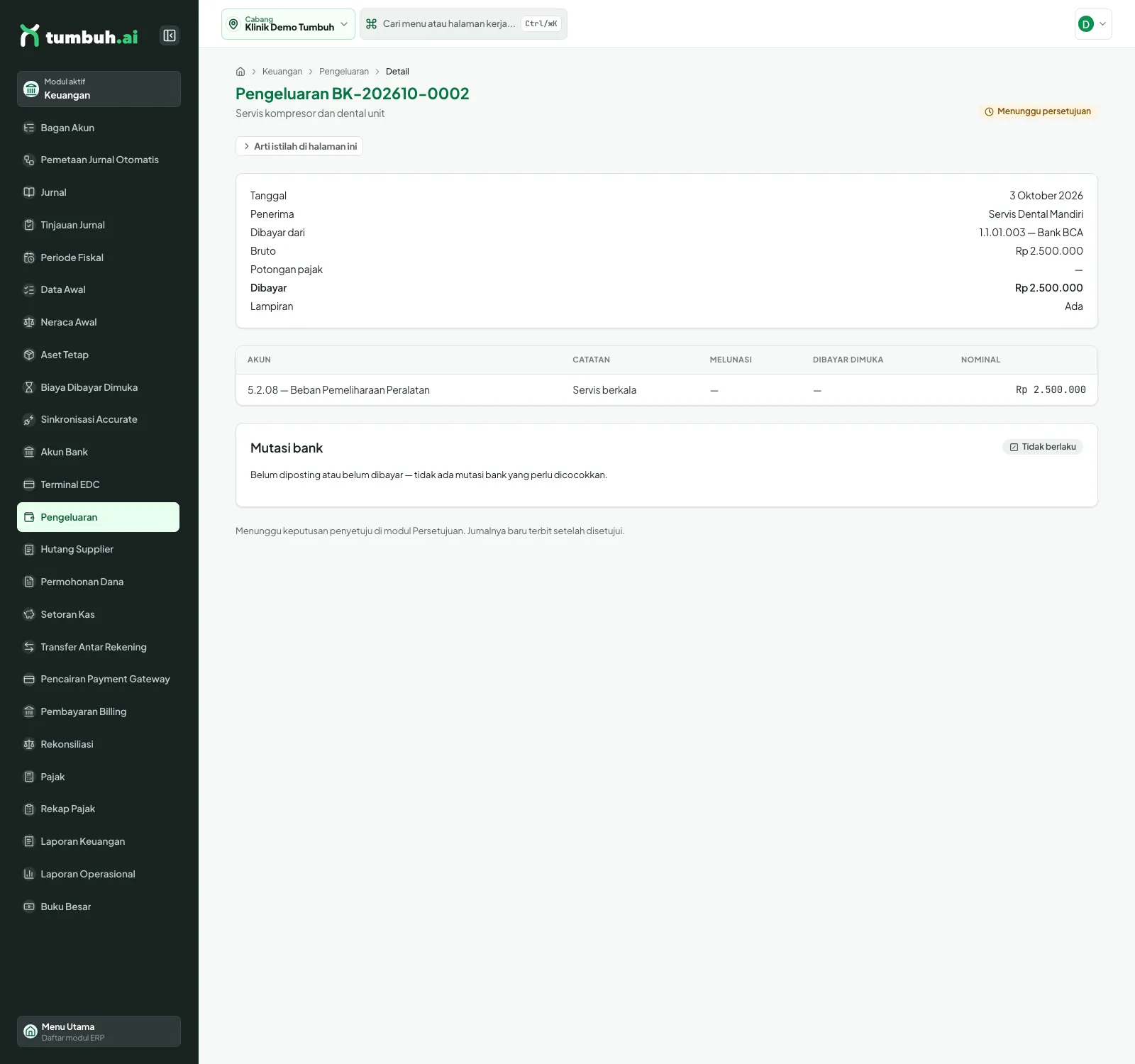
Detail yang menunggu penyetuju: "Jurnalnya baru terbit setelah disetujui".
Keputusan penyetuju. Pengeluaran yang menunggu muncul di menu Persetujuan (modul Manajemen Akses; angka merah di menu menunjukkan jumlah yang menunggu). Pilih barisnya lalu buka detail approval.
- Untuk menyetujui: isi Catatan persetujuan (opsional) lalu klik Setujui approval. Pengeluaran menjadi Diposting dan jurnalnya terbit.
- Untuk menolak: isi Alasan penolakan (wajib) lalu klik Tolak approval. Pengeluaran berstatus Ditolak dan tidak ada jurnal.
- Delegasikan keputusan menyerahkan keputusan ke orang lain.
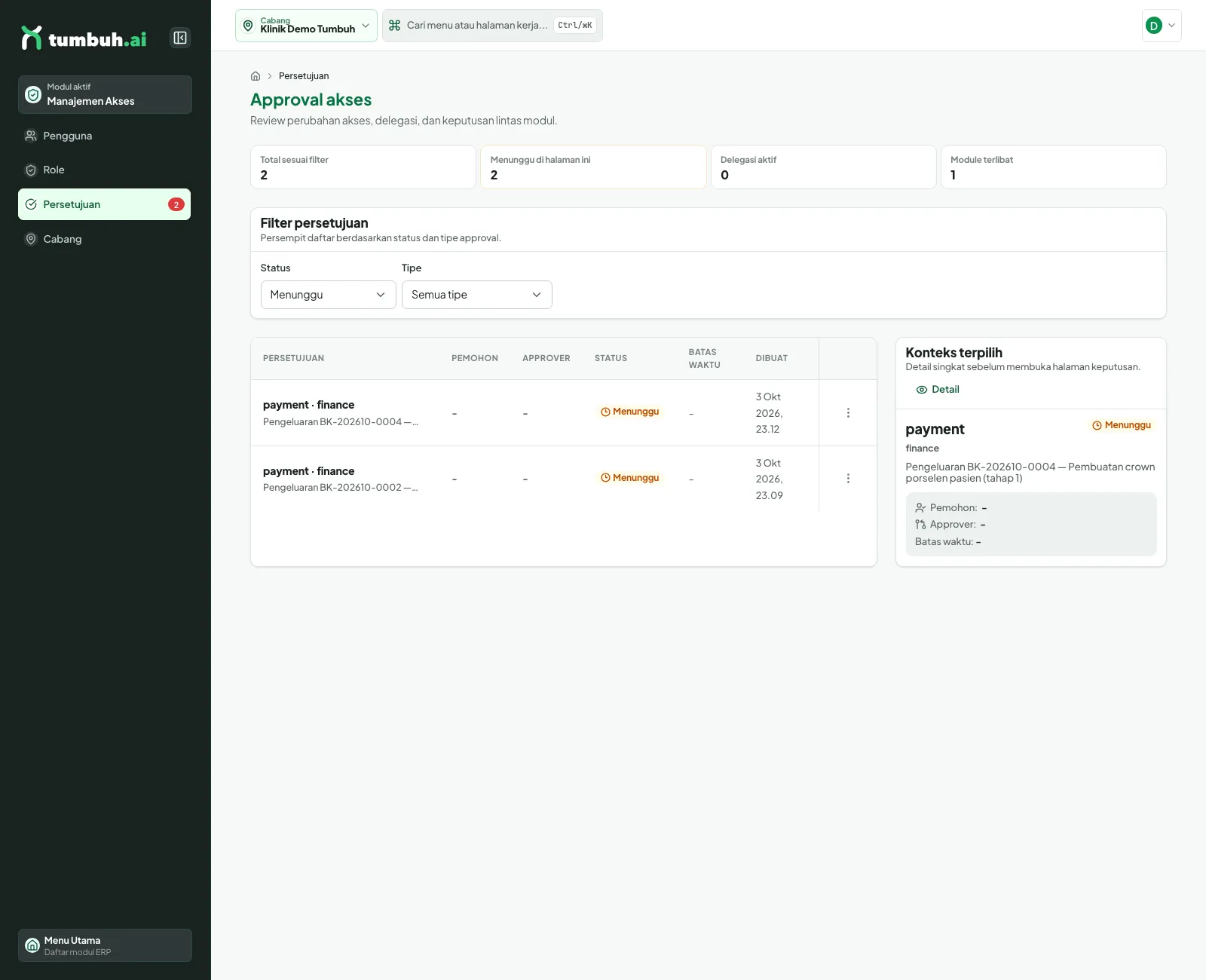
Daftar Persetujuan dengan filter Status, Tipe, dan Role.
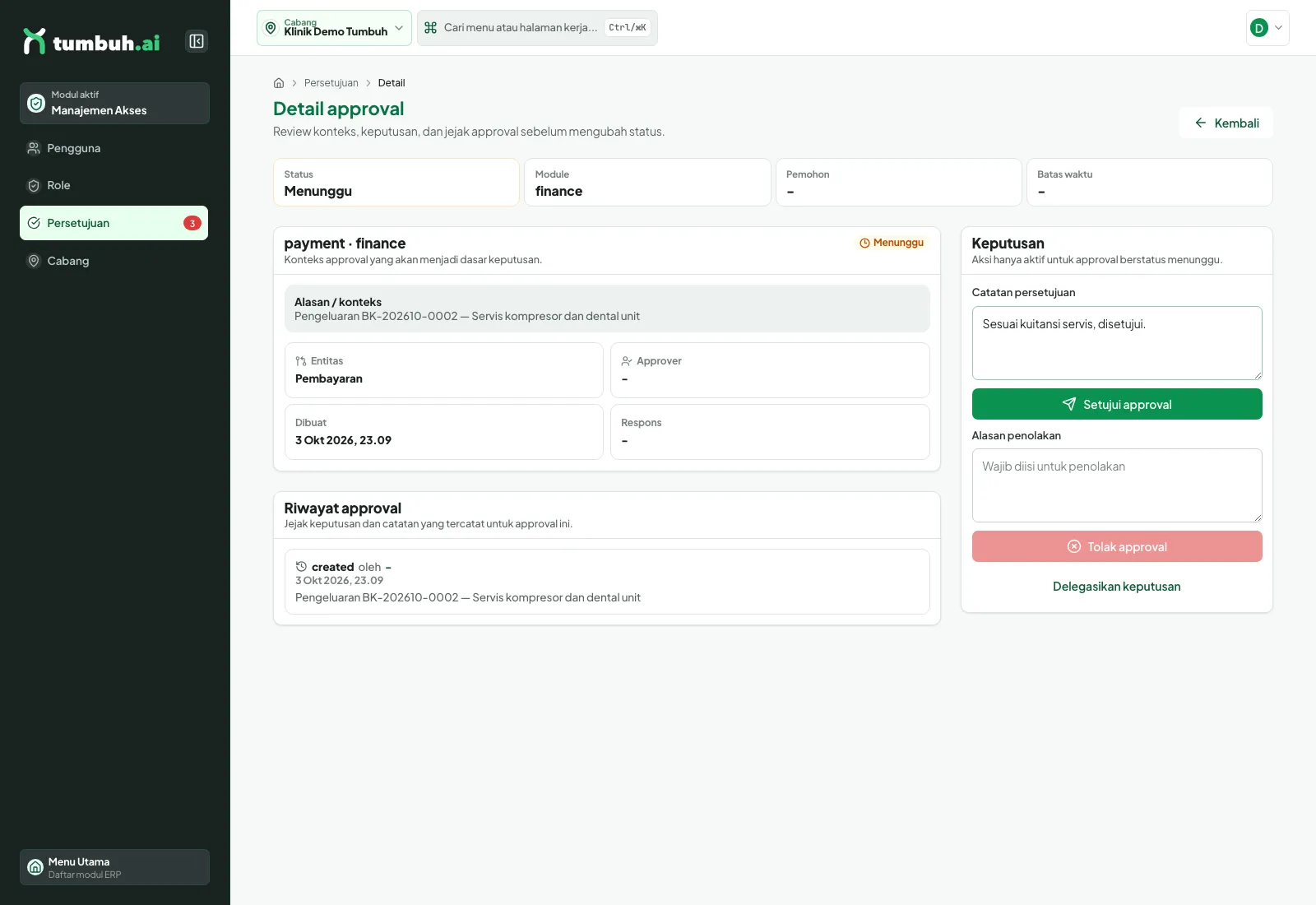
Menyetujui BK-202610-0002 (servis Rp 2.500.000) dengan catatan.
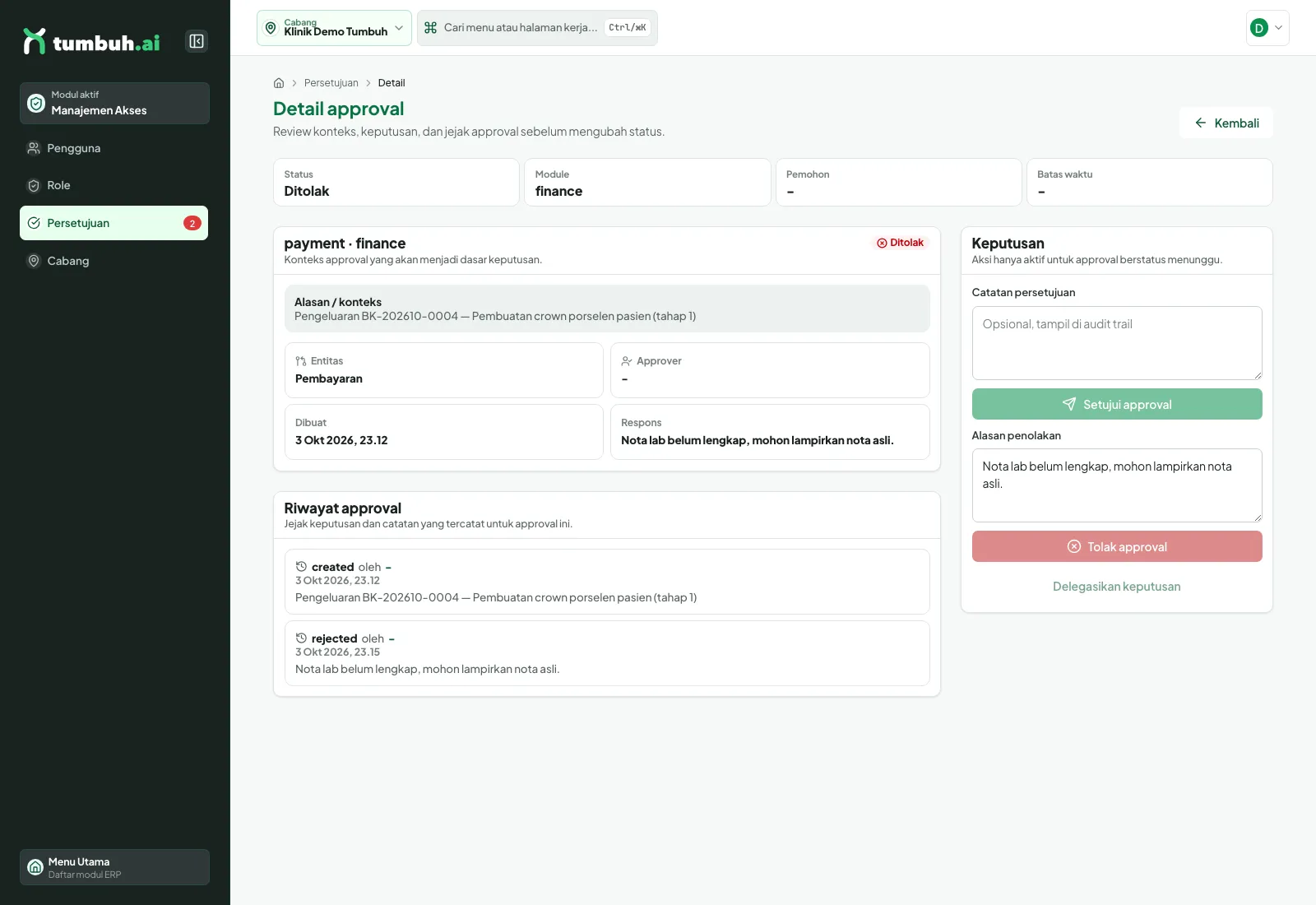
BK-202610-0004 (lab gigi Rp 1.800.000) ditolak; alasan tercatat di Riwayat approval. Hasil di demo: BK-202610-0002 menjadi Diposting, BK-202610-0004 menjadi Ditolak.
⚠️ Mengajukan tanpa lampiran ditolak dengan pesan "Lampirkan bukti pengeluaran sebelum mengajukannya." Bukti yang sudah Diposting dikoreksi dengan membatalkannya (alasan wajib), bukan diedit. Membuat butuh izin finance:create; menyetujui butuh finance:approve.
7 Permohonan Dana
Menu Permohonan Dana untuk meminta pencairan uang (kasbon atau realisasi kasbon). Nomor dokumen dibuat sistem dari divisi pemohon, bulan, dan tahun (contoh PD.1/PAYMENT REQ-HR/X/26). Peran dengan izin finance:fund_request_read dapat melihatnya, termasuk HR yang tidak memegang finance:read.
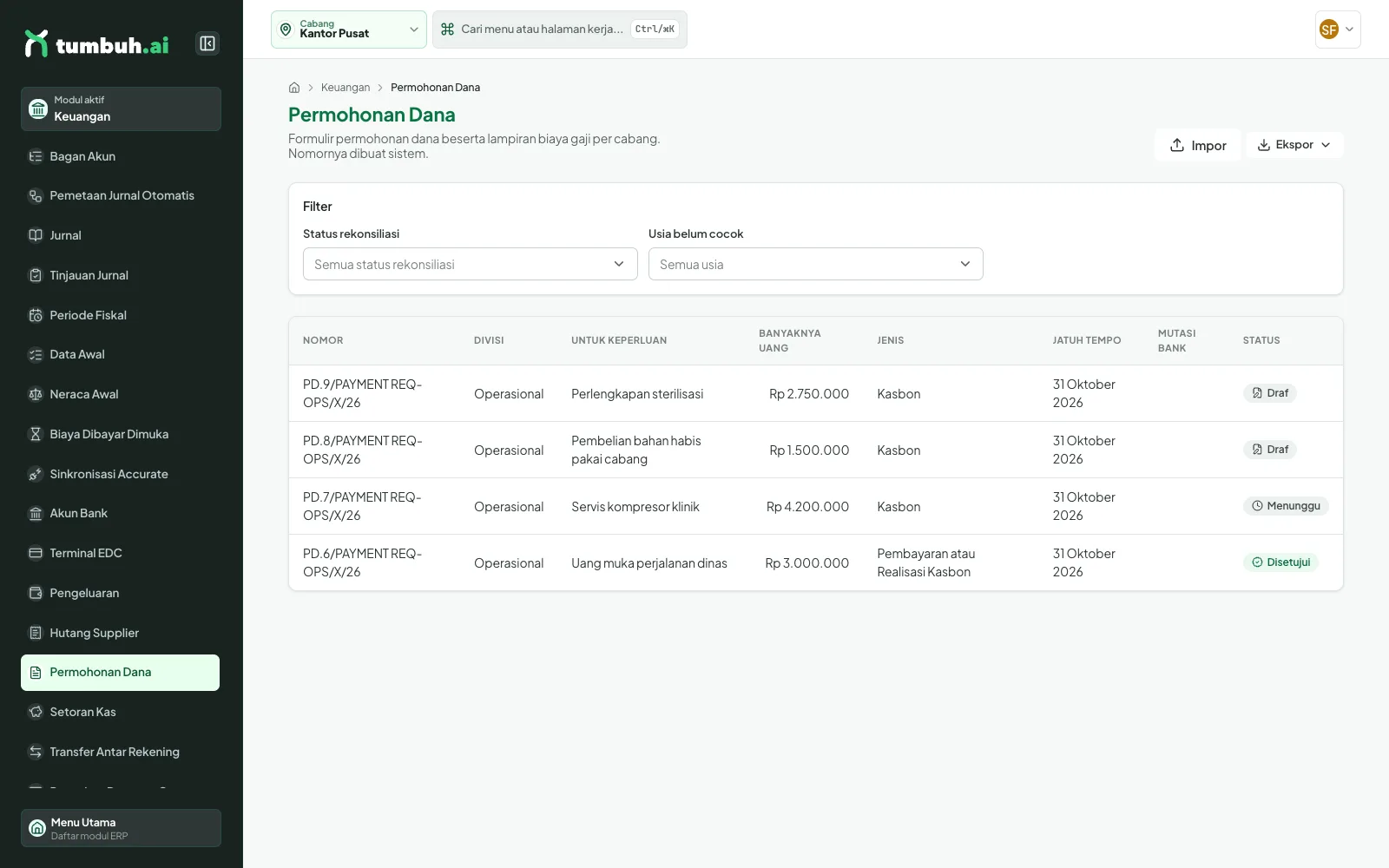
Daftar Permohonan Dana.
Buat
- Klik Buat Permohonan Dana.
- Isi Divisi pemohon, Jatuh tempo, Untuk keperluan, Banyaknya uang, serta rinciannya: Segera dibukukan / tanpa bukti dan Bukti harus segera dilampirkan.
- Pilih Jenis permohonan (Kasbon, atau Pembayaran atau Realisasi Kasbon) dan Jenis pembayaran (Tunai, Giro, Internet Banking). Untuk transfer, pilih Rekening tujuan; nama dan nomornya dibekukan saat dokumen dibuat sehingga perubahan master tidak mengubah dokumen yang sudah tercetak.
- Mengisi Periode gaji membuat lampiran biaya per cabang ikut tercetak.
- Klik Simpan. Dokumen berstatus Draf.
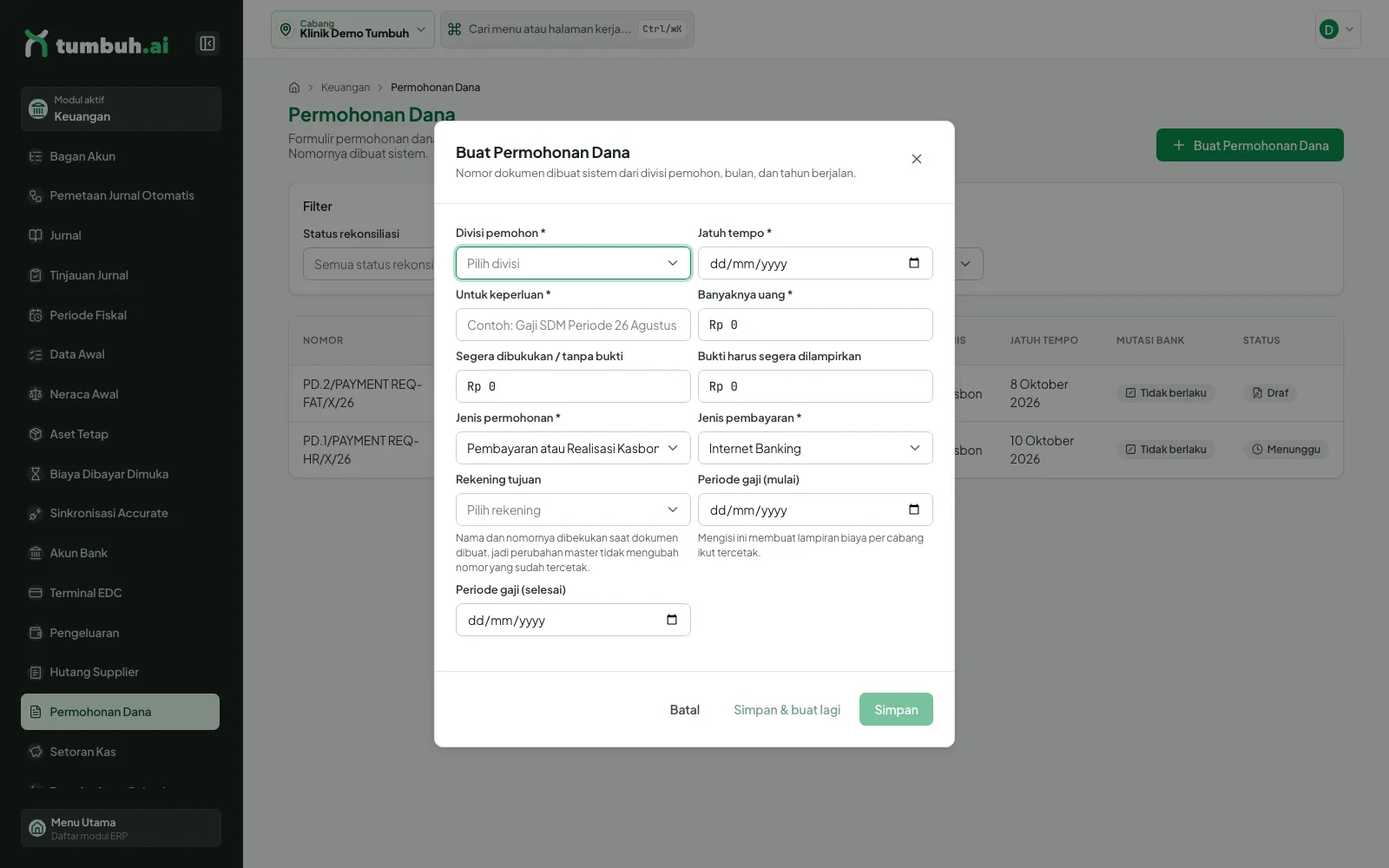
Dialog Buat Permohonan Dana.
Impor dan ekspor
- Ekspor: atur filter di daftar, klik Ekspor, pilih CSV atau Excel (XLSX). Berkas memuat seluruh baris yang cocok (maksimal 5.000; persempit filter bila lebih), lengkap dengan status dan status tanda tangan. Nominal ditulis angka bulat tanpa desimal. Perlu izin
finance:fund_request_readdanreport:export. - Impor (FAT, izin
finance:fund_request_import): klik Impor lalu Unduh templat. Isi satu baris per permohonan: Kode Divisi, Nomor Karyawan Pemohon, Tujuan, Total, Tanpa Bukti, Wajib Bukti (Tanpa Bukti + Wajib Bukti harus sama dengan Total), Tipe Permohonan, Tipe Pembayaran, penerima (opsional), dan Jatuh TempoTTTT-BB-HH. - Unggah berkas CSV atau Excel
.xlsx(sheet pertama yang tampak dibaca), maksimal 1.000 baris dan 512 KB. Pratinjau menandai tiap baris Valid, Ditolak (dengan alasannya), atau Duplikat. Satu baris ditolak menahan seluruh berkas; perbaiki berkas lalu unggah ulang. - Kolom Nomor Permohonan dibiarkan kosong untuk permohonan baru. Berkas hasil ekspor boleh diunggah ulang: baris yang nomornya sudah ada dilewati dan tidak diubah (isi kolom lainnya tidak diperiksa), baris tanpa nomor menjadi draf baru. Nomor yang tidak dikenal ditolak. Kolom Status diabaikan.
- Klik Terapkan impor. Semua baris valid menjadi Draf bernomor sistem sekaligus; unduh laporan hasilnya bila perlu. Draf hasil impor tetap harus diajukan dan melewati empat tanda tangan. Pengimpor hanya bisa mengajukan atau menghapus (Hapus draf di detail draf) draf yang ia impor sendiri; mengubah isi draf tetap butuh izin
finance:fund_request_write.
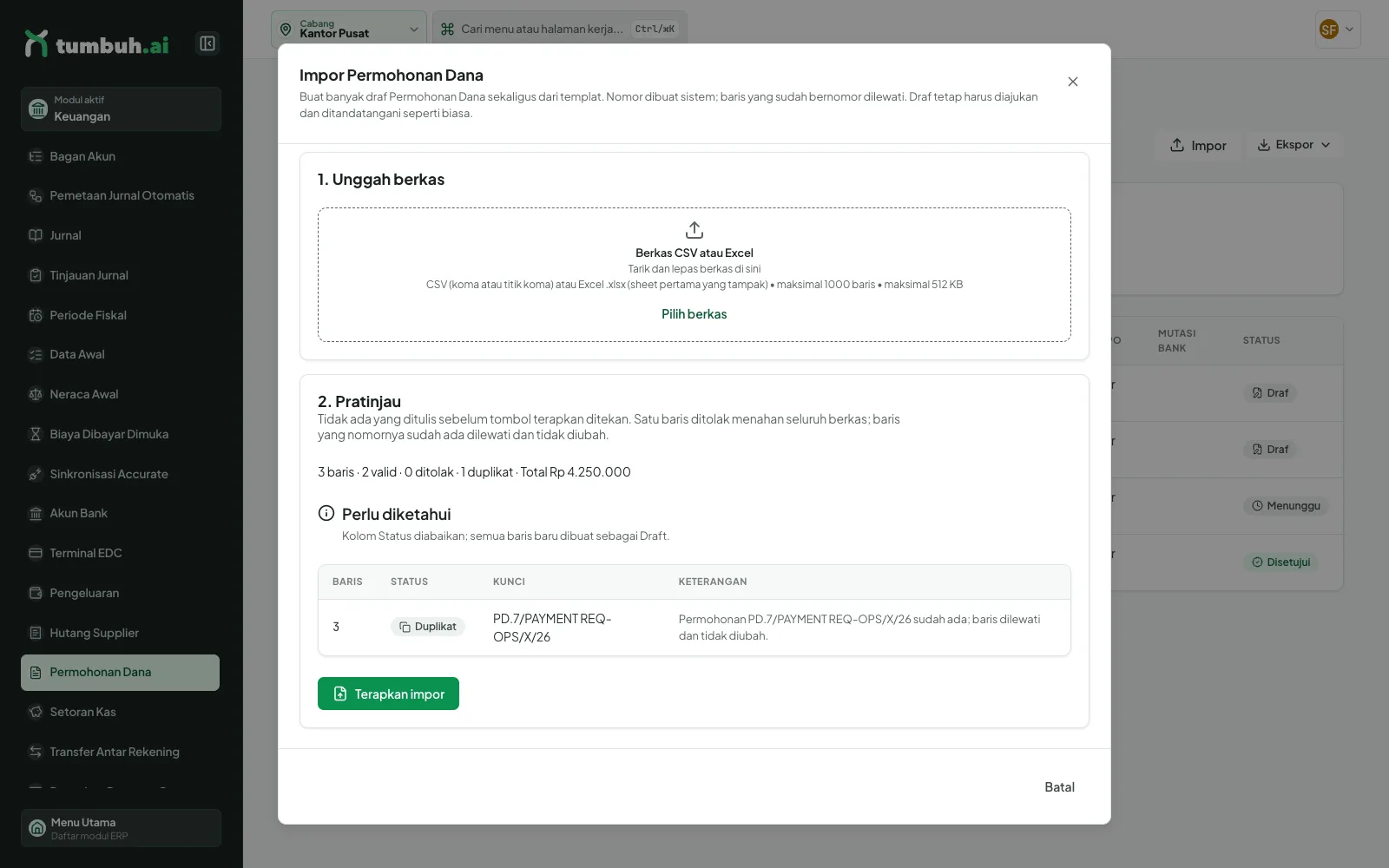
Dialog Impor Permohonan Dana: templat, unggah, pratinjau.
ℹ️ Impor tidak pernah mengubah permohonan yang sudah ada, statusnya, maupun tanda tangannya.
Ajukan dan setujui
- Buka draf dan klik Ajukan tanda tangan. Status berubah menjadi Menunggu (Menunggu Tanda Tangan).
- Permohonan melewati empat tahap tanda tangan berurutan: 1. Direktur Utama, 2. Direksi, 3. Manager Finance, 4. Head User. Tiap tahap butuh izin tanda tangan khusus; pemegang tahap yang aktif melihat tombol Tanda tangani dan Tolak.
- Penolakan wajib diberi catatan. Setelah semua tahap menandatangani, status menjadi Disetujui, lalu Sudah Dibayar setelah pencairan dicatat.
- Klik Cetak untuk mencetak formulir.
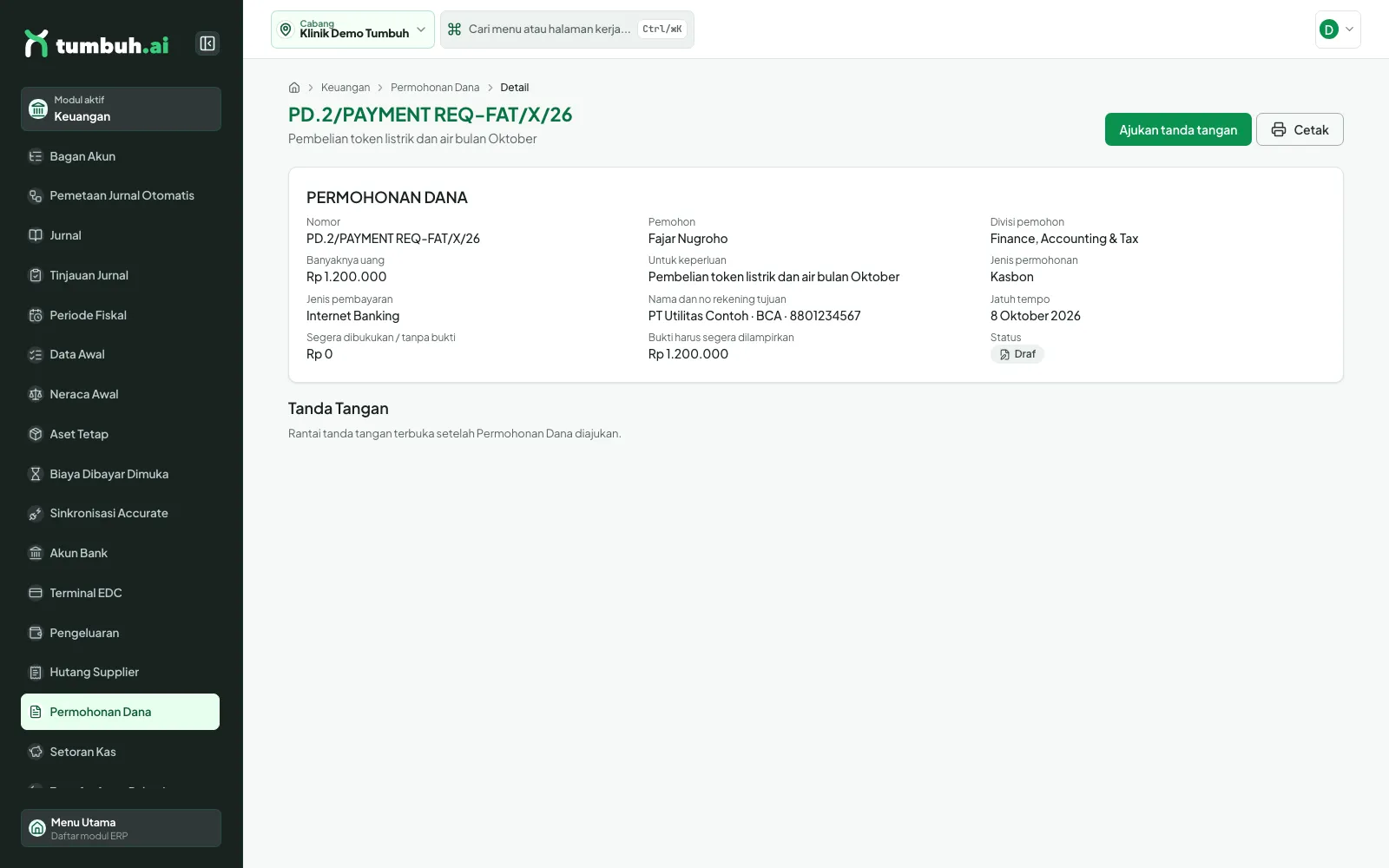
Draf: tombol Ajukan tanda tangan dan Cetak.
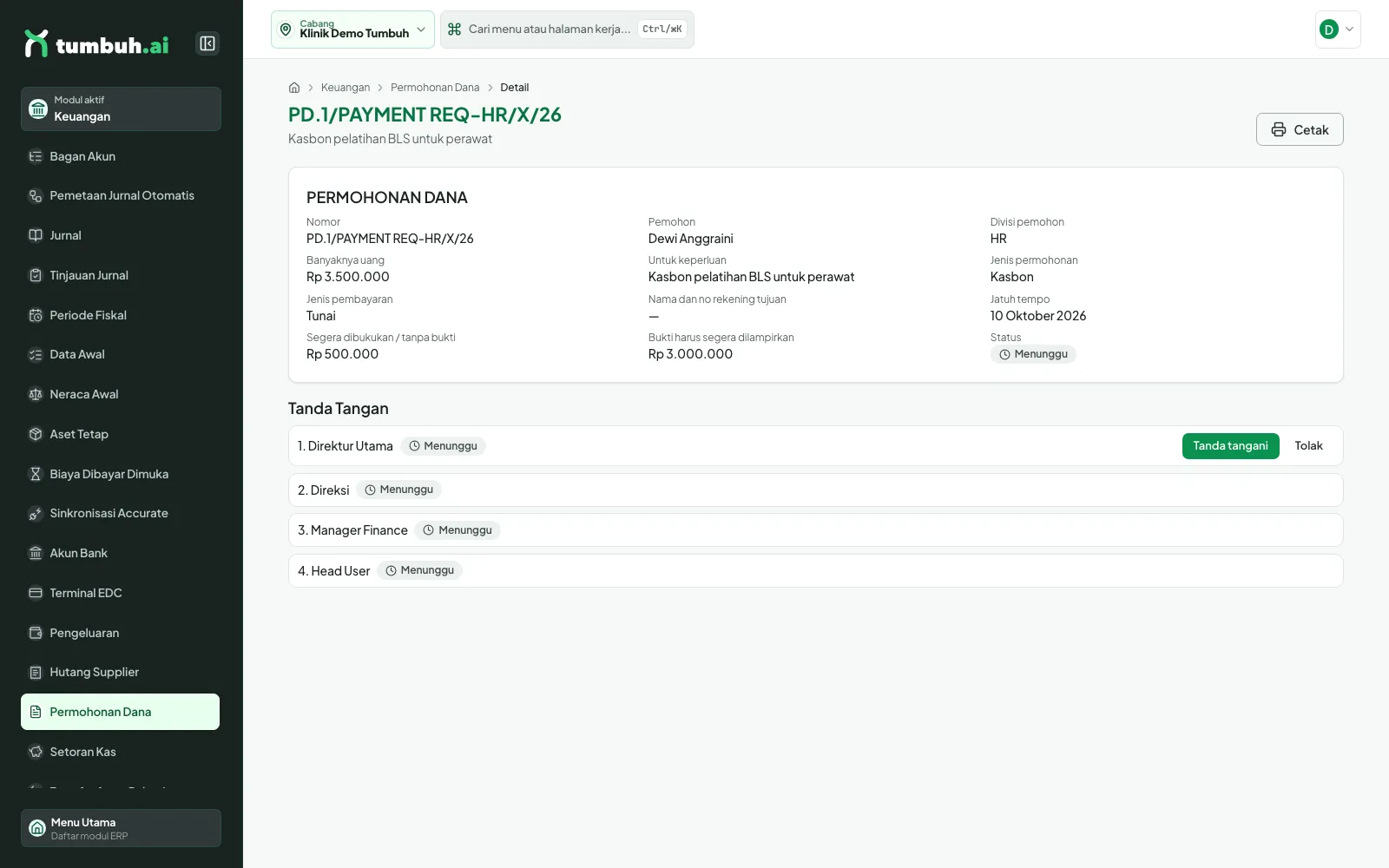
Menunggu: empat tahap tanda tangan.
⚠️ Rinci jumlah yang dibukukan segera tanpa bukti dan yang buktinya harus segera dilampirkan, agar formulir cetak sesuai kebutuhan finance.
8 Aset tetap dan penyusutan
Menu Aset Tetap (izin finance:asset_read, jadi GA bisa mengakses tanpa finance:read) punya empat tab: Daftar, Persetujuan, Rekonsiliasi, dan Kelas Aset. Kolom daftar: Nomor, Nama, Kelas, Mulai Pakai, Harga Perolehan, Akumulasi, Nilai Buku, Status.
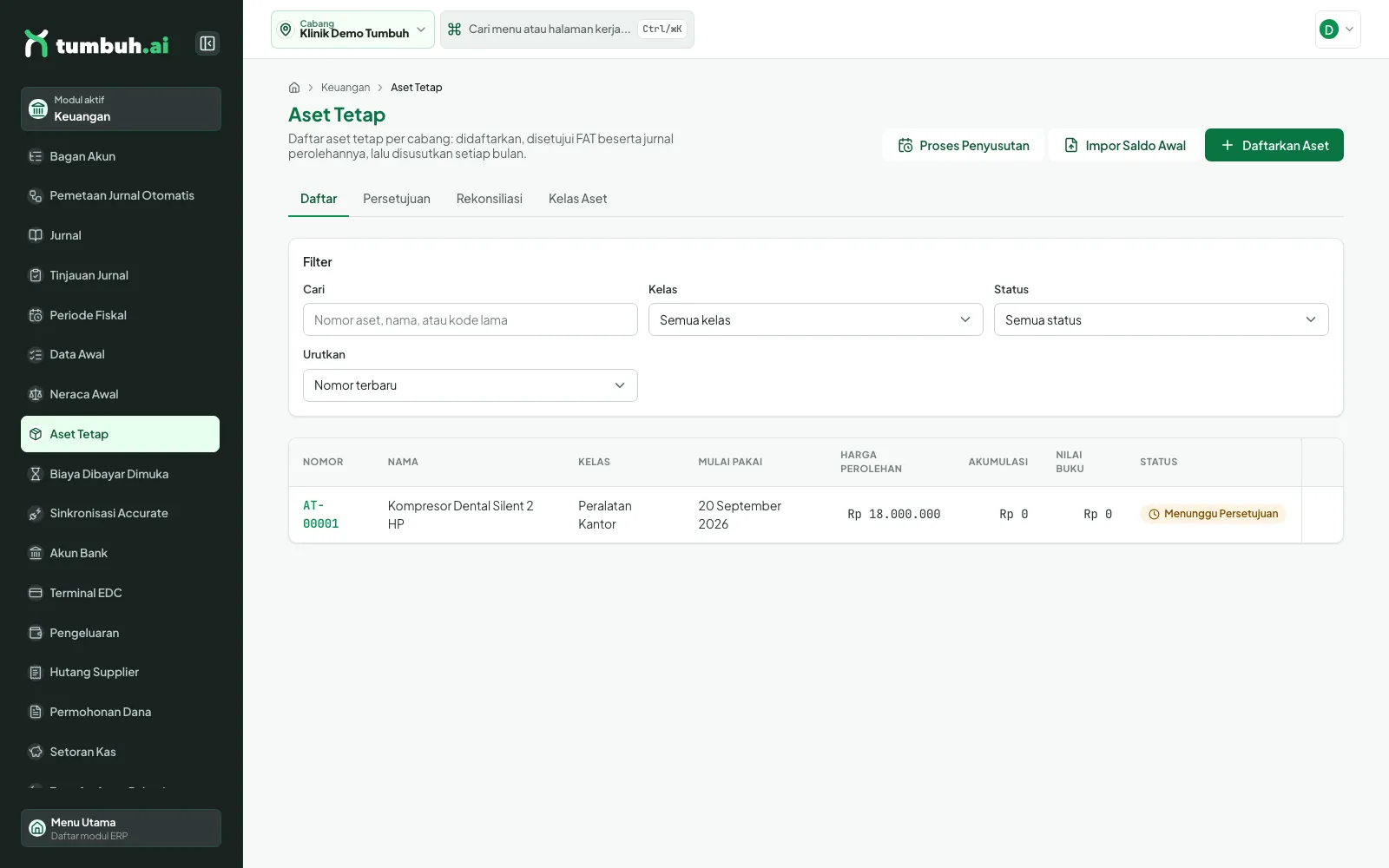
Daftar Aset Tetap.
- Klik Daftarkan Aset. Isi Nama aset, Kelas aset, Cabang, Tanggal perolehan, Tanggal mulai pakai, Harga perolehan, Nilai residu, dan Umur manfaat (bulan) (maksimal 1200). Kode lama dan Keterangan opsional.
- Klik Simpan: aset tersimpan sebagai draf. Setelah diajukan, status menjadi Menunggu Persetujuan.
- Pihak FAT membuka detail aset dan klik Setujui (atau Tolak). Jurnal perolehan baru dibukukan saat aset disetujui.
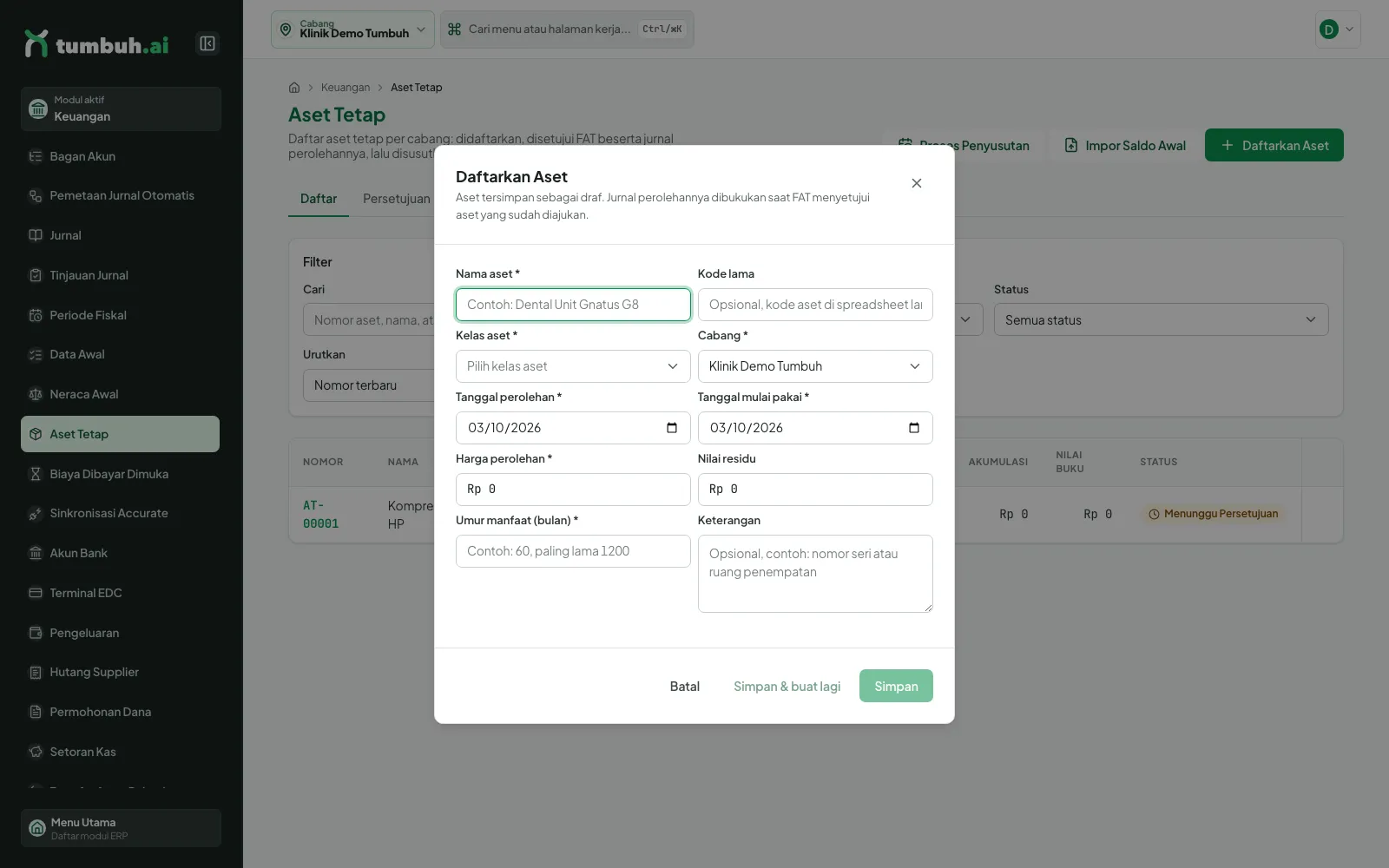
Dialog Daftarkan Aset.
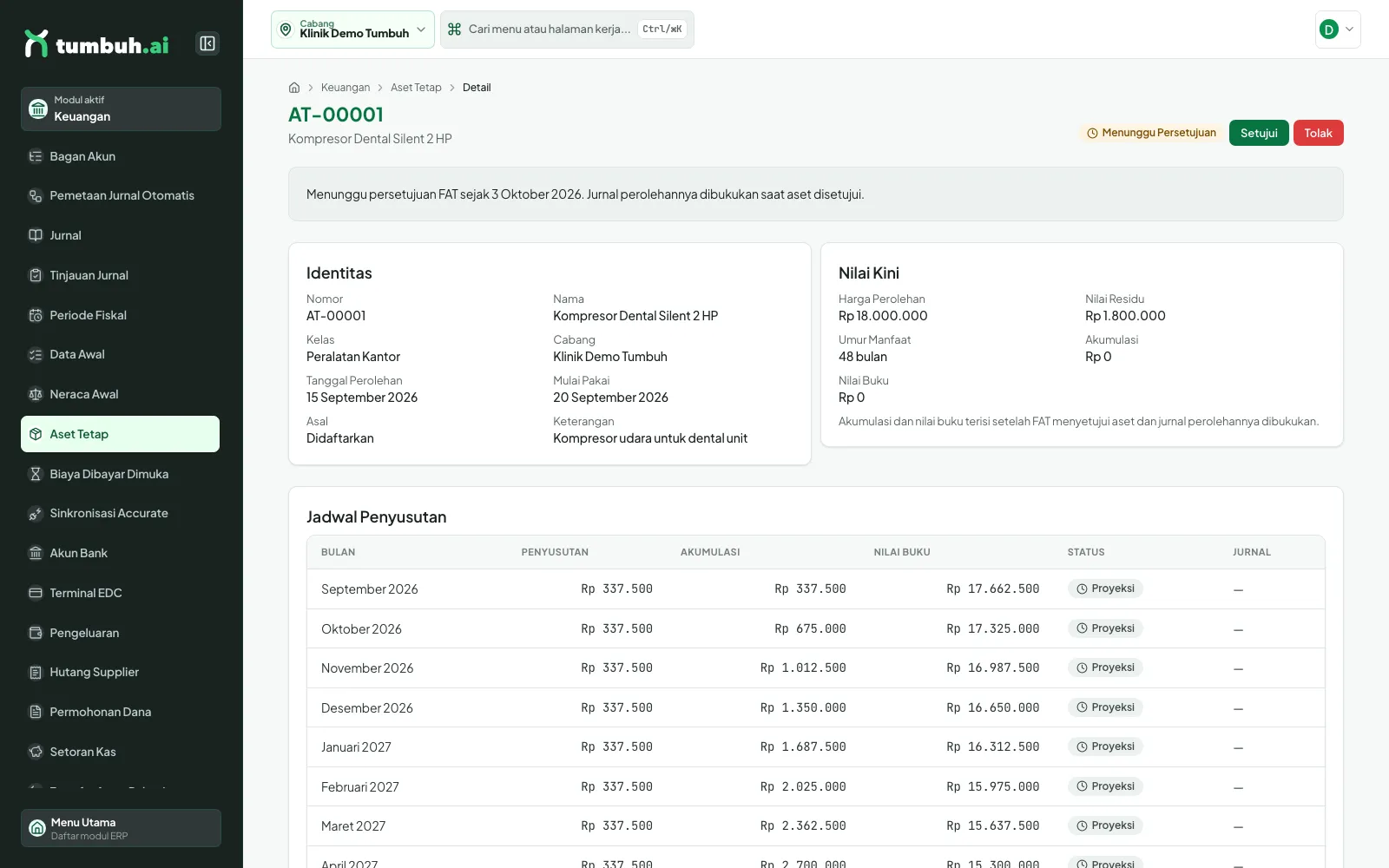
Detail aset: identitas, nilai kini, dan jadwal penyusutan bulanan (status Proyeksi sebelum dibukukan). Contoh: Rp 18.000.000, residu Rp 1.800.000, 48 bulan menghasilkan penyusutan Rp 337.500 per bulan.
Penyusutan. Penyusutan bulanan dibukukan otomatis oleh job malam. Klik Proses Penyusutan, pilih Sampai bulan (bulan berjalan belum bisa disusutkan), lalu Bukukan Penyusutan untuk mempercepat. Tombol Impor Saldo Awal dipakai untuk memasukkan aset lama.
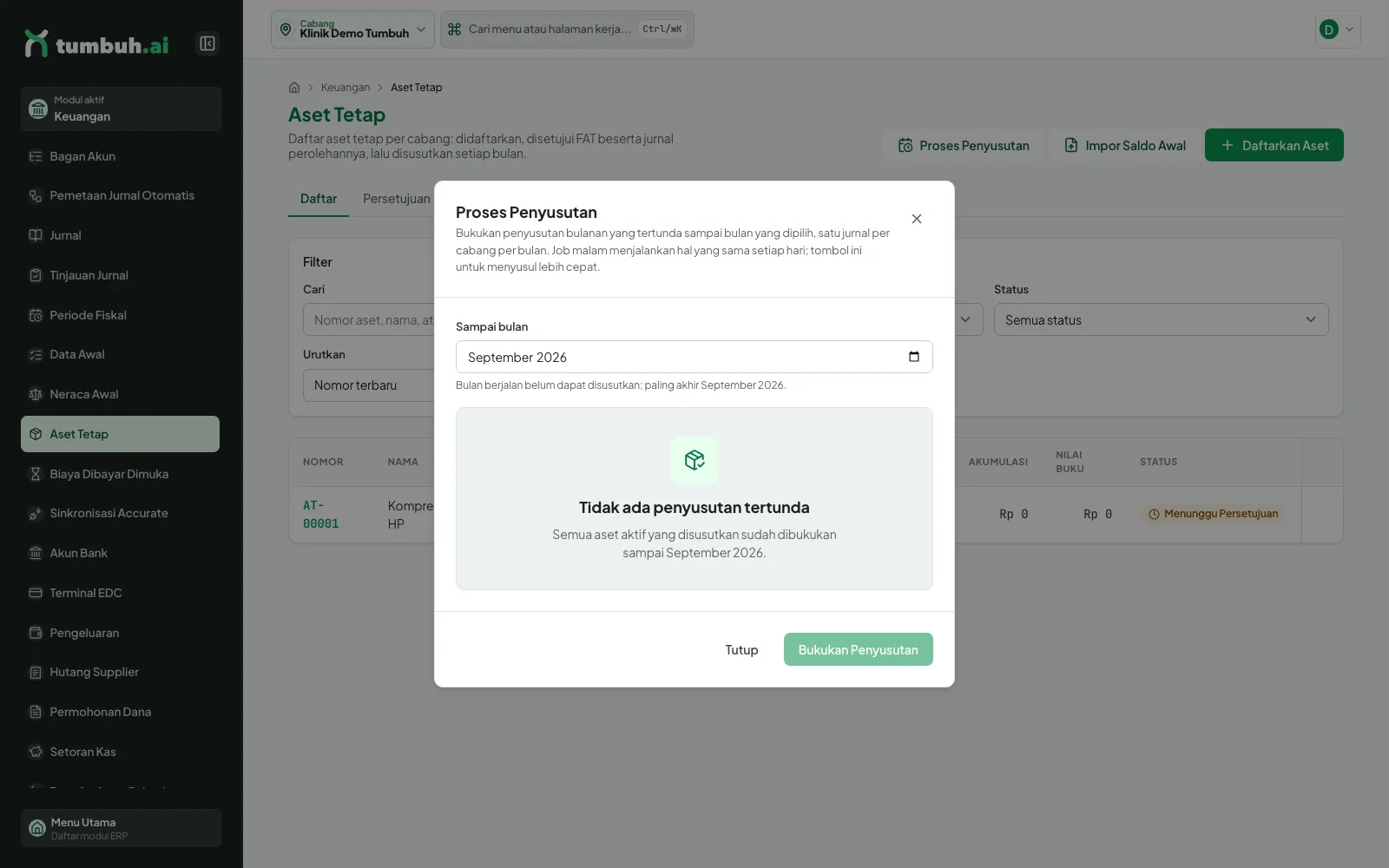
Dialog Proses Penyusutan.
13 Istilah akuntansi dalam bahasa sehari-hari
Jurnal
Catatan satu kejadian uang, selalu dua sisi: debit dan kredit dengan jumlah sama. Bayar sewa Rp 6.000.000 dari bank: Beban Sewa didebit, Bank BCA dikredit.
Debit dan Kredit
Dua sisi catatan. Debit menambah aset dan beban; kredit menambah kewajiban, modal, dan pendapatan.
Aset, Liabilitas, Ekuitas
Yang dimiliki, yang masih harus dibayar, dan bagian pemilik. Aset = Liabilitas + Ekuitas.
Piutang dan Hutang
Piutang: uang yang belum diterima dari pasien/penjamin. Hutang: uang yang belum dibayar ke supplier atau dokter.
Akrual
Pendapatan dan beban dicatat saat terjadi, bukan saat uang berpindah.
Tutup buku
Mengunci periode agar angkanya tidak berubah lagi.
9 Periode fiskal dan penutupan buku
- Buka Periode Fiskal. Isi Tahun lalu klik Buat Periode Setahun: sistem membuat 12 periode bulanan sekaligus, semuanya Terbuka.
- Setiap baris periode punya menu titik tiga di kanan untuk menutup atau membuka kembali periode. Periode ditutup berurutan dan dibuka kembali dari yang terbaru. Jurnal bertanggal di periode tertutup ditolak.
- Untuk menutup satu tahun, klik Tutup Tahun lalu konfirmasi Tutup tahun 2026. Seluruh 12 periode ditutup, dan jurnal manual dan voucher pengeluaran bertanggal tahun itu akan ditolak. Membuka kembali dilakukan satu periode demi satu dari yang terbaru, masing-masing dengan alasan.
- Kartu Metode Persediaan menunjukkan metode berjalan (contoh: Perpetual, harga pokok item); Ubah Metode mengubahnya.
Peragaan. Klik titik tiga pada baris Januari 2026 lalu Tutup periode: status langsung berubah menjadi Tertutup tanpa dialog konfirmasi. Untuk membukanya lagi, titik tiga > Buka kembali, isi Alasan buka kembali (wajib, tersimpan di jejak audit), lalu Buka kembali periode.
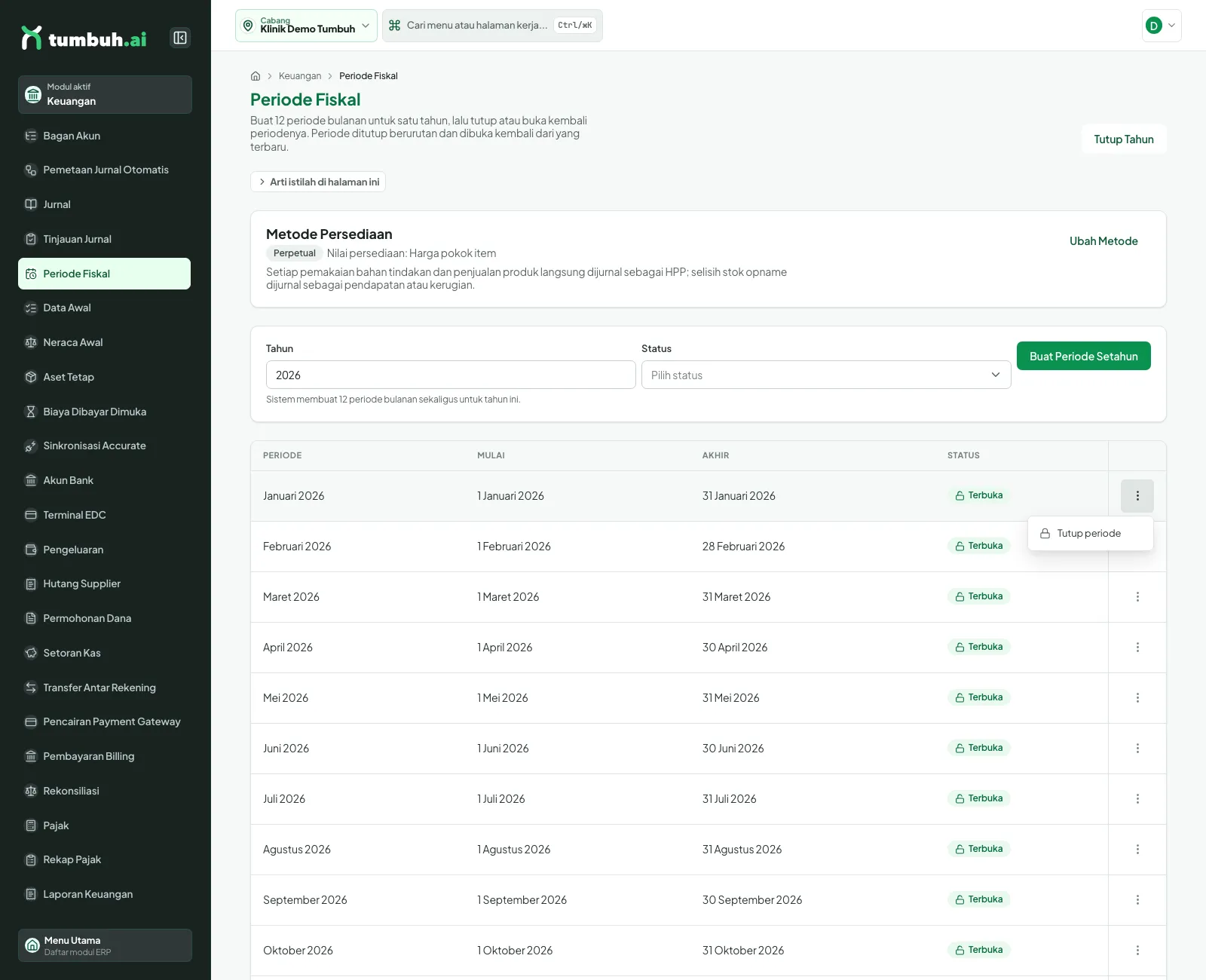
Menu aksi periode terbuka.
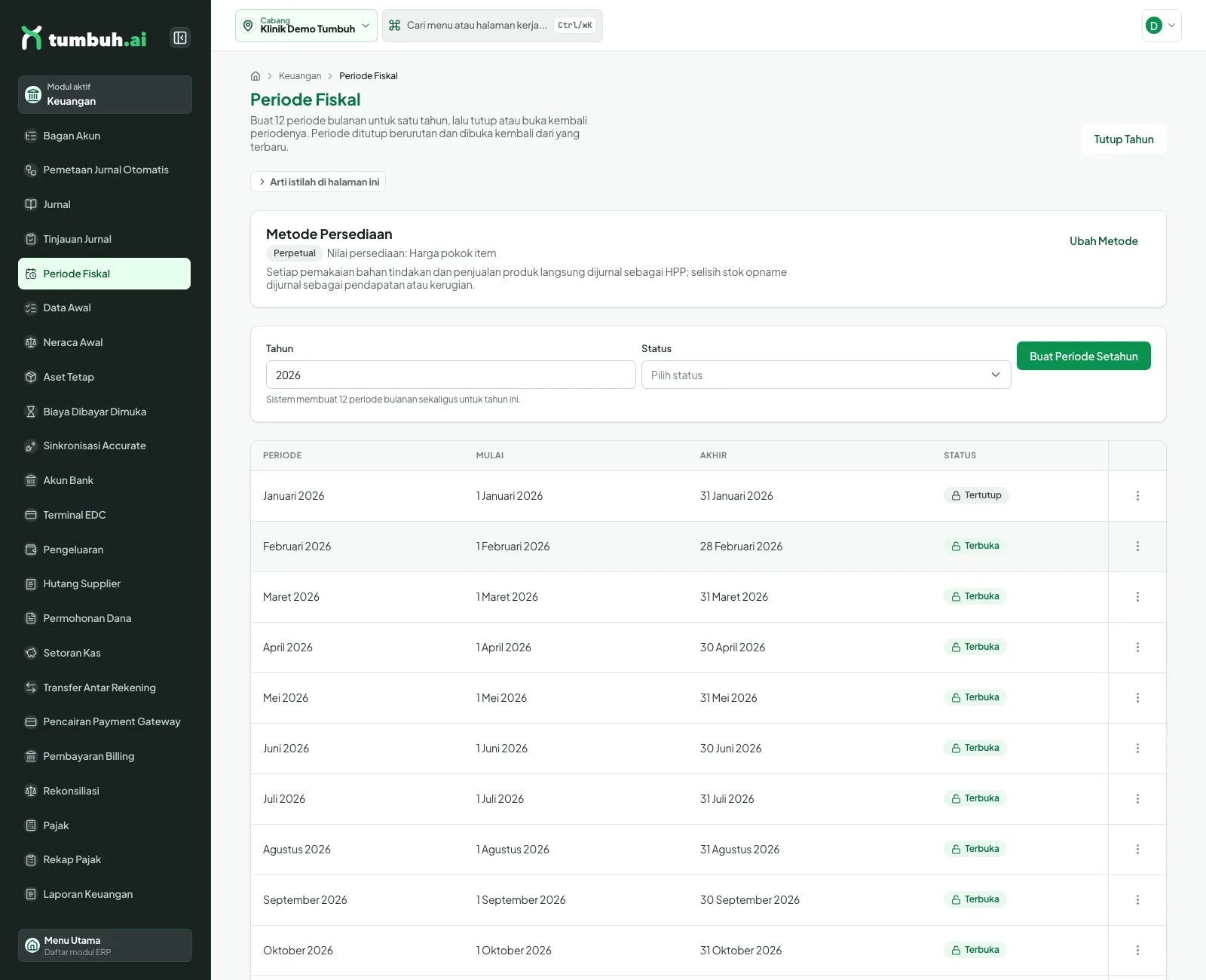
Januari 2026 setelah ditutup.
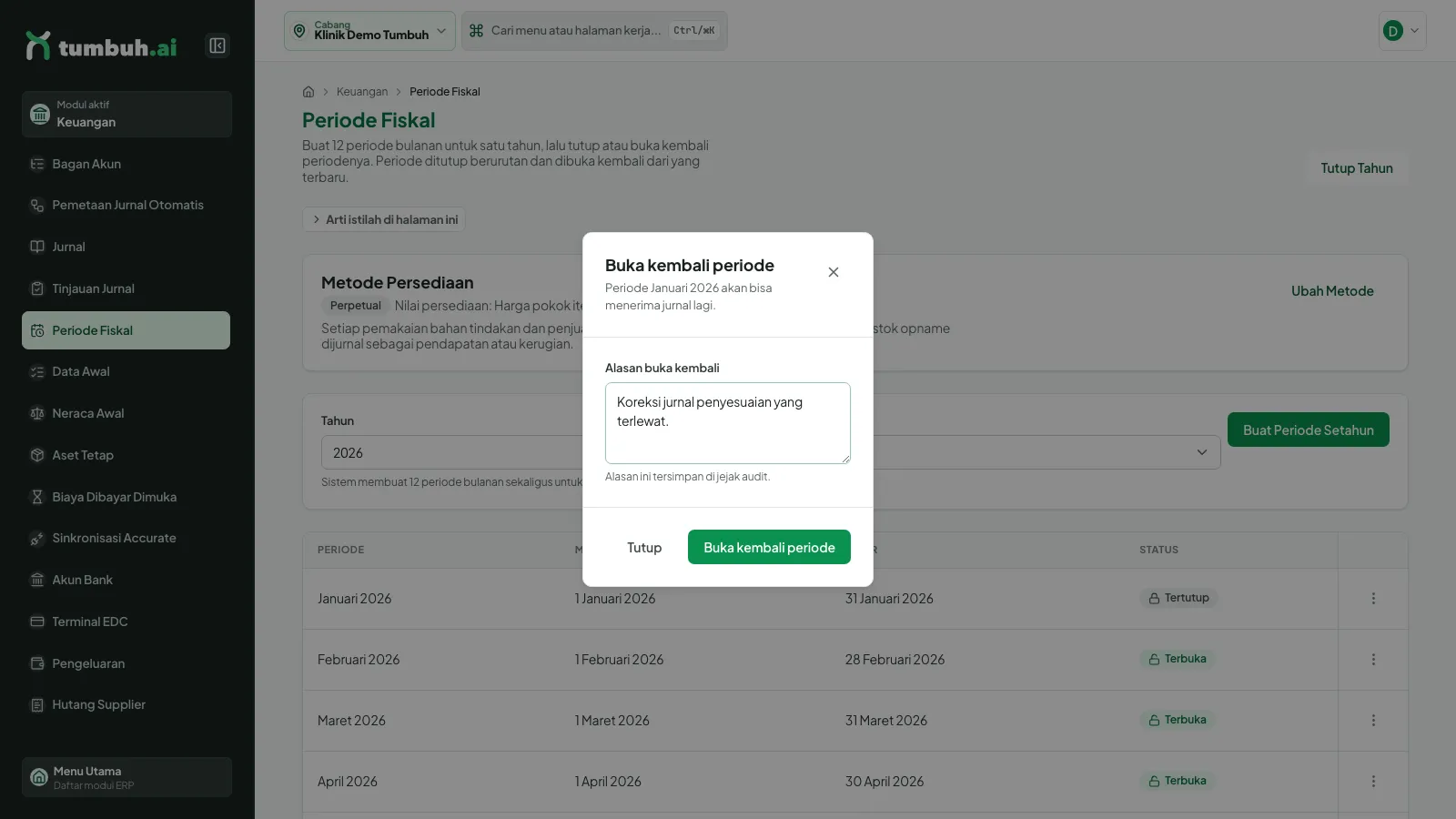
Dialog Buka kembali periode. Pada demo, periode dibuka lagi supaya data uji tetap bisa dipakai.
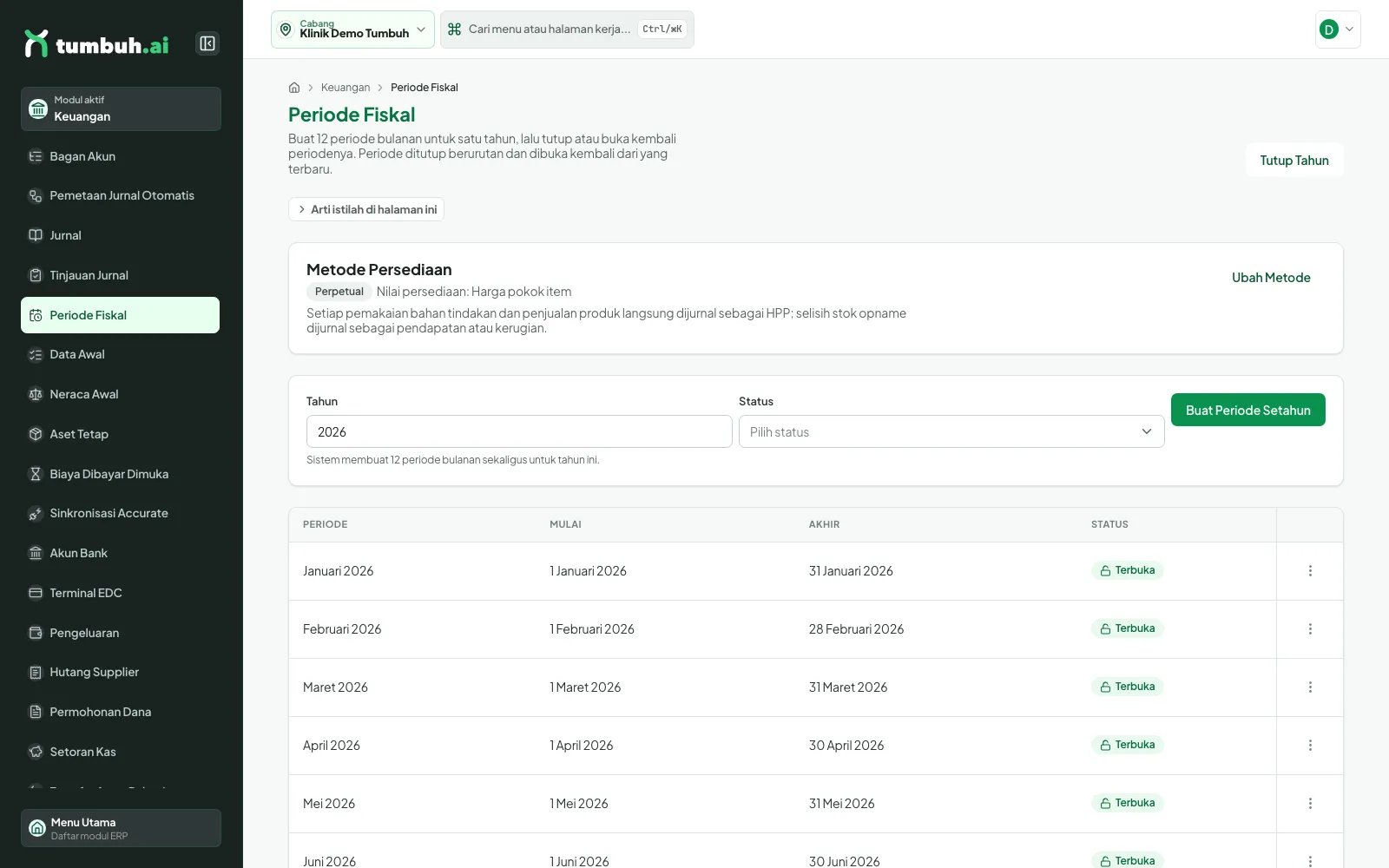
Periode Fiskal.
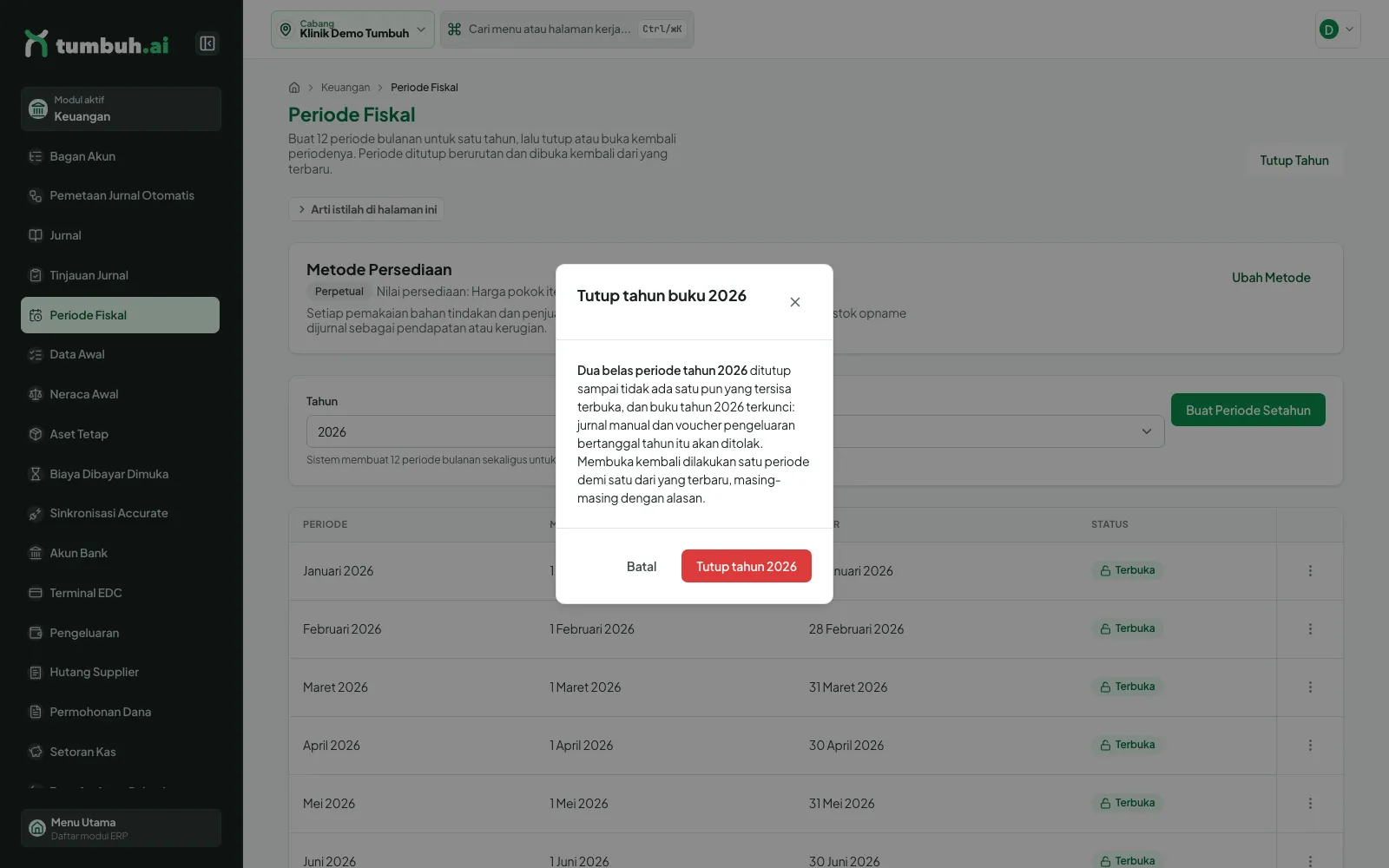
Konfirmasi Tutup Tahun.
Antrean Jurnal Otomatis. Di bawah kartu Metode Persediaan ada panel Antrean Jurnal Otomatis. Isinya jumlah jurnal yang masih Tertunda, jumlah yang Perlu perhatian, dan sejak kapan yang tertunda paling lama menunggu. Bagian yang Perlu perhatian ditampilkan sebagai tabel dengan kolom Nomor tagihan, Jenis (Jurnal tagihan atau Komisi), Percobaan, dan Galat terakhir. Pengguna dengan izin persetujuan finance melihat tombol Coba lagi di setiap baris; setelah galatnya diperbaiki (misalnya pemetaan jurnal yang hilang dilengkapi), klik tombol itu agar sistem mencoba lagi. Bila tidak ada yang menunggu, panel menampilkan "Tidak ada jurnal otomatis yang tertunda."
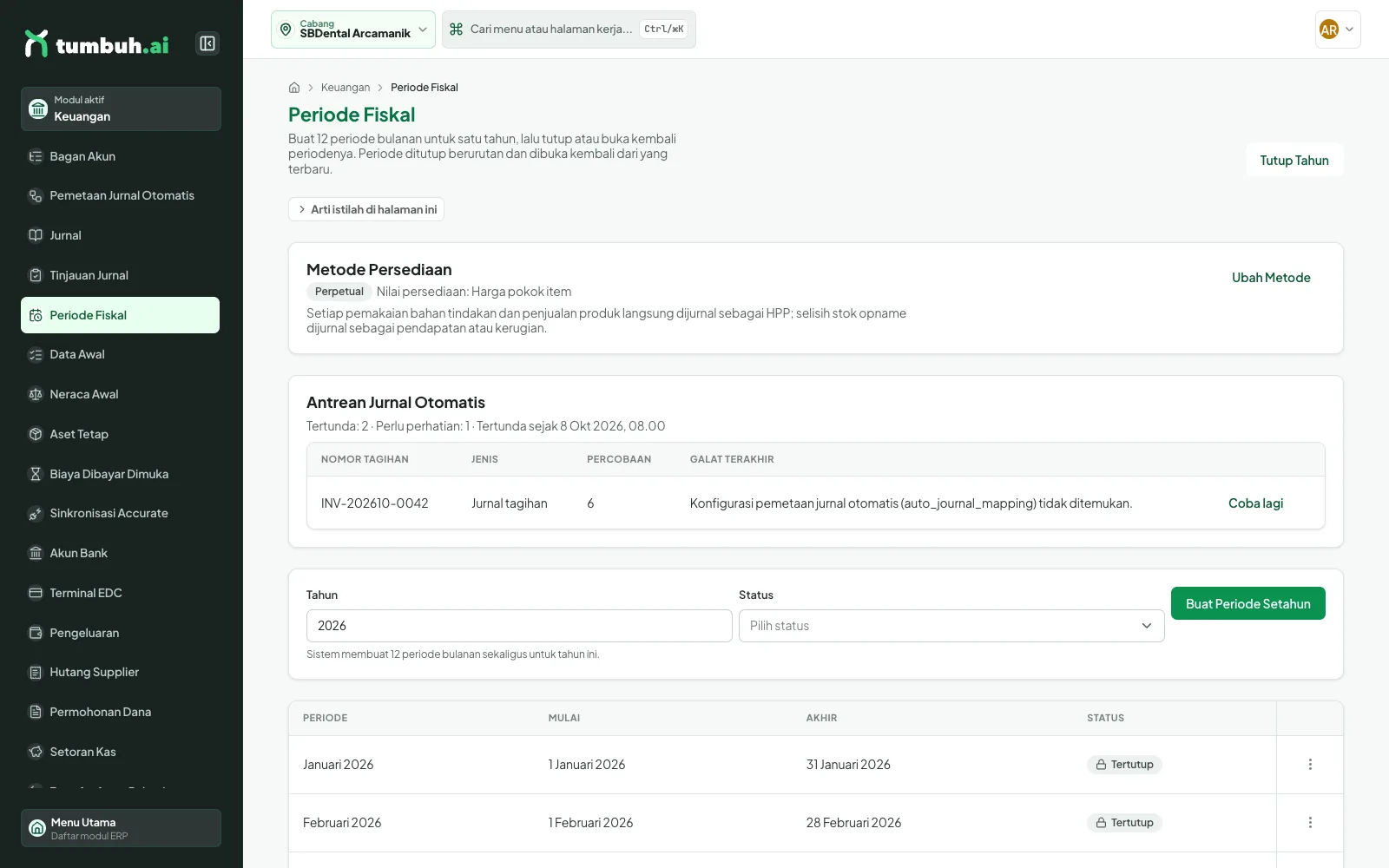
Panel Antrean Jurnal Otomatis pada data contoh: dua jurnal tertunda dan satu perlu perhatian dengan tombol Coba lagi.
⚠️ Periode baru bisa ditutup setelah semua jurnal otomatisnya ditinjau di Tinjauan Jurnal. Periode juga tidak bisa ditutup selama masih ada jurnal otomatis yang tertunda atau gagal untuk tagihan bertanggal di periode itu atau sebelumnya; pesan galatnya tampil di bawah judul halaman, dan jalan keluarnya adalah menyelesaikan antrean di panel di atas. Tutup buku mengunci jurnal; pastikan rekonsiliasi dan penyusutan bulan itu sudah selesai. Jangan menutup tahun di data nyata hanya untuk mencoba.
10 Laporan keuangan dan buku besar
Menu Laporan Keuangan menyajikan laporan menurut SAK EP dari buku besar yang sama. Pilih Jenis laporan: Laba Rugi, Laba Rugi per Cabang, Posisi Keuangan (Neraca), Arus Kas, Perubahan Ekuitas, dan seterusnya, lalu Periode (Bulan ini, Bulan lalu, Bulan khusus). Aktifkan Bandingkan dengan bulan sebelumnya untuk membandingkan. Unduh CSV mengekspor laporan yang tampil.
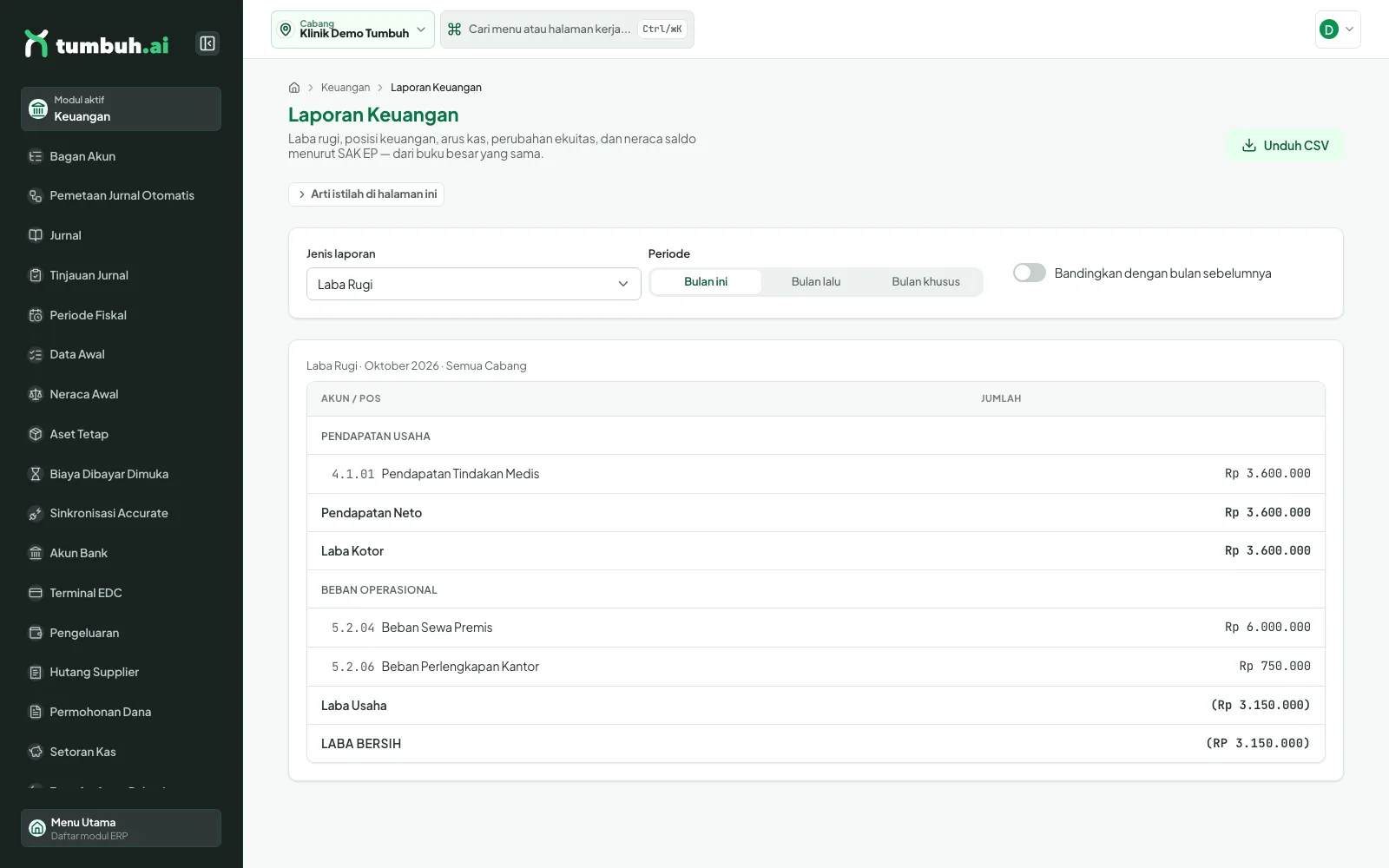
Laba Rugi Oktober 2026: pendapatan Rp 3.600.000, beban Rp 6.750.000, sehingga rugi bersih (Rp 3.150.000), ditampilkan dalam tanda kurung.
Layar Buku Besar (dari halaman Laporan Keuangan) menelusuri mutasi per akun: pilih Pilih akun, Rentang kode, atau Semua akun, lalu saring menurut periode, sumber, asal jurnal, status, nominal, pembuat, dan penyetuju. Ringkasan di atas menunjukkan saldo awal, saldo akhir, dan total mutasi.
Kata kunci pencarian tidak disimpan di alamat halaman: kata kunci hilang saat halaman dimuat ulang dan tidak ikut terbawa saat tautan halaman dibagikan, sedangkan filter lain tetap tersimpan.
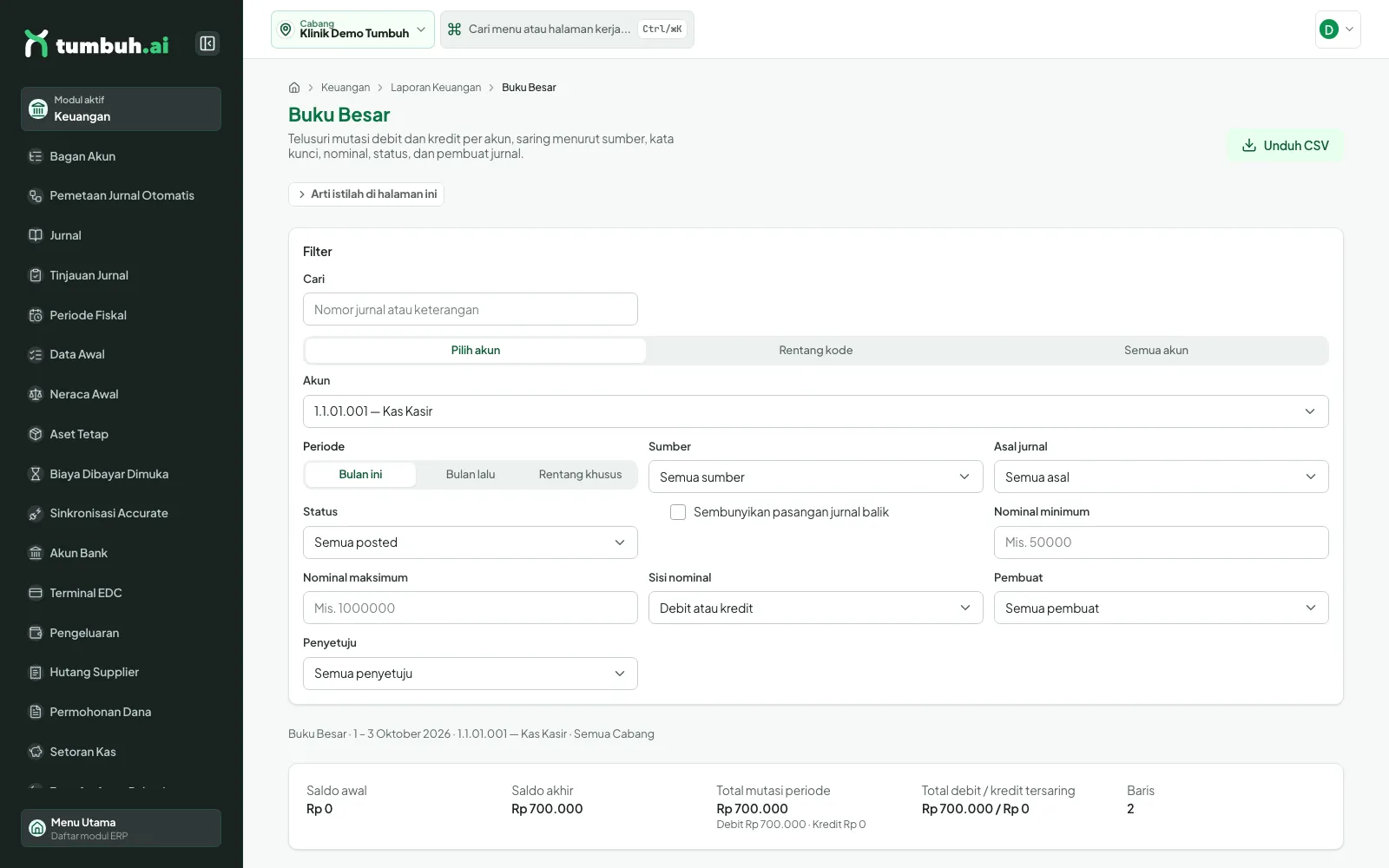
Buku Besar.
Untuk apa: laporan ini menjawab tiga pertanyaan pemilik klinik: apakah klinik untung (Laba Rugi), apa yang dimiliki dan dihutang klinik hari ini (Neraca), dan ke mana uang tunai bergerak (Arus Kas). Semuanya dihitung otomatis dari jurnal; Anda tidak mengisi laporan.
1 Neraca (Posisi Keuangan)
Neraca adalah foto keuangan klinik pada satu saat. Pilih Jenis laporan > Posisi Keuangan (Neraca). Sisi atas memuat Aset (yang dimiliki: kas, bank, piutang), lalu Liabilitas (yang masih harus dibayar), lalu Ekuitas (modal pemilik ditambah laba). Lencana Seimbang berarti Total Aset sama dengan Total Liabilitas & Ekuitas.
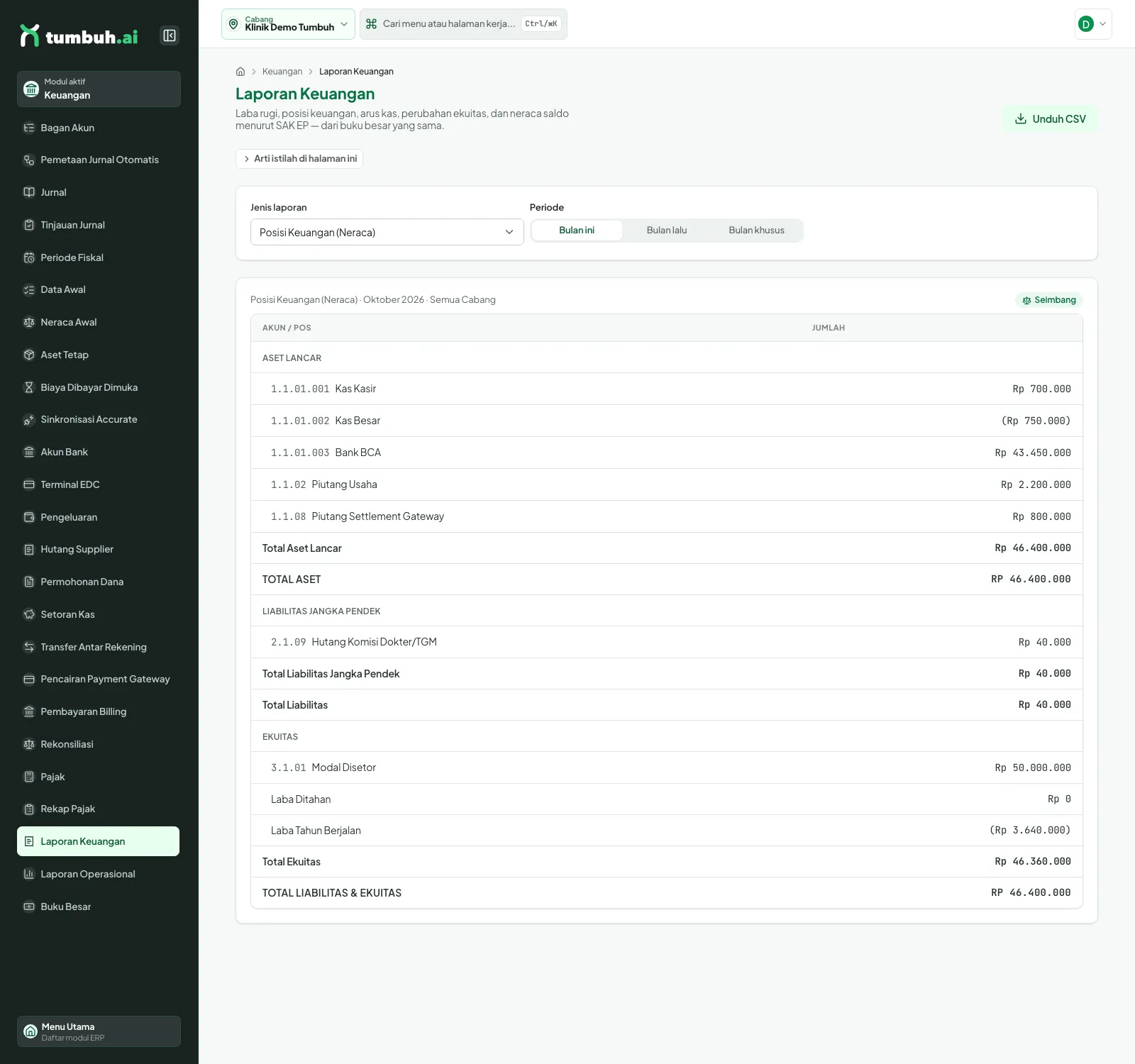
Neraca Oktober 2026 pada data demo: Bank BCA Rp 43.450.000, Piutang Usaha Rp 2.200.000, Total Aset Rp 46.400.000. Modal Disetor Rp 50.000.000 dikurangi Laba Tahun Berjalan negatif (Rp 3.640.000) menjadi Total Ekuitas Rp 46.360.000; ditambah Liabilitas Rp 40.000 hasilnya sama dengan Total Aset.
- Angka dalam tanda kurung, misalnya Kas Besar (Rp 750.000), berarti saldo berlawanan dari biasanya (kas minus). Biasanya tanda salah catat; periksa jurnalnya di Buku Besar.
- Laba Tahun Berjalan adalah laba atau rugi sejak awal tahun yang belum dipindahkan ke Laba Ditahan; pemindahan terjadi saat Tutup Tahun.
- Bila lencana bukan Seimbang, jangan dipakai untuk keputusan; hubungi akuntan.
2 Arus Kas
Arus Kas menunjukkan uang tunai yang masuk dan keluar, bukan untung rugi. Pilih Arus Kas. Ada tiga bagian: Operasi (uang dari pasien dan biaya harian), Investasi (beli atau jual aset tetap), dan Pendanaan (setoran modal atau prive pemilik). Di akhir ada Saldo kas akhir periode yang dicocokkan dengan buku besar; lencana Cocok dengan buku besar menandakan keduanya sama.
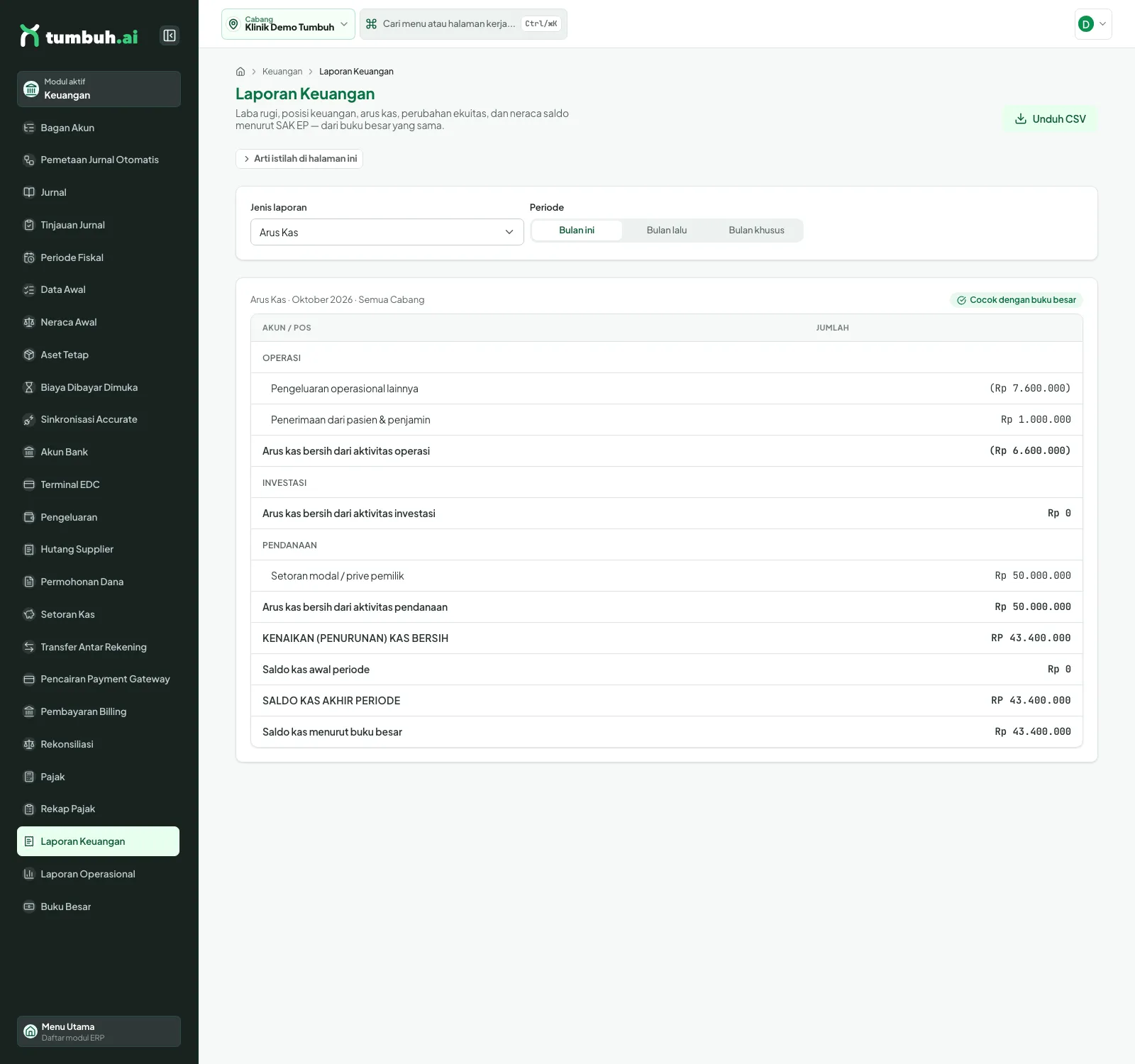
Arus Kas Oktober 2026: penerimaan dari pasien Rp 1.000.000, pengeluaran operasional (Rp 7.600.000), setoran modal Rp 50.000.000, sehingga kas bersih naik Rp 43.400.000 dan sama dengan saldo kas menurut buku besar.
💡 Klinik bisa untung di Laba Rugi tetapi kas menipis, karena tagihan yang belum dibayar (piutang) sudah dihitung sebagai pendapatan tetapi uangnya belum masuk. Karena itu kedua laporan dibaca berdampingan.
3 Laba Rugi dan laporan lain
Laba Rugi menjumlahkan Pendapatan dikurangi Beban pada satu periode: Pendapatan Neto, dikurangi Beban Pokok Pendapatan (komisi dokter) menjadi Laba Kotor, dikurangi Beban Operasional menjadi Laba Usaha dan Laba Bersih. Tanda kurung berarti rugi.
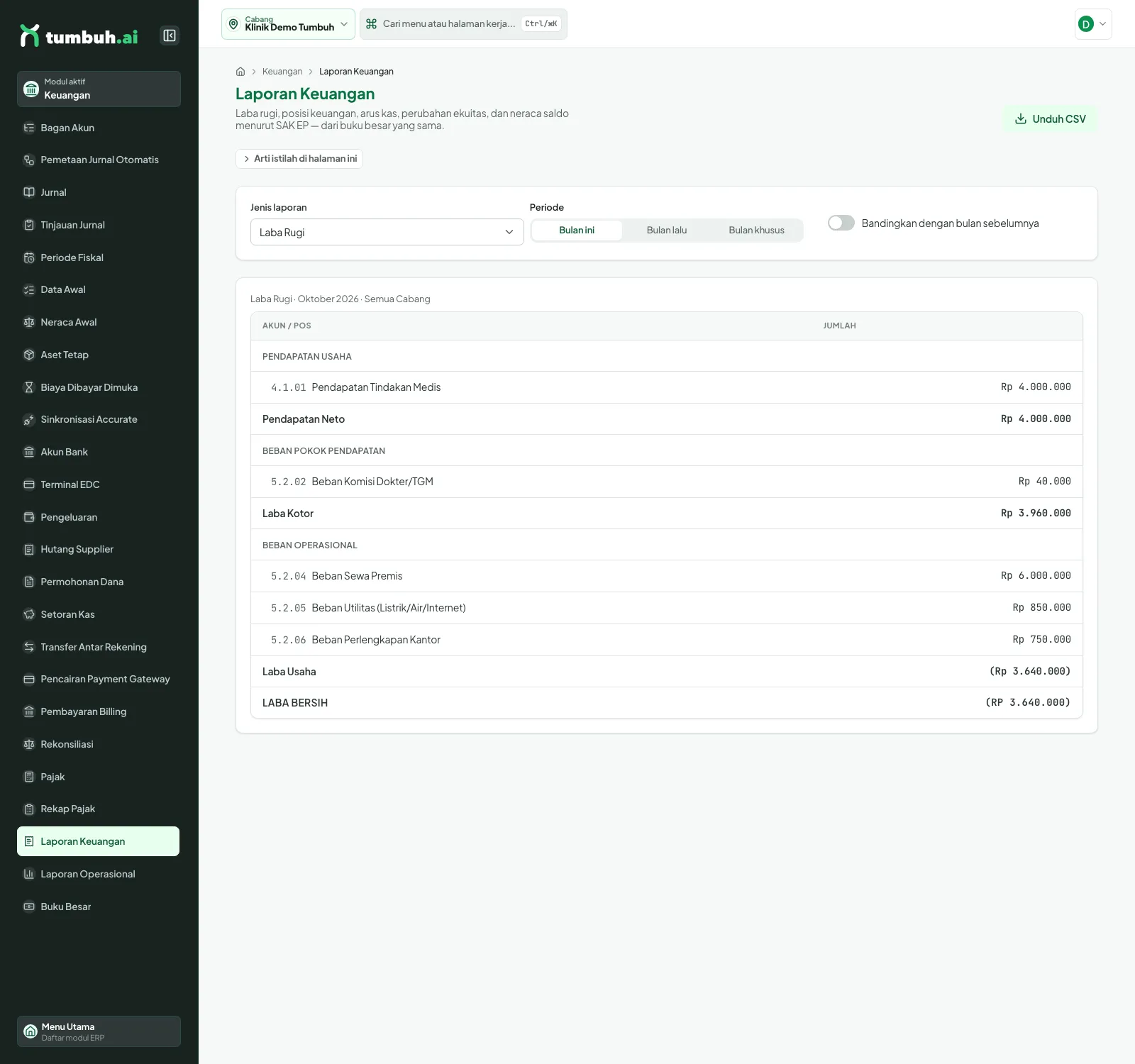
Laba Rugi Oktober 2026: pendapatan Rp 4.000.000, komisi Rp 40.000, sewa Rp 6.000.000, listrik Rp 850.000, perlengkapan Rp 750.000, hasilnya rugi bersih (Rp 3.640.000).
Perubahan Ekuitas menunjukkan perjalanan modal dari saldo awal, setoran modal, prive (penarikan pemilik), dan laba rugi sampai saldo akhir. Neraca Saldo mendaftar saldo awal, mutasi, dan saldo akhir tiap akun; totalnya harus sama antara debit dan kredit.
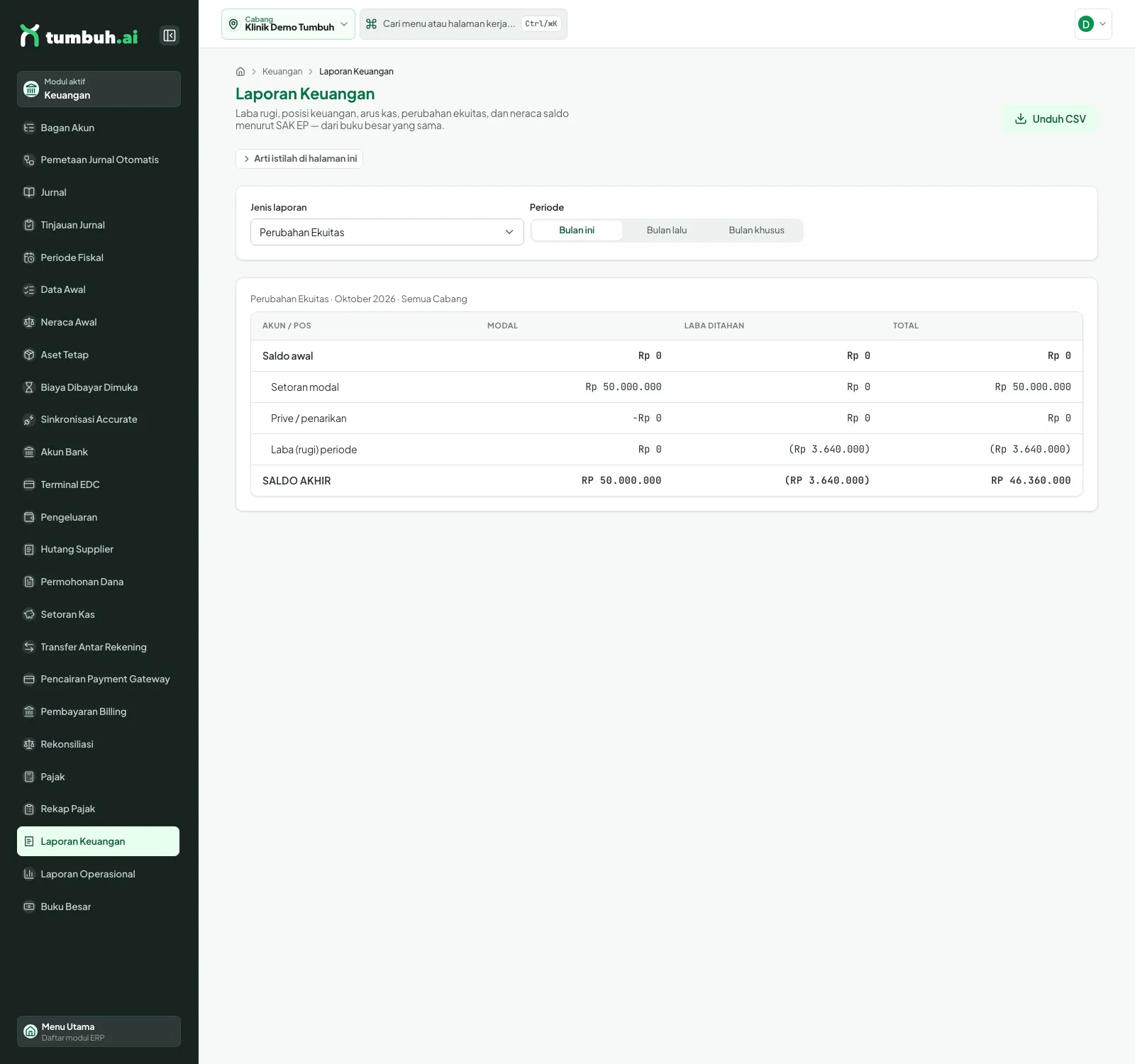
Perubahan Ekuitas: modal Rp 50.000.000 ditambah laba (rugi) periode (Rp 3.640.000) menjadi Rp 46.360.000.
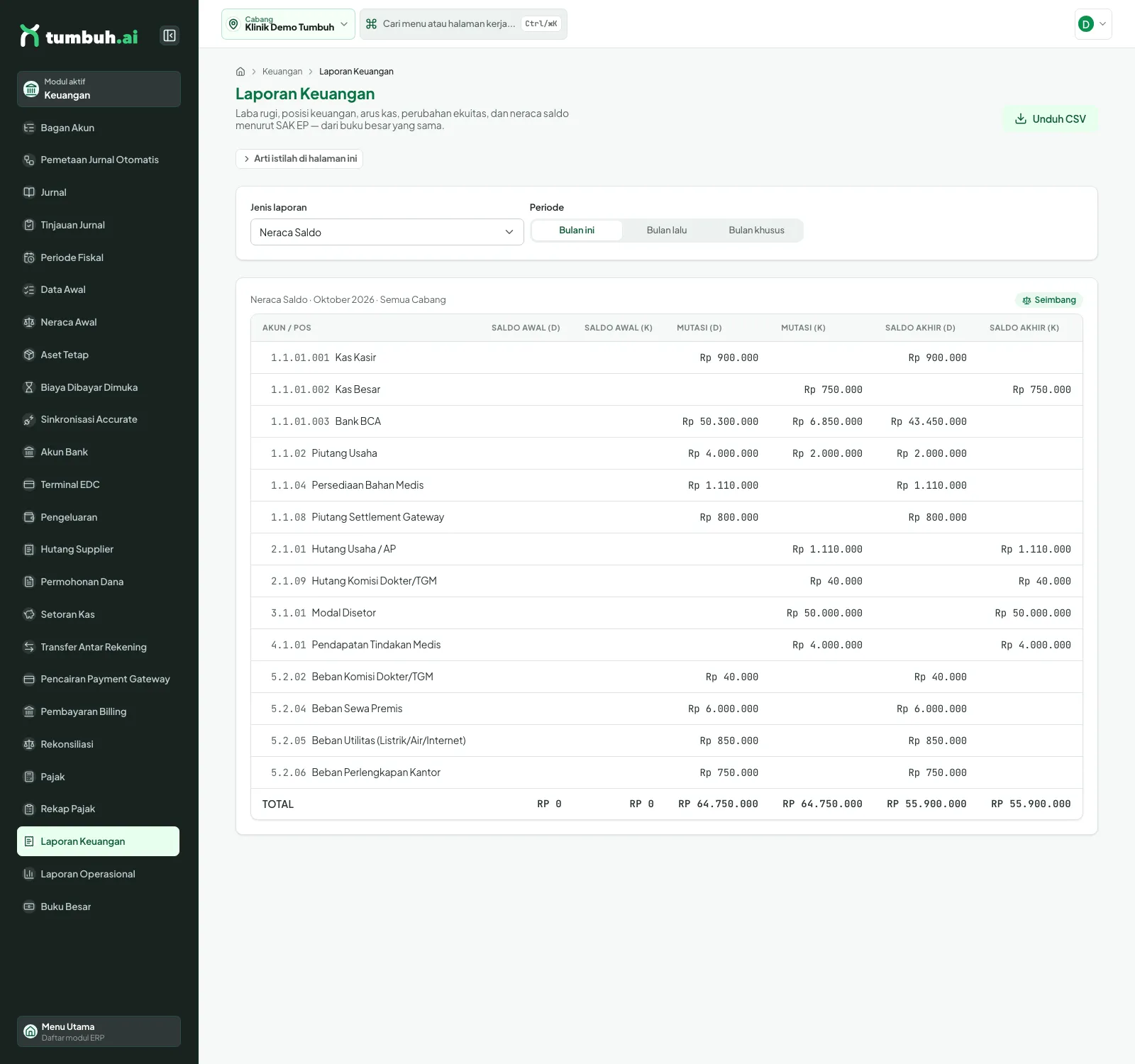
Neraca Saldo: kolom saldo awal, mutasi, dan saldo akhir debit/kredit.
Laba Rugi per Cabang menampilkan kolom per cabang ditambah konsolidasi, beserta grafik komposisi beban operasional.
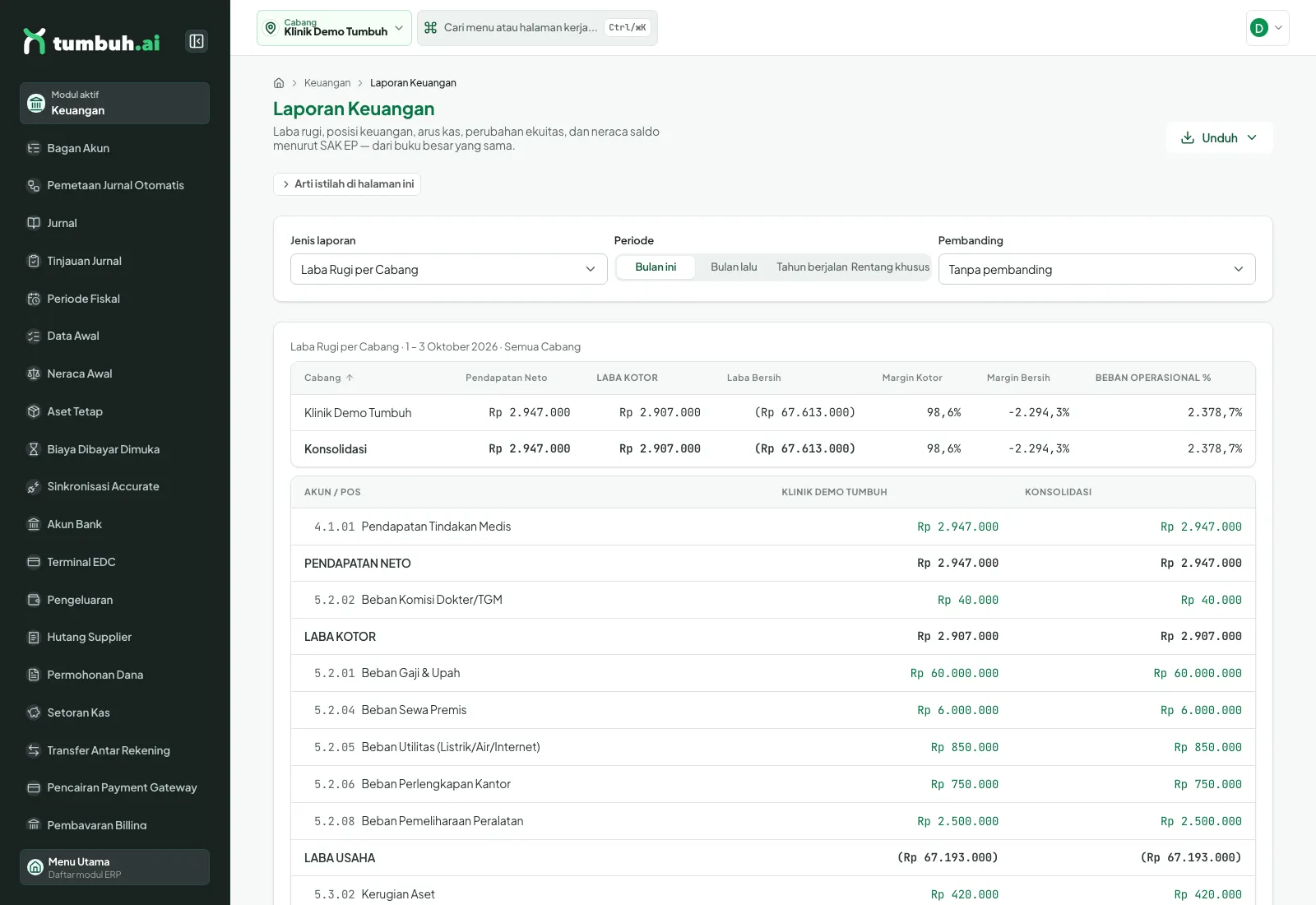
Laba Rugi per Cabang. Angka berubah seiring transaksi baru.
Klik Arti istilah di halaman ini di atas laporan untuk membuka penjelasan singkat istilah (Neraca saldo, Debit, Kredit, Akrual).
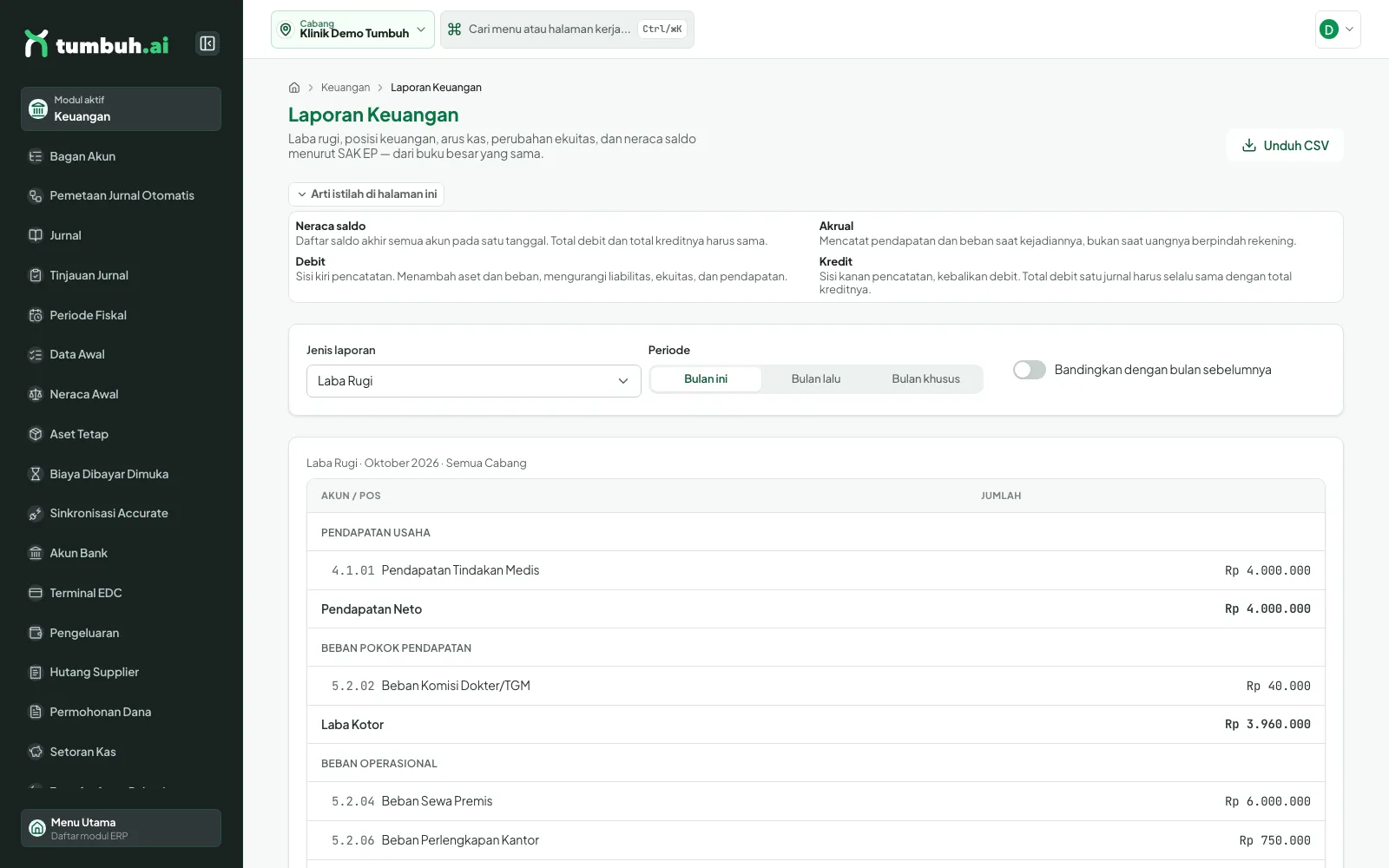
Penjelasan istilah akuntansi langsung di layar.
12 Laporan Operasional
Untuk apa: pantauan harian kas dan kewajiban. Menu Laporan Operasional punya empat tab: Hutang Komisi (komisi dokter/TGM yang belum dilepas ke payroll), Buku Kas Harian (mutasi tiap akun kas), Umur Piutang (tagihan belum lunas menurut usia: 0-30, 31-60, 61-90, lebih dari 90 hari), dan Posisi Kas & Bank (saldo buku dan rekonsiliasi terakhir). Pilih Periode (Bulan ini, Bulan lalu, Tanggal khusus); Unduh CSV mengekspor tab aktif.
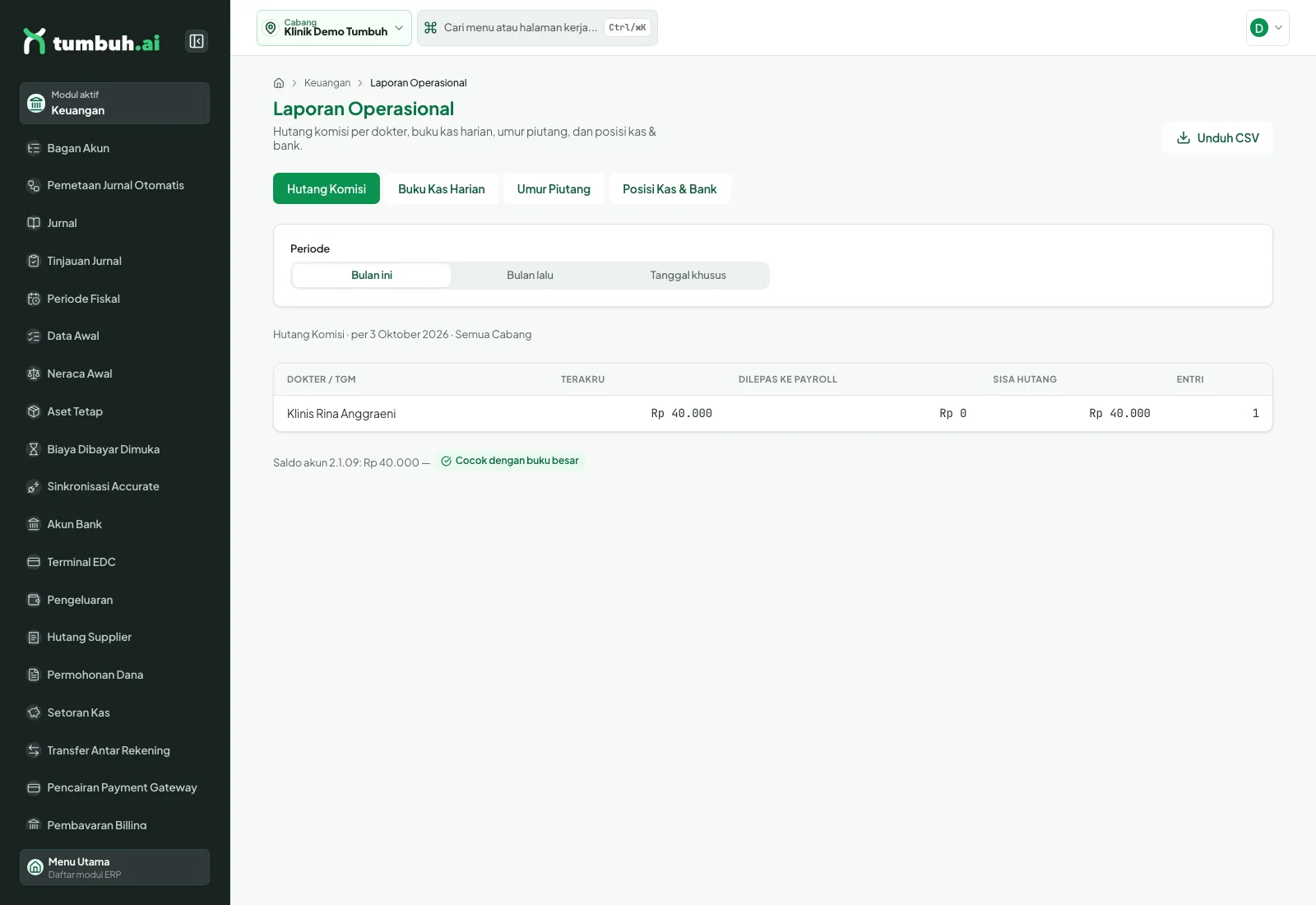
Hutang Komisi: Rina Anggraeni, terakru Rp 40.000, cocok dengan saldo akun 2.1.09.
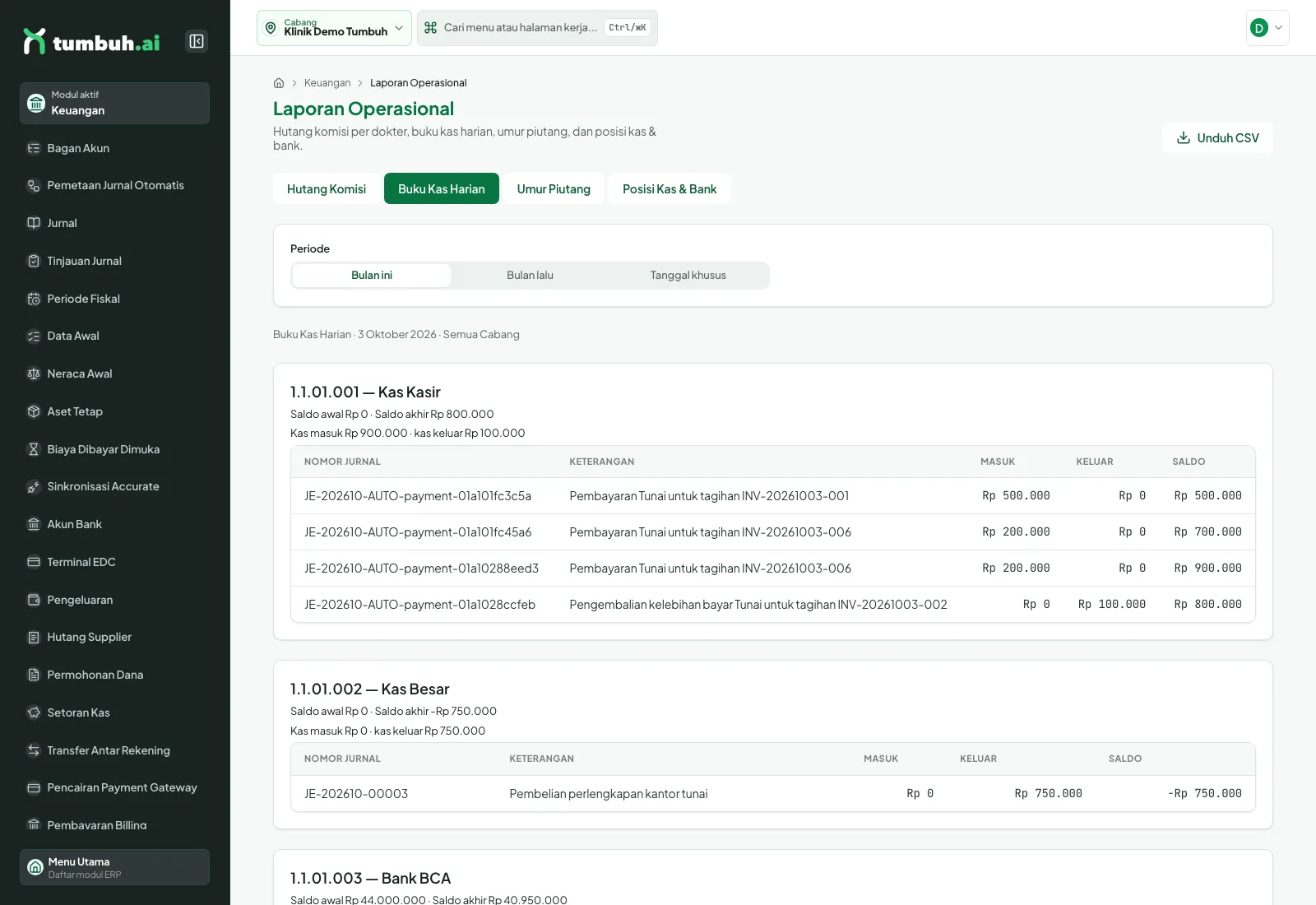
Buku Kas Harian.
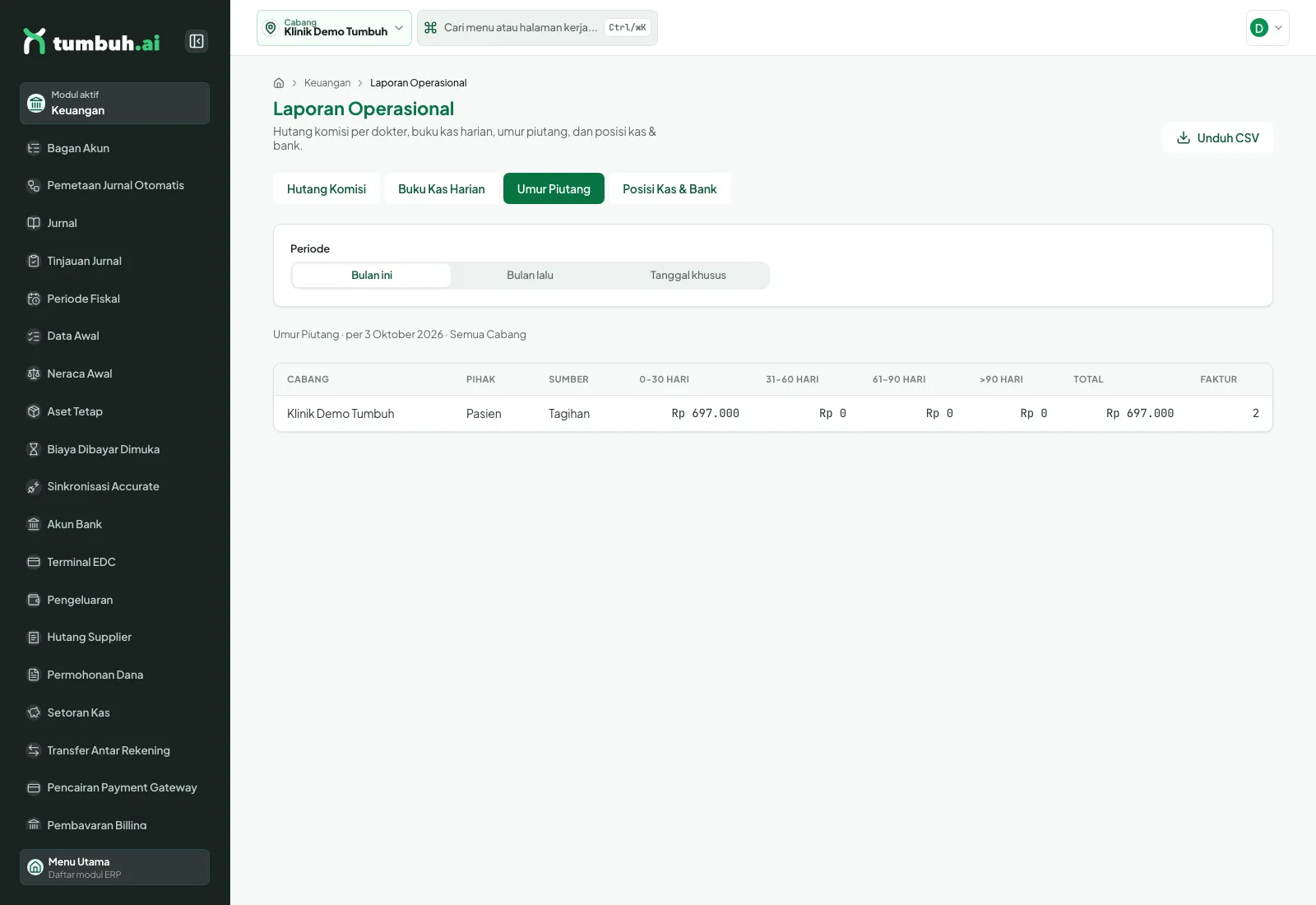
Umur Piutang: semua piutang demo masih 0-30 hari.
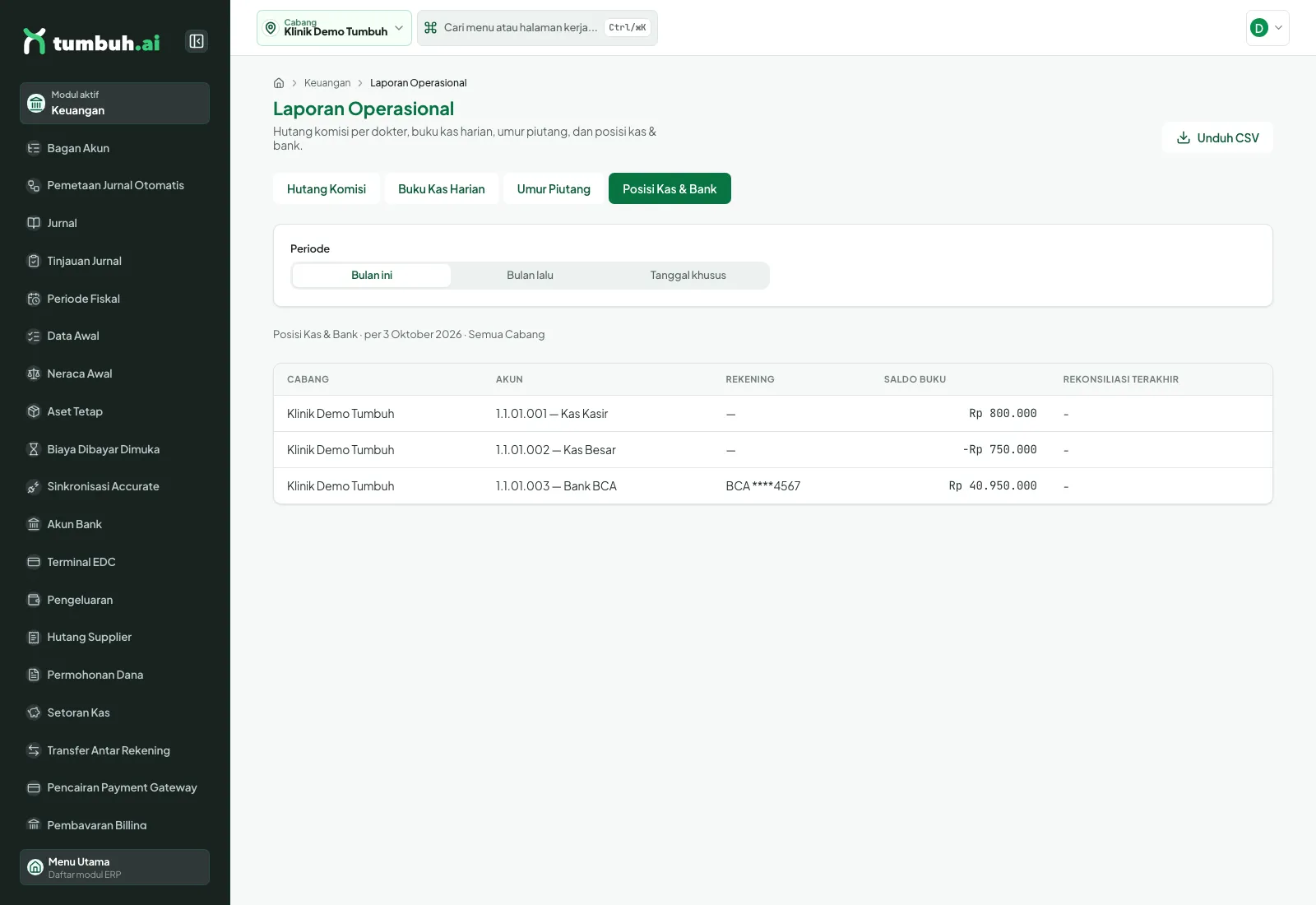
Posisi Kas & Bank per akun. Kas Besar bernilai minus karena jurnal demo, yang biasanya tanda salah catat.
11 Data Awal dan Neraca Awal (go-live)
Data Awal adalah daftar periksa persiapan go-live dalam urutan: 1. Bagan Akun (COA), 2. Rekening Bank, 2. Vendor, 3. Neraca Awal, 4. Rincian Hutang, 4. Rincian Piutang, 4. Aset Tetap. Setiap kartu berstatus Lengkap atau Belum diisi (dihitung dari data yang ada), dengan tombol impor seperti Impor Rekening Bank, Impor Vendor, Impor Rincian Hutang Saldo Awal, Impor Rincian Piutang Saldo Awal. Tombol impor butuh izin finance:data_import. Rincian hutang, piutang, dan aset terkunci sampai Neraca Awal aktif.
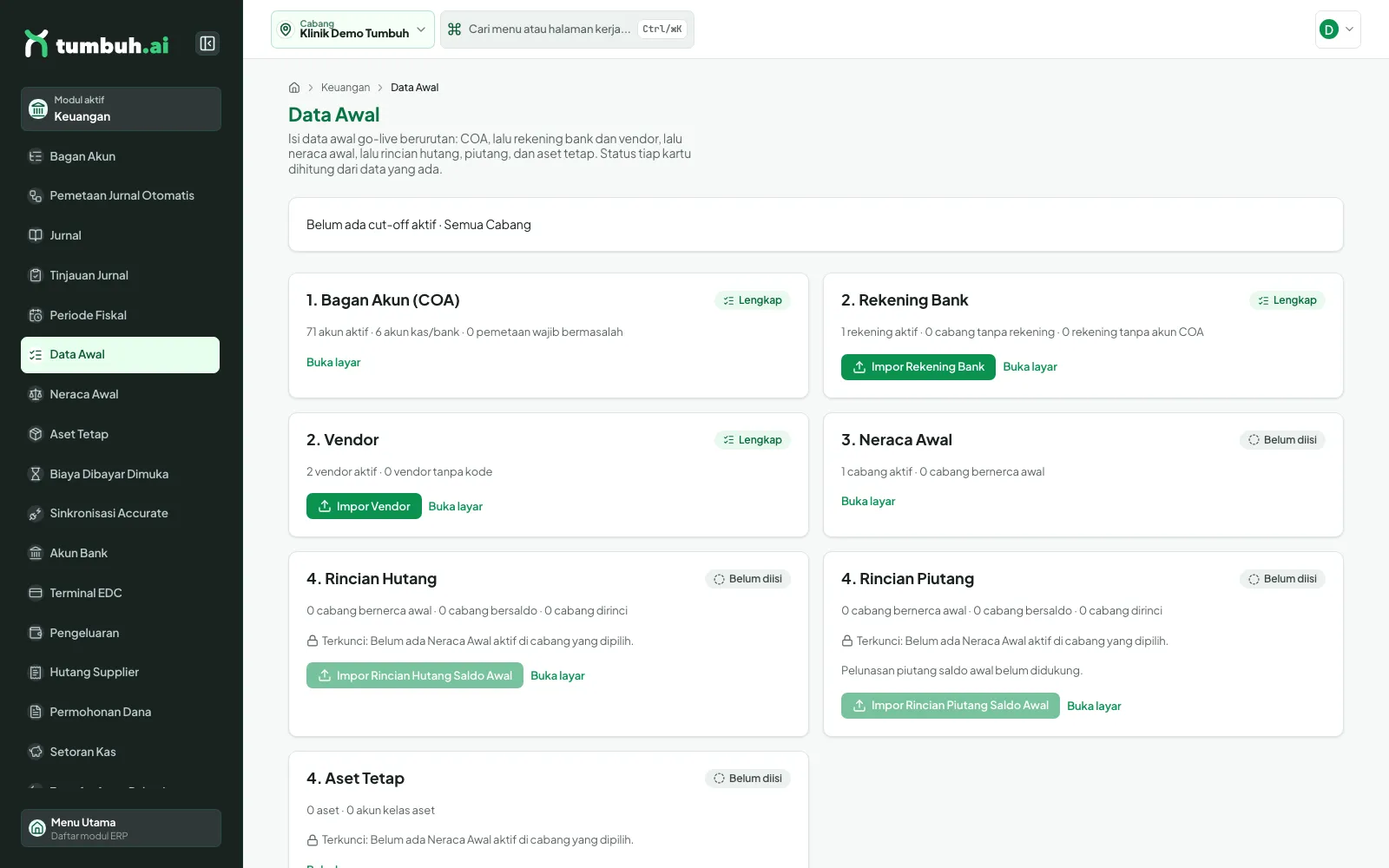
Data Awal.
Neraca Awal mengisi saldo per akun pada tanggal cut-off, dibukukan sebagai satu jurnal saldo awal per cabang. Klik Tambah untuk membuat draf manual atau Impor Neraca Awal untuk berkas CSV per cabang. Riwayat transaksi sebelum cut-off tidak diimpor.
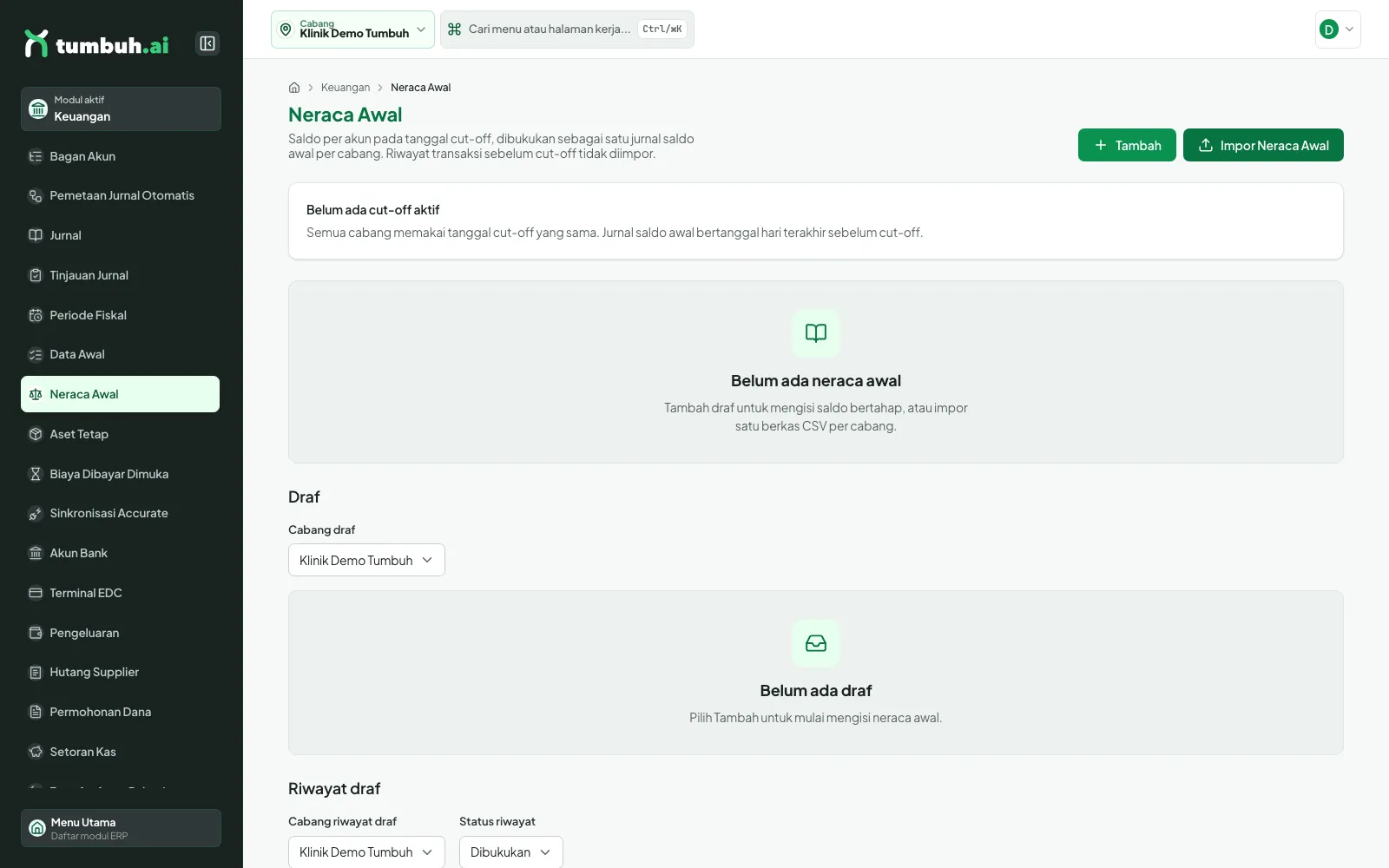
Neraca Awal.
14 Sinkronisasi Accurate
Untuk apa: bila klinik memakai Accurate sebagai buku besar resmi, transaksi POS dikirim ke sana sebagai Jurnal Umum dan angkanya dibandingkan per cabang per hari. Bagian ini dijelaskan dari kode dan teks layar; pengiriman sungguhan tidak diperagakan karena butuh akun Accurate dan pemetaan di Pengaturan.
- Tab Antrean: filter Tanggal dan Status. Status yang dikenal: pending (menunggu), synced (terkirim), failed (gagal, ada pesan galat), skipped (dilewati), excluded (dikecualikan). Tombol Sinkronkan membuka dialog untuk mengirim entri yang menunggu, gagal, atau dilewati; entri gagal bisa dicoba lagi.
- Tab Rekonsiliasi: pilih tanggal lalu klik Rekonsiliasi untuk membandingkan angka ERP dengan Accurate per cabang.
- Izin menjalankan sinkronisasi dipisah dari izin melihat; tanpa izin tombol tidak muncul.
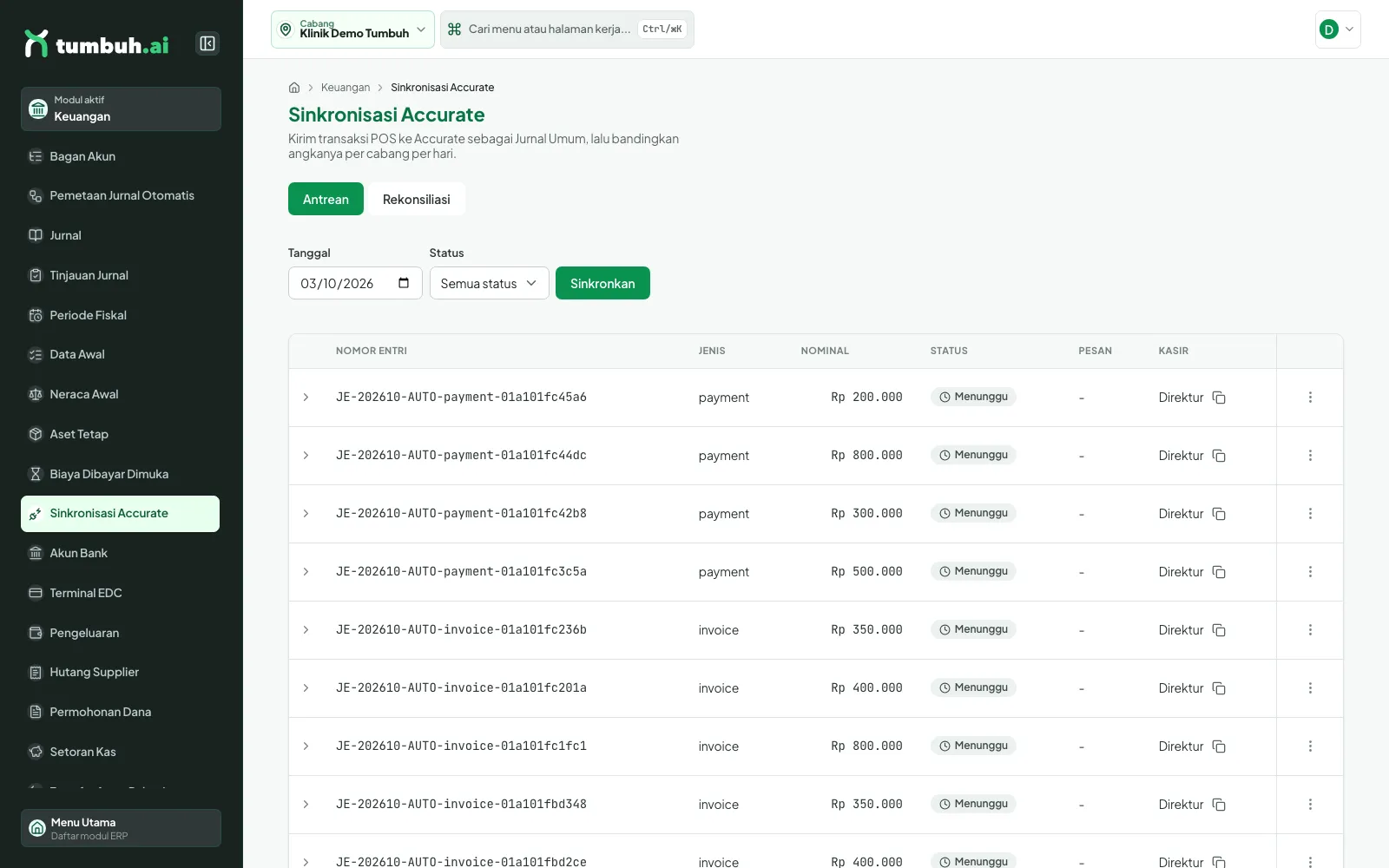
Antrean sinkronisasi pada demo: entri tetap Menunggu karena tidak ada koneksi Accurate.
⚠️ Pada lingkungan demo semua entri tetap Menunggu. Bila di produksi muncul status Gagal, baca pesan galat di baris itu, perbaiki pemetaan akun atau koneksinya, lalu klik Sinkronkan lagi.