
5 · Billing & POS
Kasir menagih pasien dari modul Billing (tagihan, promo, potongan) dan menerima pembayaran di POS (shift kasir, metode bayar, struk). Pengaturan harga, promo, dan voucher ada di menu Pengaturan.
1 Daftar tagihan (Billing Medis)
Buka menu Billing. Halaman Billing Medis punya dua tab: Per Jadwal (agregat per kunjungan; jadwal yang belum punya tagihan disembunyikan, pilih status "Belum ditagih" untuk melihatnya) dan Per Tagihan (per invoice). Tab Per Tagihan menampilkan kartu Hasil filter, Perlu ditagih, Sisa halaman ini, Lunas halaman ini, serta filter Status, Urutkan, Pasien, Dari Tanggal, Sampai Tanggal. Tombol Unduh CSV hanya ada di tab Per Tagihan; tagihan baru dibuat lewat Buat Tagihan.
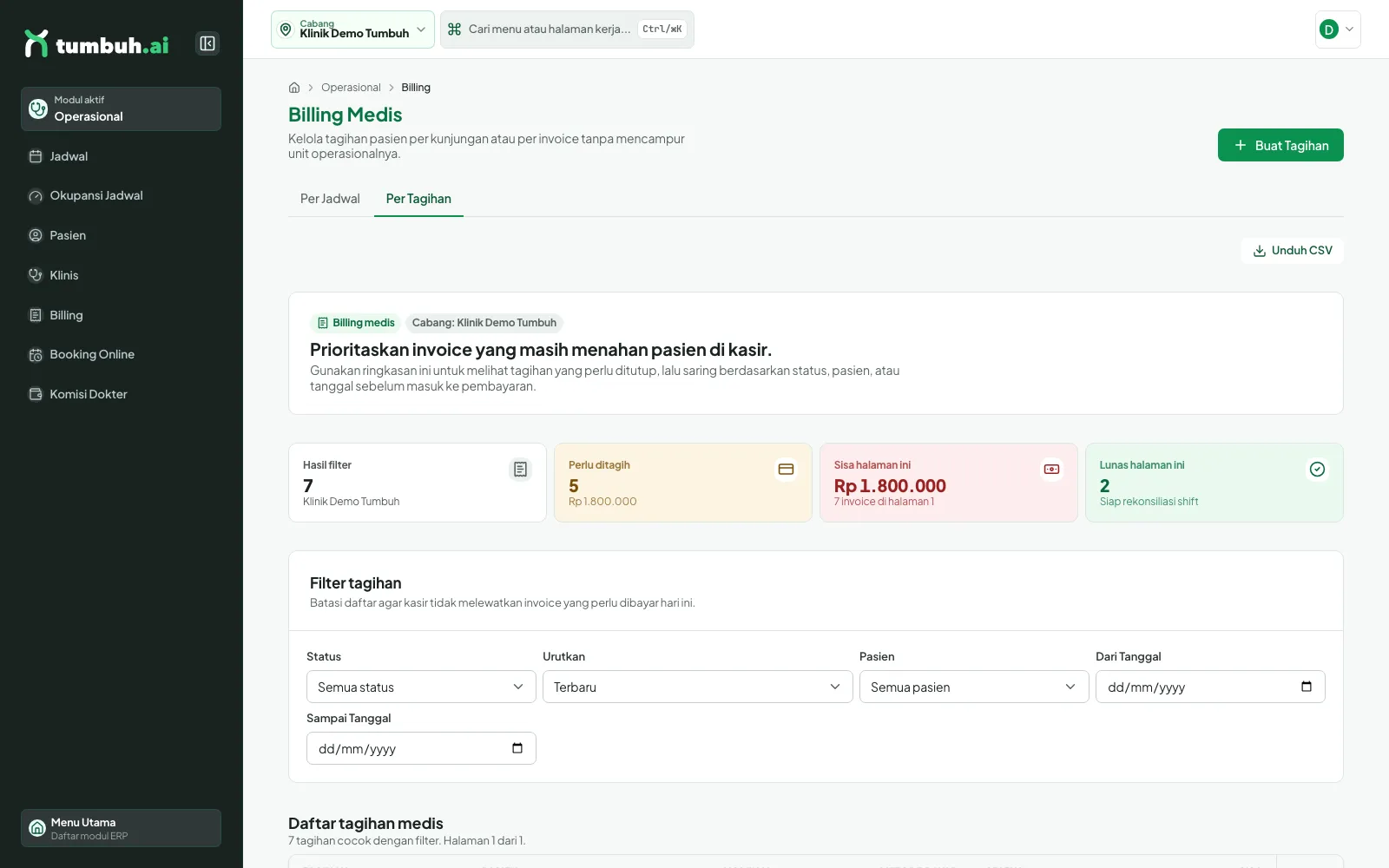
Tab Per Tagihan: ringkasan, filter, dan tombol Unduh CSV.
Pada tab Per Jadwal, kartu Kunjungan hasil filter menghitung kunjungan pada halaman ini, bukan seluruh hasil filter. Angka berakhiran + (misalnya 20+) berarti masih ada halaman berikutnya; jumlah total tidak lagi ditampilkan. Di bawah tabel, tekan Berikutnya atau Sebelumnya untuk berpindah halaman; Berikutnya nonaktif di halaman terakhir.
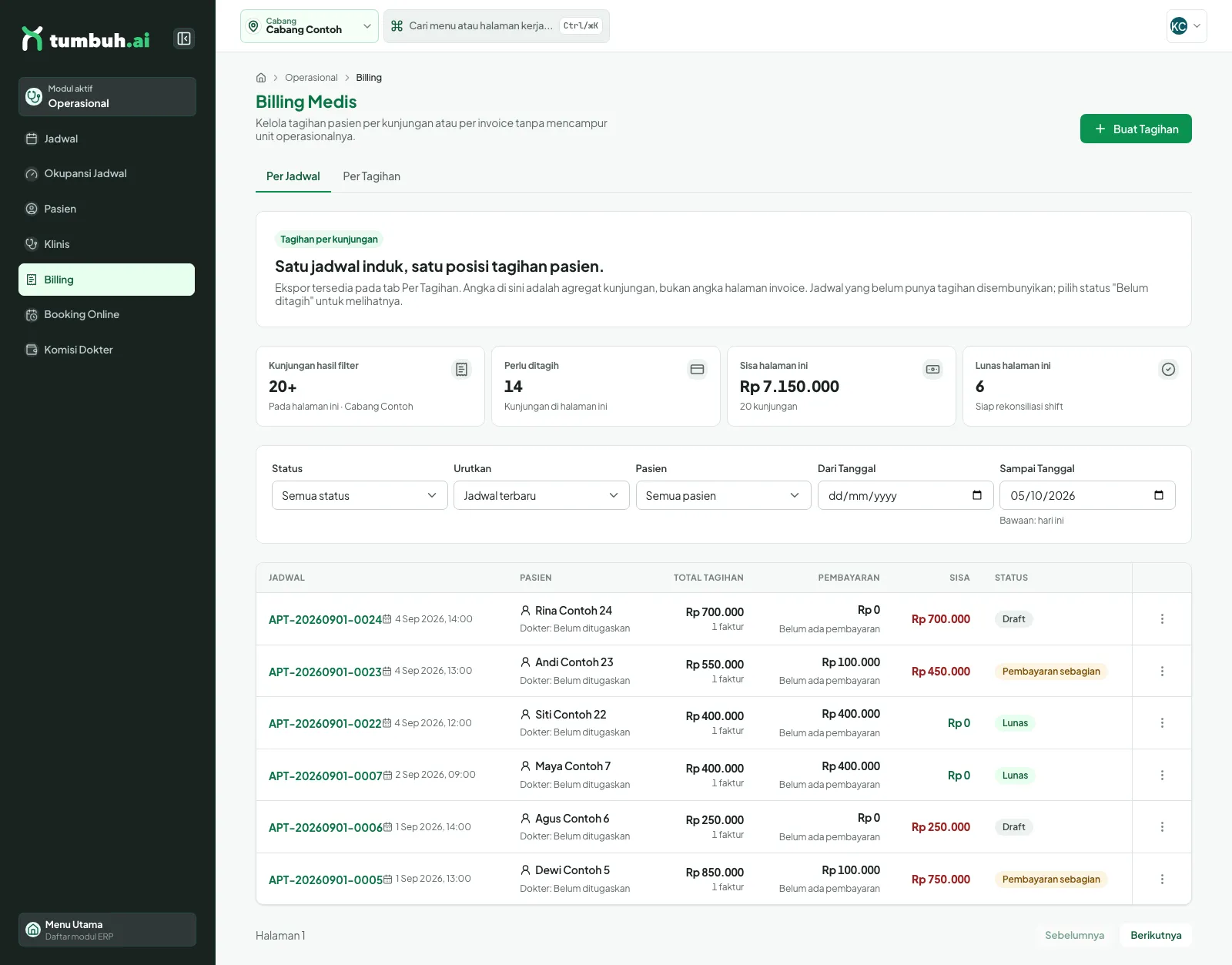
Tab Per Jadwal: angka "20+" pada kartu Kunjungan hasil filter dan tombol Sebelumnya/Berikutnya (sebagian baris tabel dilewati agar kartu dan tombol halaman muat dalam satu gambar).
2 Buat dan ubah tagihan
Tekan Buat Tagihan (halaman Buat Invoice). Isi Pasien (wajib, cari nama atau no. RM), Cabang, dan Appointment (opsional). Di Item Invoice: Tambah Tindakan memilih dari Katalog perawatan, sedangkan Tambah Produk memilih obat/BMHP dari stok cabang (cari minimal 3 karakter). Isi Nama Item, Qty, Harga Normal, Harga Jual, dan Diskon per item (Rp). Untuk baris katalog tersedia Ubah diskon. Bagian Voucher Pasien memungkinkan Cari voucher berdasarkan kode. Simpan dengan Simpan Invoice; subtotal, diskon, dan total sementara tampil di atas daftar item.
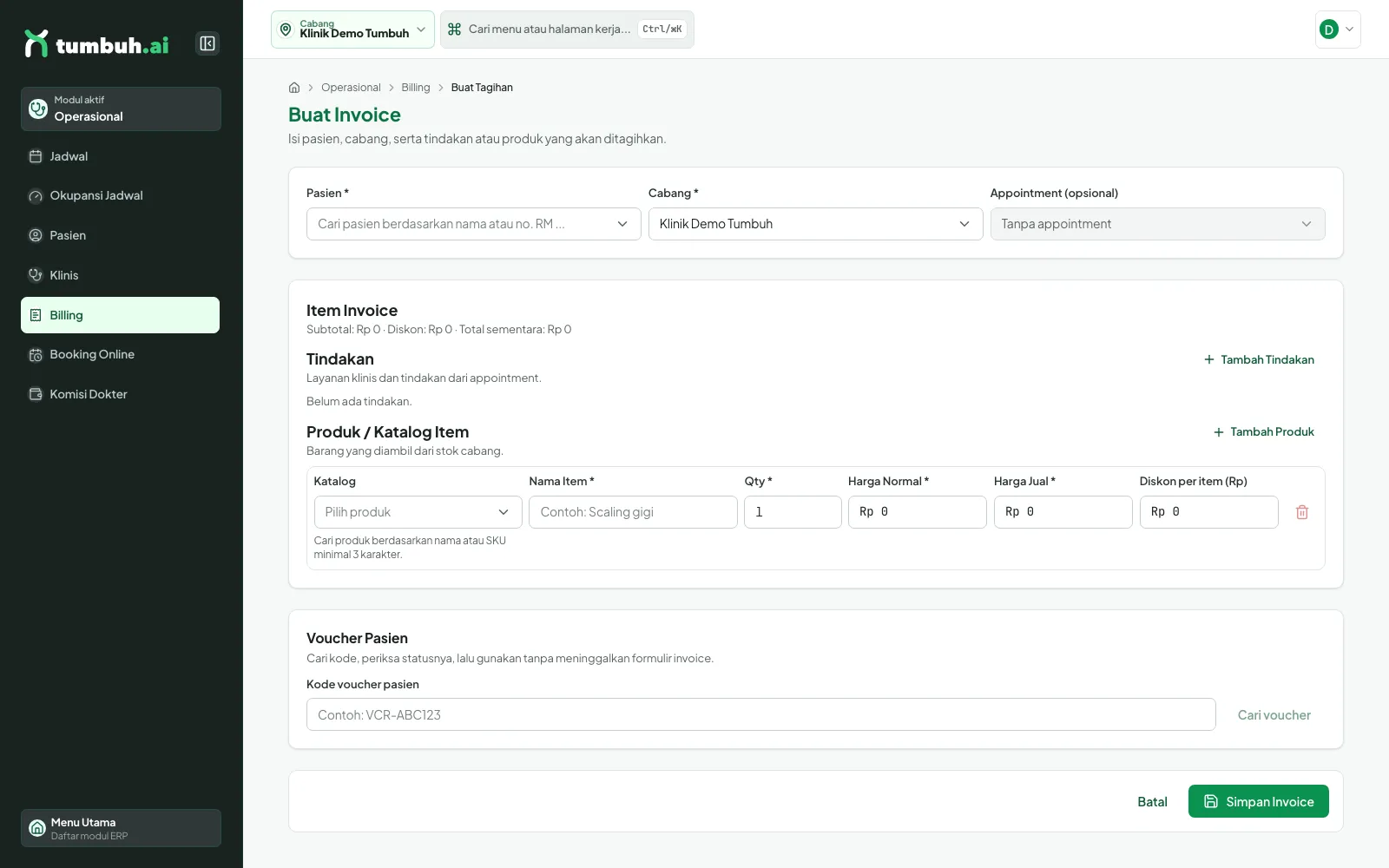
Form Buat Invoice: pasien, cabang, item tindakan/produk, voucher pasien.
Untuk mengubah, buka detail lalu tekan Edit (judul Edit Invoice; pasien dan cabang terkunci).
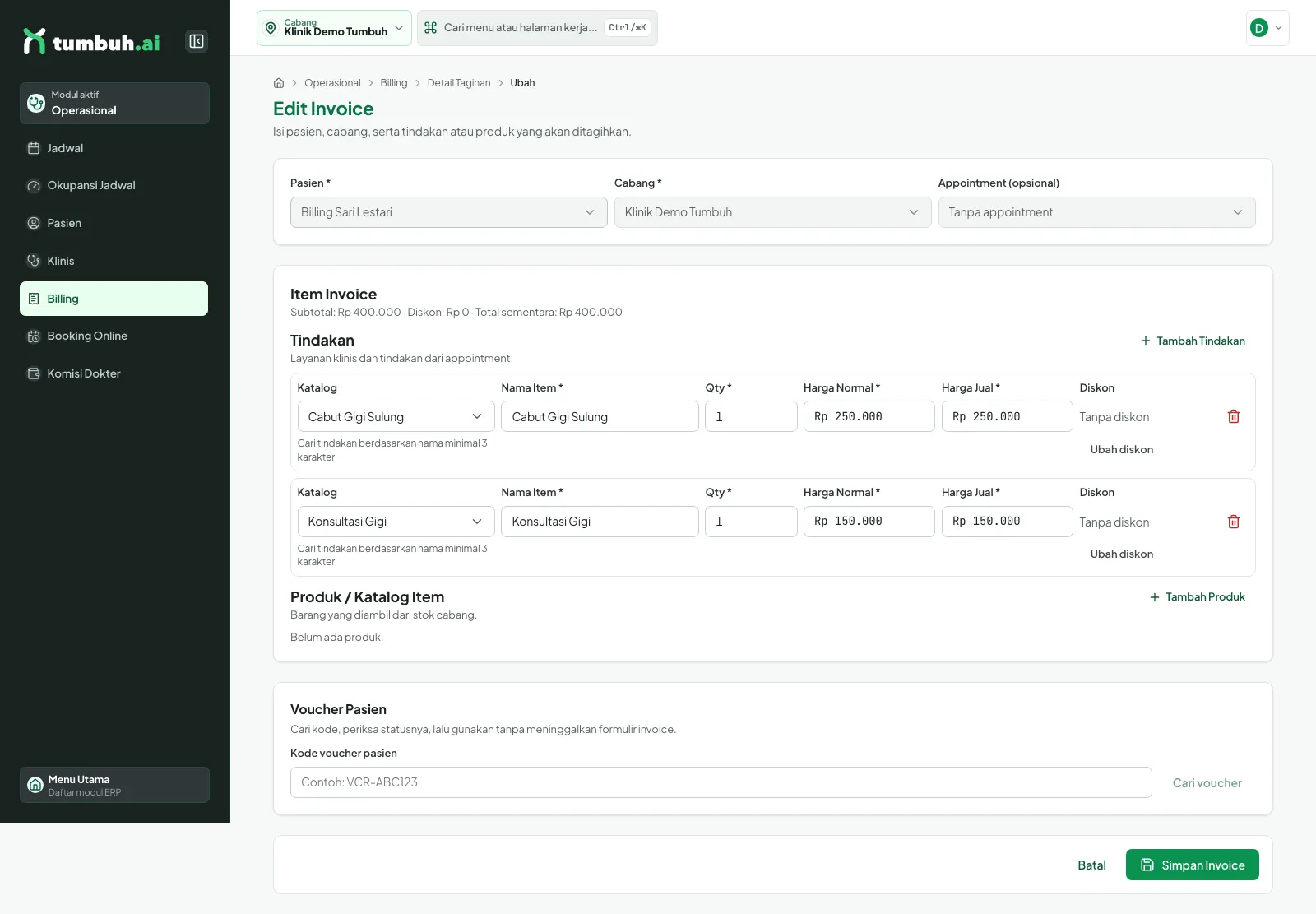
Edit Invoice dengan dua baris tindakan dari katalog.
⚠️ Tagihan yang sudah dibayar sebagian hanya dapat disunting dengan alasan perubahan; perubahan tercatat di jejak audit.
3 Detail tagihan, status, dan aksi
Detail tagihan menampilkan nomor invoice, status (Draft, Pembayaran sebagian, Lunas), item, subtotal, diskon, total, Sudah dibayar, Sisa yang dibayar, Riwayat Pembayaran dan Riwayat perubahan tagihan, serta pratinjau struk. Aksi yang terlihat: Edit, Proses di POS (membuka layar pembayaran kasir), Cetak Tagihan, Batalkan Tagihan (hanya pada Draft), dan Lihat profil pasien.
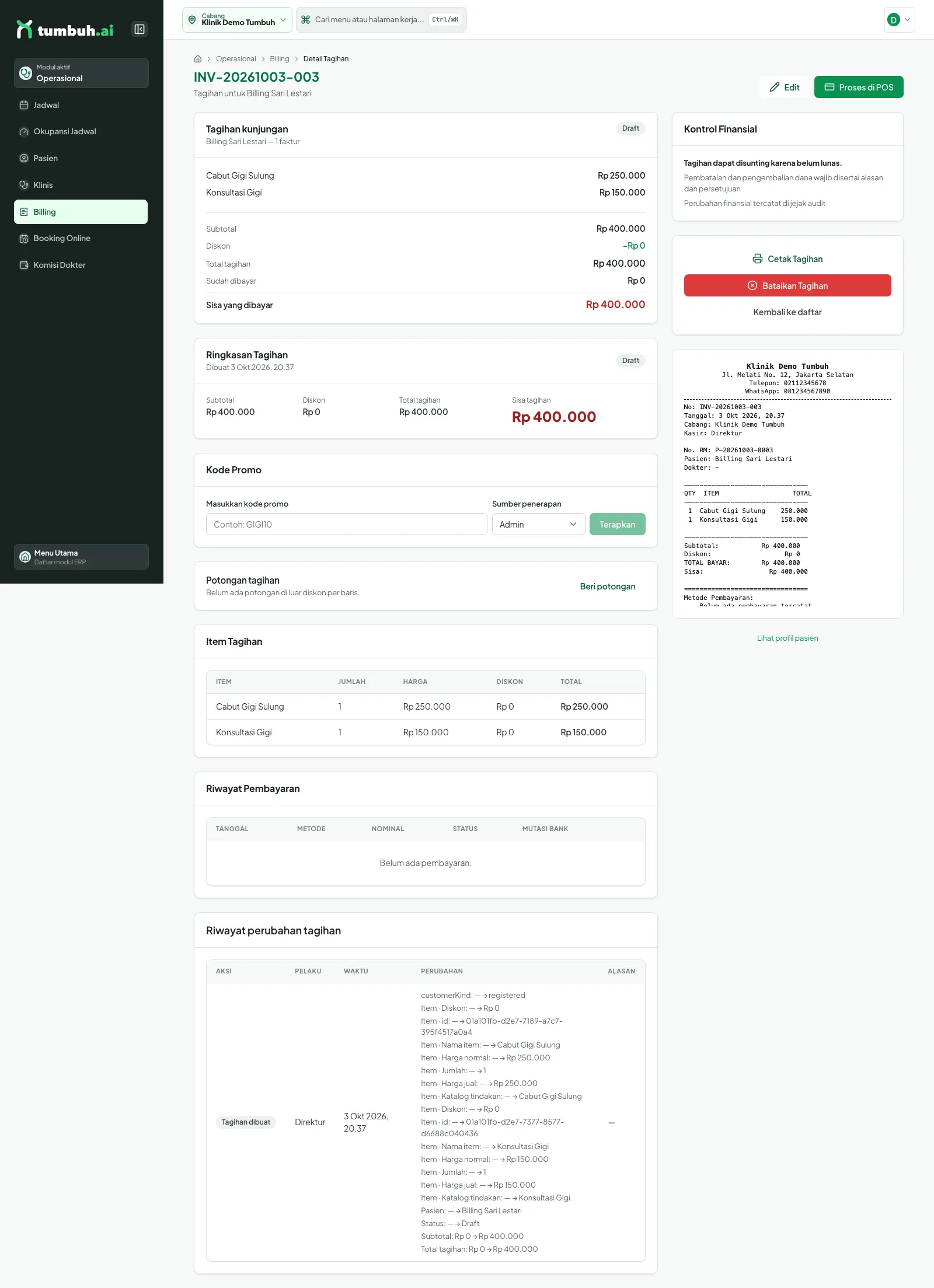
Draft: belum ada pembayaran, tersedia Batalkan Tagihan.
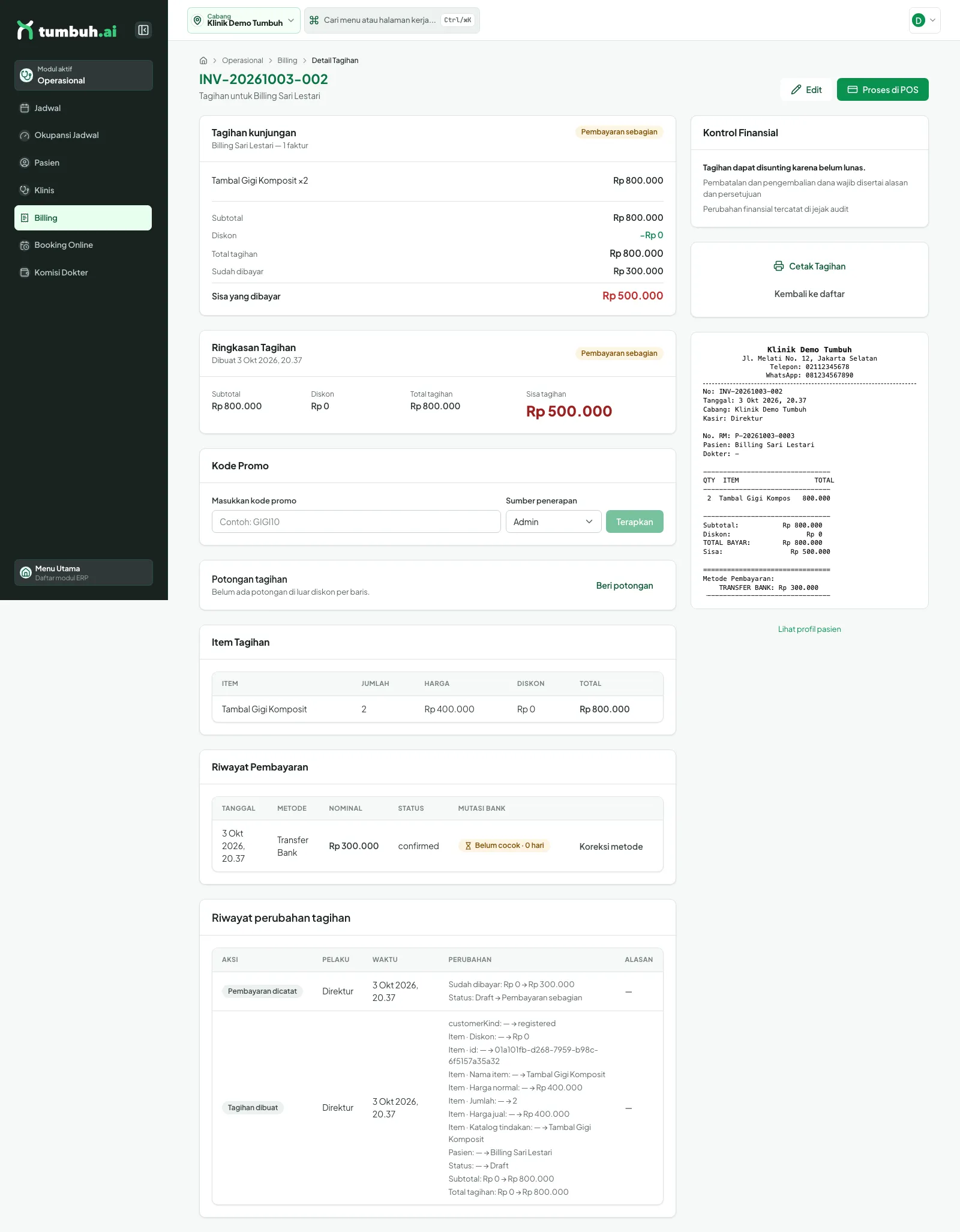
Pembayaran sebagian: sudah Rp 300.000, sisa Rp 500.000; tersedia Kode Promo dan Beri potongan.
- Kode Promo: ketik kode, pilih Sumber penerapan, tekan Terapkan.
- Potongan tagihan (Beri potongan): potongan manual di luar diskon per baris.
- Koreksi metode di Riwayat Pembayaran mengoreksi metode bayar yang salah catat; kolom Mutasi Bank menunjukkan status pencocokan (mis. "Belum cocok", "Tidak berlaku" untuk tunai).
⚠️ Pada tagihan lunas muncul "Tagihan lunas terkunci"; pembatalan dan pengembalian dana wajib disertai alasan dan persetujuan.
Paket di tagihan, kasir, dan struk
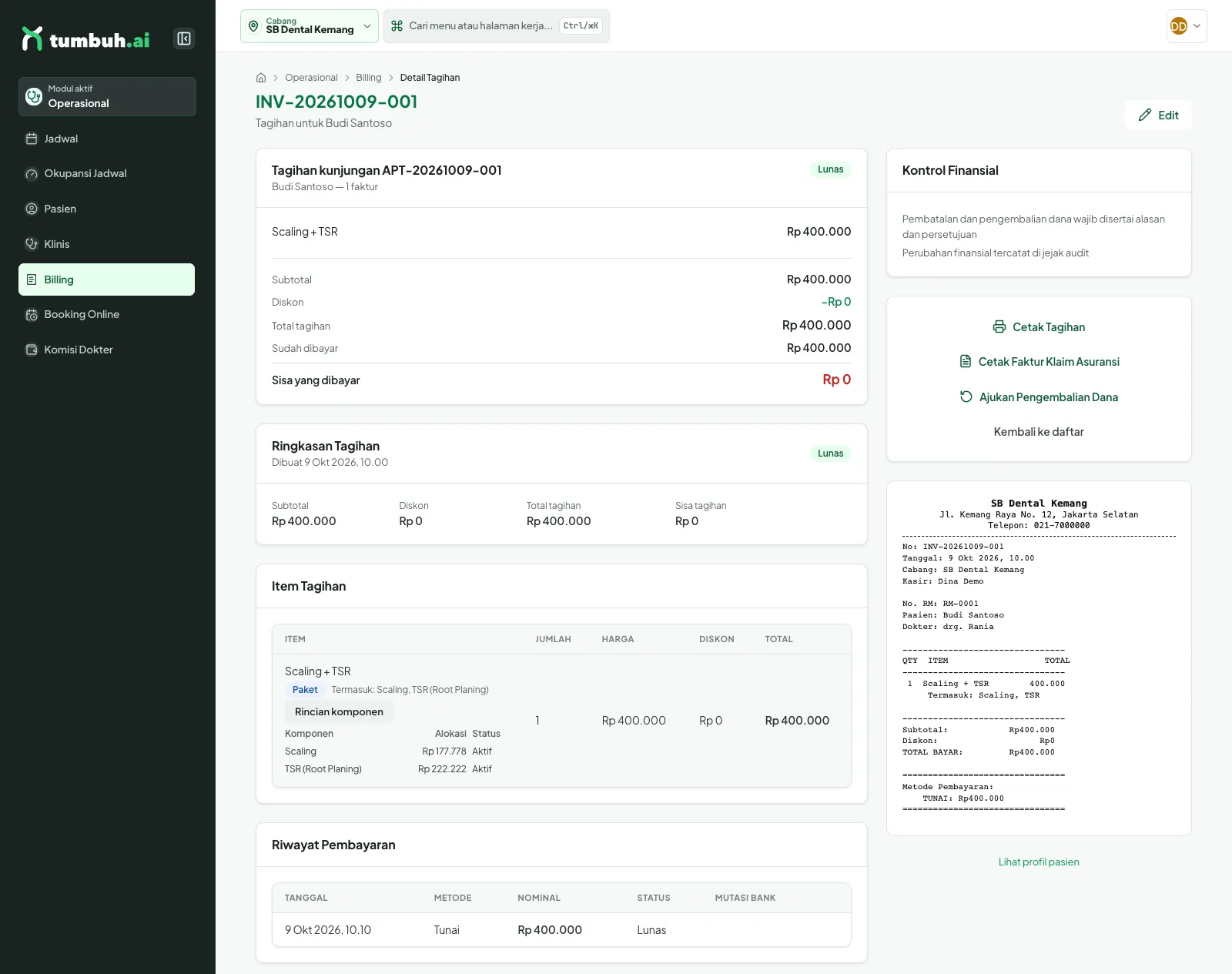
Detail tagihan: satu baris Scaling + TSR berlencana Paket dengan Rincian komponen terbuka (Alokasi dan Status per komponen); pratinjau struk di kanan hanya memuat "Termasuk: Scaling, TSR" tanpa harga komponen.
Untuk apa: paket selalu satu baris di tagihan dengan harga paket dan jumlah 1 (jumlah lain ditolak: "Paket ditagih satu baris per pembelian."). Komponennya tidak pernah menjadi baris sendiri.
- Rincian komponen: di kolom Item, baris paket berlencana Paket dan memuat "Termasuk: …". Tombol Rincian komponen membuka tabel Komponen, Alokasi, dan Status (Aktif, Dibatalkan, Perlu refund). Alokasi adalah pembagian harga paket untuk komisi dan laporan; angkanya tidak mengubah apa yang dibayar pasien dan hanya tampil untuk staf.
- Struk pasien menampilkan satu baris paket dengan keterangan Termasuk: Scaling, TSR tanpa harga per komponen.
- Kasir (POS): paket muncul di pencarian katalog dengan lencana Paket dan keterangan "Termasuk"; jumlahnya terkunci 1. Paket yang dijual di POS lebih dulu dipakai ulang saat dokter memulai paket pada kunjungan yang sama, sehingga pasien tidak tertagih dua kali.
- Paket belum masuk tagihan: bila dokter sudah memulai paket tetapi belum ada barisnya di tagihan mana pun (mis. harga paket belum diisi di cabang ini), kartu peringatan menyebut "paket belum masuk tagihan"; barisnya sudah terisi di Edit tinggal disimpan.
- Promo: kode promo yang menargetkan paket berlaku pada harga paket; promo yang menargetkan salah satu komponen tidak berlaku pada baris paket.
- Refund: alokasi berstatus Perlu refund berarti komponen dibatalkan pada tagihan yang sudah dibayar; kasir mengembalikan uangnya lewat Refund dengan nominal dari hasil pembatalan paket.
⚠️ Baris paket yang komponennya sedang berjalan tidak bisa dihapus atau diganti dari tagihan: "Baris paket yang sedang berjalan tidak bisa dihapus atau diganti. Batalkan paketnya dari rekam klinis."
4 Kode promo dan potongan tagihan (diskon)
Untuk apa: memberi keringanan harga. Kode Promo memakai aturan promo yang sudah disiapkan (mis. 10%); Potongan tagihan adalah keringanan manual dari manajer dengan alasan. Keduanya hanya dapat dipakai selama tagihan belum lunas.
- Buka detail tagihan Draft (contoh: Scaling Gigi Rp 350.000).
- Di kartu Kode Promo ketik
BILLING10, pilih Sumber penerapan, tekan Terapkan. Promo 10% tampil sebagai Diskon promo Rp 35.000; tombol Hapus melepasnya lagi. - Di kartu Potongan tagihan tekan Beri potongan, isi Potongan (Rp) (mis. 20000) dan Alasan, tekan Simpan potongan. Isi 0 untuk mencabut.
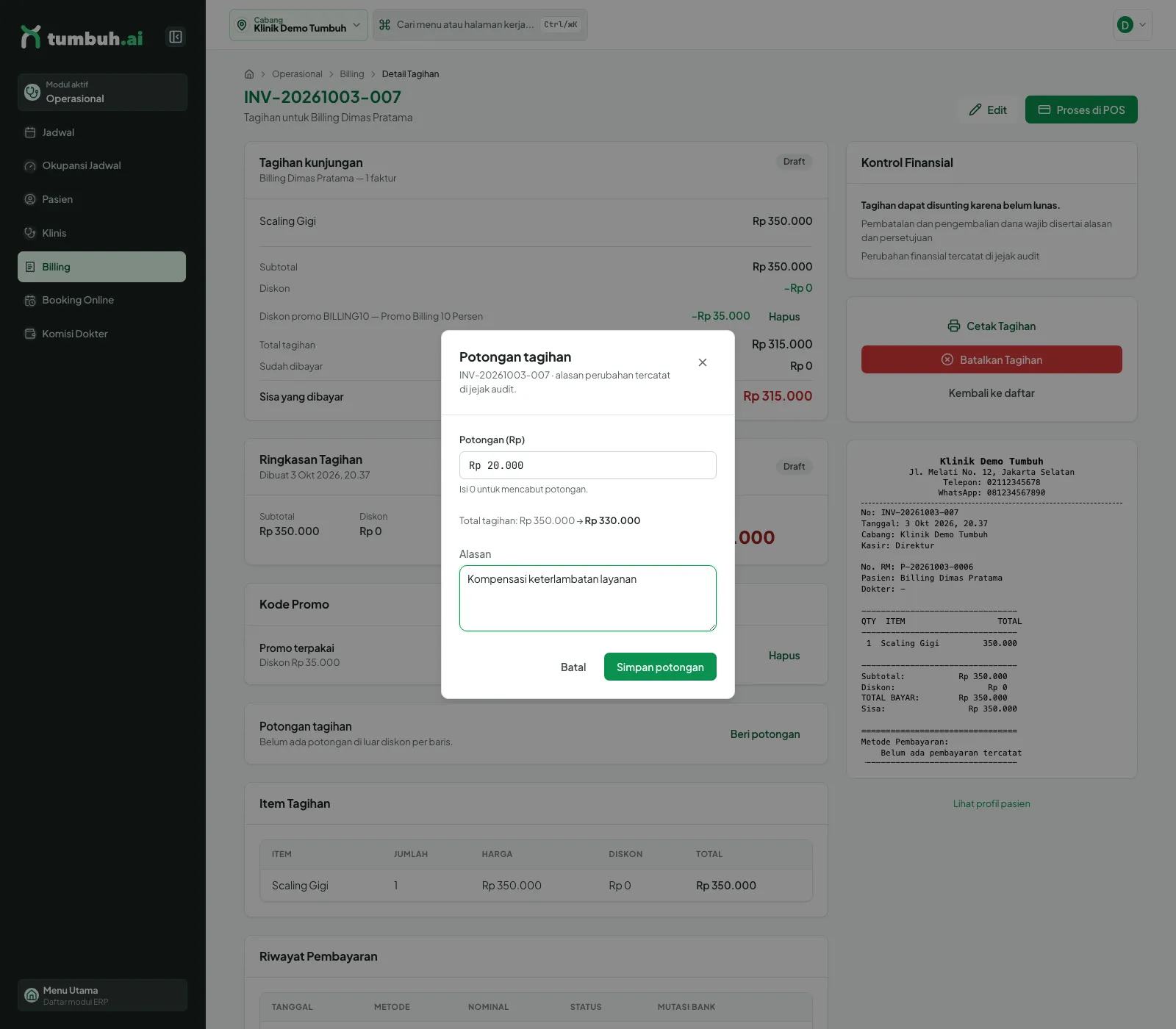
Dialog Potongan tagihan: nominal dan alasan wajib; pratinjau total baru tampil di dialog.
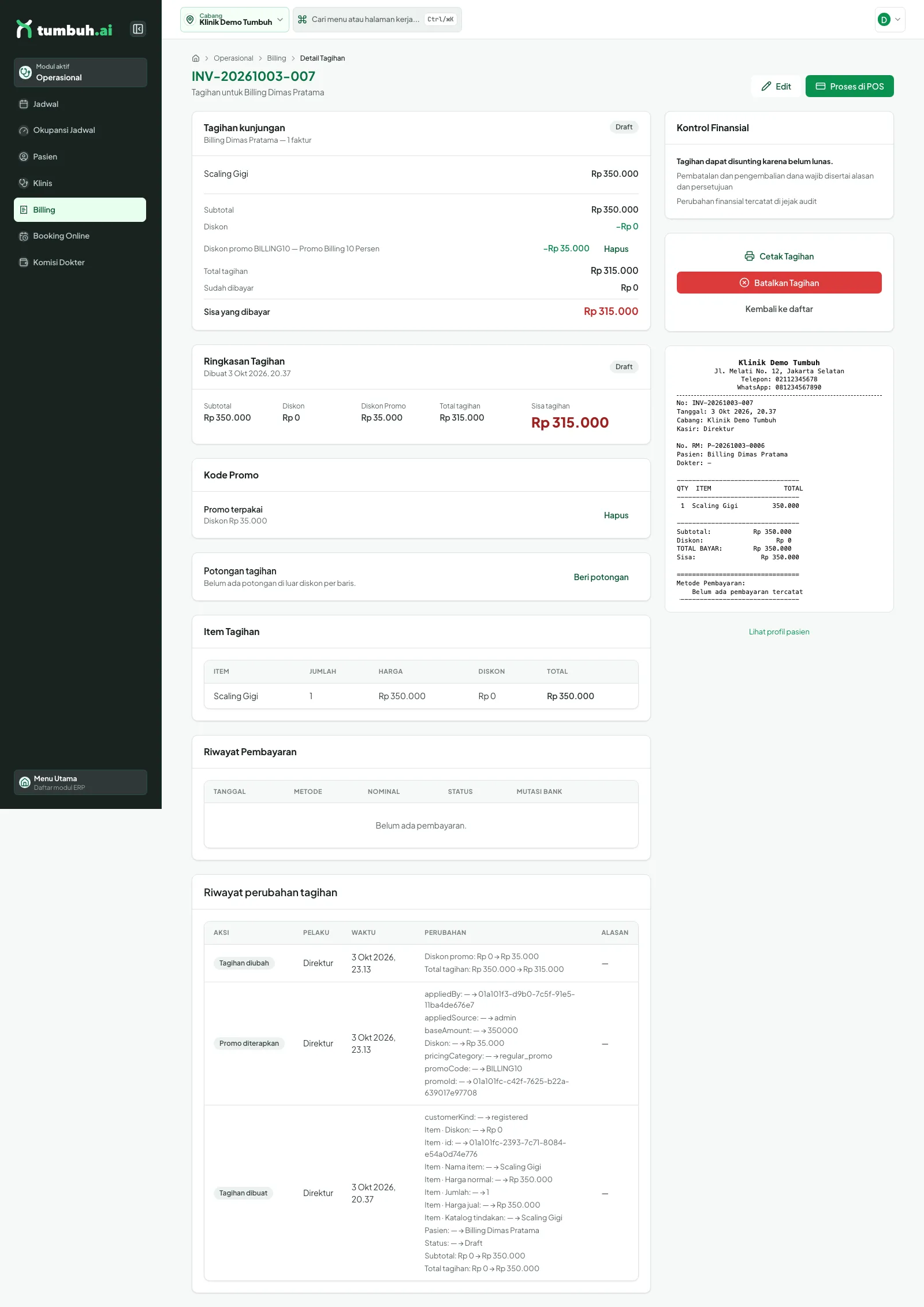
Promo BILLING10 diterapkan: Diskon promo Rp 35.000, total Rp 315.000, tombol Hapus untuk melepas.
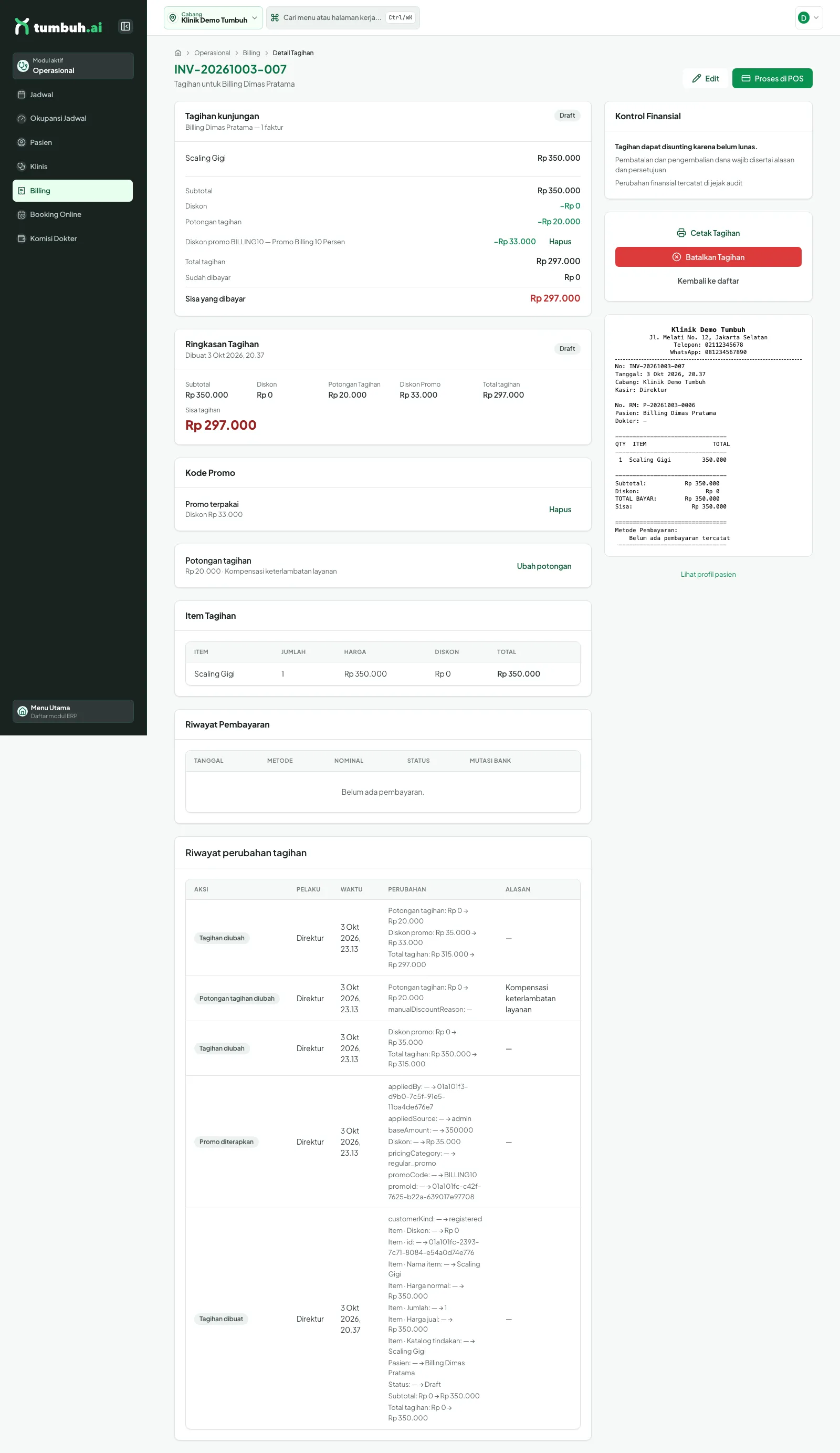
Setelah potongan Rp 20.000 ditambahkan: diskon promo dihitung ulang Rp 33.000, total Rp 297.000.
Contoh hitung: Rp 350.000 dikurangi potongan Rp 20.000 = Rp 330.000; promo 10% dihitung ulang dari Rp 330.000 menjadi Rp 33.000; total Rp 297.000. Perubahan ini muncul di Riwayat perubahan tagihan ("Promo diterapkan", "Potongan tagihan diubah").
⚠️ Potongan manual membutuhkan izin billing:discount_override. Bila kode promo salah, kedaluwarsa, atau di luar cabang/umur yang diatur, sistem menolaknya dengan pesan galat di kartu kode promo.
5 Kelebihan bayar dan pengembaliannya
Untuk apa: bila setelah potongan total tagihan menjadi lebih kecil daripada uang yang sudah masuk, selisihnya adalah kelebihan bayar yang harus dikembalikan ke pasien.
Contoh: INV-002 (2 x Tambal Gigi Komposit Rp 800.000) sudah dibayar Transfer Rp 300.000. Diberi potongan Rp 600.000 sehingga total Rp 200.000 dan terjadi kelebihan Rp 100.000.
- Saat menyimpan potongan, muncul dialog Koreksi ini menyisakan kelebihan bayar berisi jumlah kelebihan. Pilih Kembalikan sekarang atau Nanti saja (potongan tetap tersimpan; status tagihan menjadi Kelebihan bayar).
- Untuk mengembalikan kemudian, tekan Kembalikan kelebihan di detail tagihan.
- Pilih Cara pengembalian (mis. Tunai), isi Alasan pengembalian, tekan Kembalikan kelebihan bayar.
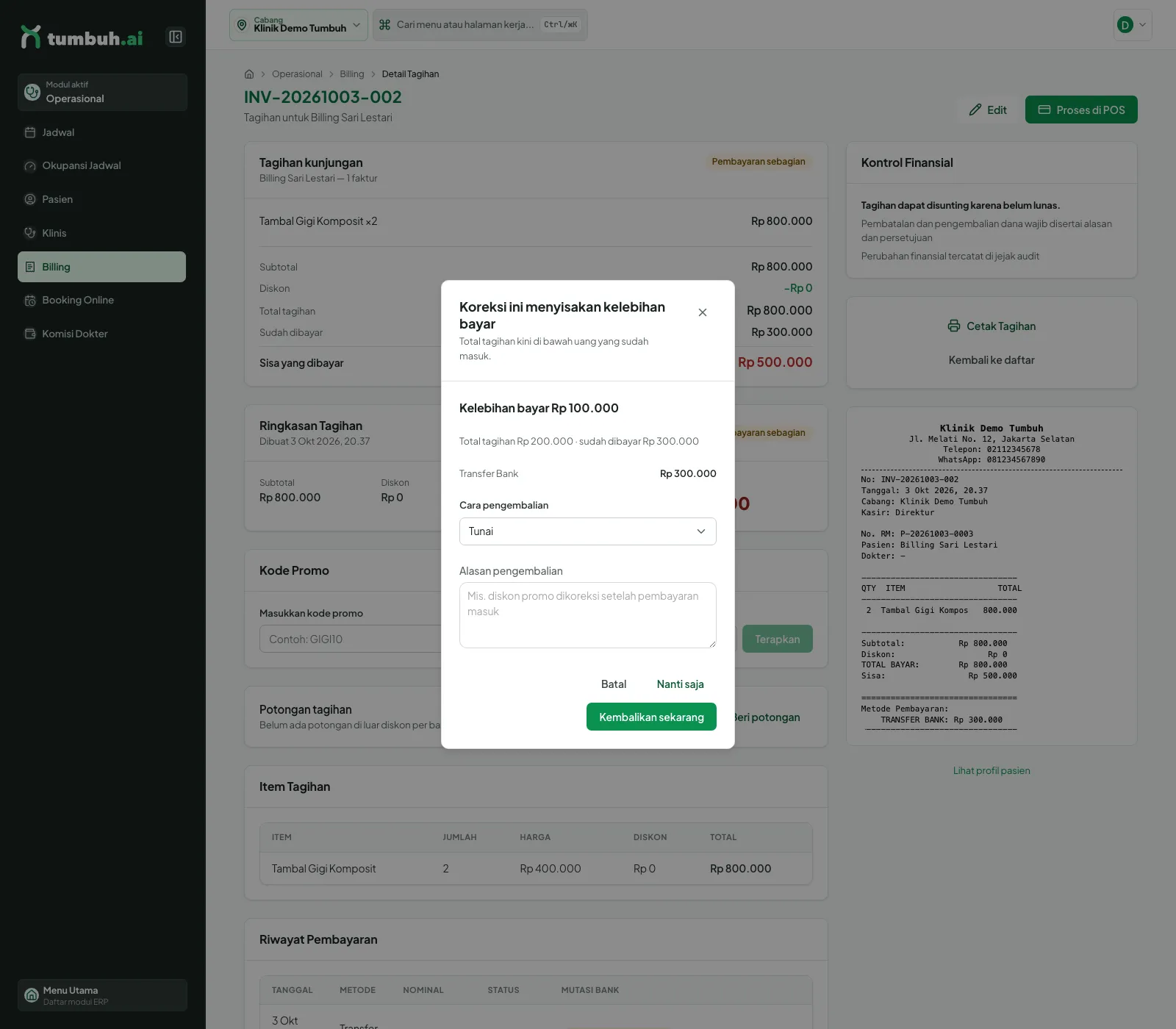
Dialog konfirmasi saat potongan menimbulkan kelebihan Rp 100.000.
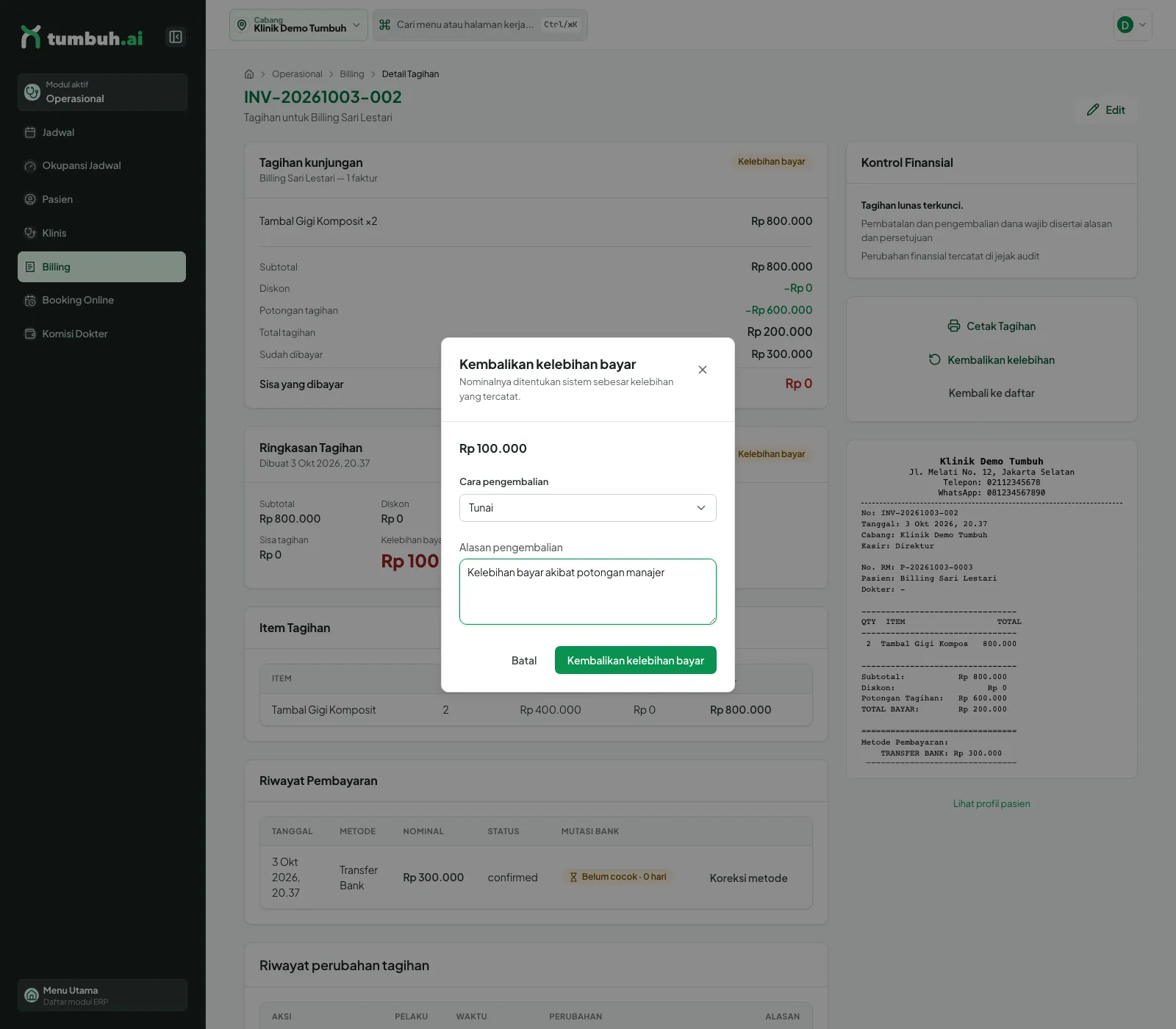
Dialog pengembalian: nominal ditentukan sistem, Anda memilih cara dan alasan.
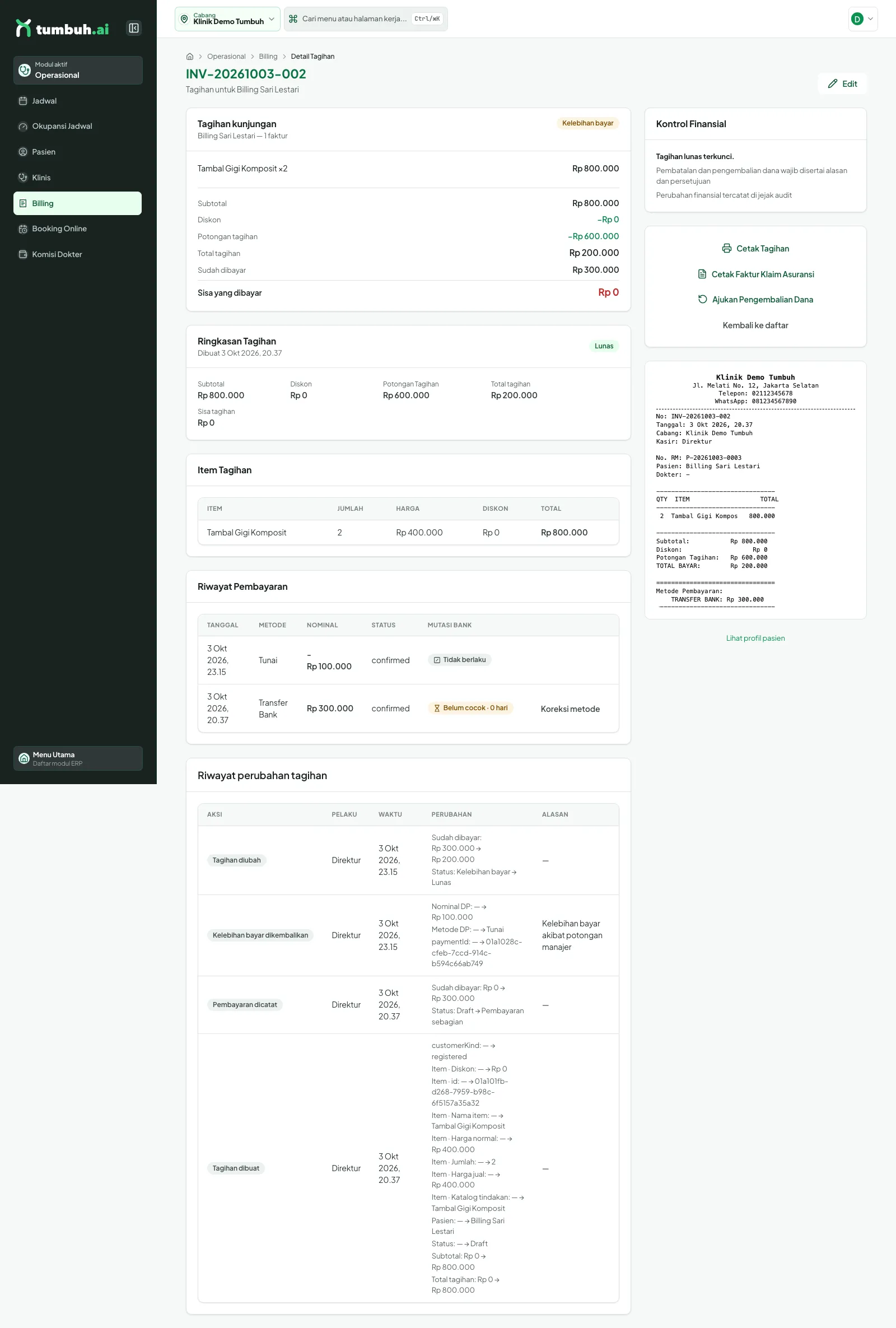
Hasil: status Lunas, baris Tunai Rp 100.000 (bertanda minus) di Riwayat Pembayaran, dan catatan "Kelebihan bayar dikembalikan" di jejak perubahan.
⚠️ Izin tersendiri: billing:overpayment_refund. Pengembalian Tunai mengurangi kas shift yang berjalan (kas diharapkan turun Rp 100.000).
6 Membatalkan tagihan (void)
Untuk apa: menghapus tagihan Draft yang keliru atau ganda dari tagihan aktif tanpa menghilangkan jejaknya. Hanya tagihan Draft yang belum ada pembayarannya.
- Buka detail tagihan Draft, tekan Batalkan Tagihan (tombol merah).
- Isi Alasan pembatalan (minimal 5 karakter). Bila terlalu pendek muncul "Alasan pembatalan wajib diisi minimal 5 karakter.".
- Tekan Batalkan Tagihan pada dialog.
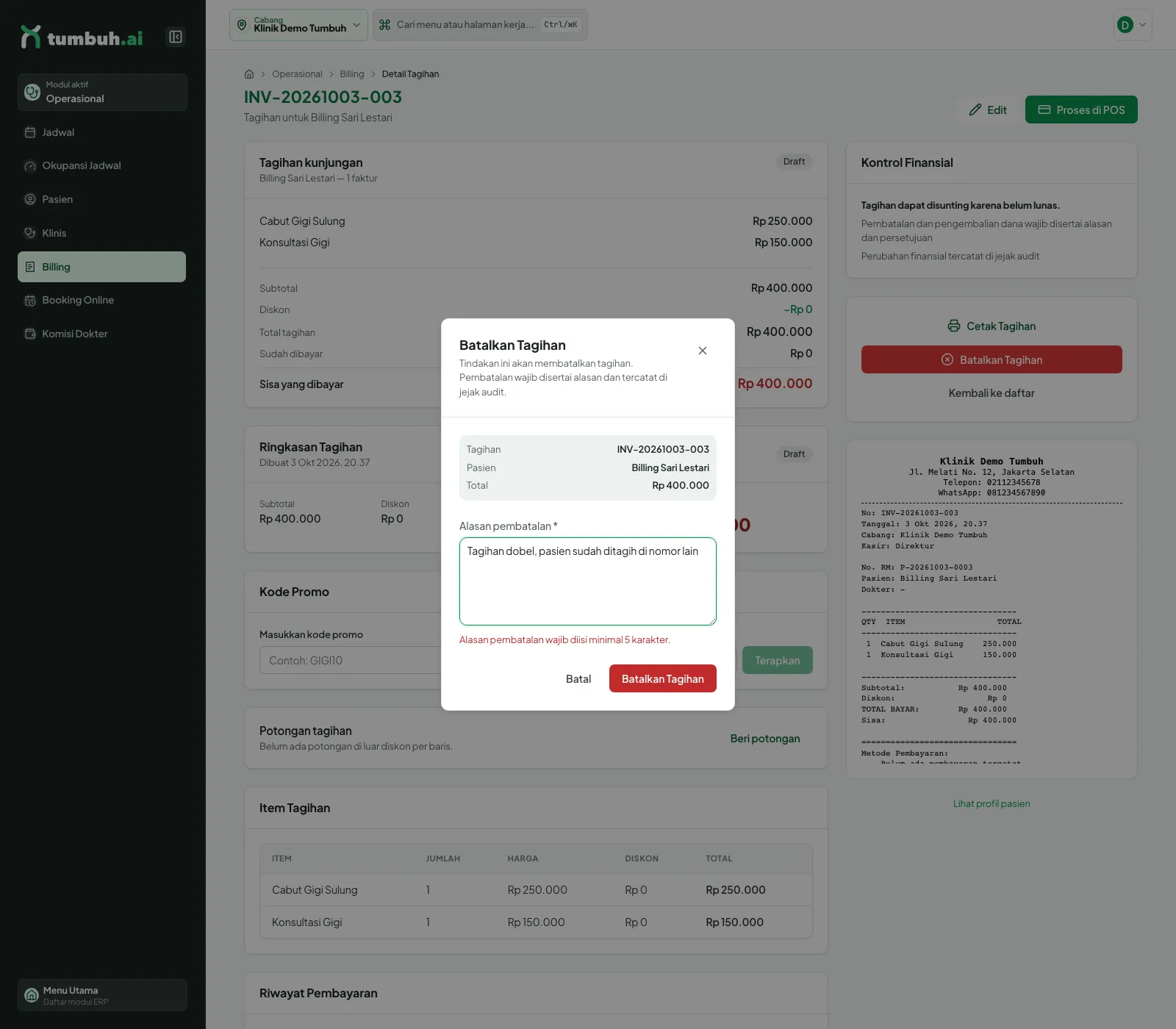
Dialog pembatalan dengan pesan validasi alasan minimal 5 karakter.
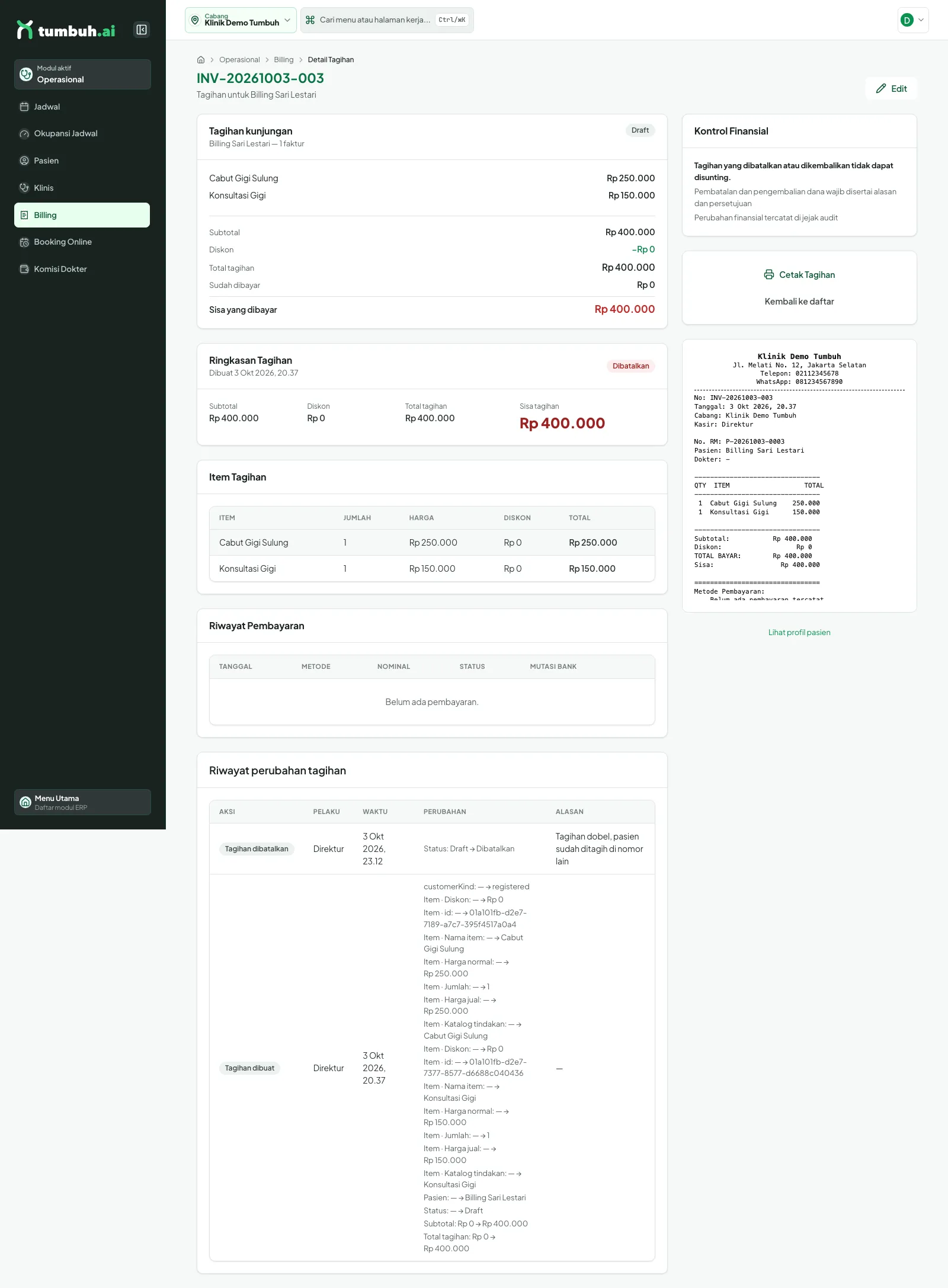
Hasil: status Dibatalkan, tombol Proses di POS dan Batalkan Tagihan hilang, alasan tercatat di jejak perubahan.
⚠️ Tidak dapat dibatalkan kembali dan tagihan tidak dapat disunting lagi. Izin billing:invoice_void. Tagihan yang sudah dibayar tidak dibatalkan lewat tombol ini, melainkan lewat pengembalian dana.
💡 Catatan: pada tagihan Dibatalkan, ringkasan masih menampilkan baris "Sisa yang dibayar" dan tombol Edit; abaikan, status Dibatalkan yang berlaku.
7 Tagihan lunas, bukti, klaim, dan pengembalian dana
Tagihan lunas bersisa Rp 0 dan terkunci. Aksi yang tersedia: Cetak Tagihan, Cetak Faktur Klaim Asuransi, dan Ajukan Pengembalian Dana.
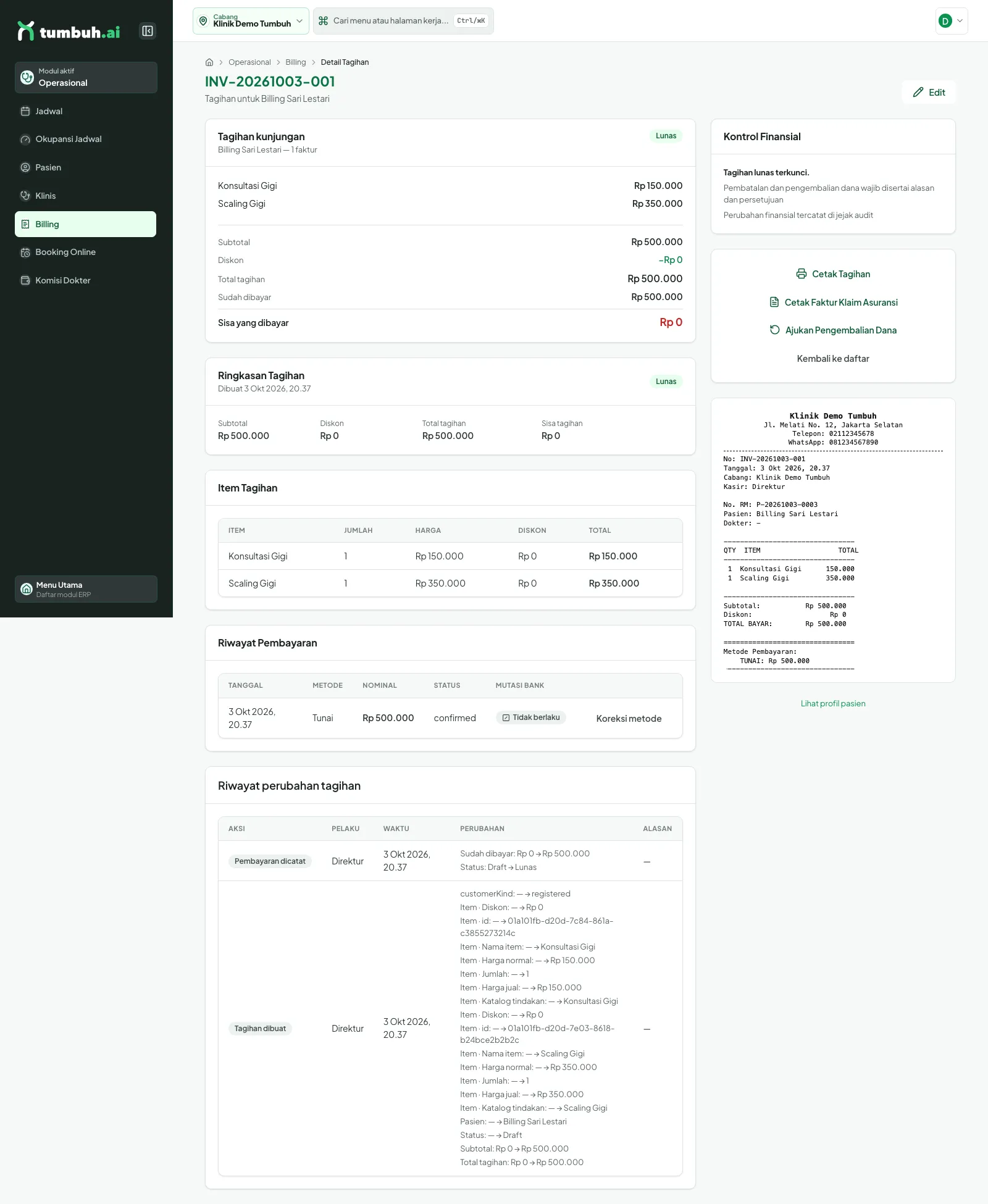
Tagihan lunas dengan riwayat pembayaran tunai dan tombol Ajukan Pengembalian Dana.
Untuk apa: mengembalikan sebagian atau seluruh uang pasien dari tagihan yang sudah lunas (misalnya tindakan dibatalkan setelah dibayar). Karena uang keluar, permintaan ini tidak langsung berlaku: ia menunggu persetujuan supervisor.
- Buka detail tagihan berstatus Lunas.
- Tekan Ajukan Pengembalian Dana.
- Pada kotak isian pertama ("Masukkan nominal pengembalian dana") ketik nominal, mis.
100000, lalu OK. - Pada kotak kedua ("Jelaskan alasan pengembalian dana") tulis alasan, lalu OK.
Setelah itu: sistem menjawab "Permintaan refund dikirim untuk approval supervisor." (status pending_approval, diperagakan di aplikasi lokal). Tagihan tetap Lunas dan Rp 500.000 tetap tercatat dibayar sampai permintaan disetujui; layar detail tidak menampilkan penanda khusus bahwa pengajuan sedang menunggu.
Menyetujui pengajuan (supervisor): buka modul Manajemen Akses → Persetujuan (alamat /approvals). Daftar menampilkan baris "refund · billing" berstatus Menunggu dengan filter Status dan Tipe. Pilih baris lalu tekan Detail; isi Catatan persetujuan dan tekan Setujui approval, atau isi Alasan penolakan (wajib) dan tekan Tolak approval. Delegasikan keputusan mengalihkan ke pengguna lain.
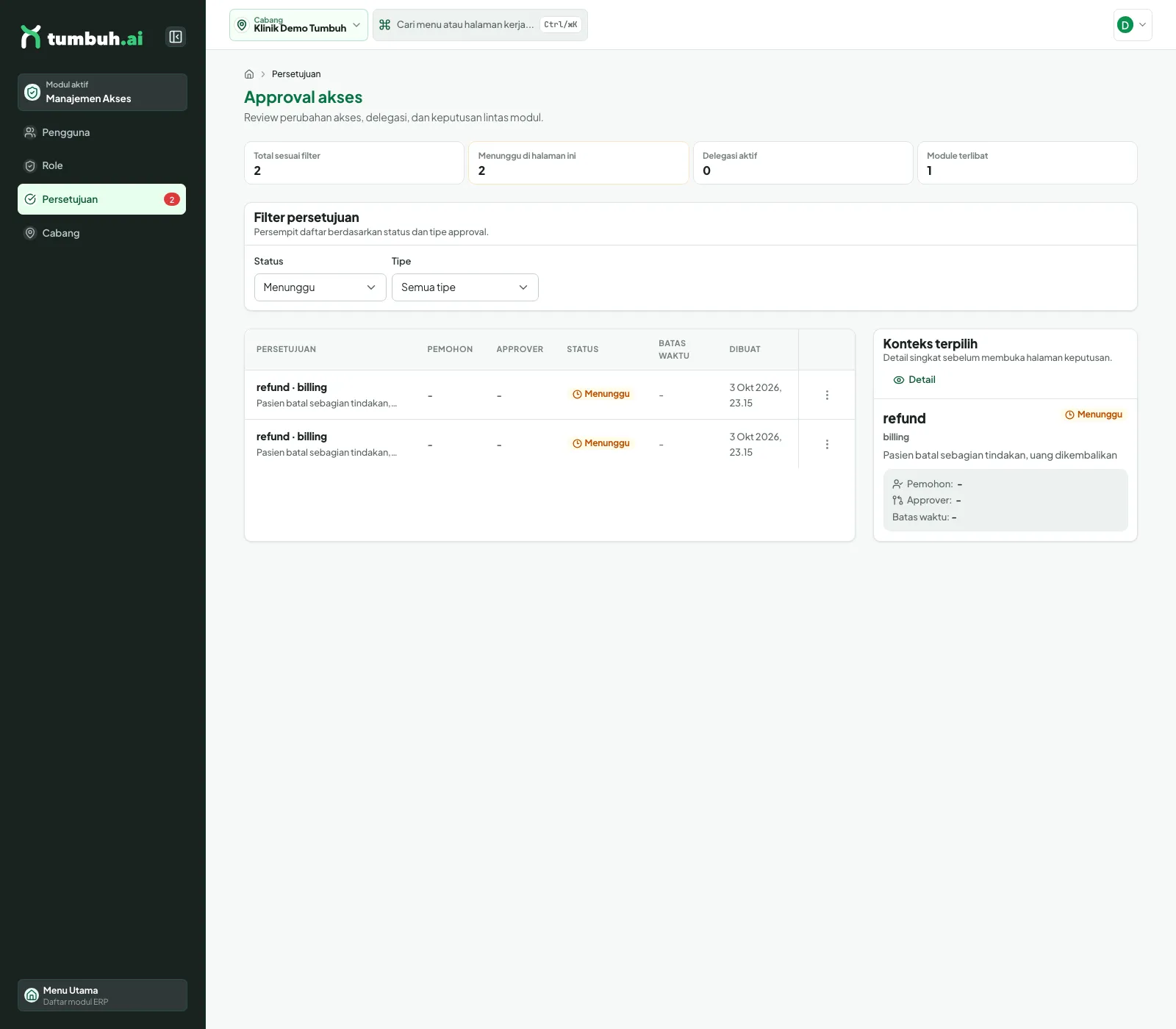
Daftar Persetujuan dengan dua pengajuan refund berstatus Menunggu (lencana merah di menu menunjukkan jumlahnya).
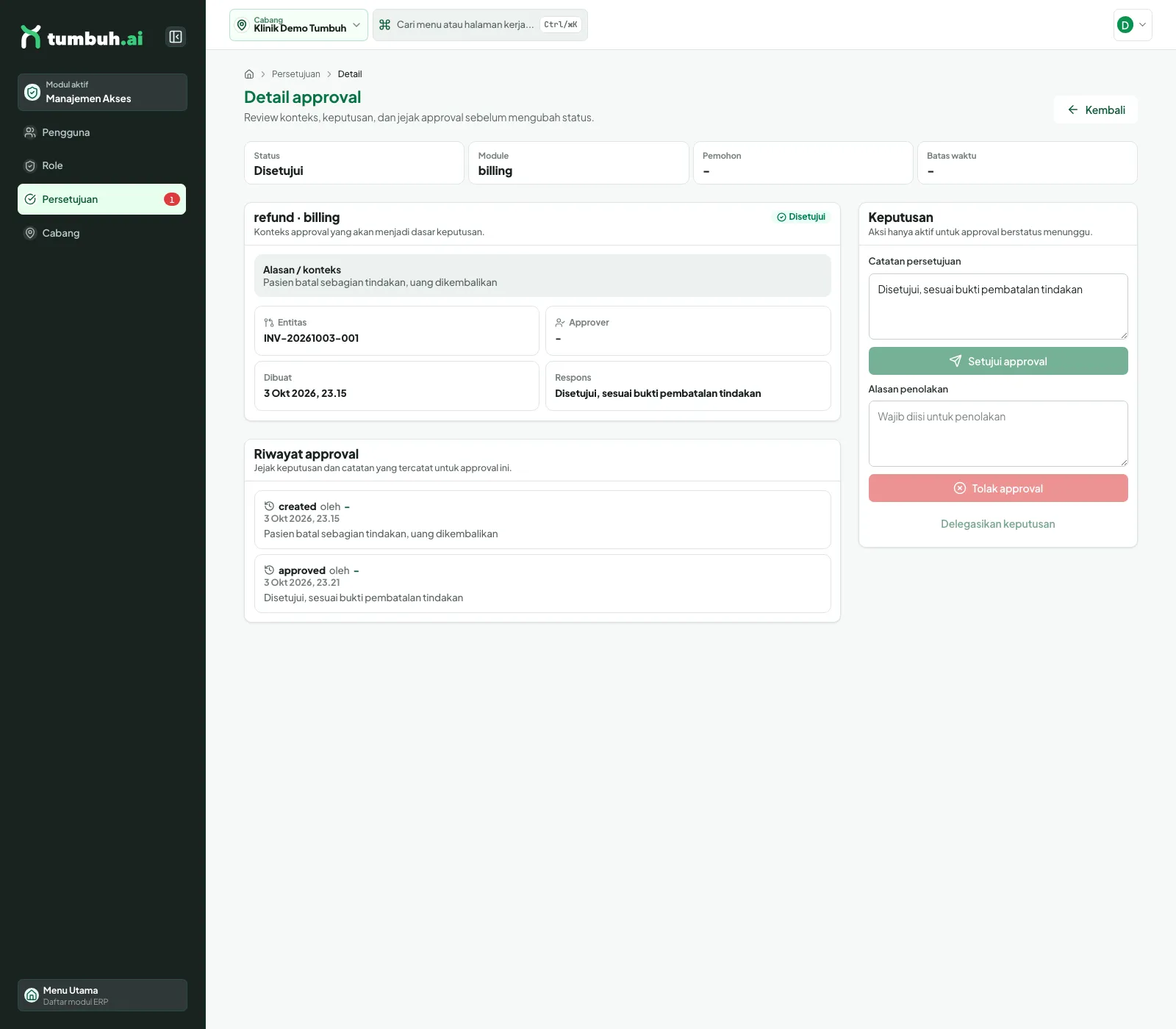
Setelah Setujui approval: status Disetujui, entitas INV-20261003-001, riwayat created lalu approved beserta catatan.
Setelah disetujui: pada demo ini status approval menjadi Disetujui dan tercatat di riwayat, tetapi tagihan INV-001 tetap tampil Lunas dengan pembayaran Tunai Rp 500.000 tanpa baris pengembalian baru. Jangan mengandalkan layar tagihan untuk melihat uang sudah keluar; konfirmasikan ke keuangan bahwa pengembalian benar-benar dijalankan (lihat catatan anomali di laporan).
⚠️ Hanya peran dengan izin billing:invoice_refund atau billing:invoice_void. Bila salah satu kotak isian dikosongkan atau dibatalkan, tidak ada pengajuan yang dikirim. Pastikan alasan jelas karena tercatat di jejak audit.
8 Koreksi metode pembayaran yang salah catat
Untuk apa: kasir salah memilih metode (mis. mencatat Tunai padahal pasien membayar Transfer Bank). Nominal tidak berubah, hanya metodenya yang dipindahkan.
- Di Riwayat Pembayaran tekan Koreksi metode pada baris yang salah.
- Pilih Metode yang benar, isi Nomor referensi (opsional) dan Alasan koreksi.
- Bila koreksi menyentuh Tunai, centang Saya paham saldo kas shift berjalan akan bergeser.
- Tekan Simpan koreksi (nonaktif sampai alasan terisi dan kotak dicentang).
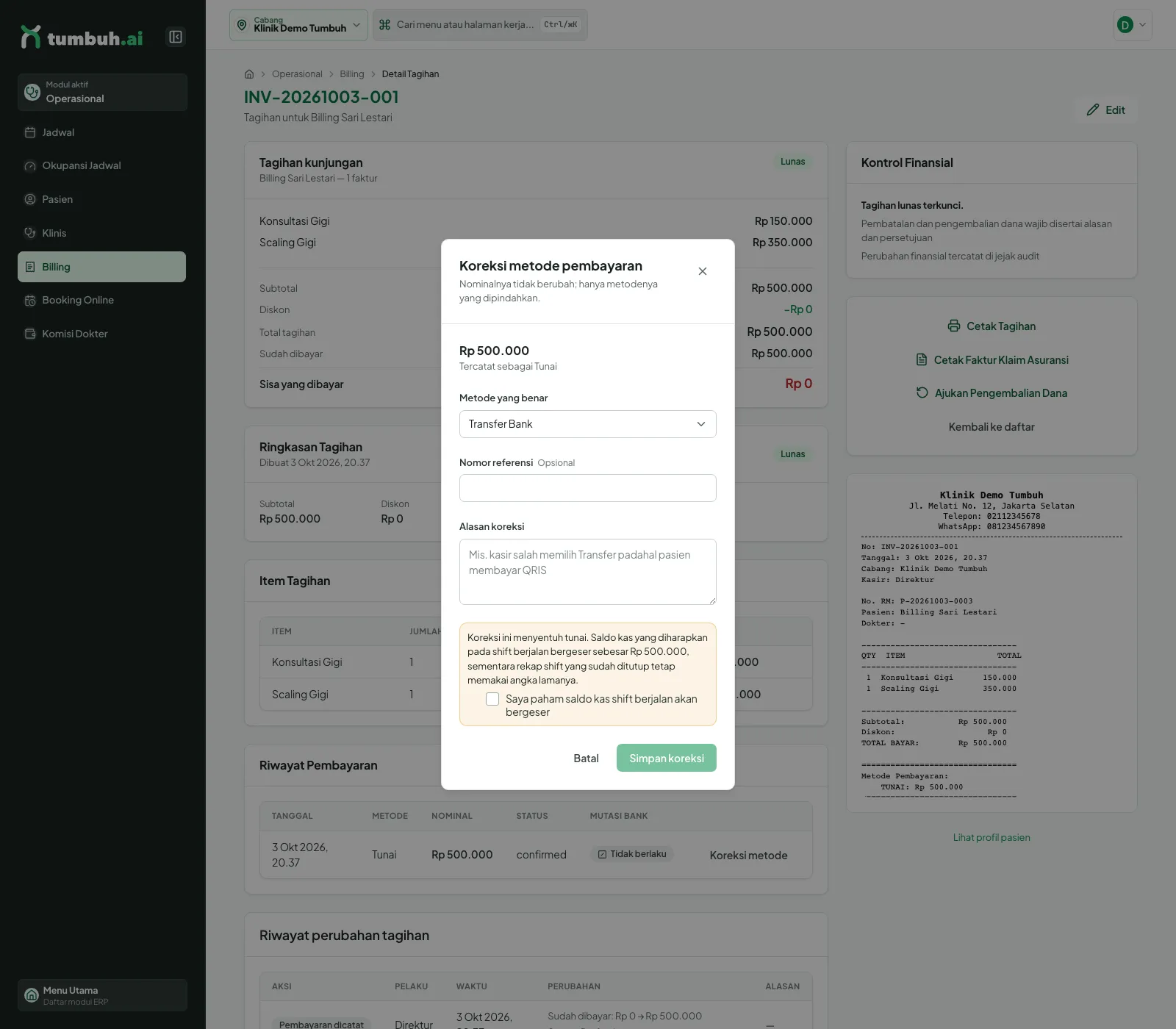
Dialog koreksi: Rp 500.000 tercatat Tunai dipindahkan ke Transfer Bank; peringatan saldo kas bergeser.
⚠️ Hanya izin billing:payment_method_correct. Bila pembayaran berada pada shift yang sudah ditutup, tombol berubah menjadi pengajuan yang butuh persetujuan; rekap shift lama tetap memakai angka lamanya. Pada riwayat, koreksi tampil sebagai tiga baris bertanda Pembalik koreksi dan Pengganti koreksi. Dialog ini hanya diperlihatkan, tidak disimpan pada data demo.
9 Dashboard POS dan antrean pembayaran
Dari Hub buka POS. Dashboard POS menampilkan shift aktif (Kas diharapkan, Tutup Shift), Total transaksi, Uang masuk (Tunai dan Non-Tunai), Pendapatan, dan Antrean Pembayaran. Tekan Proses Pembayaran pada satu tagihan, atau Transaksi Baru. Pintasan: F2 Transaksi Baru, F4 Pembayaran, F8 Cetak Struk, Esc Kembali.
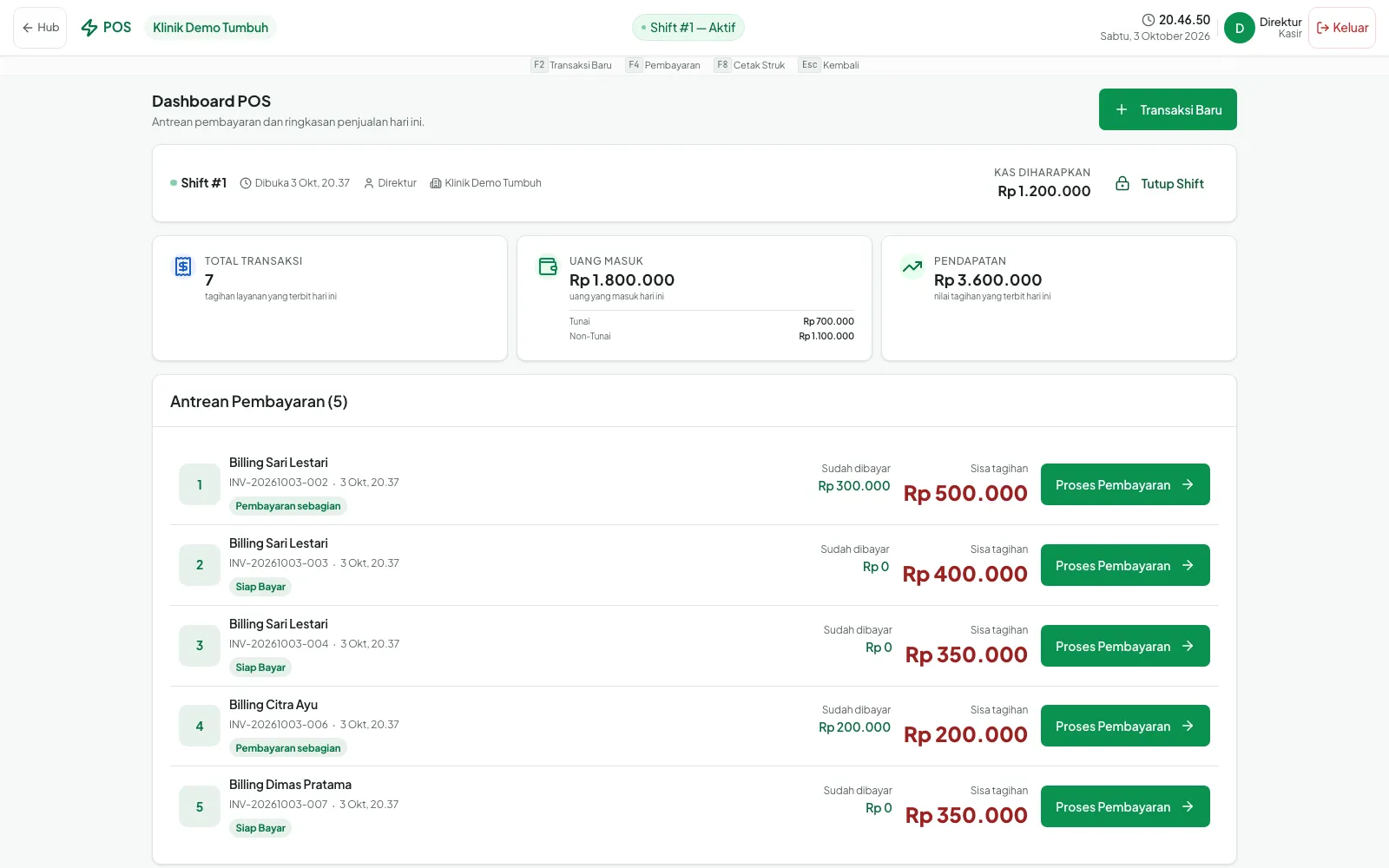
Dashboard POS: shift aktif dan antrean pembayaran.
10 Transaksi baru (penjualan)
Di Transaksi Baru, pelanggan default adalah Pelanggan Umum (pasien terdaftar bersifat opsional; cari lewat kolom pasien). Cari item di kolom produk/perawatan (nama, kategori, SKU, atau scan barcode), saring dengan Jenis item (Semua, Perawatan, Produk), Kategori, dan Ketersediaan produk. Item masuk Keranjang; lanjutkan lewat tombol di bawah keranjang (tertulis "Tambahkan item dulu" selama keranjang kosong).
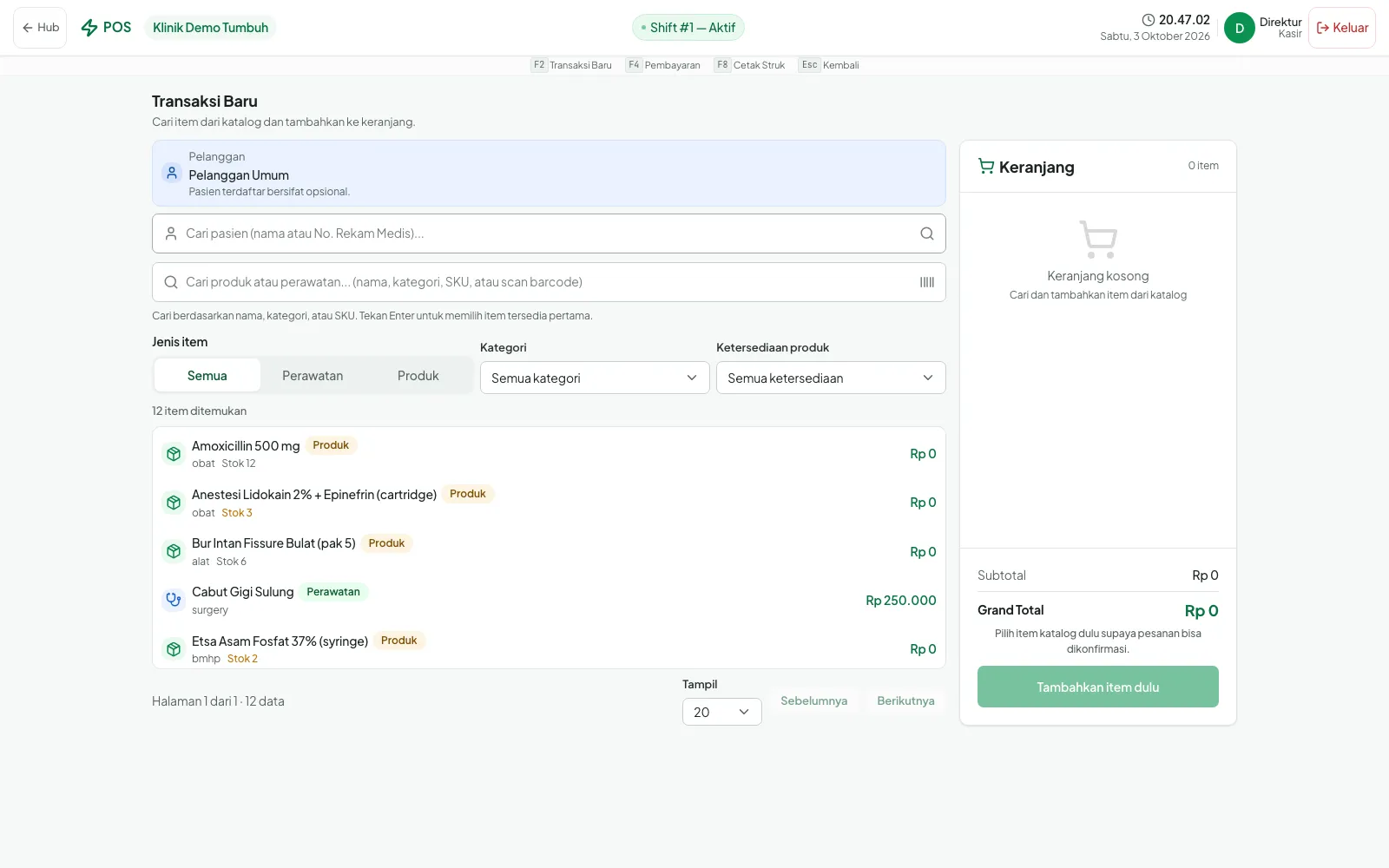
Transaksi Baru: pencarian katalog dan keranjang.
11 Pembayaran di kasir
Layar Pembayaran menampilkan ringkasan tagihan, status ulasan Google (opsional: Sudah memberi ulasan, Sudah, menolak, Belum ditanya), dan kartu Total/Sudah Dibayar/Sisa Tagihan. Pilih Satu Metode atau Beberapa Metode (pembayaran terpisah), lalu salah satu metode: Tunai, Transfer Bank, QRIS, Kartu EDC (nonaktif pada demo ini), atau Voucher. Pembayaran sebagian dibolehkan; status berubah menjadi Pembayaran sebagian lalu Lunas bila sisa Rp 0. Layar ini hanya dapat dipakai saat shift kasir aktif.
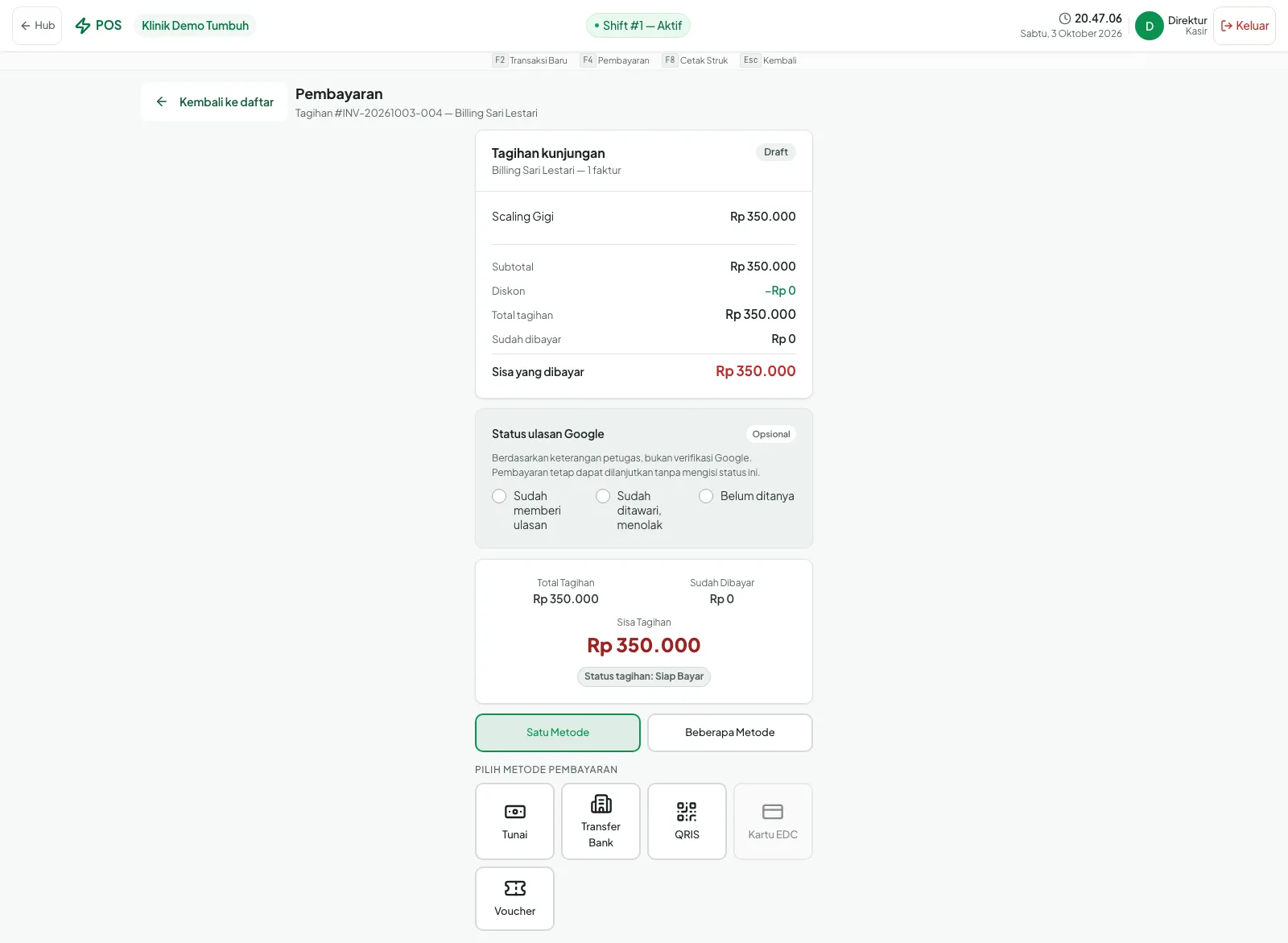
Layar pembayaran: pilihan Satu Metode/Beberapa Metode dan metode bayar.
Langkah rinci tiap metode dan pembayaran lanjutan ada di bagian berikut.
12 Pembayaran lanjutan (cicilan), Tunai, QRIS, dan Voucher
Untuk apa: pasien boleh membayar bertahap. Setiap pembayaran mengurangi Sisa Tagihan; status berubah dari Draft ke Pembayaran sebagian, lalu Lunas. Prasyarat: shift kasir aktif dan izin pos:write.
Tunai (contoh melanjutkan cicilan). INV-006 (Rp 400.000) sudah dibayar Rp 200.000 sehingga sisa Rp 200.000.
- Buka tagihan dari Antrean Pembayaran atau tombol Proses di POS; layar menampilkan Total, Sudah Dibayar, dan Sisa.
- Pilih Satu Metode, lalu Tunai.
- Isi Uang diterima atau pilih Nominal Cepat / Uang Pas. Kembalian dihitung otomatis.
- Tekan Konfirmasi Pembayaran Tunai (nonaktif selama uang diterima kurang dari sisa).
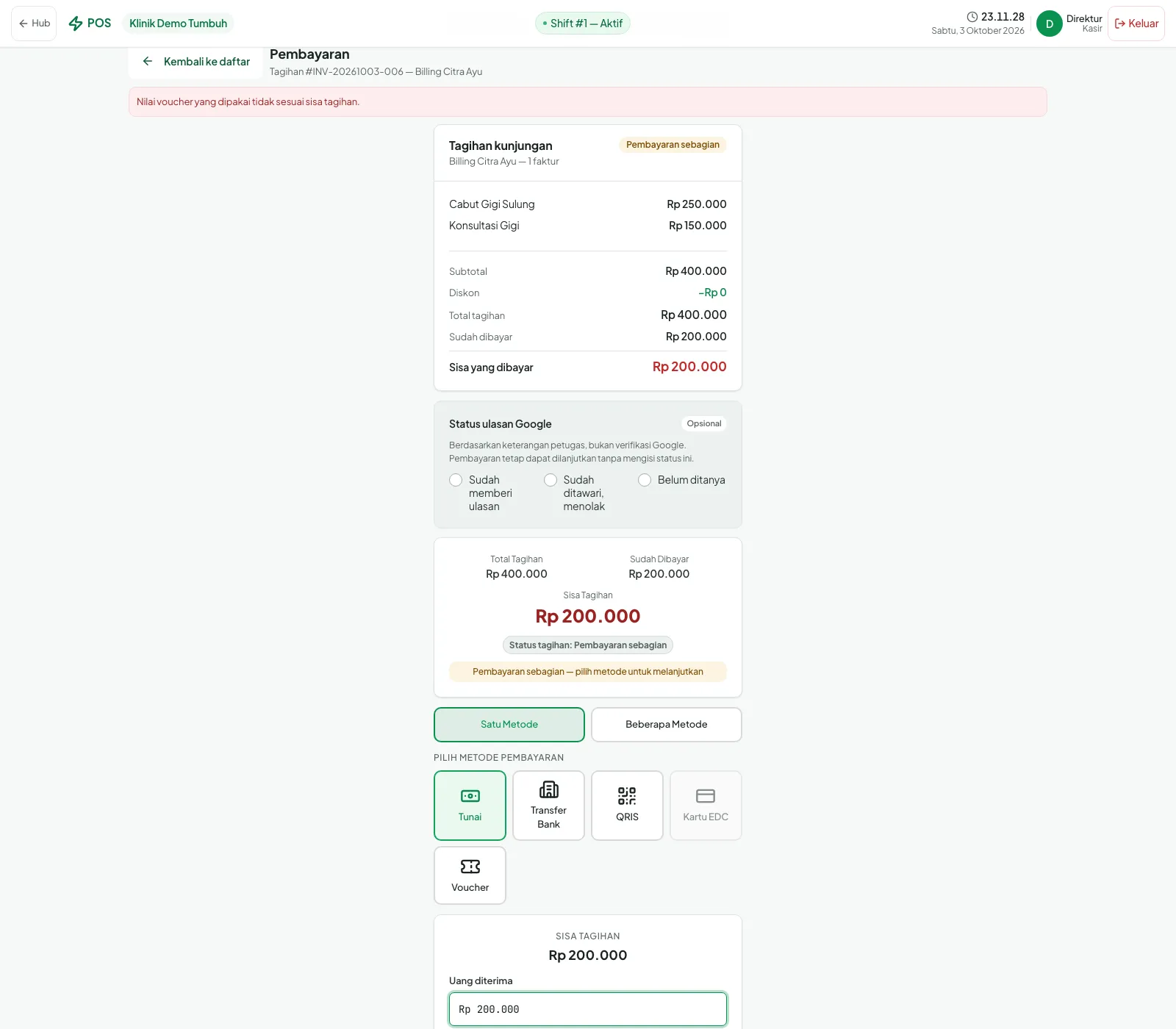
Tunai: sisa Rp 200.000, Uang diterima Rp 200.000.
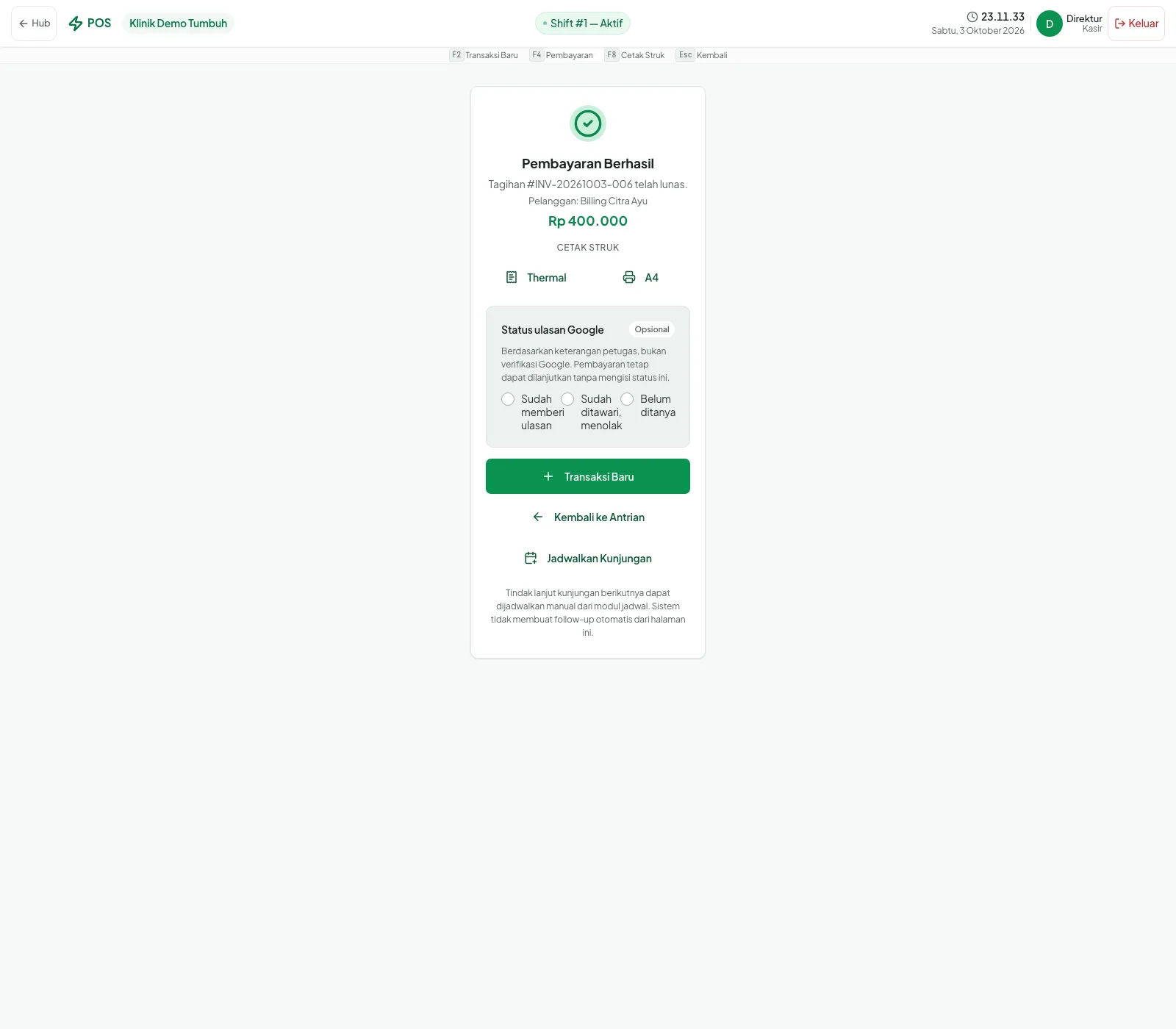
Layar Pembayaran Berhasil: tagihan lunas Rp 400.000, tombol Cetak Struk Thermal/A4, Transaksi Baru, Kembali ke Antrian, Jadwalkan Kunjungan.
QRIS. Pilih QRIS; layar menampilkan Jumlah Pembayaran QRIS dan teks "Pastikan pembayaran QRIS telah diterima". Setelah pelanggan memindai kode di terminal/QR toko dan uang masuk, tekan Konfirmasi Pembayaran QRIS. Aplikasi ini hanya mencatat; ia tidak membuat atau memeriksa kode QR secara otomatis.
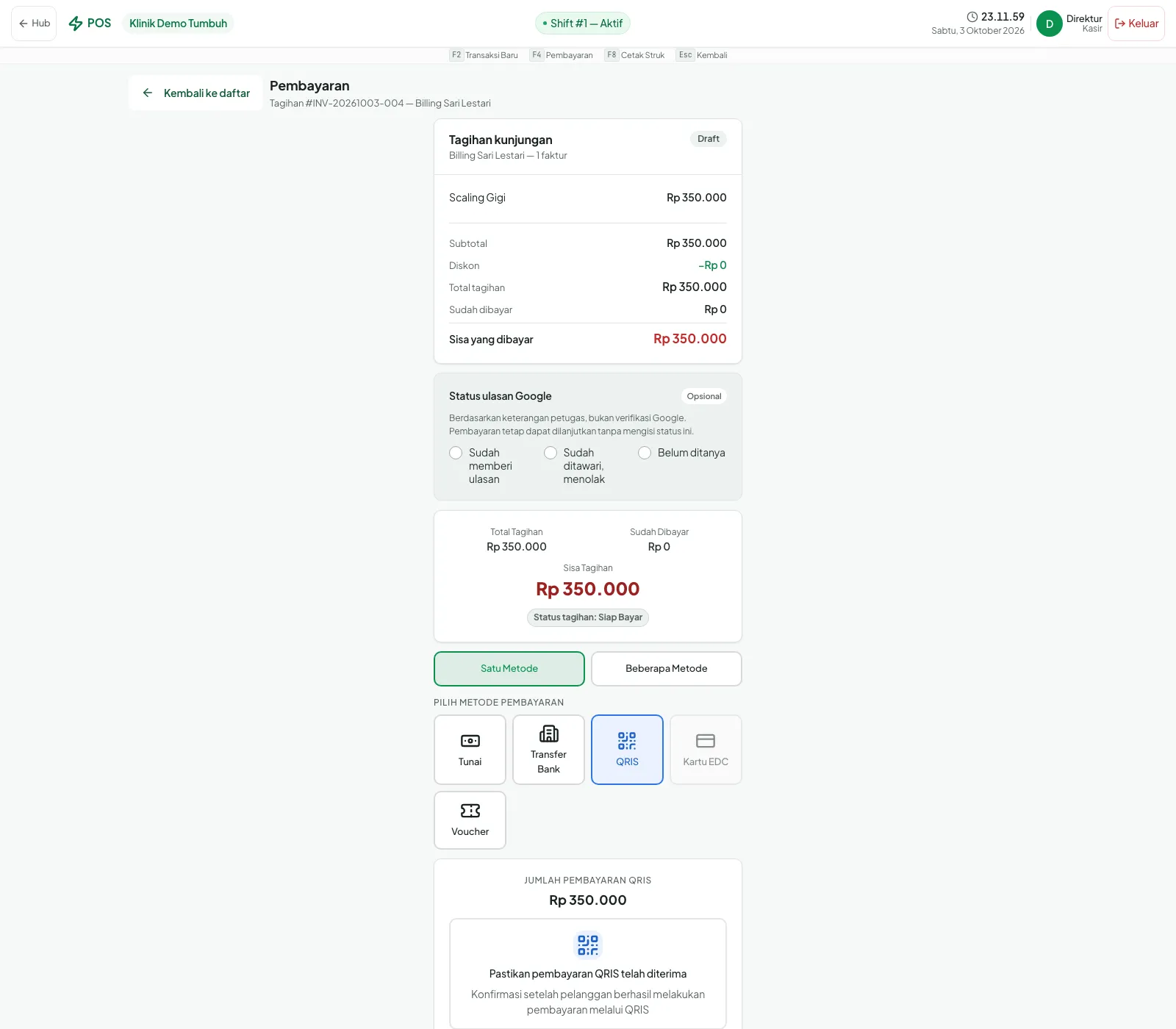
Layar QRIS untuk tagihan Rp 350.000.
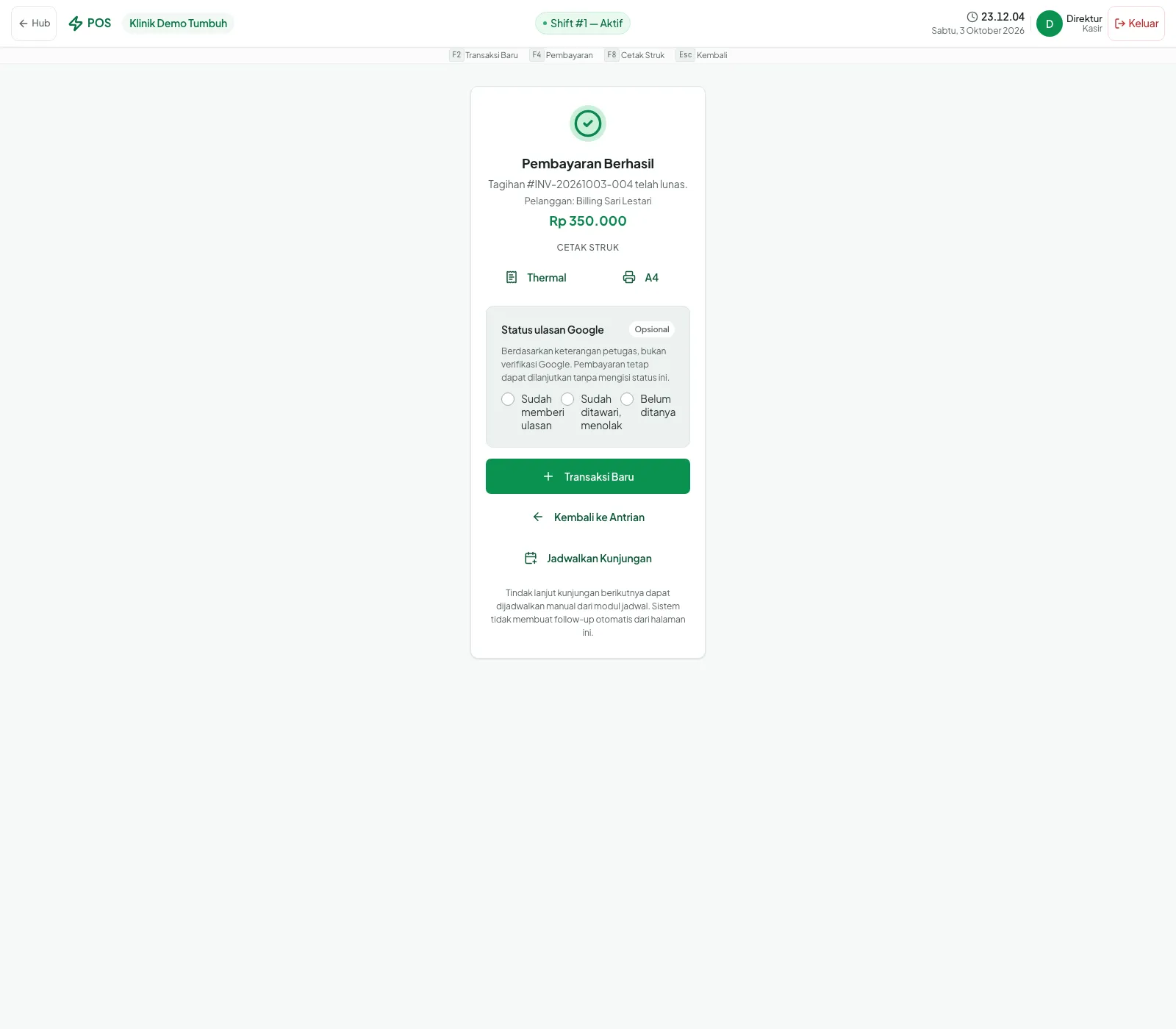
Hasil konfirmasi QRIS: tagihan lunas.
Transfer Bank dicatat serupa; pencocokan dengan mutasi bank terlihat di kolom Mutasi Bank pada Riwayat Pembayaran (mis. "Belum cocok") bagi pengguna berizin finance:read. Kartu EDC nonaktif pada demo ini.
Voucher. Pilih Voucher, ketik Kode Voucher, tekan Bayar dengan Voucher. Galat yang ditemui: "Voucher tidak ditemukan." (kode salah/belum diterbitkan) dan "Nilai voucher yang dipakai tidak sesuai sisa tagihan." (voucher Rp 50.000 dicoba pada sisa Rp 200.000 lewat Satu Metode). Artinya, pada mode Satu Metode nilai voucher harus sama dengan sisa tagihan; mode Beberapa Metode tidak menyediakan kolom kode voucher.
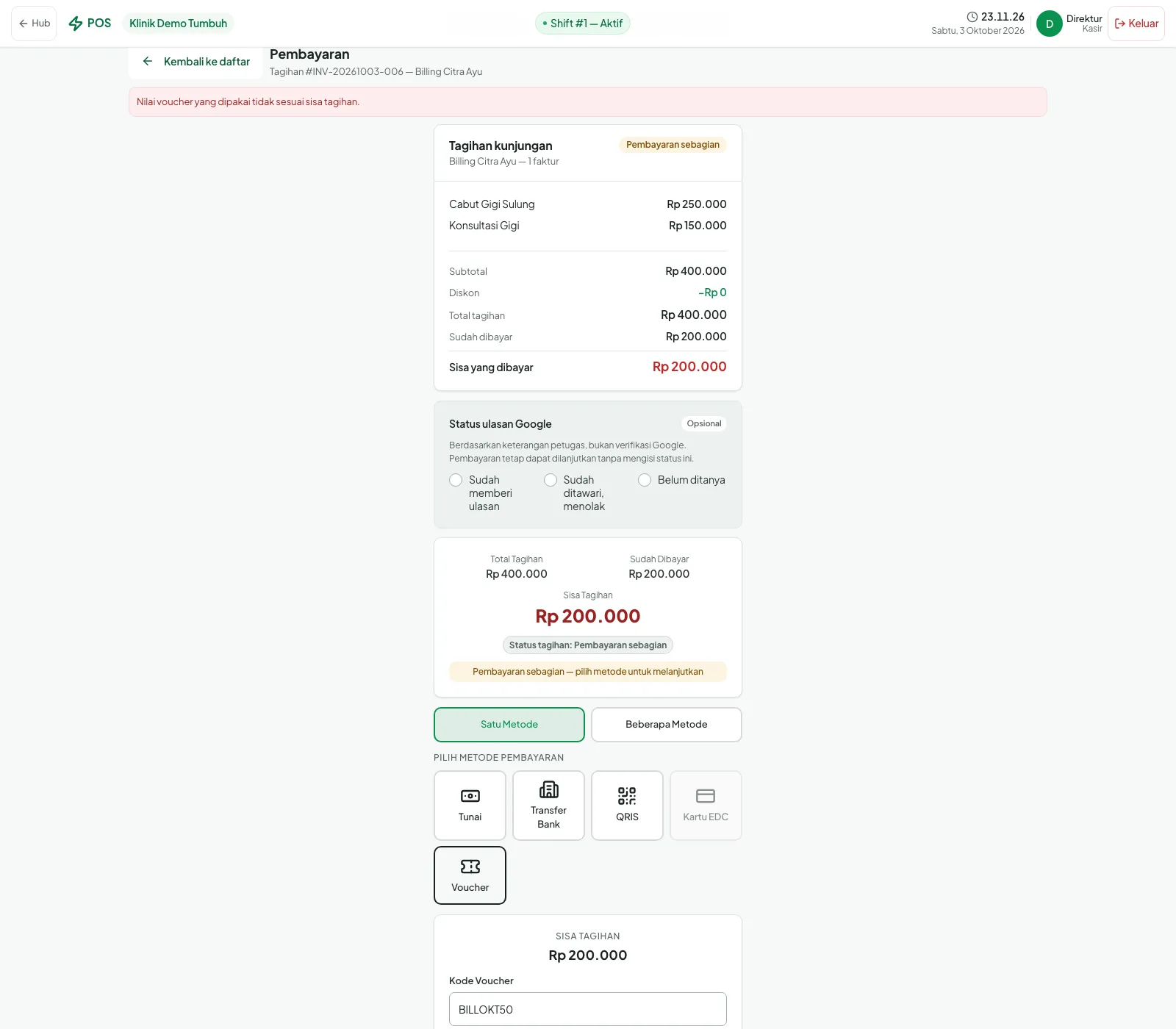
Galat: Nilai voucher yang dipakai tidak sesuai sisa tagihan.
Voucher berhasil. Voucher Rp 150.000 pada sisa tagihan Rp 150.000: pilih Voucher, ketik kodenya, tekan Bayar dengan Voucher; layar Pembayaran Berhasil tampil dan tagihan lunas. Di bawah kolom kode, daftar Voucher aktif pasien ini memperlihatkan voucher milik pasien tagihan dan nilai yang dipakai.
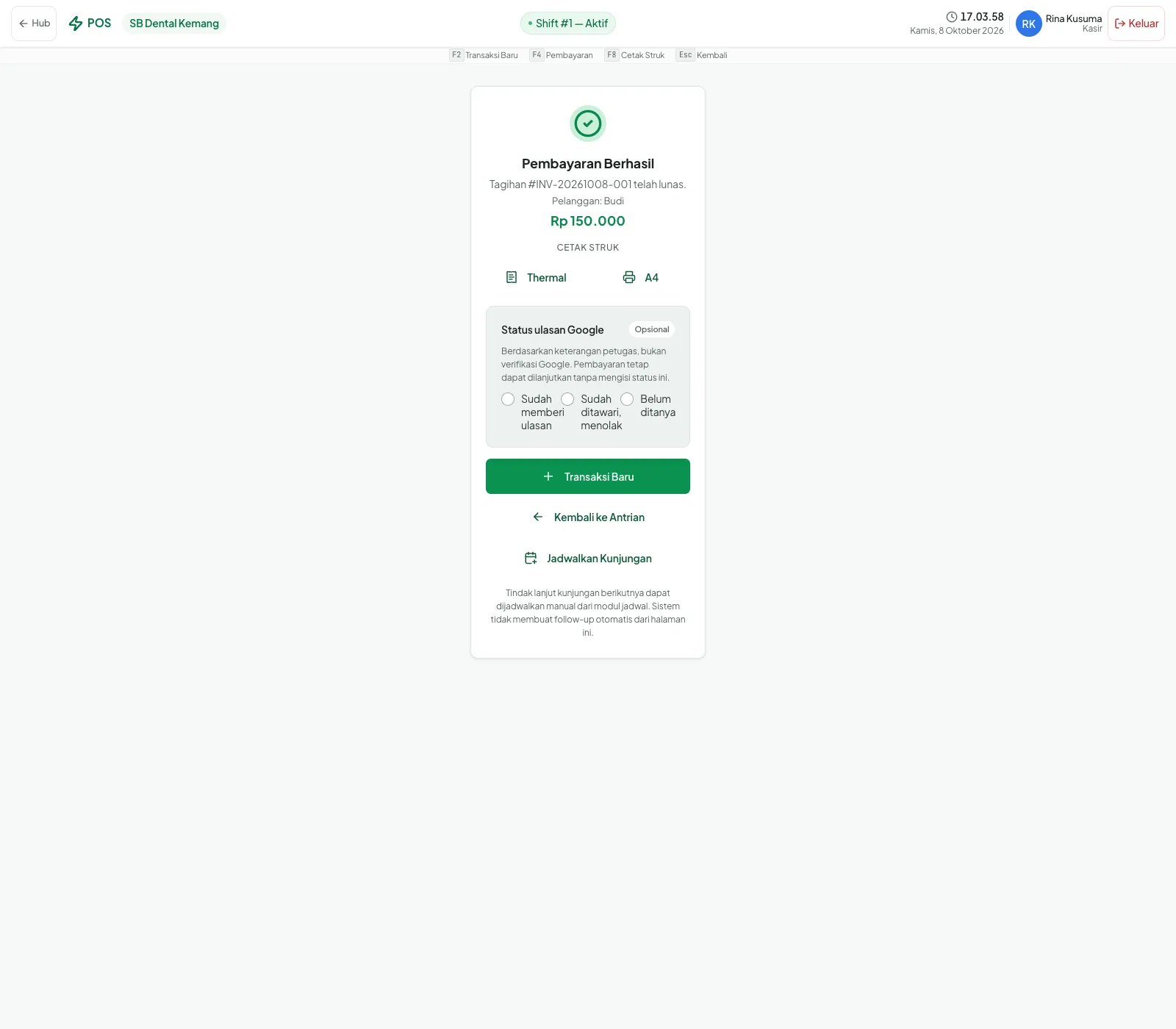
Voucher Rp 150.000 melunasi tagihan Rp 150.000: layar Pembayaran Berhasil.
⚠️ Pembayaran berlebih tidak dapat dikonfirmasi lewat Satu Metode non-tunai. Pembayaran yang sudah dikonfirmasi tidak dapat dihapus; salah metode dikoreksi lewat Koreksi metode, salah nominal ditangani lewat pengembalian dana.
Beberapa Metode (split). Pakai bila pasien membayar dengan dua cara sekaligus. Contoh INV-010 (Rp 150.000): Tunai Rp 100.000 + QRIS Rp 50.000.
- Pilih Beberapa Metode.
- Pada Bagian ke-1 pilih Tunai, isi Nominal bagian ke-1 dan Uang diterima bagian ke-1 (kembalian dihitung otomatis).
- Tekan Tambah Bagian, pilih QRIS pada Bagian ke-2 dan isi nominalnya.
- Pastikan kartu Total Bagian sama dengan Sisa Tagihan dan Selisih Rp 0, lalu tekan Selesaikan Pembayaran.
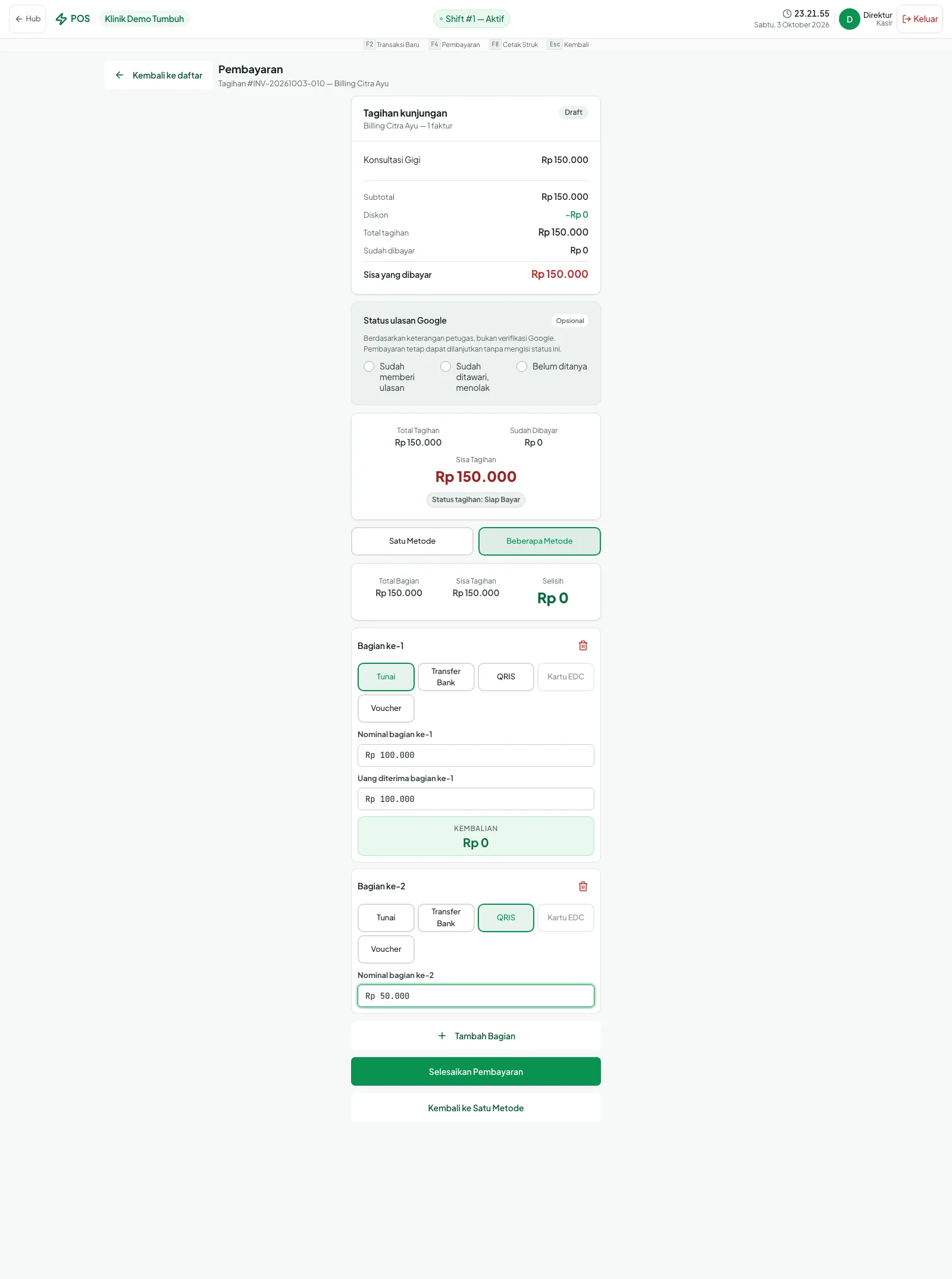
Dua bagian: Tunai Rp 100.000 dan QRIS Rp 50.000, Selisih Rp 0.
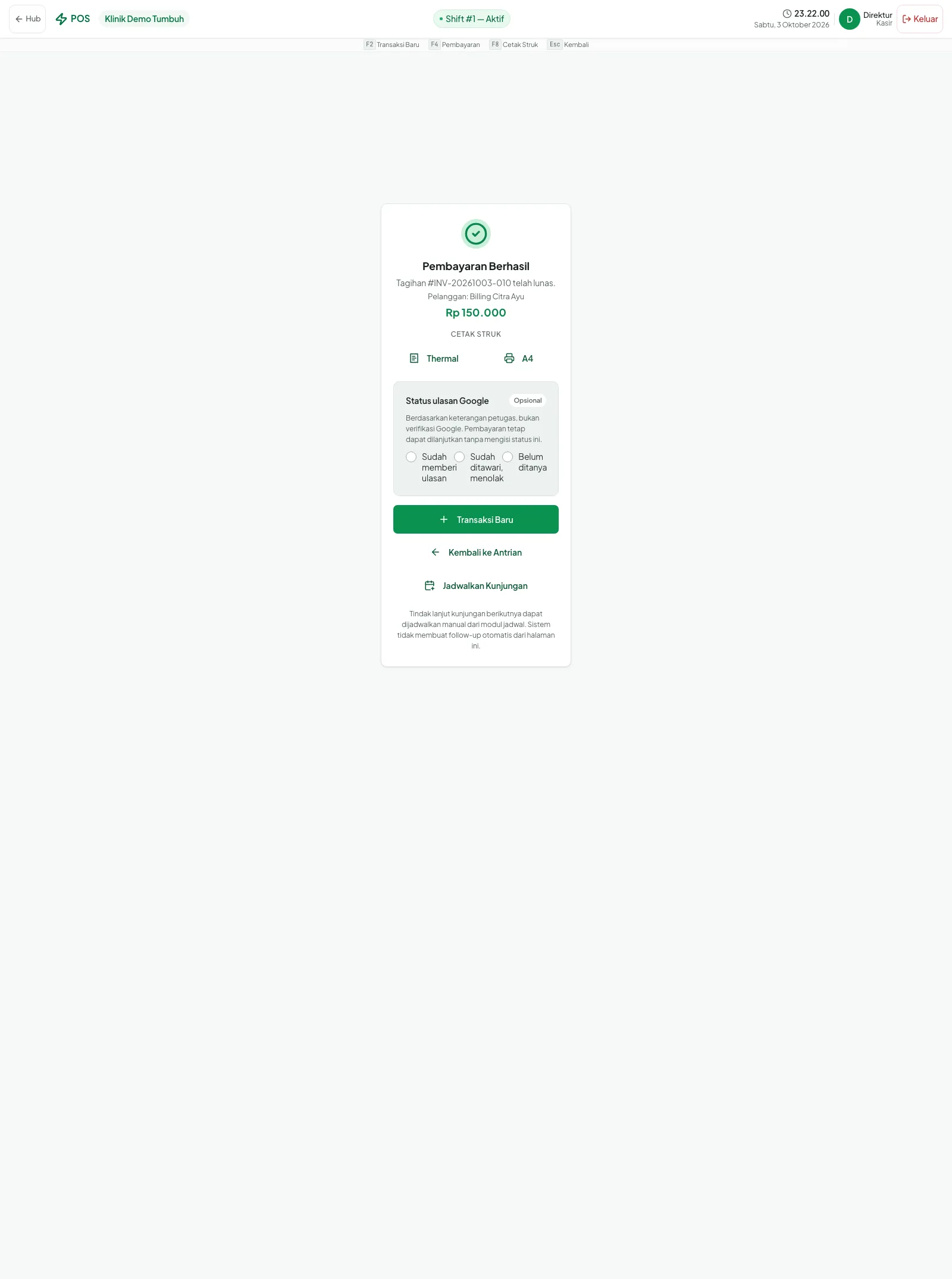
Hasil: Pembayaran Berhasil, tagihan lunas.
Setiap bagian dapat dihapus dengan ikon tempat sampah; Kembali ke Satu Metode membatalkan mode split. Kolom Nomor Referensi (Opsional) tersedia untuk metode non-tunai. Pilihan Voucher muncul di tiap bagian tetapi tanpa kolom kode, jadi voucher dibayarkan lewat mode Satu Metode.
13 Shift kasir
Untuk apa: setiap kasir menghitung uang di laci saat selesai bertugas supaya selisih kas ketahuan. Menu Manajemen Shift menampilkan Waktu Buka, Modal Awal, Saldo Kas Diharapkan, dan Total Transaksi. Untuk menutup: isi Jumlah Uang Fisik; sistem menghitung Selisih (Variance). Bila ada selisih, Alasan Selisih wajib diisi; Catatan opsional. Lalu tekan Tutup Shift. Membuka shift memerlukan modal awal (formulir buka shift tidak diperlihatkan karena shift demo sudah aktif).
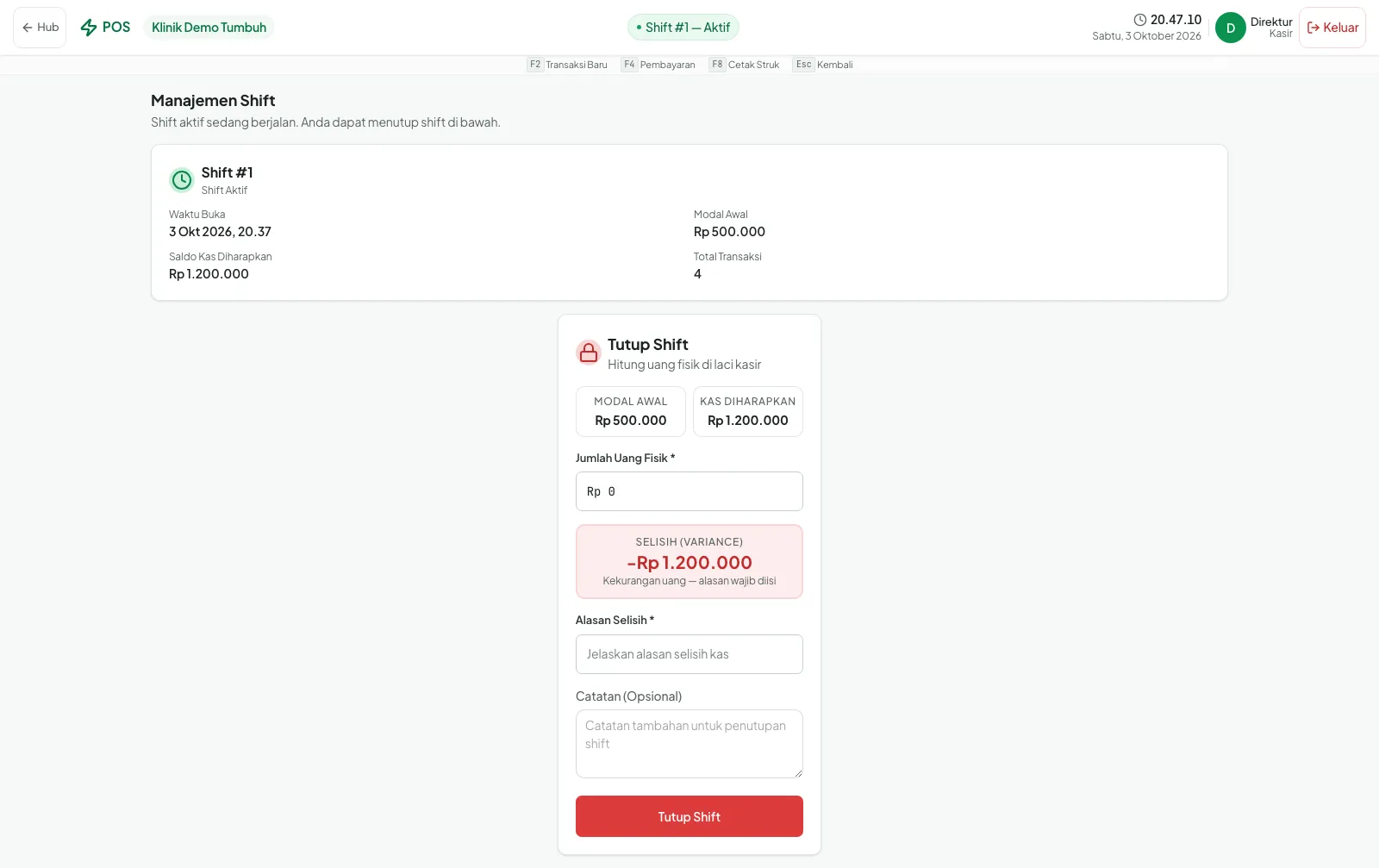
Manajemen Shift: ringkasan shift dan formulir Tutup Shift.
Contoh: Modal Awal Rp 500.000, Saldo Kas Diharapkan Rp 1.500.000 (modal + tunai masuk - pengembalian tunai). Uang di laci dihitung Rp 1.450.000, sehingga Selisih (Variance) -Rp 50.000 dan Alasan Selisih menjadi wajib.
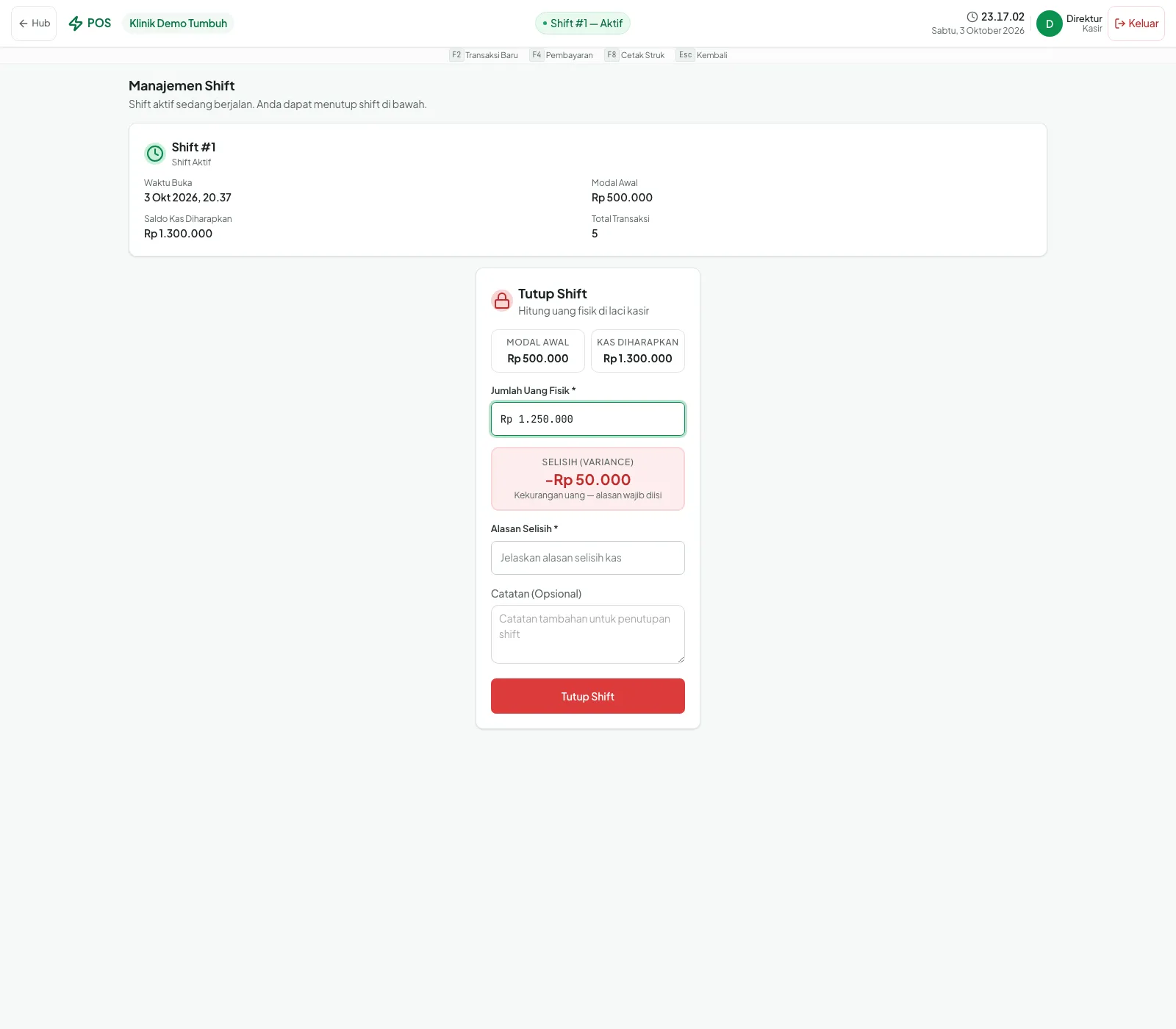
Selisih -Rp 50.000: Kekurangan uang, alasan wajib diisi.
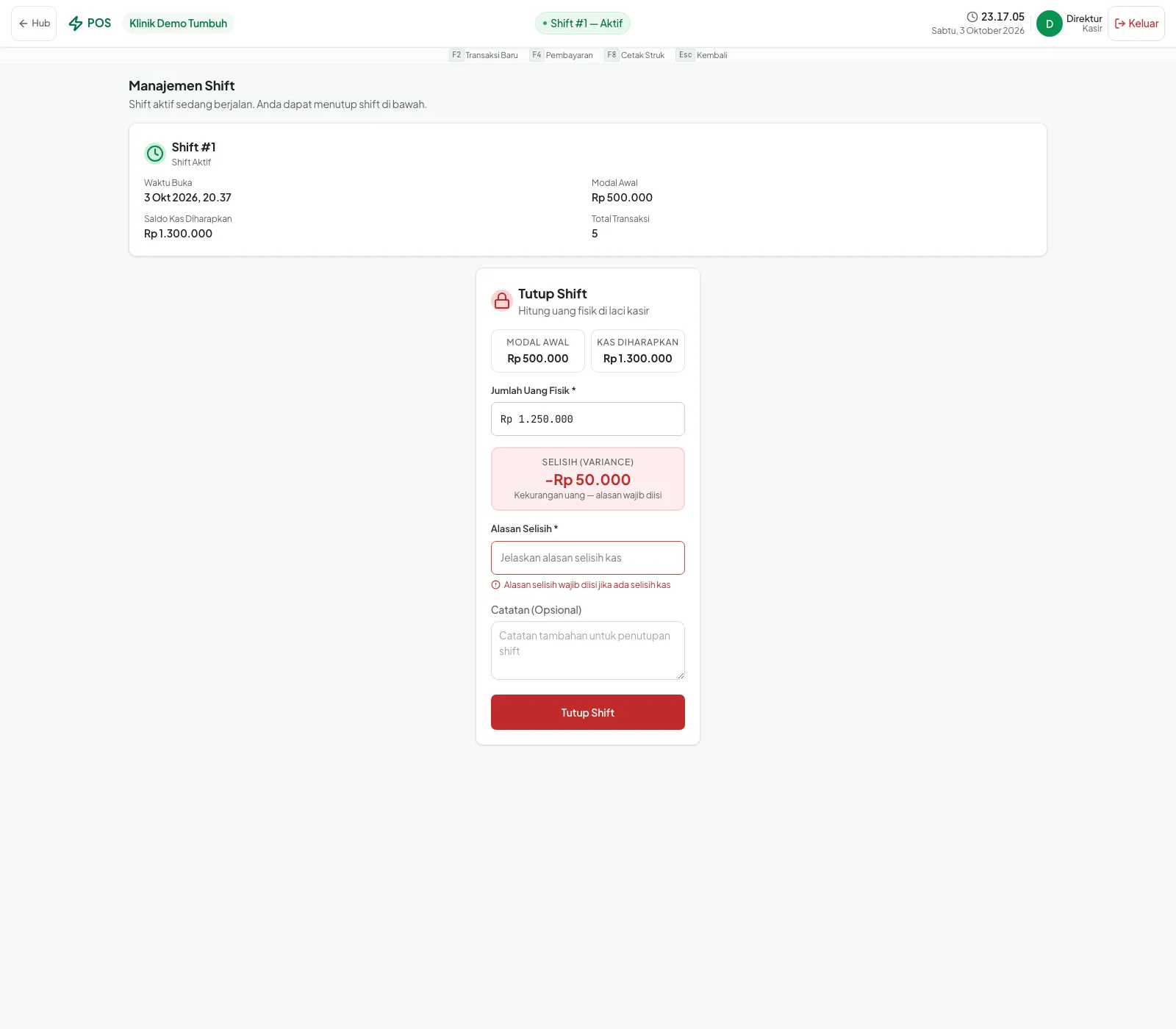
Menekan Tutup Shift tanpa alasan: "Alasan selisih wajib diisi jika ada selisih kas".
- Isi Jumlah Uang Fisik dengan hasil hitungan.
- Bila ada selisih, isi Alasan Selisih (kolom isian satu baris, bukan Catatan).
- Tekan Tutup Shift.
Hasilnya halaman Shift Ditutup berisi ringkasan: Total Transaksi, Durasi Shift, Pendapatan per Metode Pembayaran (Tunai, QRIS, Transfer), Rekonsiliasi Kas (Modal Awal, Saldo Kas Diharapkan, Uang Fisik, Selisih), dan Waktu Buka/Tutup.
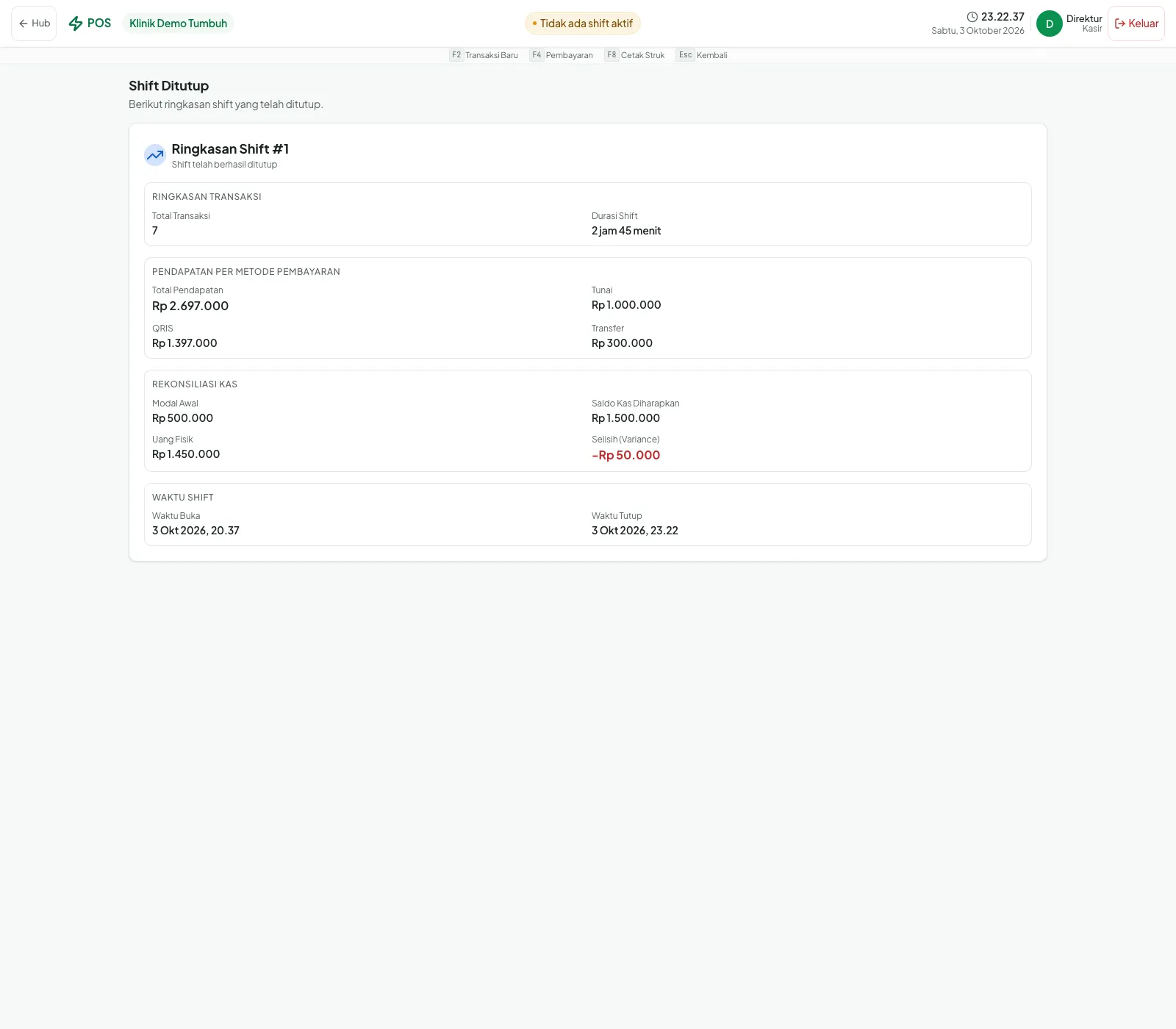
Shift #1 ditutup: pendapatan Rp 2.697.000 (Tunai Rp 1.000.000, QRIS Rp 1.397.000, Transfer Rp 300.000), selisih -Rp 50.000.
Membuka shift baru: setelah shift ditutup, status di atas menjadi "Tidak ada shift aktif" dan layar menampilkan Buka Shift Baru. Isi Modal Awal (Opening Float) (uang receh awal di laci), lalu tekan Buka Shift. Contoh: modal Rp 500.000 membuka Shift #2 dengan Saldo Kas Diharapkan Rp 500.000 dan 0 transaksi.
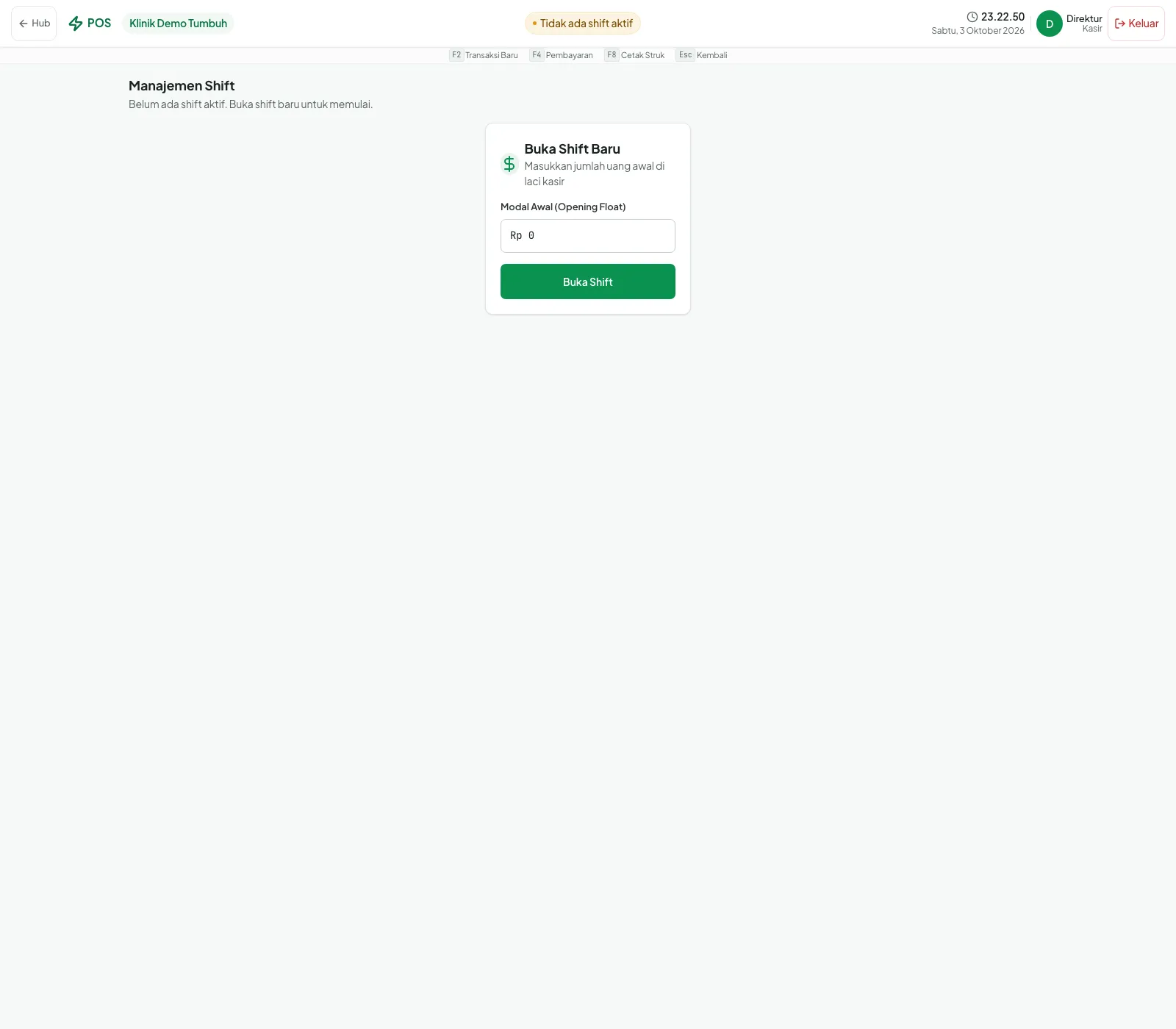
Formulir Buka Shift Baru dengan kolom Modal Awal.
⚠️ Shift yang sudah ditutup tidak dapat dibuka lagi, dan pembayaran baru butuh shift aktif. Hitung uang fisik dengan teliti sebelum menekan Tutup Shift. Izin: pos:shift_write.
14 Riwayat transaksi dan struk
Riwayat Transaksi memuat daftar transaksi hari ini untuk cabang: nomor tagihan, status, pelanggan, metode dan jam, serta nilai. Cari berdasarkan nomor tagihan atau nama pelanggan; Unduh mengekspor daftar. Struk dicetak dari layar pembayaran/detail (F8 Cetak Struk).
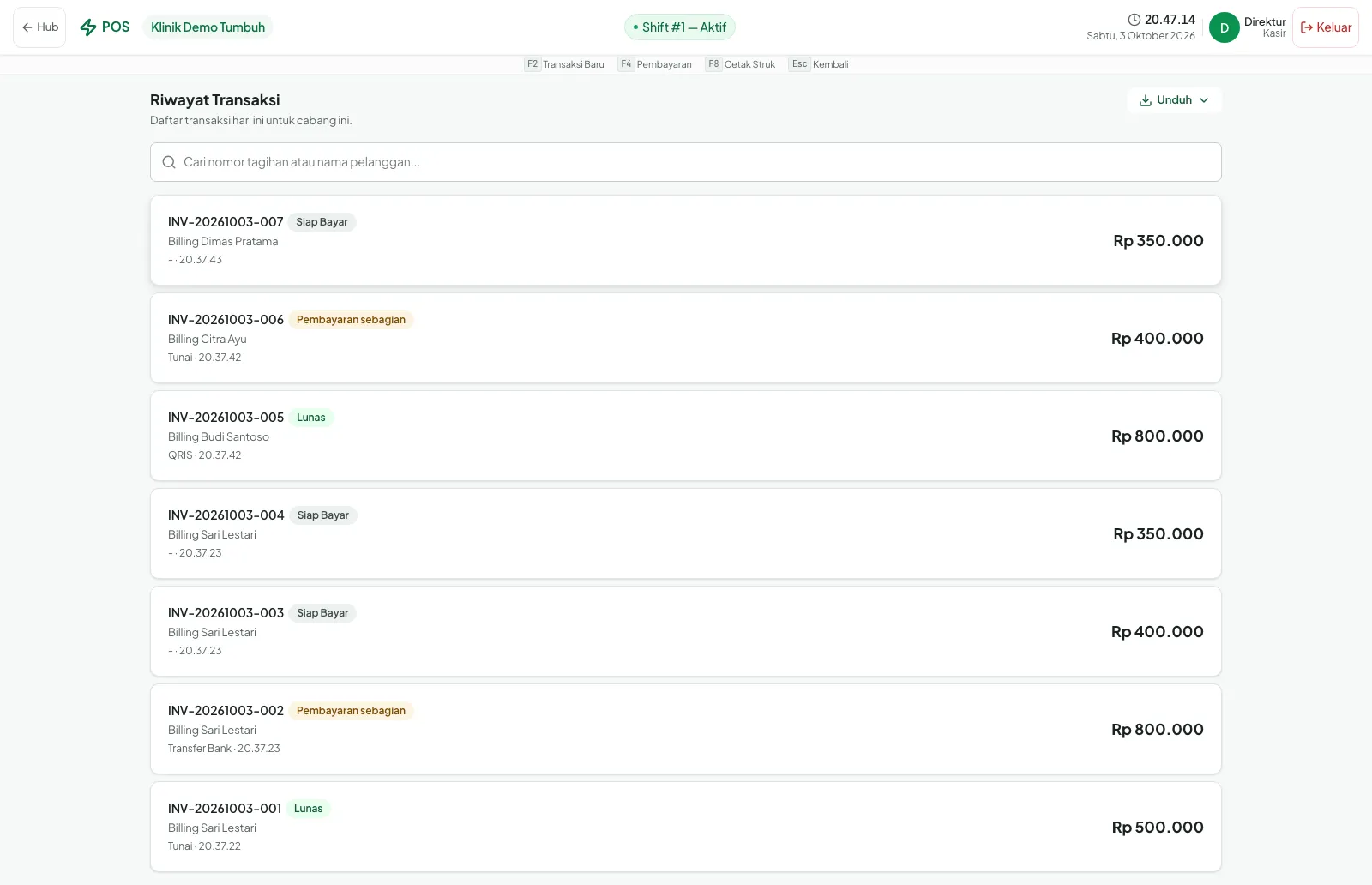
Riwayat Transaksi: status Lunas, Pembayaran sebagian, dan Siap Bayar.
15 Cetak dan kirim bukti pembayaran
Untuk apa: memberi pasien bukti bahwa tagihan sudah dibayar.
- Struk POS: setelah pembayaran lunas, pada layar Pembayaran Berhasil tekan Thermal (printer struk kecil) atau A4. Di layar lain, pintasan
F8Cetak Struk. - Tagihan: Cetak Tagihan di detail tagihan; pratinjau struk tampil di sisi kanan halaman.
- Faktur klaim asuransi: Cetak Faktur Klaim Asuransi pada tagihan lunas.
Email bukti pembayaran (dari kode, tidak dapat diperagakan lokal): untuk booking online yang dibayar lewat QRIS atau Virtual Account, sistem mengirim email bukti ke pemesan (permintaan bayar dan pembayaran diterima, dengan QR QRIS tertanam). Pengiriman dapat dimatikan lewat pengaturan Widget Web, dan kegagalan kirim tercatat dalam outbox email. Kasir tidak mengirimnya manual.
⚠️ Bila cetak gagal, layar menampilkan pesan galat merah di bawah tombol; coba lagi atau cetak dari detail tagihan. Hasil cetak fisik tidak dapat diverifikasi dalam panduan ini.
16 Katalog perawatan dan harga
Buka Pengaturan → Katalog Perawatan. Daftar menampilkan nama, kode, kategori, Harga Normal, Durasi, dan Status, dengan pencarian, Filter kategori, Filter status, dan Urutkan. Tombol: Tambah perawatan, Impor dari berkas, Unduh katalog CSV, Kategori tindakan, Kebijakan DP booking. Harga di katalog menjadi harga normal saat tindakan dimasukkan ke tagihan.
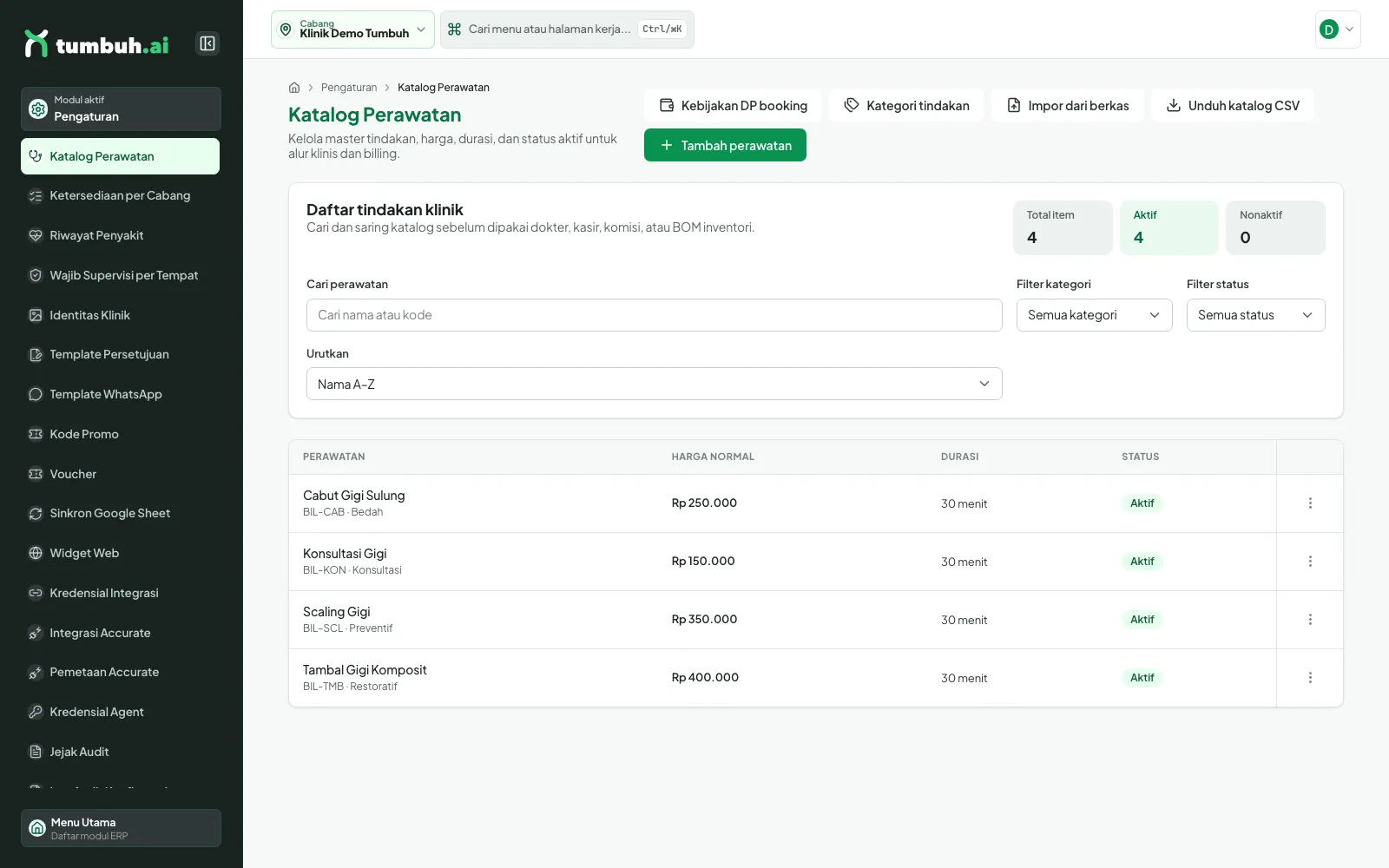
Katalog Perawatan dengan empat layanan demo.
17 Kode promo
Pengaturan → Kode Promo mengelola kode yang memotong harga tagihan: nilai promo, periode, cabang, sumber, lingkup, dan batas pakai. Tekan Buat Promo. Formulir: Kode promo, Nama, Deskripsi, Tipe diskon (Persen), Nilai diskon, Mulai berlaku, Berakhir, Batas pakai, Scope cabang, Umur minimal/maksimal, Minimal peserta, lalu Simpan promo atau Simpan promo & buat lagi. Kode diterapkan kasir di detail tagihan (kolom Kode Promo).
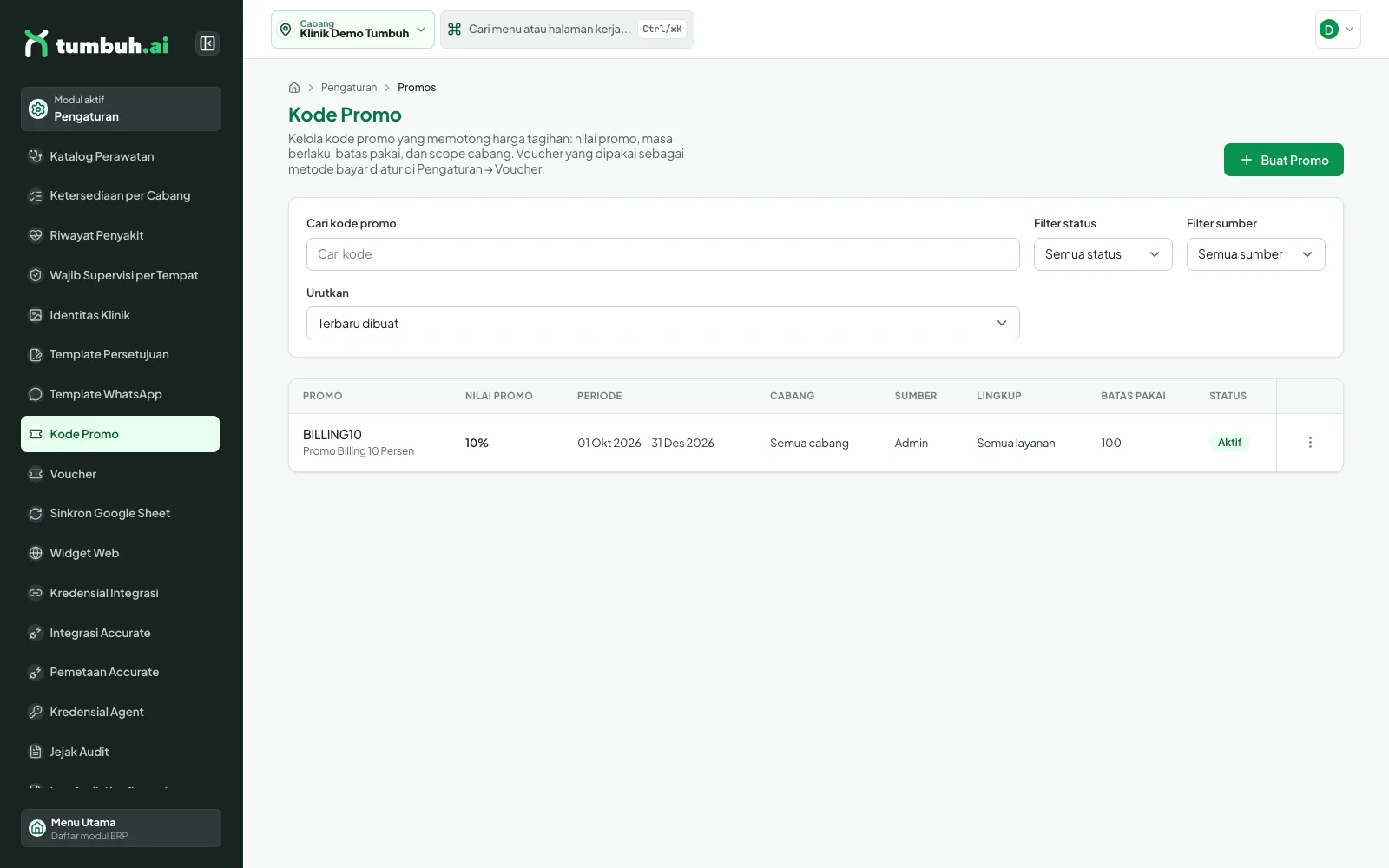
Daftar Kode Promo dengan BILLING10.
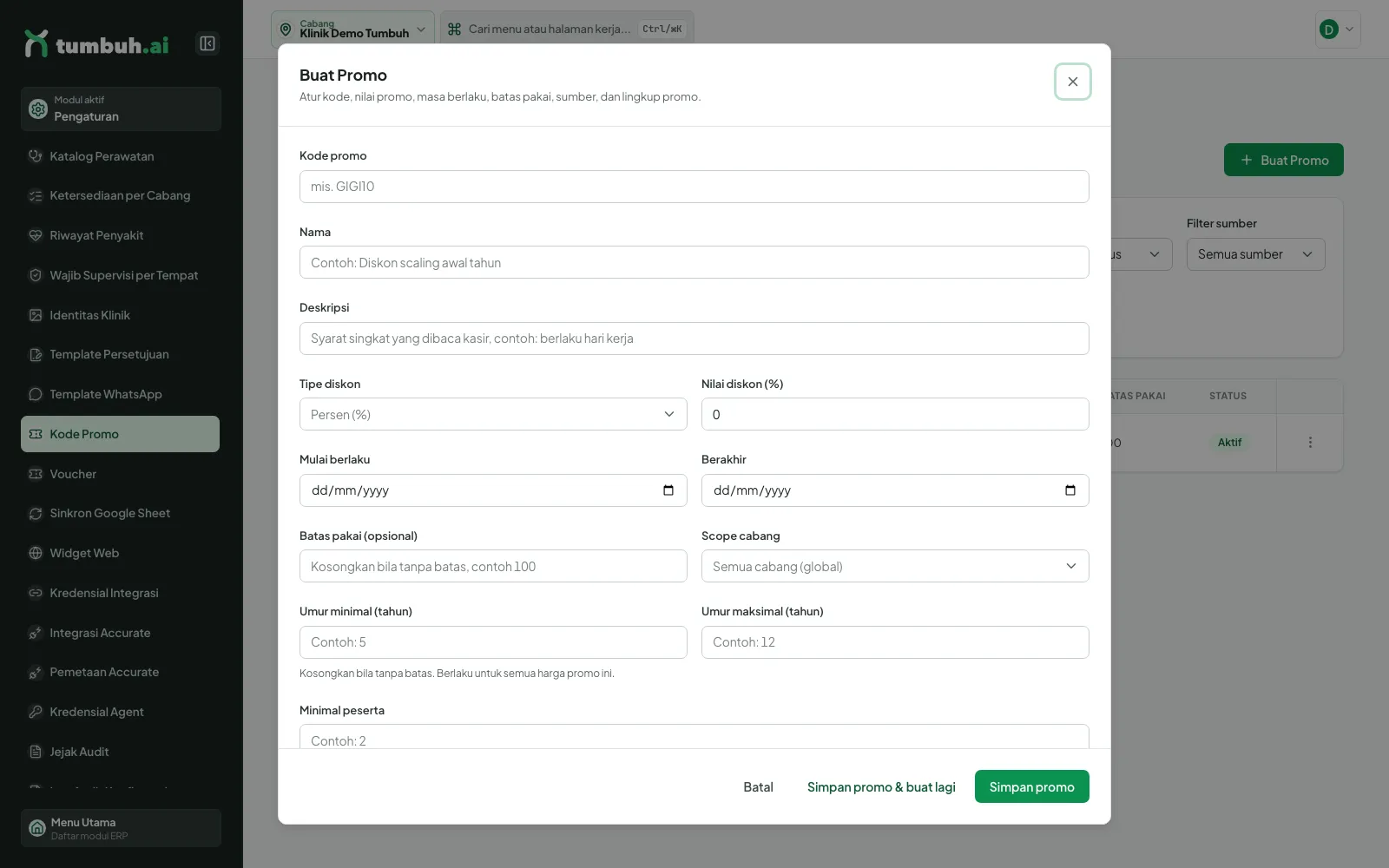
Formulir Buat Promo.
18 Program voucher
Pengaturan → Voucher punya tab Program dan Voucher Terbit. Program terdiri dari mode Per pasien (berlaku sekian hari sejak terbit) dan Kode bersama (kode yang sama untuk semua, dengan kuota). Tambah lewat Tambah Program. Voucher dipakai kasir sebagai metode bayar Voucher di layar pembayaran POS, bukan sebagai potongan promo.
Menerbitkan voucher per pasien: buka tab Voucher Terbit, tekan Terbitkan Voucher, pilih Program (mode Per pasien) dan Pasien, isi Kode Voucher (mis. ULTAH-DEWI) atau tekan Buat Kode, lalu Terbitkan. Nominal dan masa berlaku mengikuti program. Daftar menyediakan pencarian (kode/nomor HP), filter program dan status.
Pasien belum terdaftar? Di dialog yang sama, di bawah kolom Pasien, tekan Daftar Cepat (isi Nama Depan, Nomor Telepon, dan pernyataan riwayat penyakit/alergi, lalu Simpan Pasien Cepat) atau Tambah Pasien Lengkap. Pasien baru langsung terpilih dengan pesan "Pasien berhasil dibuat dan dipilih untuk voucher ini." Bila pasien ternyata sudah ada, pilih Gunakan Pasien Ini pada peringatan duplikat; pasien lama itu yang terpilih. Selama formulir pasien baru terbuka, tombol Terbitkan nonaktif; tekan Batal tambah pasien untuk menutupnya. Panel ini hanya tampil bagi pengguna yang boleh mendaftarkan pasien. Bila penerbitan gagal sesudah pasien dibuat, pasien tetap terpilih: cukup tekan Terbitkan lagi.
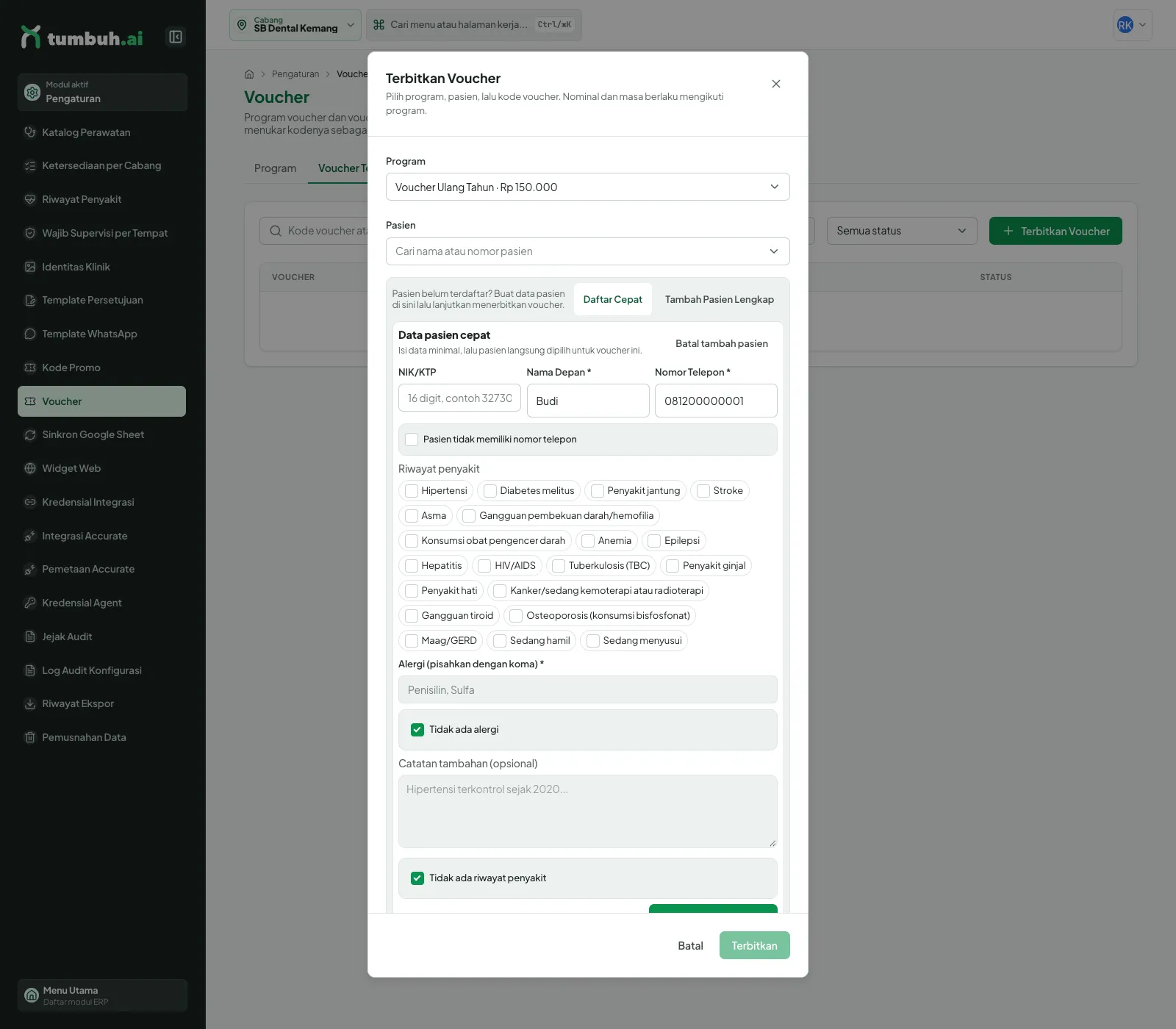
Daftar Cepat di dialog Terbitkan Voucher; tombol Terbitkan nonaktif selama formulir terbuka.
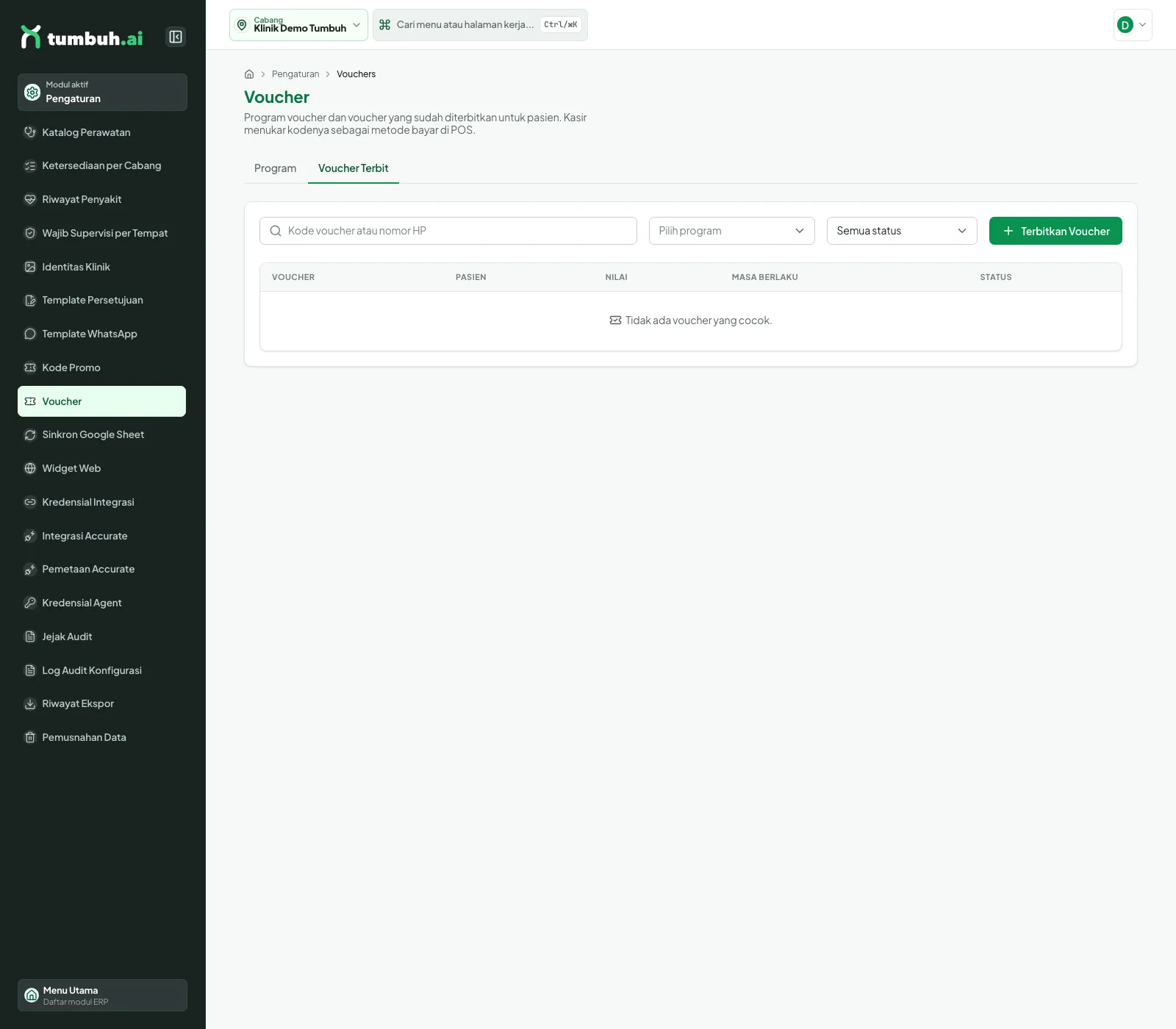
Tab Voucher Terbit: pencarian, filter, dan tombol Terbitkan Voucher.
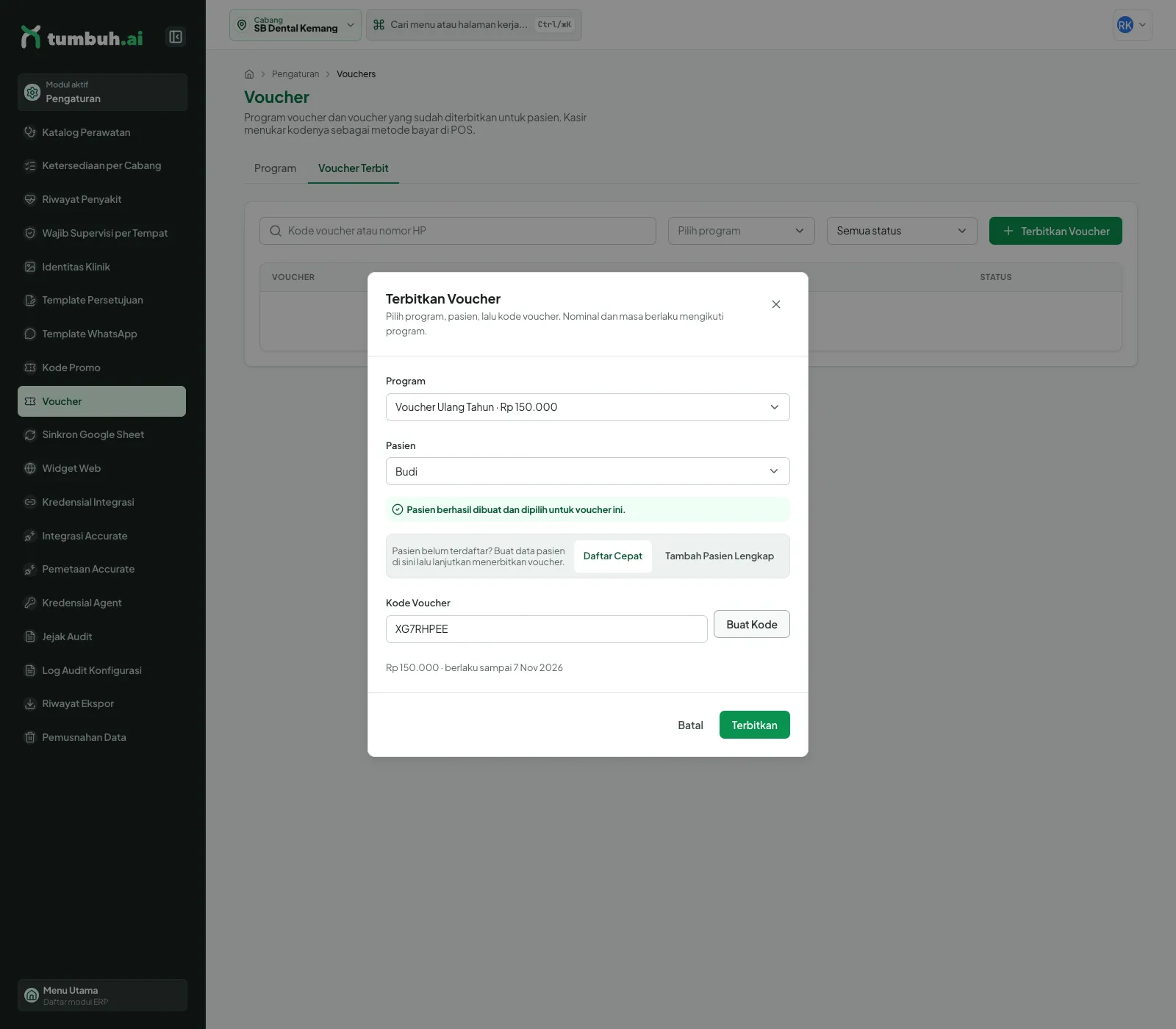
Pasien baru terpilih dan kode dibuat, siap diterbitkan.
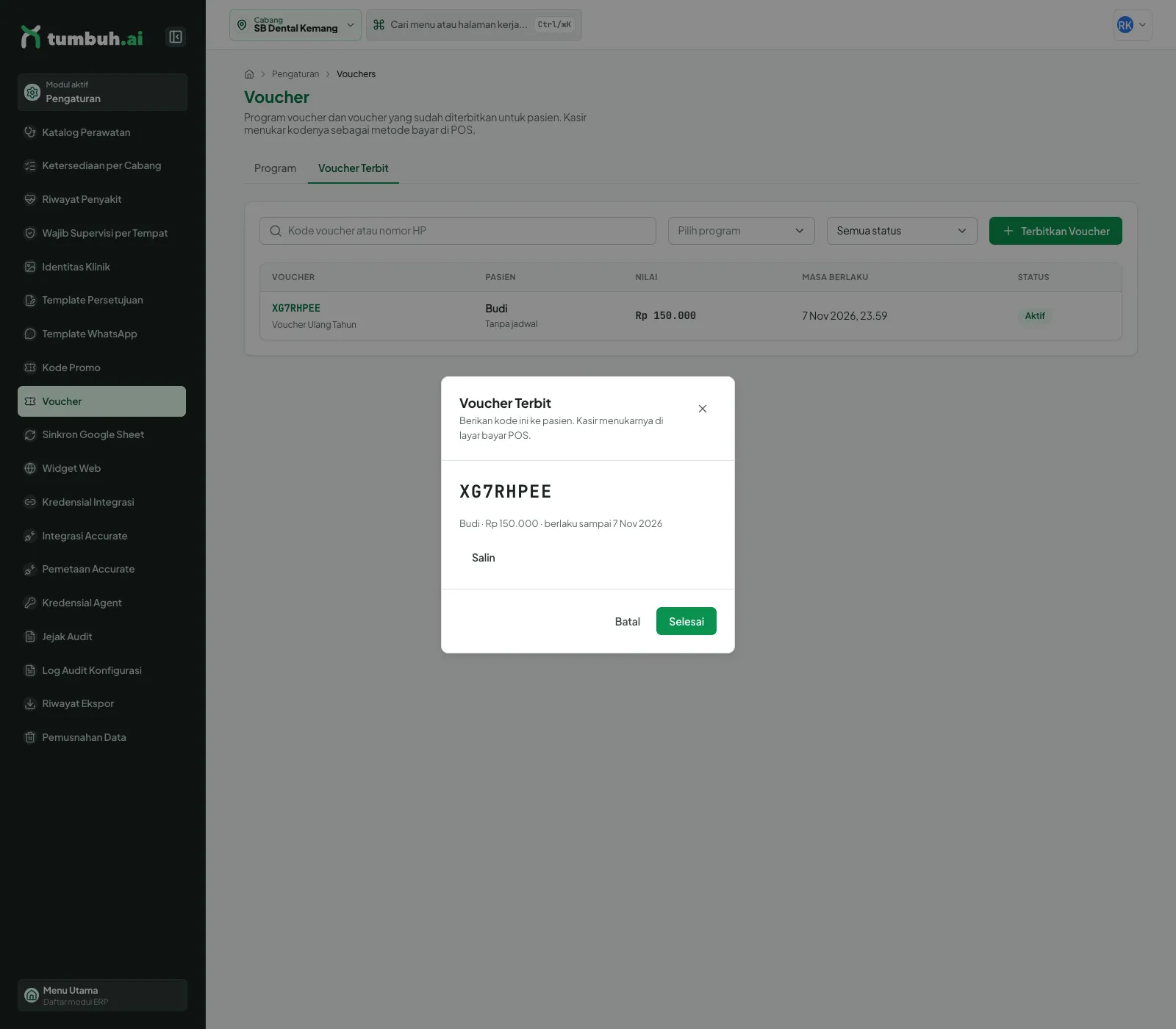
Voucher Terbit: kode untuk pasien beserta tombol Salin.
Program Kode bersama tidak perlu diterbitkan per pasien: kasir cukup mengetik kodenya (mis. BILLOKT50, Rp 50.000, kuota 50) di pembayaran POS.
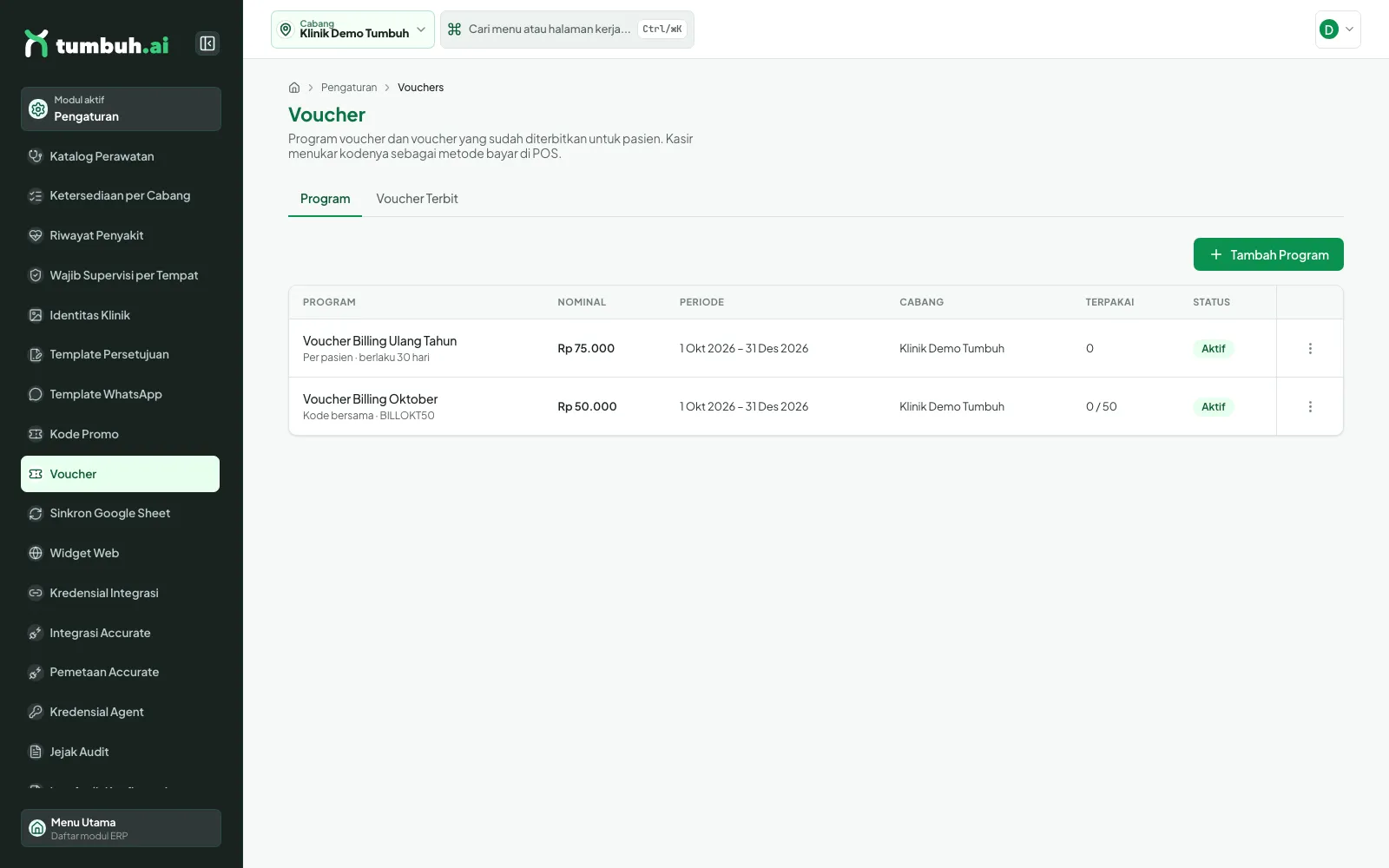
Dua program voucher demo.
19 Komisi dokter
Menu Komisi Dokter (izin billing:commission_detail_read) menampilkan rincian komisi per tindakan: dokter, cabang, tindakan, pendapatan, komisi, status, dengan filter Status, Urutkan, Periode Mulai/Selesai dan tombol Unduh. Pada data demo masih kosong ("Belum ada komisi...") karena belum ada tindakan klinis oleh dokter.
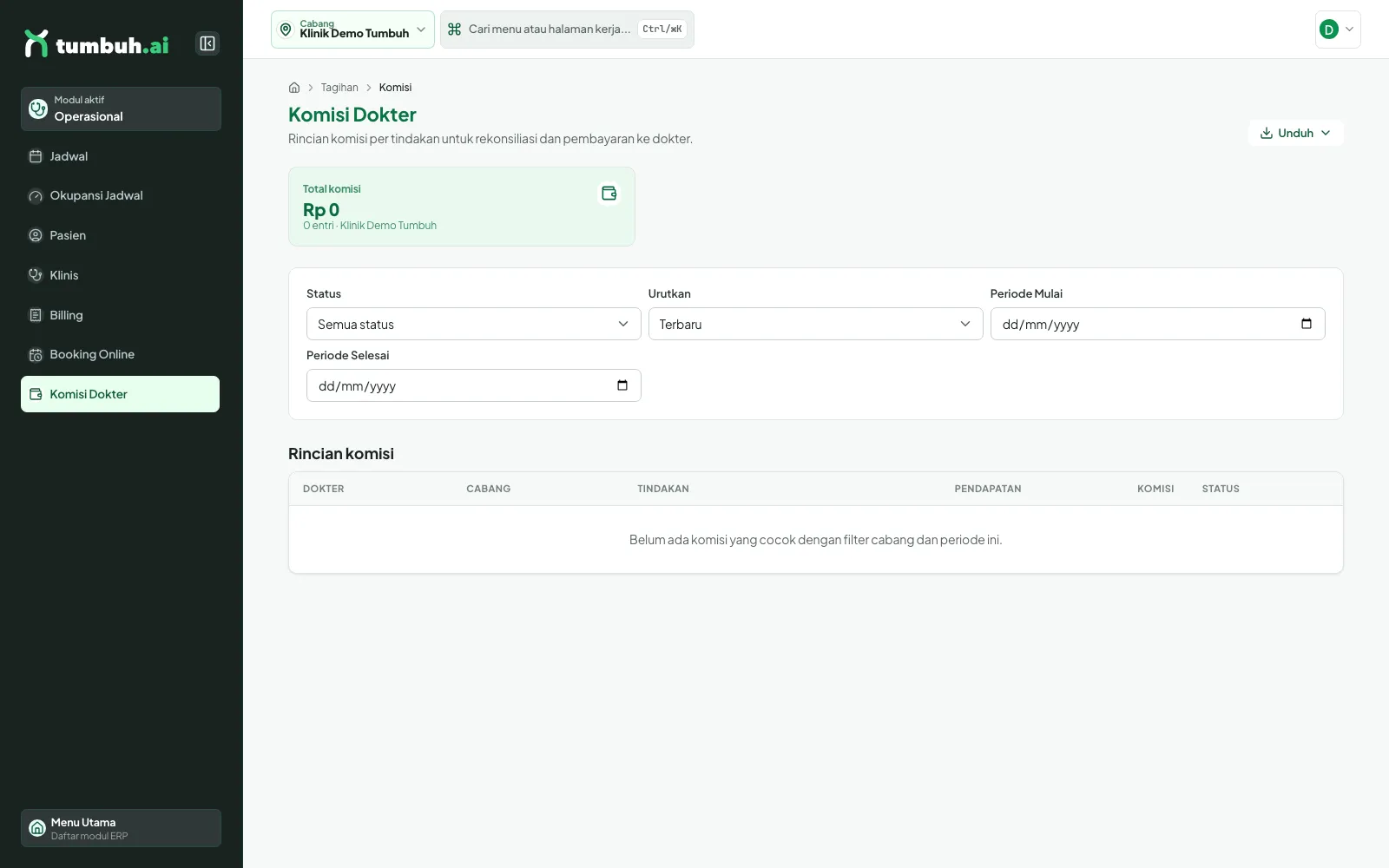
Komisi Dokter kosong pada data demo.
20 Booking online (pembayaran)
Menu Booking Online (izin billing:online_payment_read) memantau pemesanan dari widget web: cari pemesan, peserta, atau kode, dan saring dengan Status perhatian. Kosong pada demo ("Belum ada booking online"). Tindakan lanjutan seperti alokasi pengembalian dana tidak didemokan; penjelasan hanya berdasarkan keberadaan fitur di kode.
Kata kunci pencarian tidak disimpan di alamat halaman: kata kunci hilang saat halaman dimuat ulang dan tidak ikut terbawa saat tautan halaman dibagikan, sedangkan filter lain tetap tersimpan.
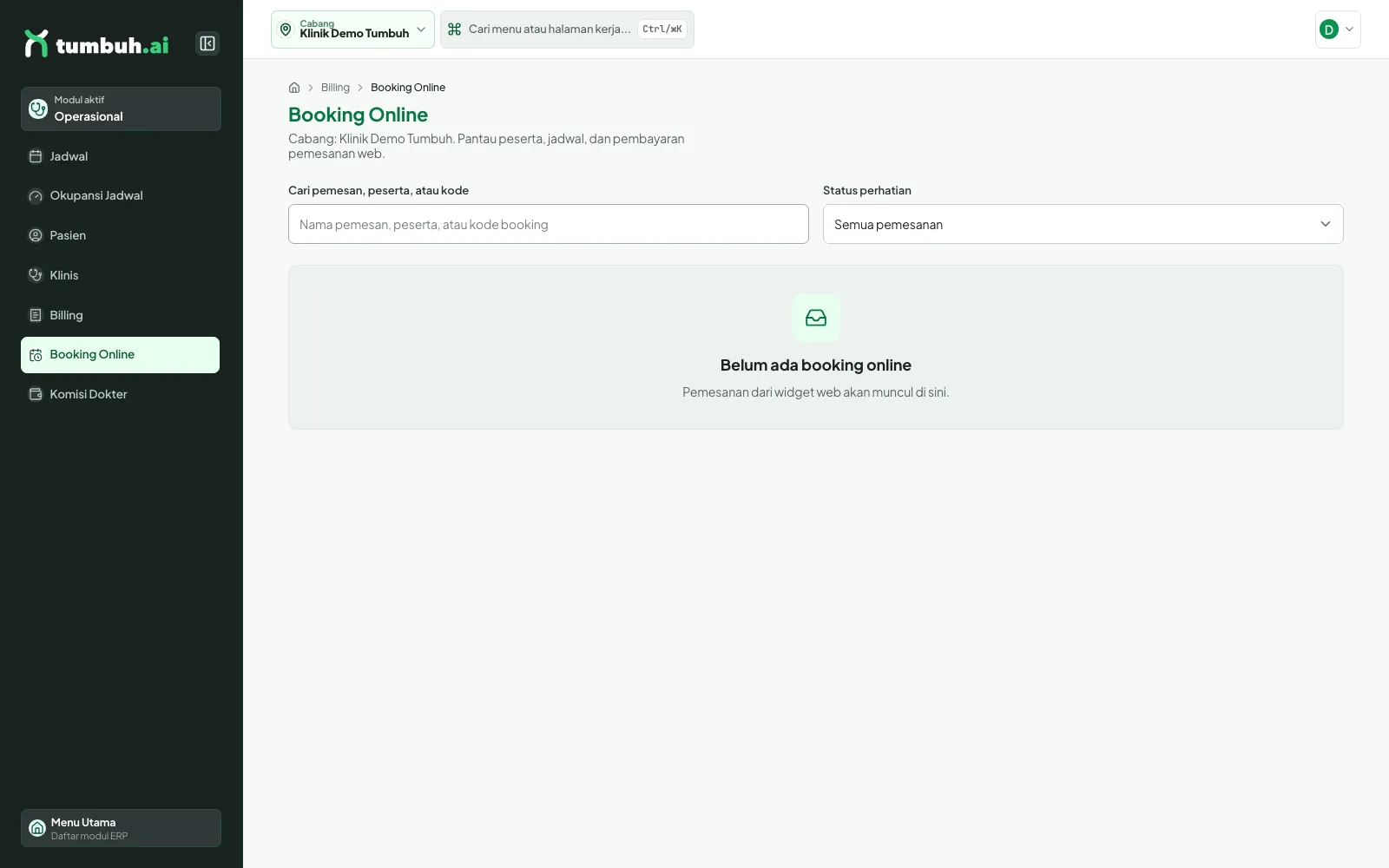
Booking Online kosong pada demo.