
4 · Klinis
Modul Klinis dipakai dokter dan tenaga klinis untuk mencatat satu kunjungan pasien: riwayat
penyakit, SOAP, diagnosis ICD-10, Odontogram, Tindakan, lalu
Handoff ke Kasir. Semuanya terkumpul di satu layar Kunjungan Klinis Aktif. Menu Klinis
hanya muncul bagi peran dengan izin clinical:soap_read.
1 Papan Klinik (daftar pasien)
Buka menu Klinis di sidebar modul Operasional. Halaman Klinis berisi Worklist klinis: kartu ringkasan Total cocok, Ada kunjungan, dan Consent kurang, serta panel Filter pasien.
- Cari lewat kolom Cari pasien (nama, nomor RM, atau telepon).
- Saring dengan Semua / Aktif / Nonaktif / Digabung, Cabang terdaftar, Consent WhatsApp, Pernah berkunjung, dan Urutkan.
- Tabel Daftar pasien menampilkan konteks, status (mis. Aktif, Consent belum ada) dan riwayat kunjungan. Menu titik tiga di baris membuka rekam medis pasien.
Kata kunci pencarian tidak disimpan di alamat halaman: kata kunci hilang saat halaman dimuat ulang dan tidak ikut terbawa saat tautan halaman dibagikan, sedangkan filter lain tetap tersimpan.
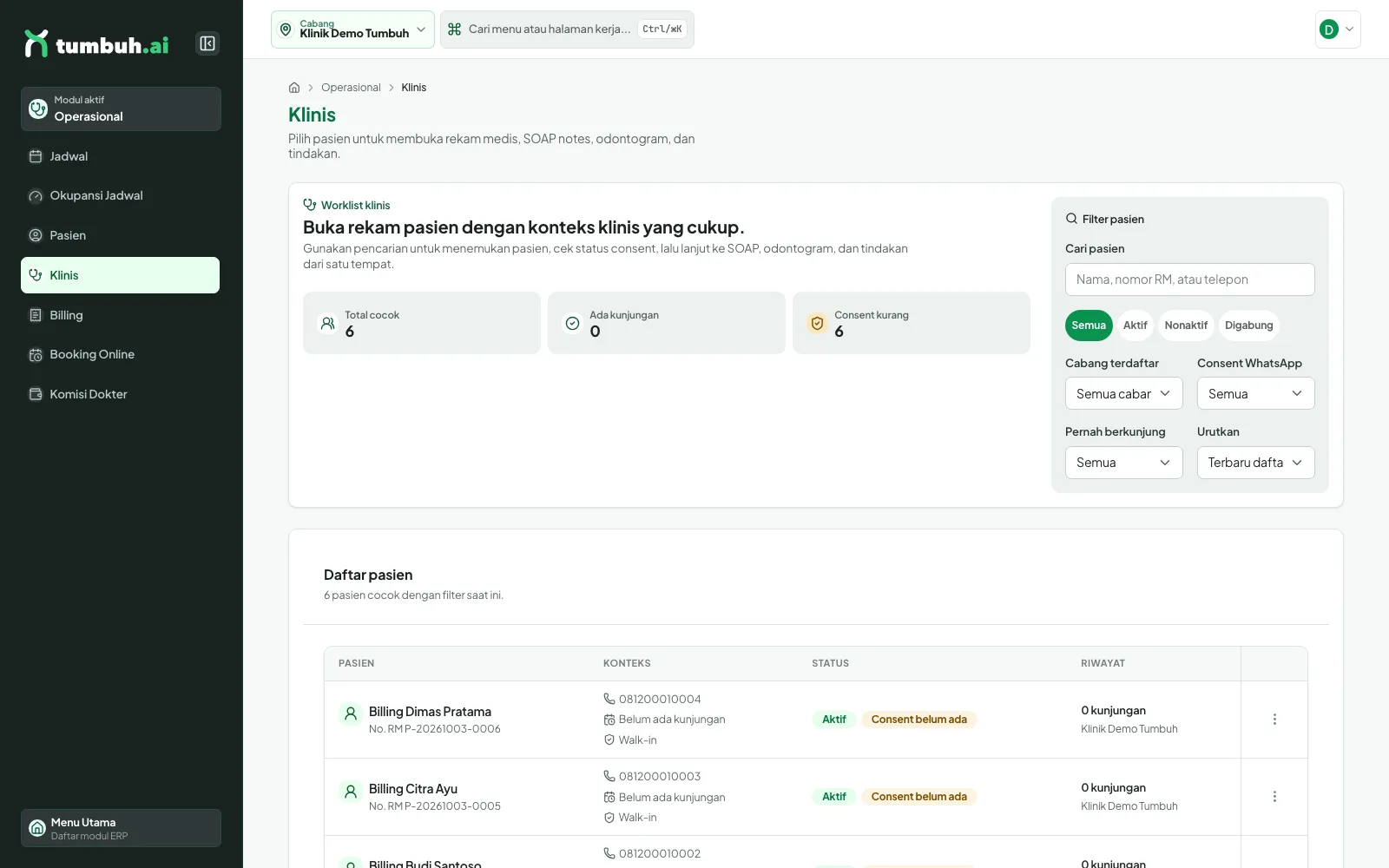
Halaman Klinis — ringkasan, filter, dan Daftar pasien.
2 Membuka kunjungan aktif
Kunjungan klinis dibuka dari janji temu yang pasiennya sudah Check-In dan dimulai (status Dalam Tindakan). Janji temu wajib sudah punya tenaga klinis (dokter); bila belum, sistem menolak dengan pesan “Jadwal ini belum punya nakes. Tugaskan nakes dulu sebelum melanjutkan.”
Layar Kunjungan Klinis Aktif menampilkan nama pasien, nomor janji, jadwal, cabang, tenaga klinis, kursi, empat kartu status (SOAP, Tindakan, Persetujuan, Billing), tiga langkah (SOAP → Odontogram → Tindakan), panel Biaya Kunjungan (estimasi) dan Handoff Billing berikut daftar Yang perlu dilengkapi.
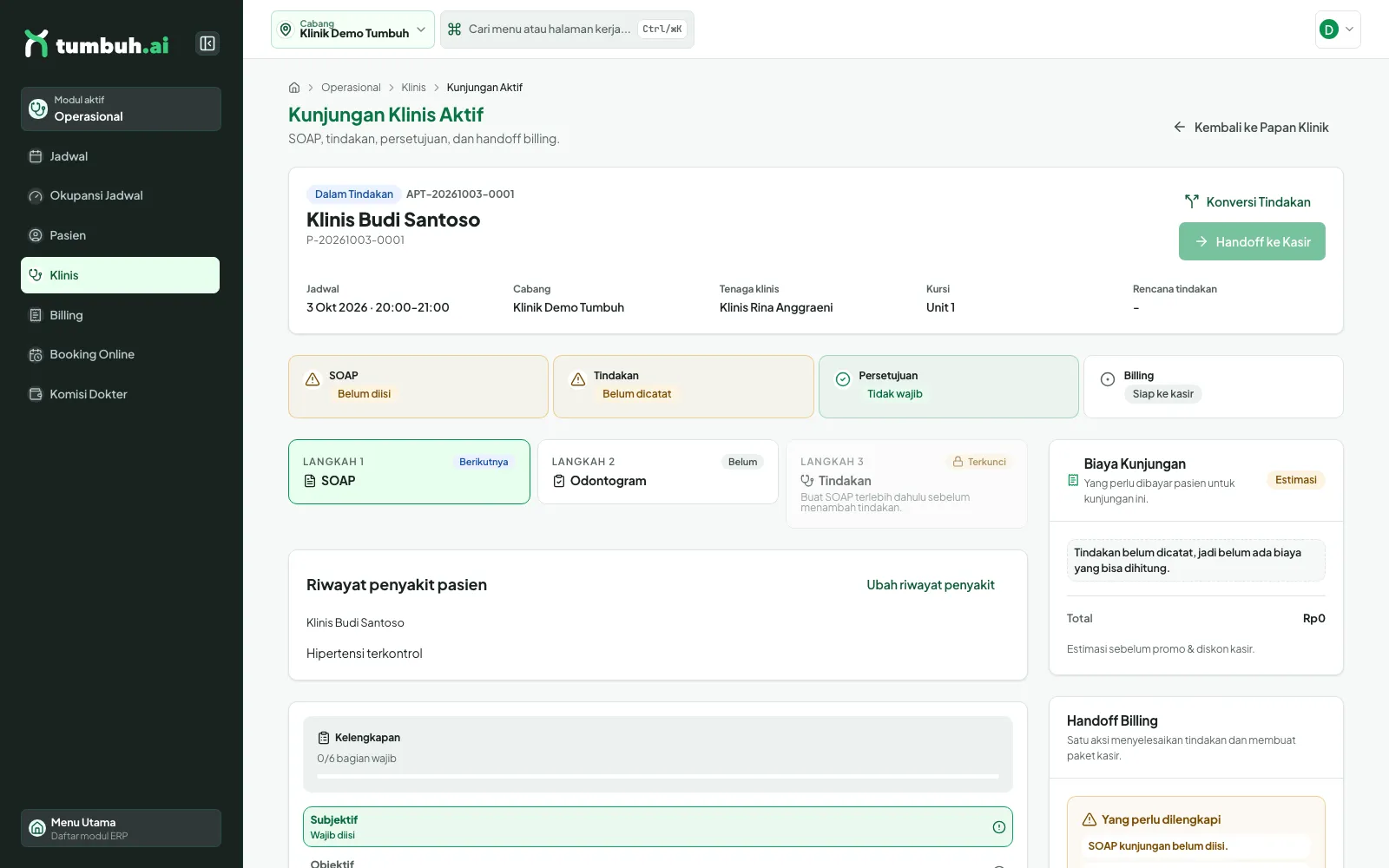
Kunjungan Klinis Aktif — SOAP dan Tindakan masih “Belum”, langkah Tindakan terkunci sampai SOAP ada.
💡 Langkah Tindakan terkunci (“Buat SOAP terlebih dahulu sebelum menambah tindakan”). Selesaikan SOAP lebih dulu.
3 Riwayat penyakit pasien
Di bawah langkah, kartu Riwayat penyakit pasien menampilkan riwayat dan alergi yang tercatat. Tekan Ubah riwayat penyakit untuk mengubahnya; isian wajib diisi atau dinyatakan Tidak ada riwayat penyakit, lalu Simpan riwayat penyakit.
⚠️ Perubahan langsung tersimpan ke rekam medis pasien dan dicatat dalam jejak audit. Isian SOAP disimpan terpisah.
4 Mengisi SOAP
Form SOAP Klinis berisi bagian wajib: Subjektif (keluhan pasien), Objektif (temuan pemeriksaan), Asesmen (diagnosis kerja), Diagnosis dan ICD-10, Rencana Tindakan (Treatment Plan), dan Rencana kunjungan berikutnya. Kartu Kelengkapan menghitung N/6 bagian wajib; lencana di kanan atas berganti dari Belum lengkap menjadi Siap disimpan.
- Pilih Jadwal kunjungan (otomatis terisi dari kunjungan aktif).
- Isi keempat kolom teks; penghitung karakter tampil di tiap bagian.
- Pilih diagnosis ICD-10 (langkah berikutnya) dan isi rencana kunjungan berikutnya.
- Tekan Simpan SOAP & lanjut.
💡 Draf tersimpan otomatis selagi Anda mengetik. Bila Anda meninggalkan halaman dengan isian yang belum tersimpan, sistem bertanya dulu; draf tetap tersimpan.
5 Diagnosis ICD-10
Ketik minimal 2 karakter kode atau nama diagnosis pada kolom ICD-10, lalu pilih dari hasil (tekan tanda +). Kode terpilih tampil sebagai label yang dapat dihapus dengan tanda ×; beberapa kode dapat dipilih.
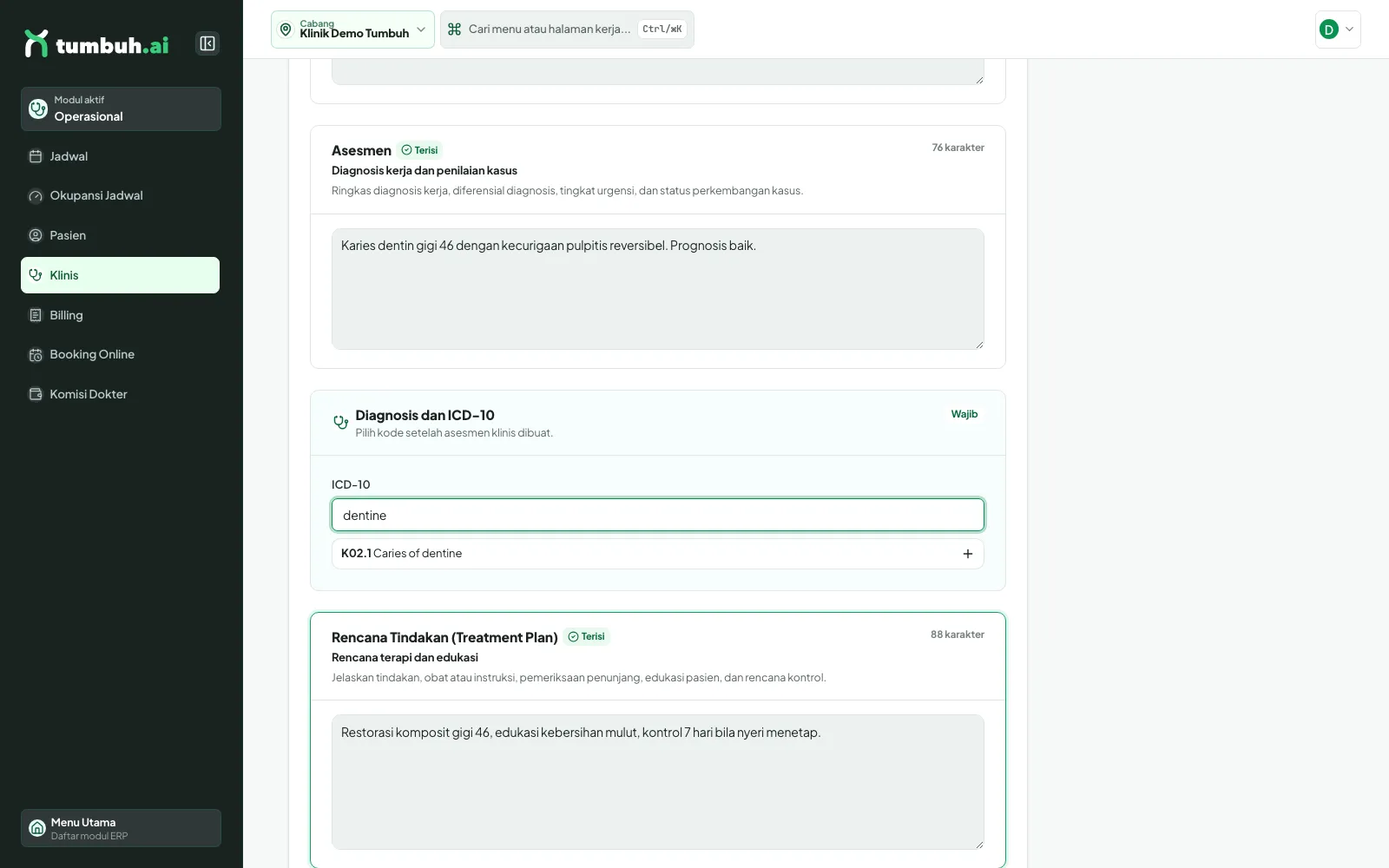
Mencari “dentine” menghasilkan K02.1 — Caries of dentine.
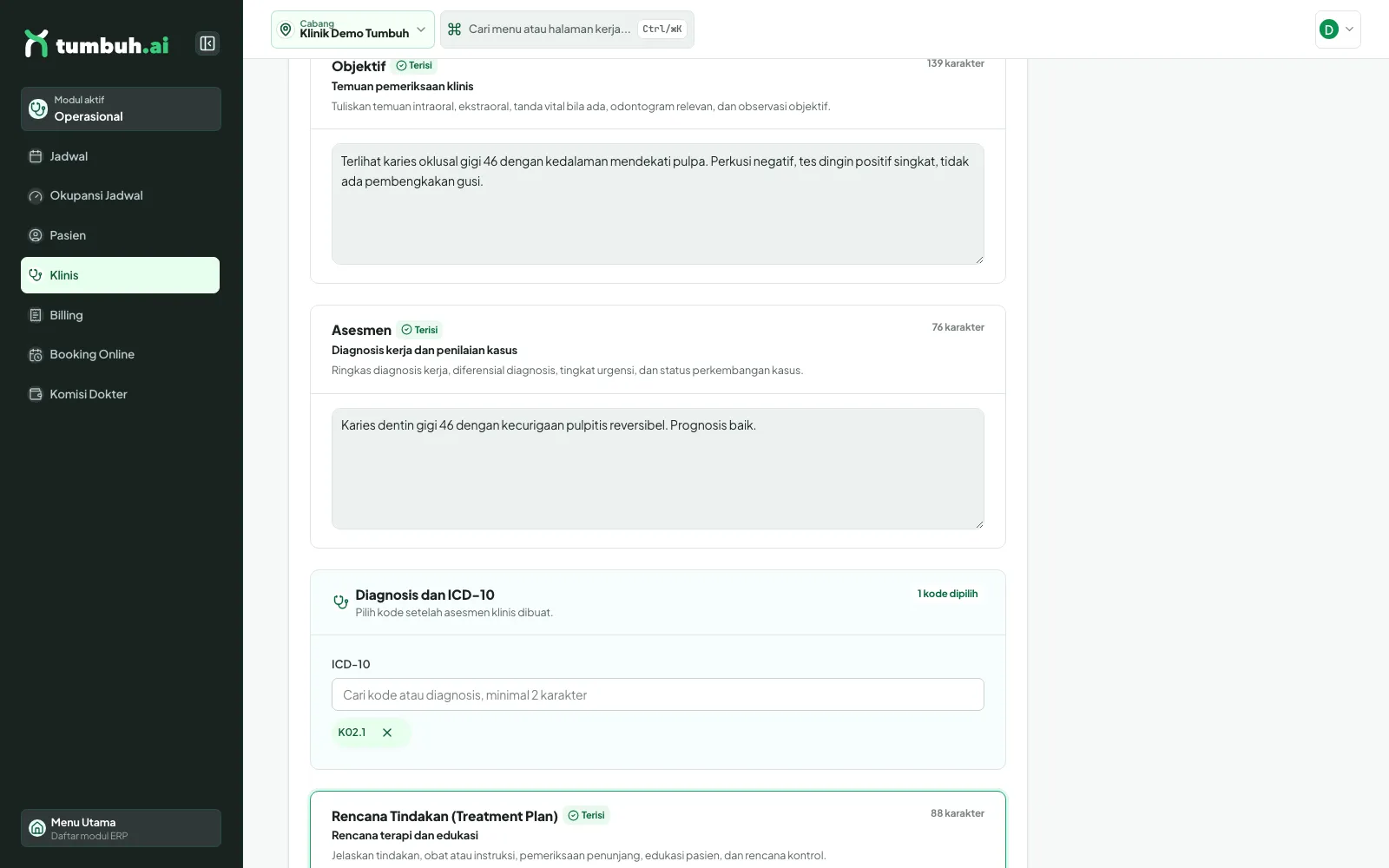
Kode K02.1 terpilih; bagian menampilkan “1 kode dipilih”.
⚠️ Nama diagnosis pada katalog berbahasa Inggris (mis. “Dental caries”), jadi cari dengan istilah Inggris atau dengan kode (K02).
6 Rencana kunjungan berikutnya & simpan
Pilih salah satu: Ada rencana lanjutan (isi Tanggal Rencana Tindakan berikutnya) atau Tidak ada rencana lanjutan (pilih Alasan: Tindakan selesai, Dirujuk ke fasilitas lain, Pasien menolak, atau Lainnya — alasan Lainnya wajib diberi catatan). Tanggal ini catatan klinis, bukan janji temu.
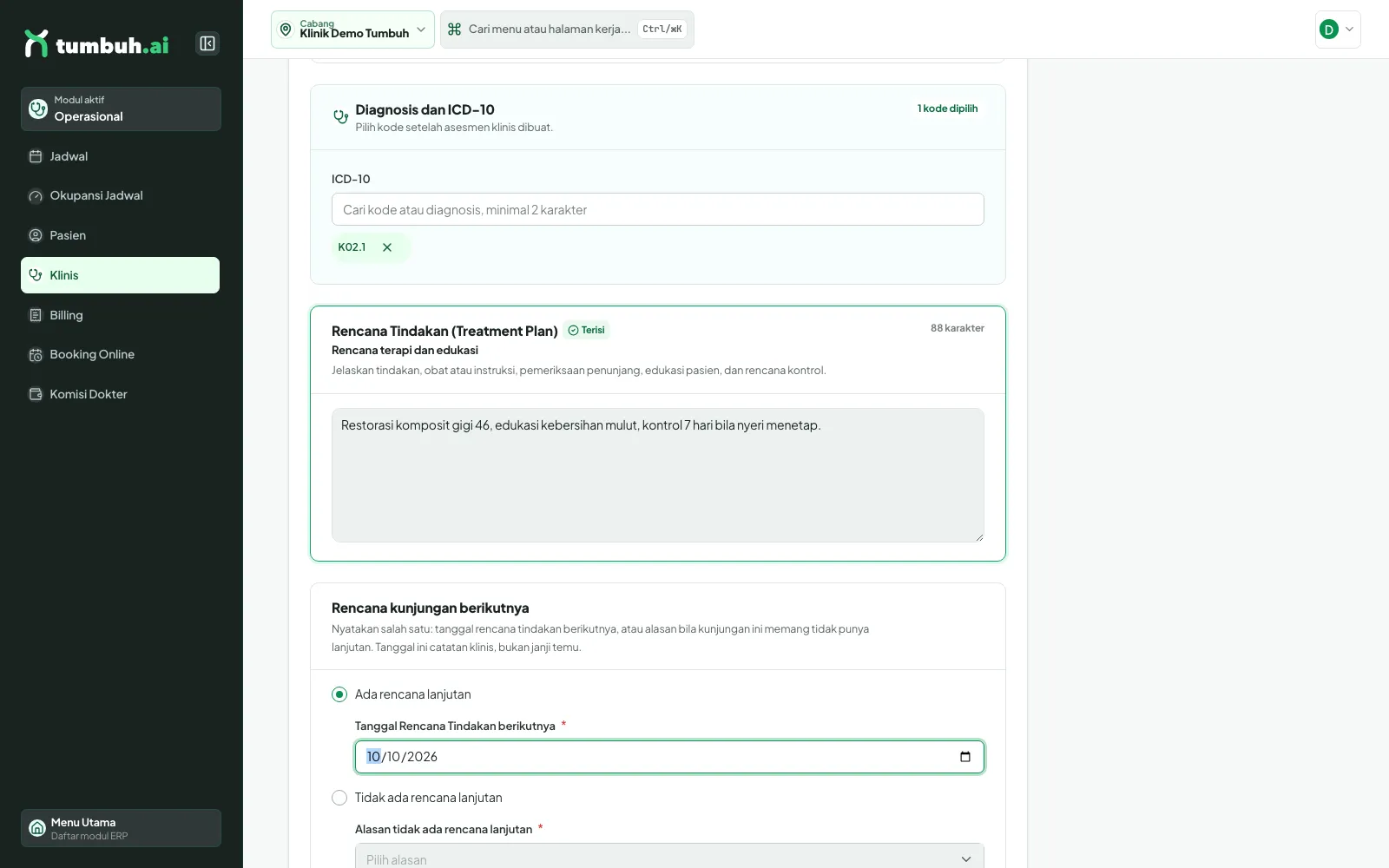
Rencana lanjutan dengan tanggal, di bawah Rencana Tindakan (Treatment Plan).
Setelah Simpan SOAP & lanjut, kartu SOAP menjadi Lengkap, langkah 1 Selesai, dan langkah Odontogram menjadi Berikutnya.
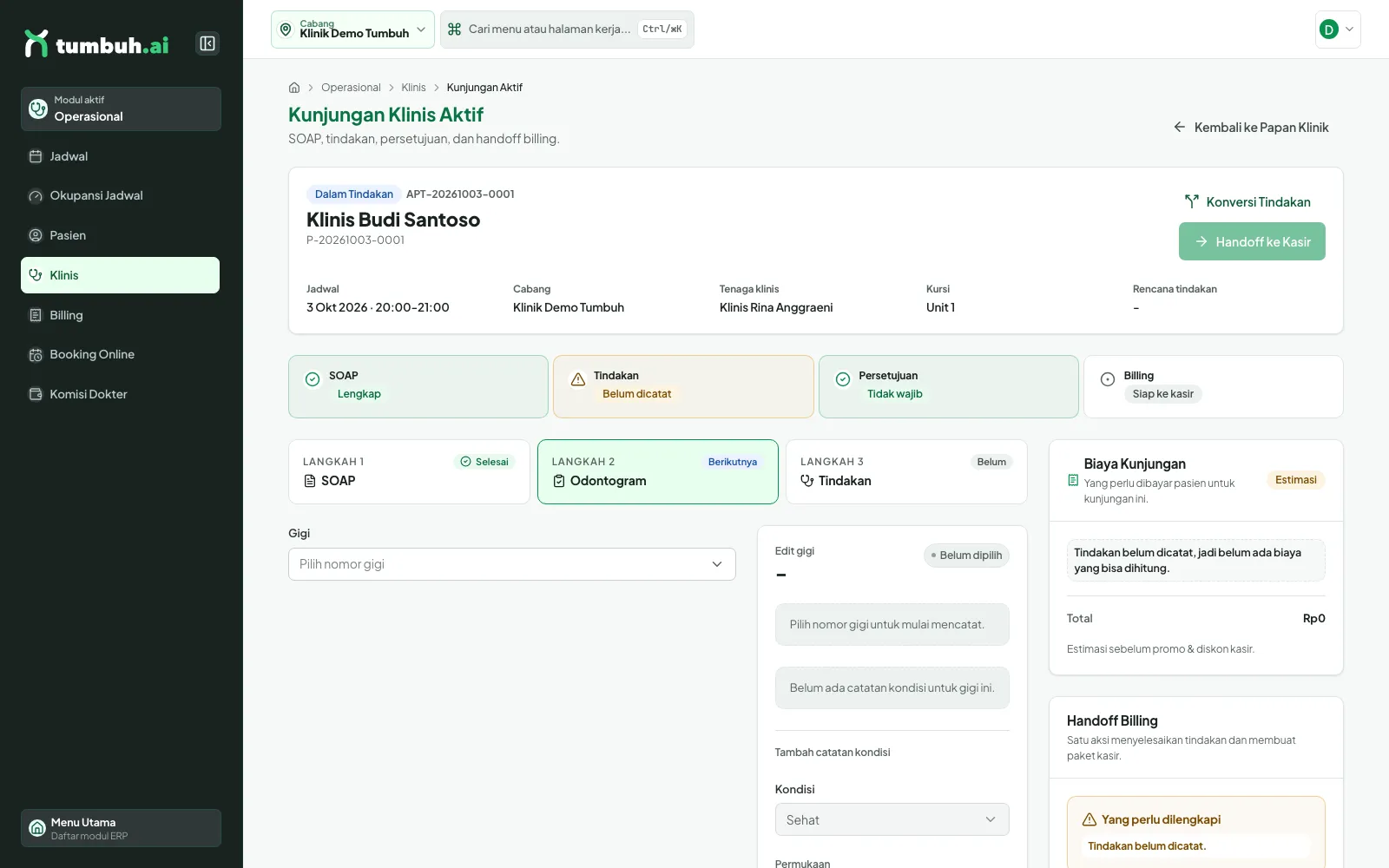
SOAP Lengkap; panel Odontogram terbuka.
7 Odontogram kunjungan
Pada langkah Odontogram, pilih nomor gigi di kolom Gigi (ketik untuk mencari, mis. 46). Panel Edit gigi berisi Kondisi, Permukaan (M, O, D, B, L) dan Catatan.
- Buka daftar Kondisi dan pilih, mis. Karies (daftar dikelompokkan: Sehat & pencegahan, Karies & kerusakan, Restorasi, dan seterusnya; tersedia kolom pencarian).
- Pilih Permukaan yang terkena (tombol aktif sesuai kondisi; kondisi Sehat berlaku untuk seluruh gigi sehingga permukaan nonaktif).
- Isi Catatan, lalu tekan Tambah Catatan. Sistem langsung melanjutkan ke langkah Tindakan.
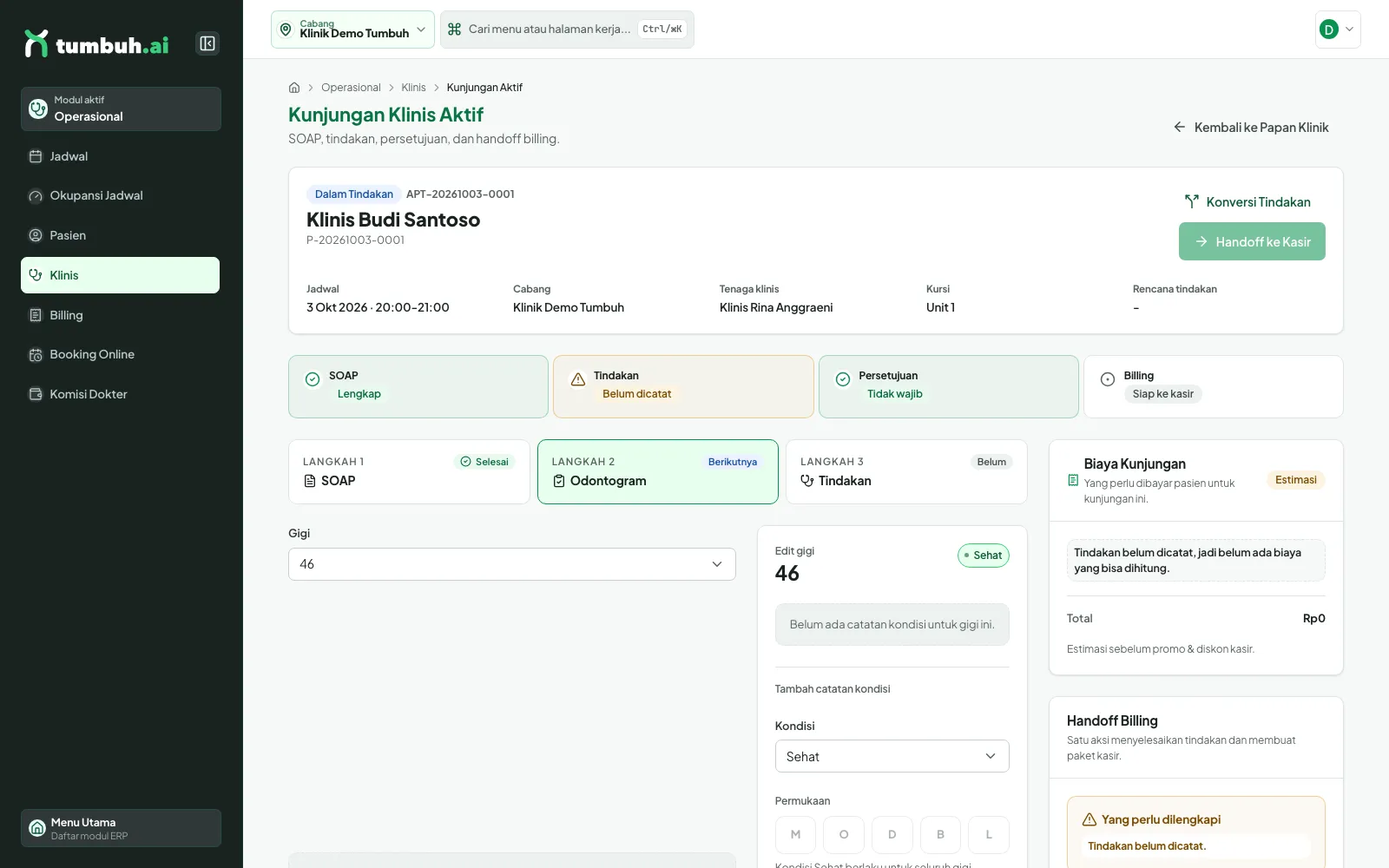
Gigi 46 dipilih pada panel Edit gigi.
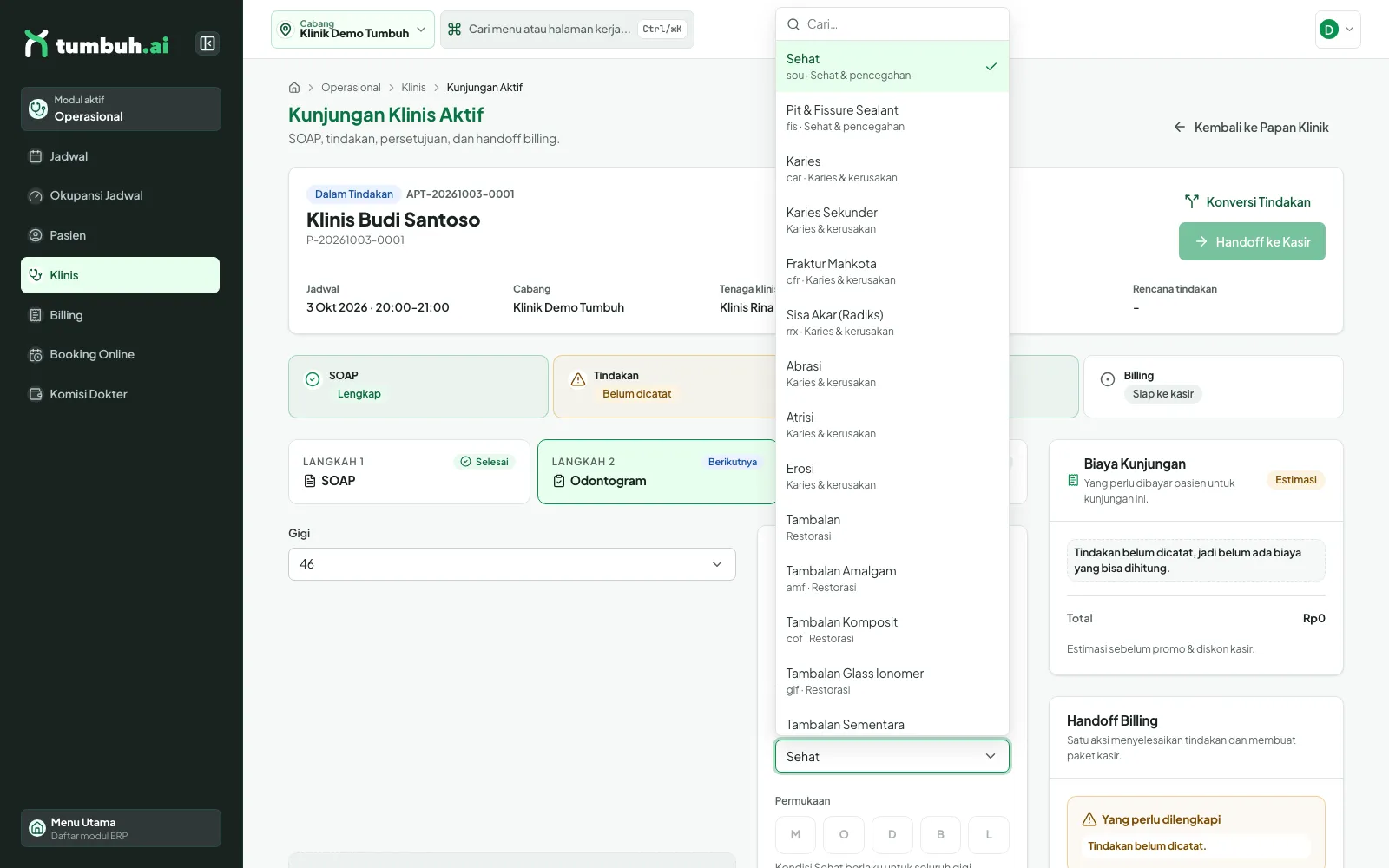
Daftar Kondisi — Sehat, Pit & Fissure Sealant, Karies, Tambalan, dan lainnya.
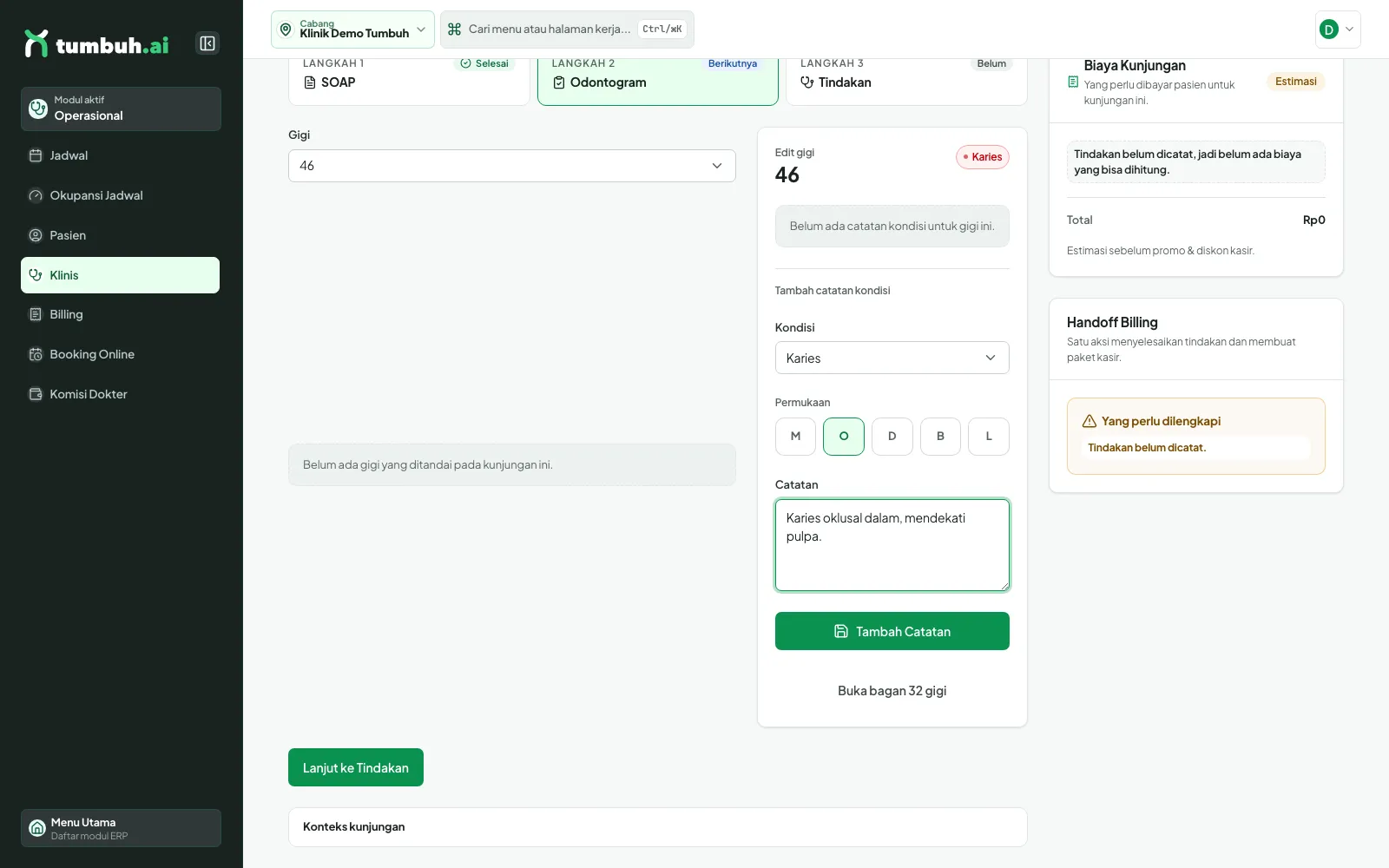
Kondisi Karies, permukaan O, catatan terisi — siap Tambah Catatan.
Buka bagan 32 gigi membuka bagan penuh. Bagan juga dapat dibuka dari Rekam Medis pasien lewat tombol Odontogram: chart gigi permanen/sulung FDI, ringkasan Dicatat / Perlu tinjauan / Belum dicatat, Tanggal Snapshot, legenda kelompok kondisi, dan tabel Riwayat Odontogram (waktu, gigi, perubahan, surface, catatan).
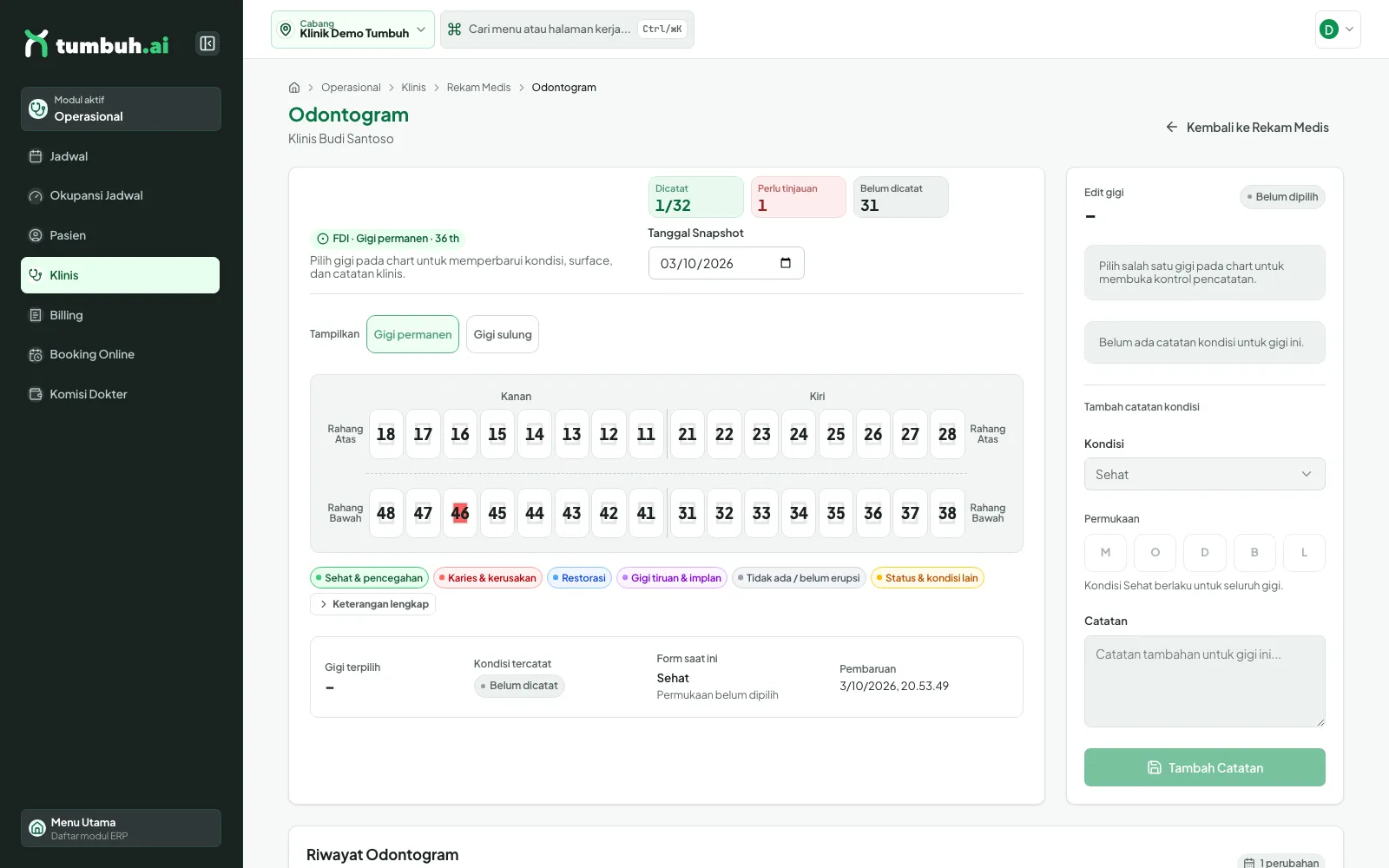
Halaman Odontogram — gigi 46 ditandai Karies (merah); 1/32 gigi tercatat.
8 Mencatat tindakan
Pada langkah Tindakan, buka Katalog Tindakan (Pilih dari katalog; kolom Cari tersedia) dan pilih tindakan; daftar menampilkan kode, nama, harga, dan durasi. Tiap baris punya Nomor Gigi (terisi otomatis dari gigi yang baru dicatat), Bobot Kasus (Ringan / Sedang / Berat), dan Status (Direncanakan / Dalam Tindakan / Selesai). Menu titik tiga di baris berisi Hapus dari daftar. Estimasi total tampil sebelum promo dan diskon kasir. Tekan Simpan 1 Tindakan (angka menyesuaikan jumlah baris).
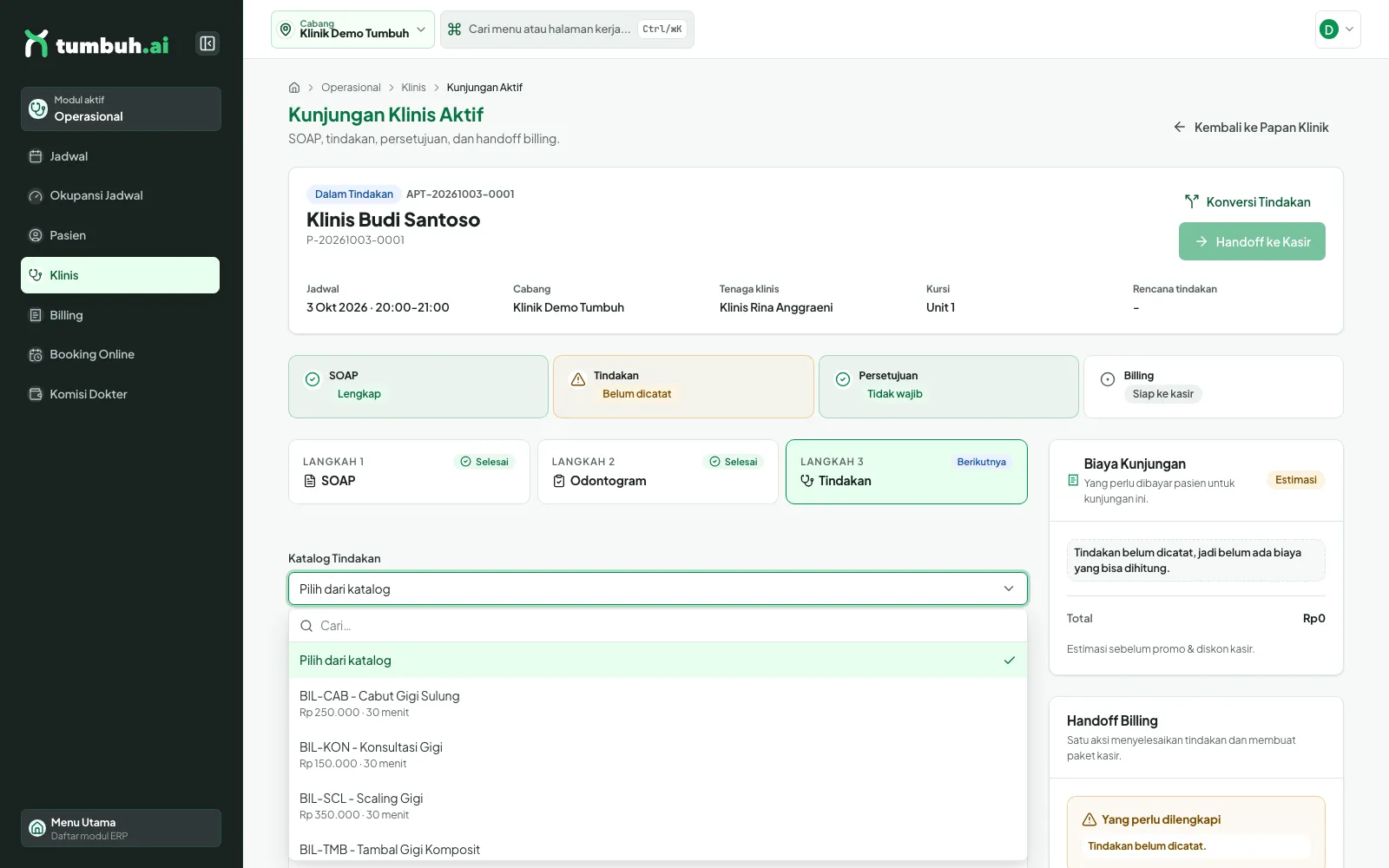
Katalog Tindakan — kode, nama, harga, dan durasi.
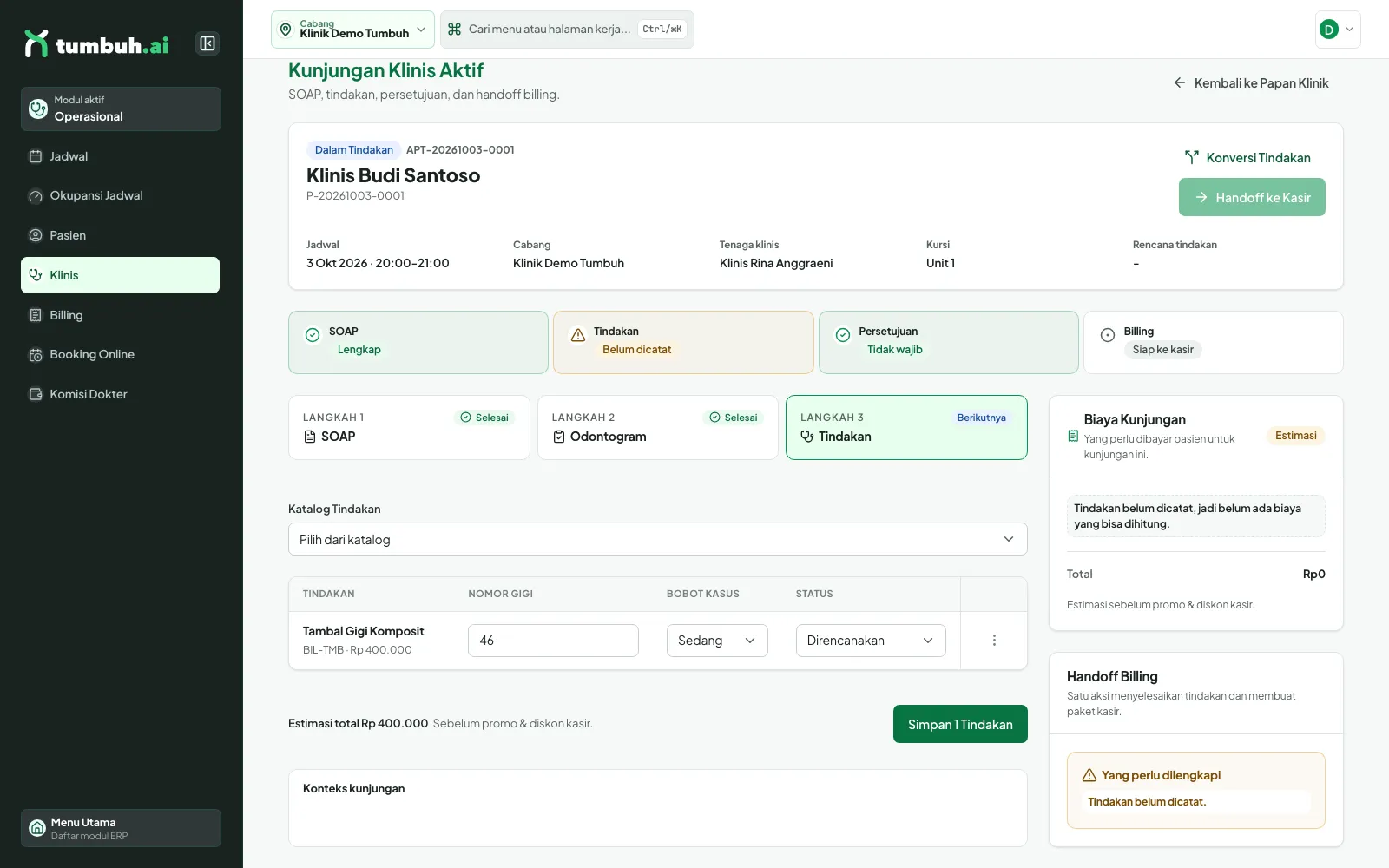
Tambal Gigi Komposit (Rp 400.000), gigi 46, Sedang, Direncanakan — siap disimpan.
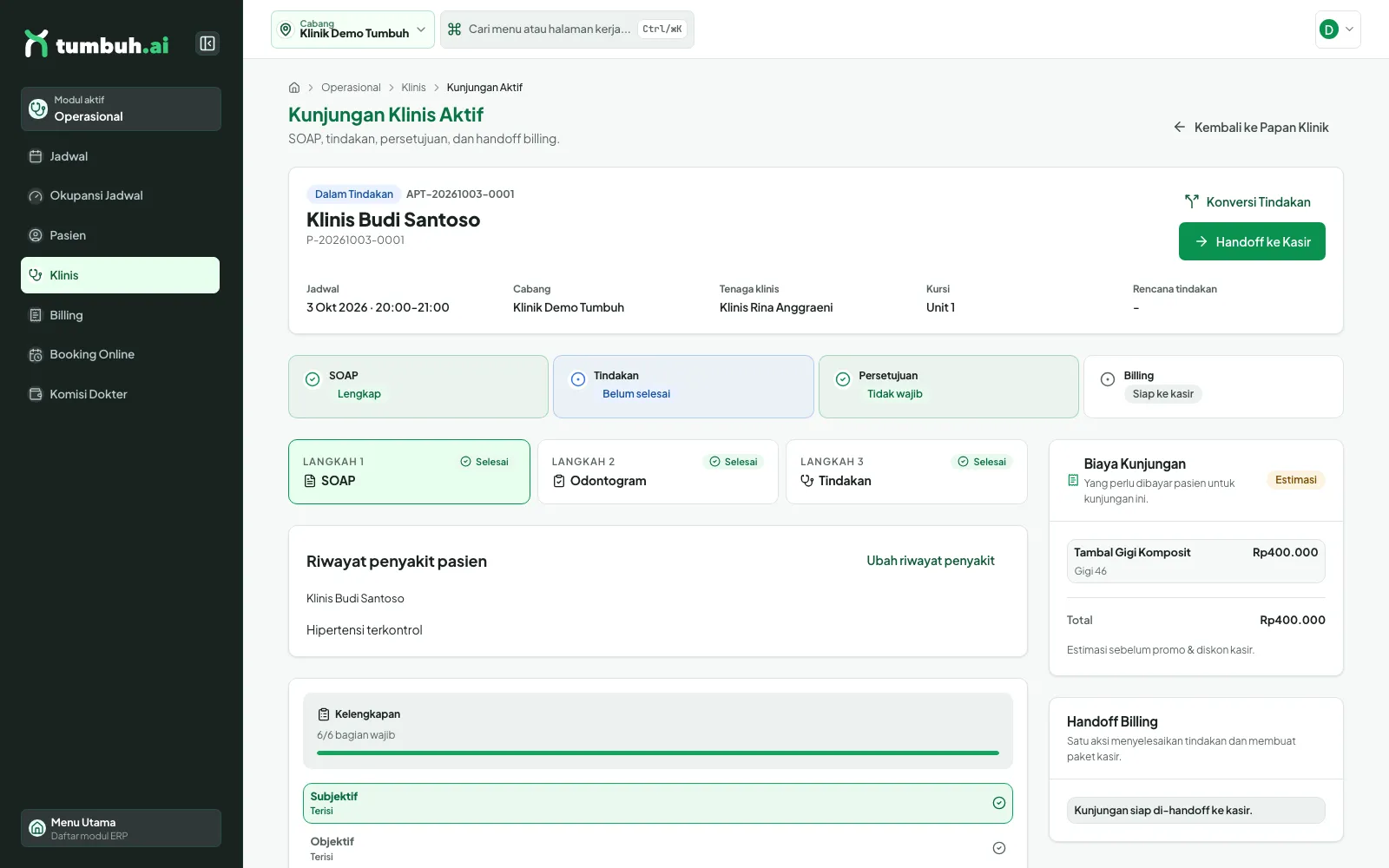
Setelah disimpan: ketiga langkah Selesai, panel Biaya Kunjungan memuat tindakan dan total, Handoff ke Kasir aktif.
⚠️ Daftar tindakan yang belum disimpan tetap tertahan di layar bila Anda keluar dan kembali. Periksa jumlah pada tombol Simpan N Tindakan sebelum menyimpan agar tidak ada baris ganda.
Mulai Paket dan Batalkan Paket
Untuk apa: pasien membeli satu paket (mis. Scaling + TSR). Dokter memulainya sekali; sistem membuat satu tindakan per komponen berstatus Direncanakan dan langsung menagih harga paket penuh sebagai satu baris tagihan.
- Pada langkah Tindakan, buka Katalog Tindakan dan pilih paket. Barisnya berlencana Paket dan memuat keterangan Termasuk: Scaling, TSR. Baris paket tidak punya Bobot Kasus dan Status karena semua komponen lahir Direncanakan; Nomor Gigi boleh diisi.
- Tekan Simpan N Tindakan. Daftar Tindakan Kunjungan (di dalam kotak Konteks kunjungan pada halaman yang sama) menampilkan komponen terkelompok di bawah nama paket, masing-masing dengan statusnya.
- Kerjakan tiap komponen seperti tindakan biasa (Dalam Tindakan → Selesai). Komisi dokter dan pemakaian bahan dihitung per komponen. Komponen yang selesai tidak ditagih lagi karena harganya sudah ada di baris paket.
- Bila koneksi putus saat menyimpan, tekan simpan lagi: sistem mengenali permintaan yang sama dan tidak membuat paket ganda.
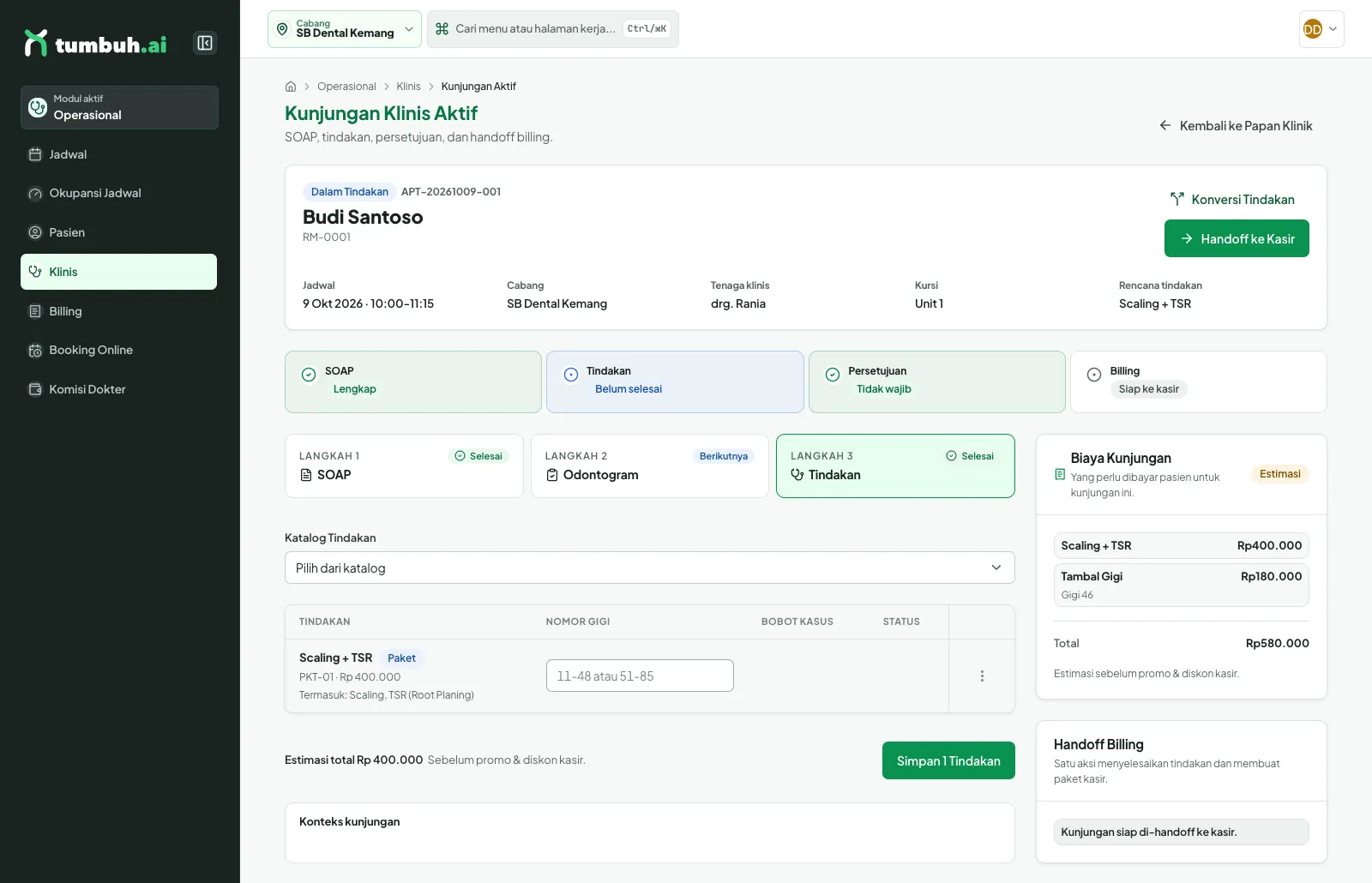
Langkah Tindakan: paket dipilih dari Katalog Tindakan. Baris berlencana Paket, memuat "Termasuk: Scaling, TSR (Root Planing)", tanpa Bobot Kasus dan Status; panel Biaya Kunjungan menghitungnya satu baris.
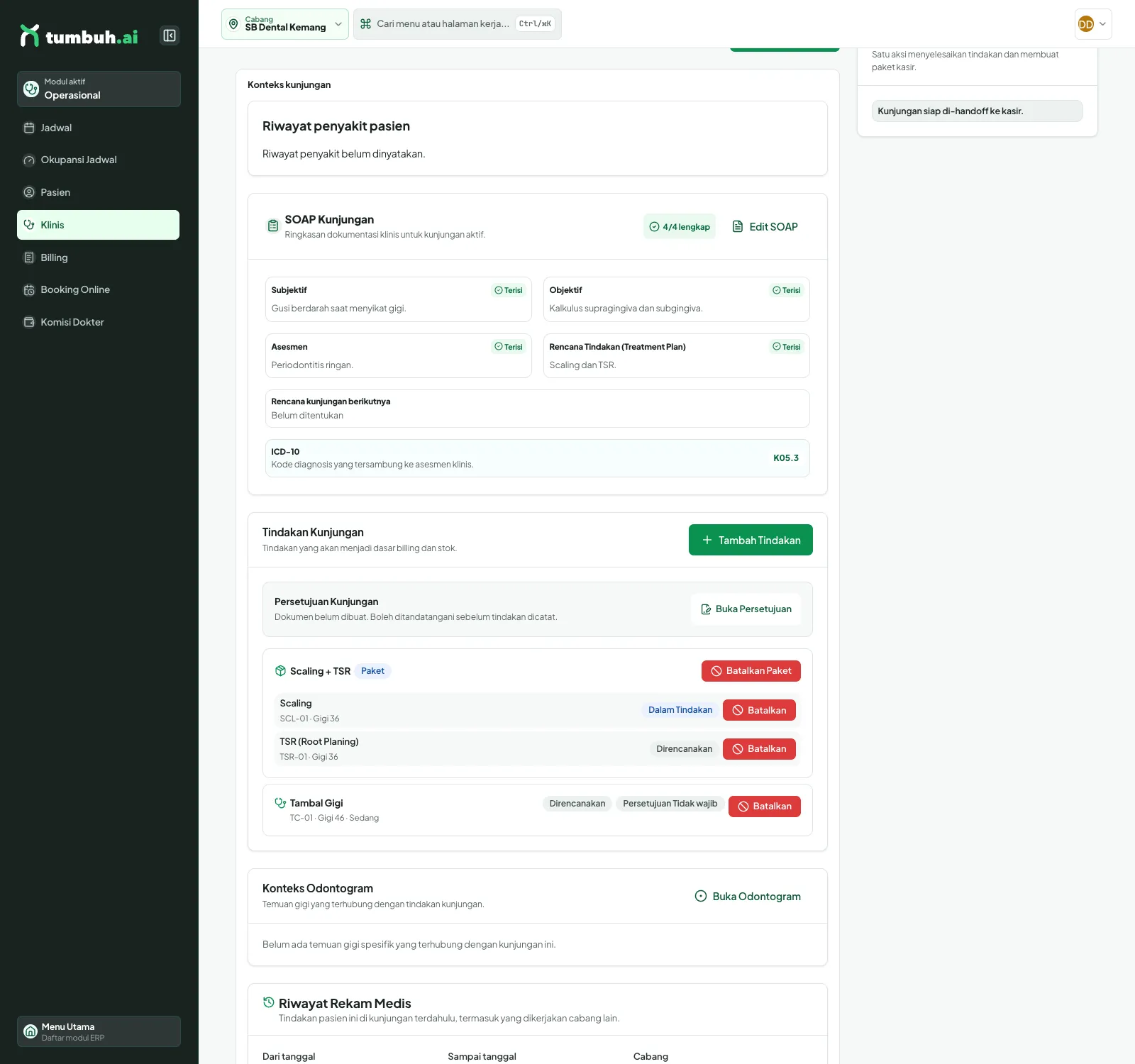
Tindakan Kunjungan: komponen Scaling (Dalam Tindakan) dan TSR (Direncanakan) terkelompok di bawah paket, dengan tombol Batalkan Paket; Tambal Gigi di bawahnya adalah tindakan tunggal.
Panel Biaya Kunjungan menampilkan paket sebagai satu baris berharga paket. Paket yang sudah dimulai tetapi belum masuk tagihan muncul sebagai paket belum masuk tagihan.
Batalkan Paket: tombol Batalkan Paket ada di kartu paket selama masih ada komponen yang belum selesai dan akun Anda berhak membatalkan. Isi Alasan pembatalan (minimal 10 karakter) dan jawab apakah bahan sudah terpakai. Semua komponen Direncanakan/Dalam Tindakan dibatalkan; komponen yang sudah Selesai tidak ikut dibatalkan.
- Tagihan belum dibayar: bagian harga komponen yang dibatalkan otomatis keluar dari baris paket; bila semua komponen dibatalkan, baris paket hilang.
- Tagihan sudah dibayar atau terkunci: muncul "Permintaan pembatalan paket dikirim untuk approval supervisor." Setelah disetujui, ulangi pembatalan. Hasilnya "Nominal refund Rp … diproses kasir lewat Refund tagihan." — sistem tidak mengembalikan uang otomatis; kasir memprosesnya dari detail tagihan.
- Untuk membatalkan satu komponen saja, pakai tombol Batalkan pada baris komponen itu.
⚠️ Paket tidak bisa dicatat lewat jalur tindakan tunggal; sistem menolak dengan "Paket tidak dicatat sebagai tindakan tunggal. Gunakan "Mulai Paket"." Mulai Paket berarti memilih paket dari Katalog Tindakan lalu menekan Simpan N Tindakan seperti langkah di atas.
9 Persetujuan tindakan (informed consent)
Kartu Persetujuan bernilai Tidak wajib bila tindakan tidak mensyaratkan consent. Untuk membuat dokumen, buka halaman Persetujuan Kunjungan dan tekan Buat Persetujuan Kunjungan: satu dokumen memuat seluruh tindakan kunjungan (tiap tindakan ditandai Tercakup). Di halaman ini ada Cetak, Hapus Persetujuan, Perbarui status (Menunggu, Dicetak, Ditandatangani, Dokumen terunggah), serta Tanda Tangan Digital untuk Pasien / Wali (Simpan Tanda Tangan) dan Nakes penanggung jawab.
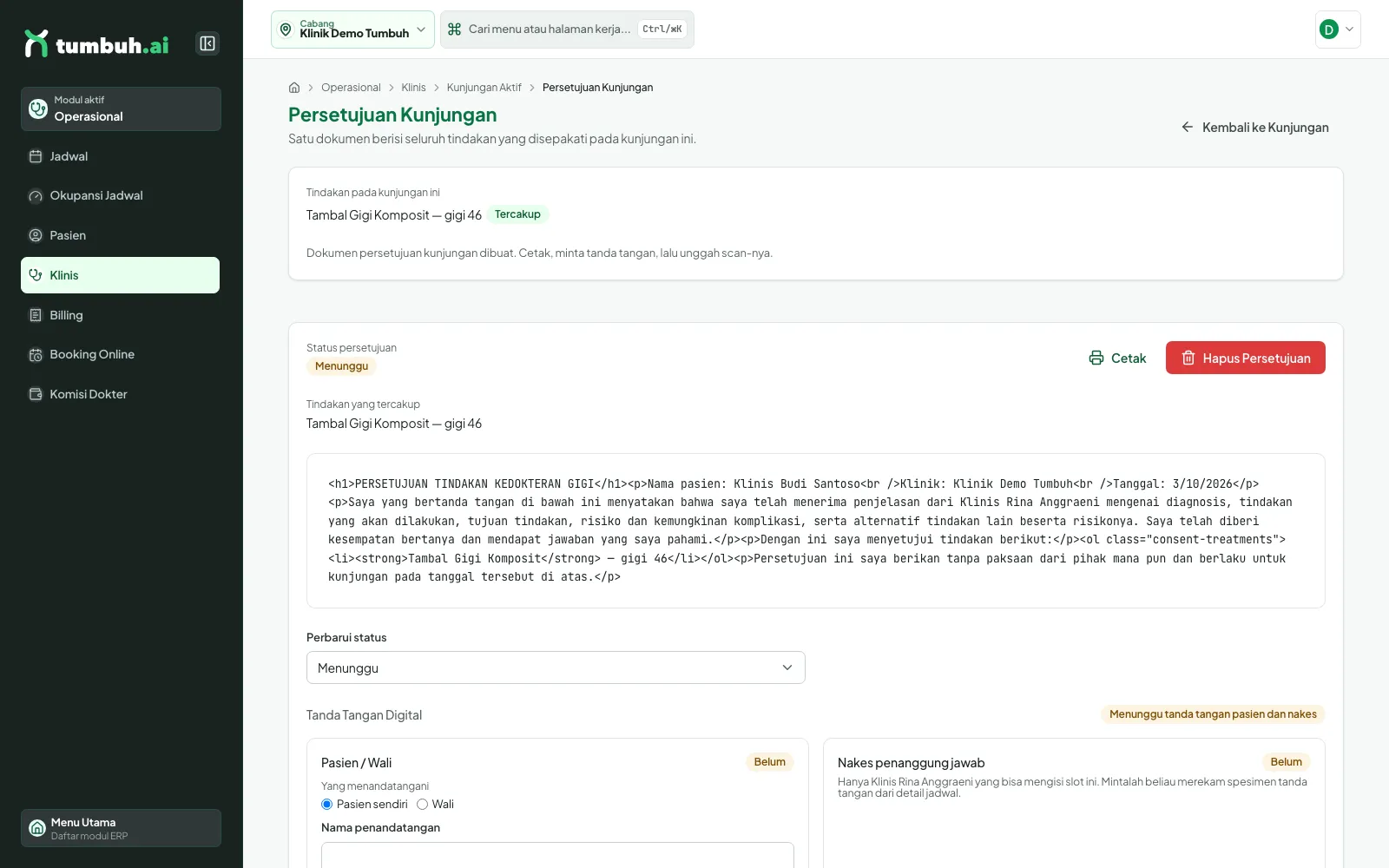
Persetujuan Kunjungan berstatus Menunggu, dengan tombol Cetak dan Hapus Persetujuan.
Untuk apa: bukti tertulis bahwa pasien paham dan setuju dengan tindakan yang akan dilakukan. Menandatangani sebagai pasien:
- Pada kartu Pasien / Wali, pilih Pasien sendiri atau Wali di Yang menandatangani.
- Isi Nama penandatangan (mis. Budi Santoso).
- Gambar tanda tangan pada kotak putus-putus (mouse atau jari). Bersihkan Tanda Tangan mengulang gambar.
- Tekan Simpan Tanda Tangan.
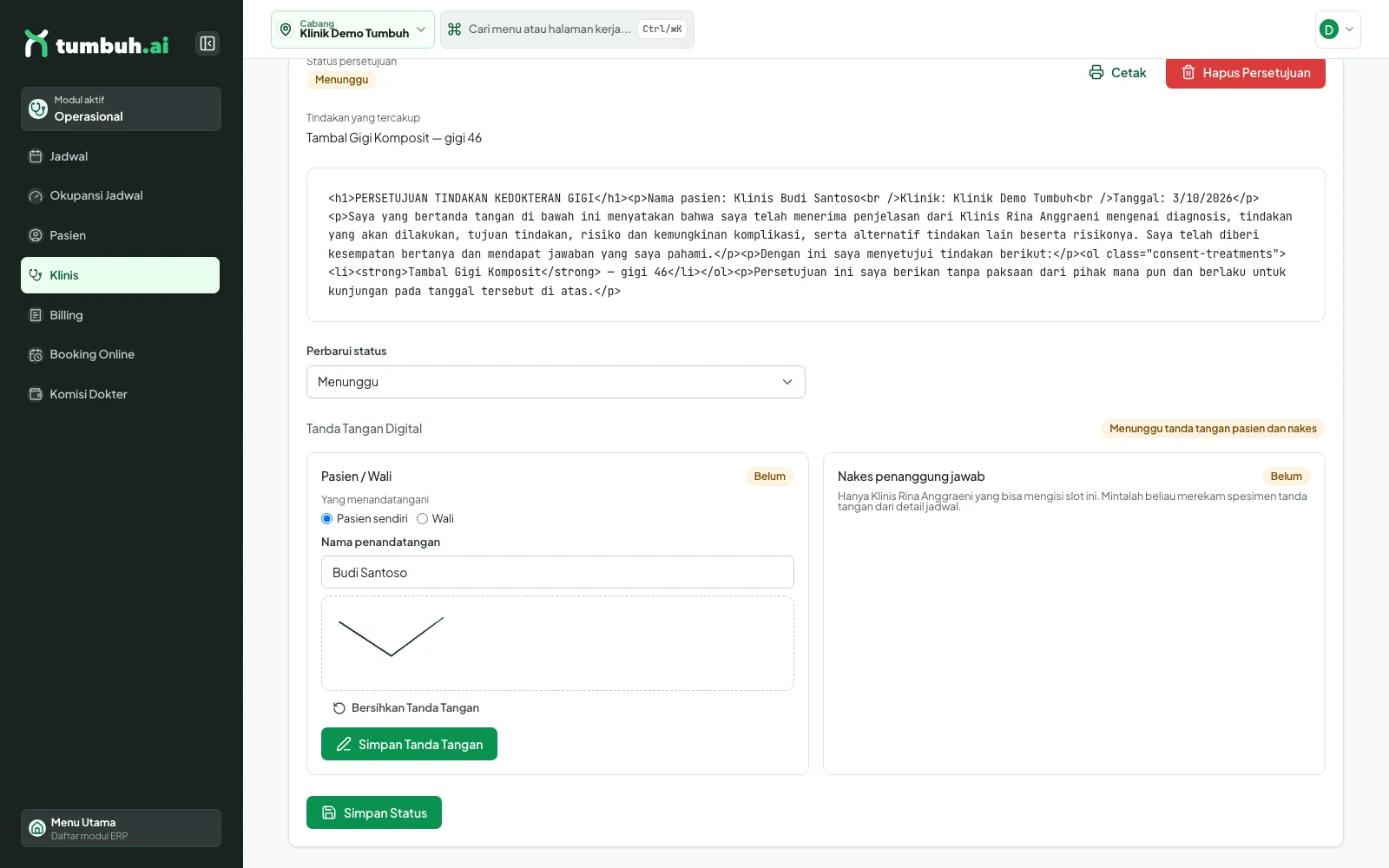
Nama terisi dan tanda tangan tergambar, siap disimpan.
Setelah tersimpan, kartu berlabel Tertandatangani beserta nama dan waktu, dan tombol berganti menjadi Ganti Tanda Tangan. Lencana di atas kartu tetap Menunggu tanda tangan pasien dan nakes sampai slot nakes terisi.
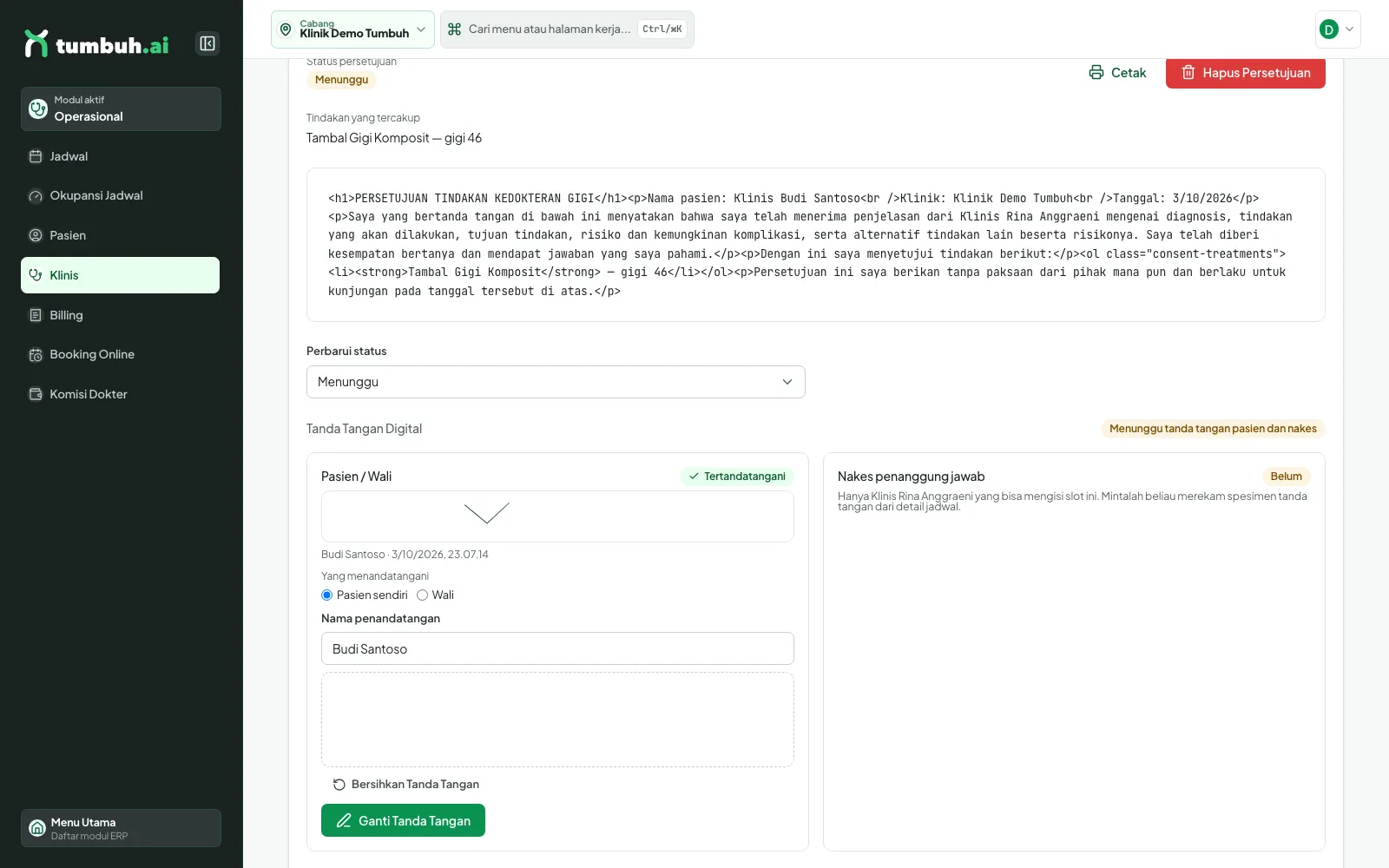
Tanda tangan pasien tersimpan; slot Nakes penanggung jawab masih Belum.
💡 Menyimpan tanda tangan tidak mengubah Status persetujuan otomatis. Ubah lewat Perbarui status lalu Simpan Status (mis. ke Ditandatangani).
⚠️ Slot tanda tangan nakes hanya dapat diisi dokter penanggung jawab kunjungan tersebut (spesimen tanda tangannya direkam dari Detail Jadwal). Peran lain melihat pesan “Hanya … yang bisa mengisi slot ini”.
⚠️ Pada lingkungan uji, pratinjau isi dokumen tampil sebagai teks dengan tag seperti
<h1>; ini anomali tampilan yang sudah dilaporkan ke tim; isi dokumen tetap sama.
10 Handoff ke Kasir
Bila SOAP dan tindakan sudah tercatat, tekan Handoff ke Kasir di kepala kunjungan. Satu aksi ini menyelesaikan tindakan dan membuat invoice draft untuk kasir. Status berubah menjadi Selesai, kartu Billing menjadi Invoice draft siap, dan tombol berganti menjadi Buka Tagihan berikut nomor tagihan dan total (contoh INV-20261003-008 · Rp400.000). Panel Biaya Kunjungan kini menampilkan Total, Terbayar, dan Sisa tagihan. Pembayaran dilanjutkan oleh kasir di modul Billing.
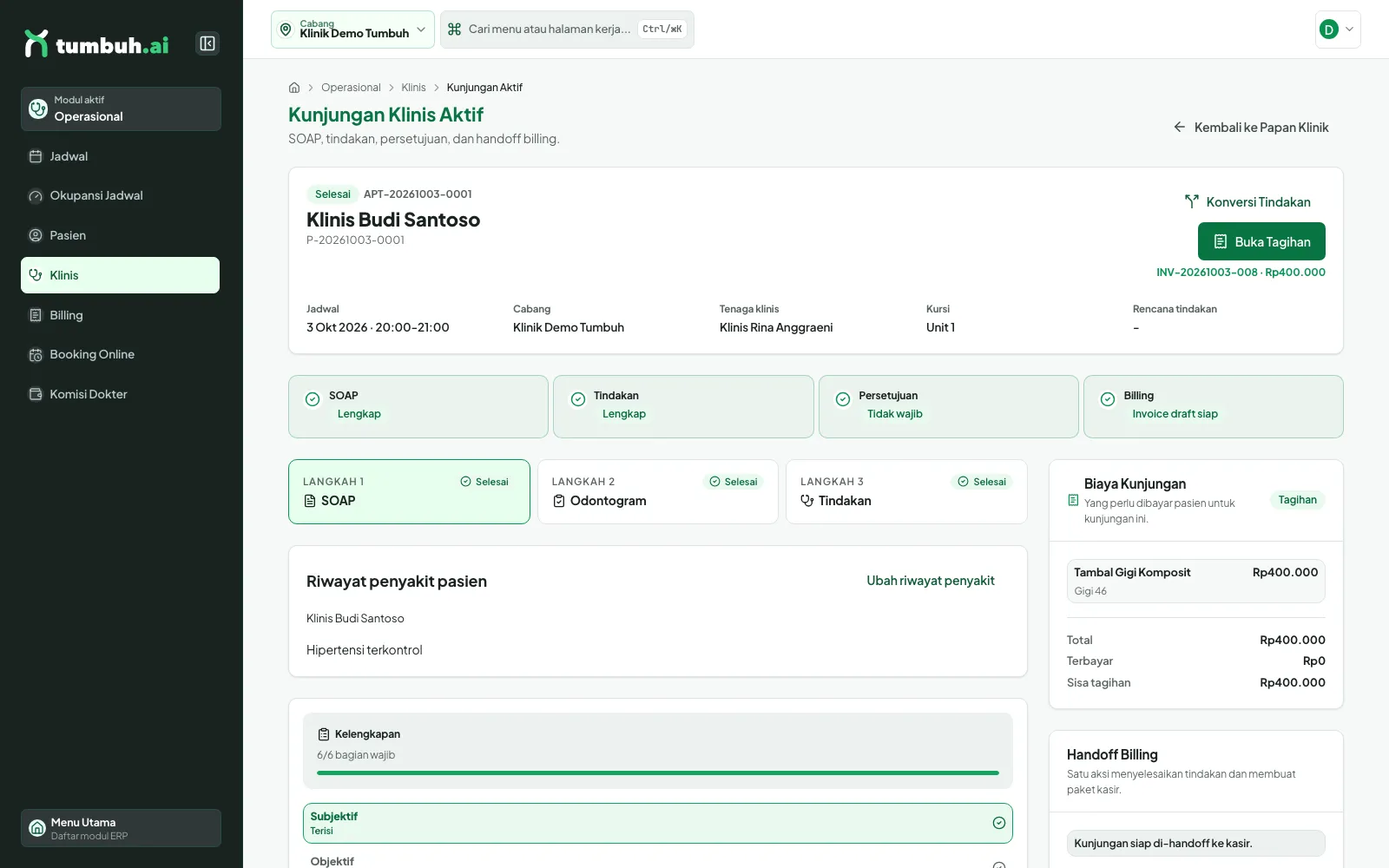
Setelah Handoff — kunjungan Selesai, tagihan INV-20261003-008, tombol Buka Tagihan.
⚠️ Handoff langsung dieksekusi tanpa dialog konfirmasi. Pastikan SOAP, tindakan, dan (bila wajib) persetujuan sudah benar sebelum menekan tombolnya.
Dari Detail Jadwal kunjungan yang sama, rail Alur kunjungan menampilkan Konfirmasi, Check-In, SOAP (“SOAP tersedia”), Tindakan (“1 tindakan tercatat”), dan Tagihan (nomor invoice).
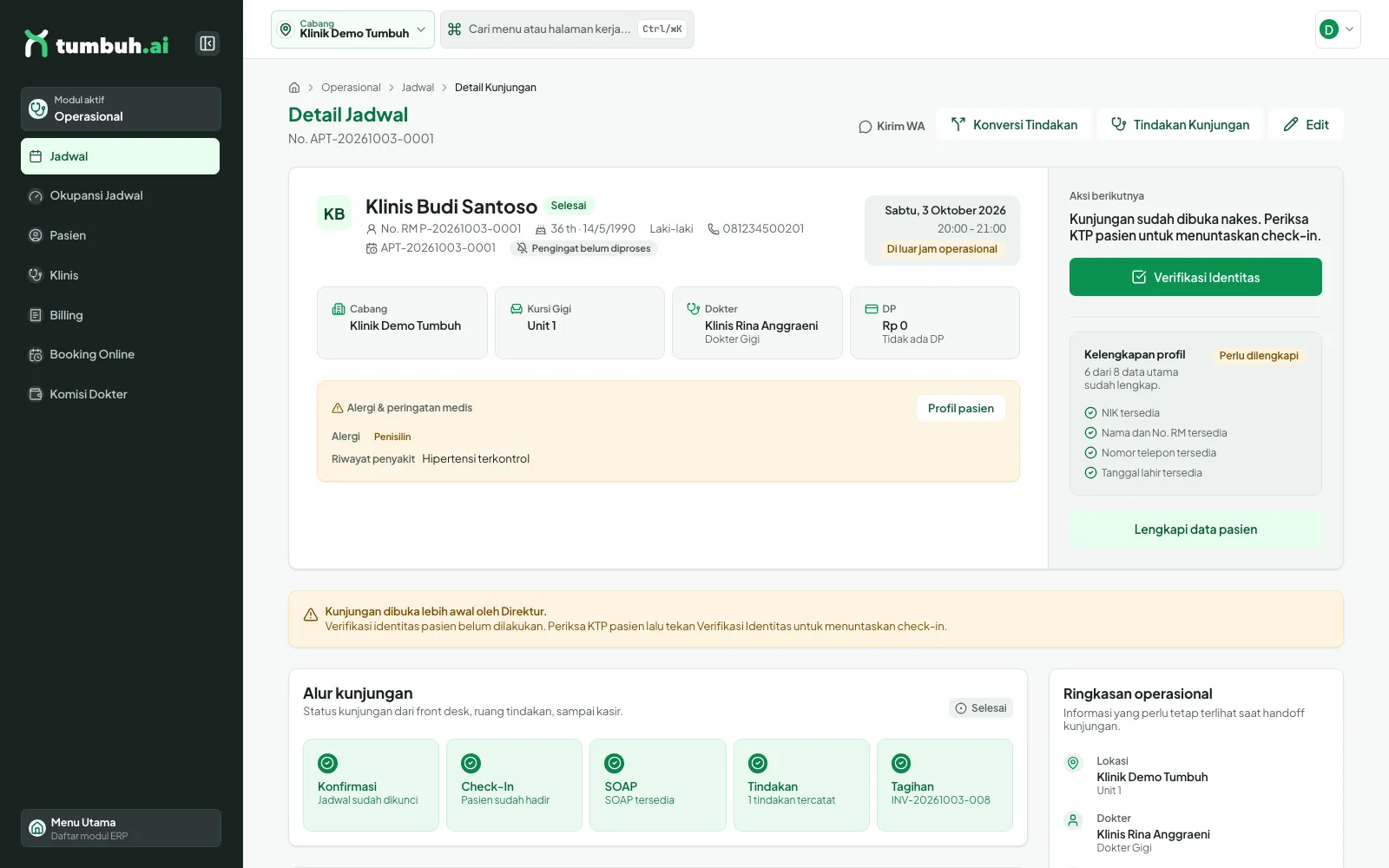
Detail Jadwal — status Selesai dan rail Alur kunjungan sampai Tagihan.
11 Rekam Medis pasien & membuka kembali SOAP
Dari papan Klinis, buka satu pasien untuk melihat Rekam Medis: ringkasan klinis (jumlah SOAP, Tindakan, Aktif, Selesai), filter Dari tanggal / Sampai tanggal / Nakes / Cabang, SOAP Terbaru (dengan kode ICD-10), Tindakan Terbaru, Catatan medis penting (alergi dan riwayat penyakit), serta tombol Odontogram dan SOAP Note. Membuka SOAP yang sudah ada menampilkan form yang sama (“Tinjau dan perbarui dokumentasi klinis kunjungan”) dengan tombol Simpan SOAP.
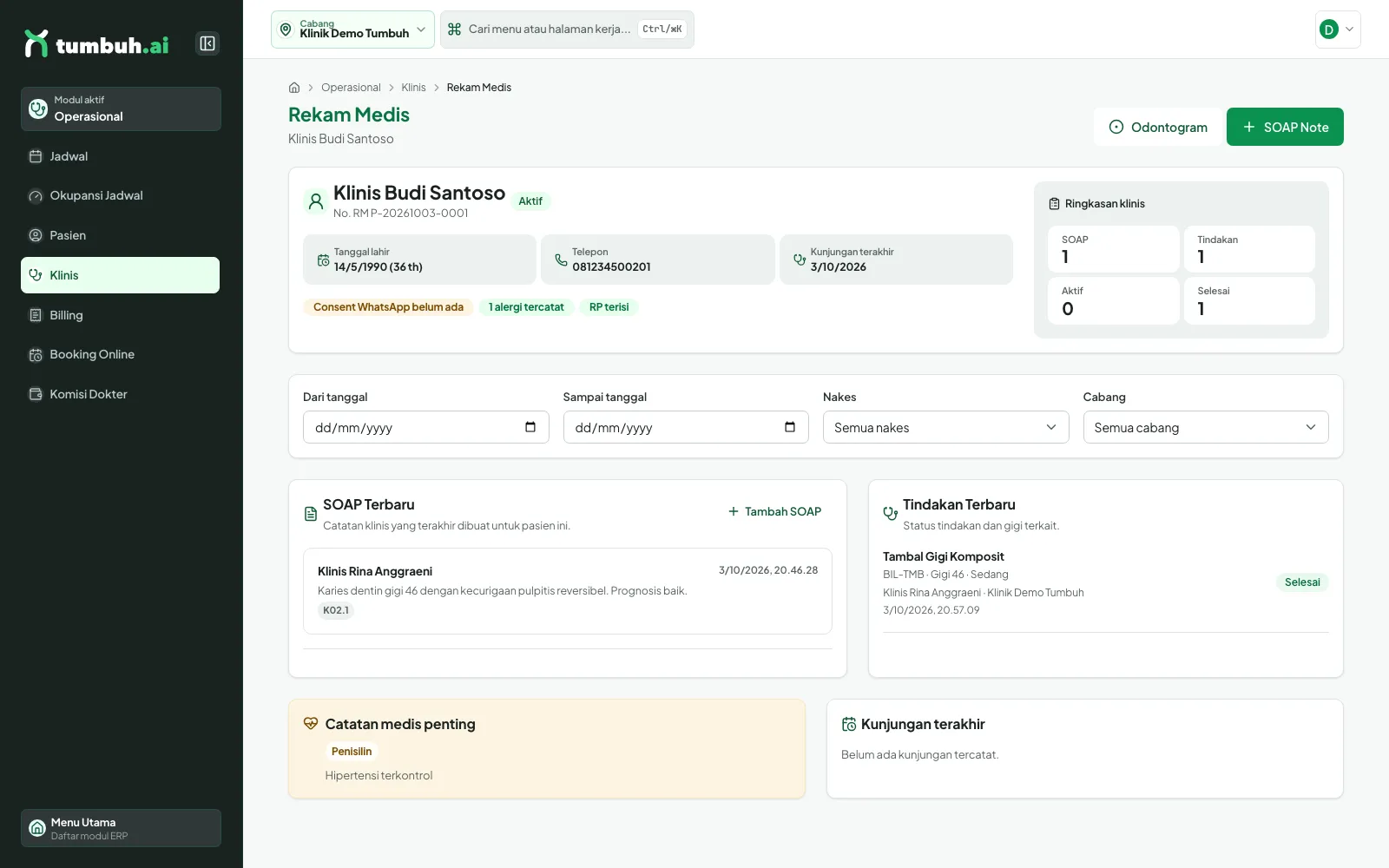
Rekam Medis — ringkasan, SOAP Terbaru, Tindakan Terbaru, dan catatan medis penting.
💡 SOAP tidak memiliki langkah “finalisasi” terpisah: draf tersimpan otomatis selagi mengetik, dan Simpan SOAP & lanjut menyimpan catatannya. Layar jejak revisi, resep, rujukan, dan surat tidak ditemukan di modul Klinis. Supervisi tindakan ada di modul Kasir (POS), bukan di Klinis.
12 Detail tindakan & pembatalan
Untuk apa: memperbaiki data satu tindakan, mengubah statusnya, atau membatalkannya bila salah catat. Buka dari daftar tindakan di layar kunjungan (klik nama tindakan).
- Kolom Kode, Nama, Nomor Gigi, Bobot Kasus, lalu Simpan Detail.
- Ubah Status (Direncanakan / Dalam Tindakan / Selesai) lalu Simpan Status.
- Panel Persetujuan menunjukkan status dokumen (mis. Menunggu); tombol Persetujuan membuka dokumennya.
- Kartu Tagihan dari tindakan (Rp 400.000), Fee nakes (Rp 40.000, rate 10%) dan Material terpakai (pengurangan stok sesuai resep bahan tindakan).
- Lihat SOAP note membuka SOAP kunjungan yang sama.
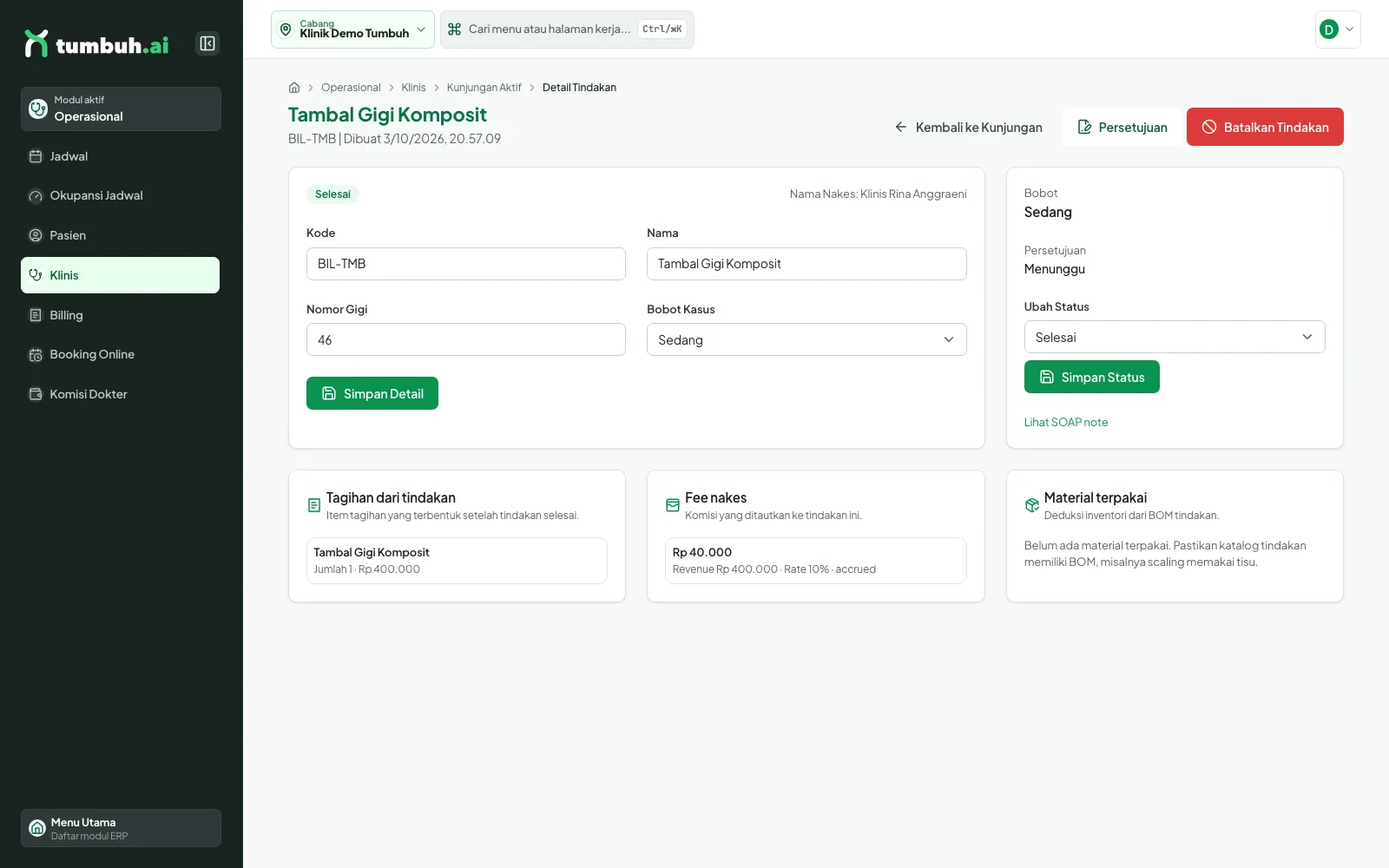
Detail Tindakan — data, status, persetujuan, tagihan, fee nakes, material.
Membatalkan: tekan Batalkan Tindakan, isi Alasan pembatalan, pilih Belum terpakai — kembalikan stok atau Sudah terpakai — stok tidak dikembalikan, lalu tekan Batalkan Tindakan di dialog (Kembali untuk mengurungkan). Tindakan tidak lagi ditagihkan maupun dihitung sebagai komisi; riwayatnya tetap ada di rekam medis. Bila izin Anda tidak cukup untuk membatalkan langsung, sistem hanya membuat permintaan persetujuan dan tindakan tetap utuh.
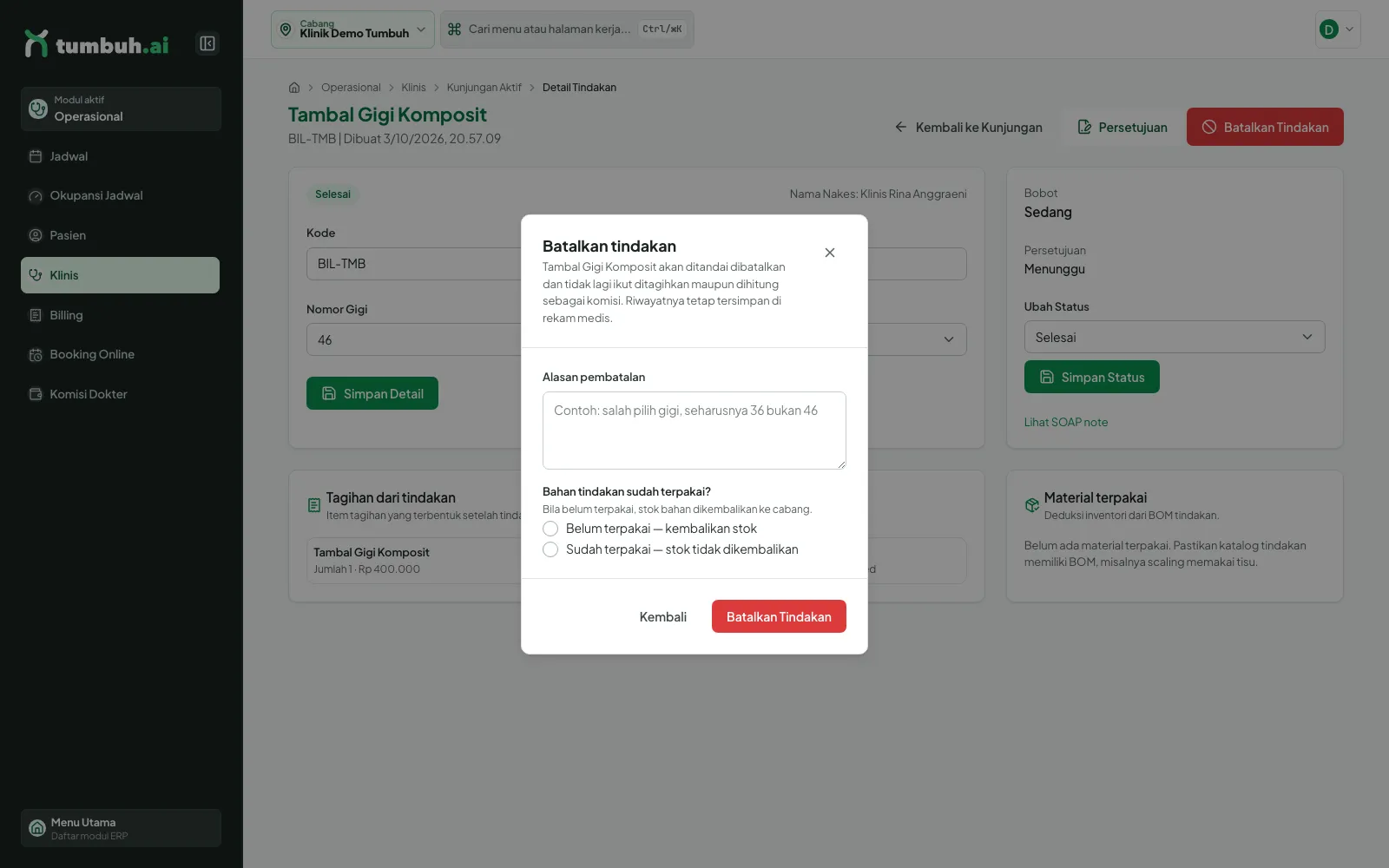
Dialog pembatalan (tidak dikonfirmasi pada contoh ini).
⚠️ Tombol Batalkan Tindakan tersedia bagi peran dengan izin pembatalan; membatalkan tindakan yang sudah Selesai memerlukan izin tambahan. Alur ini hanya didemokan sampai dialog, tidak dikonfirmasi.
💡 Tombol Konversi Tindakan di kepala kunjungan memindahkan sebagian tindakan ke dokter lain lewat jadwal sisipan; alurnya dijelaskan di bab Jadwal.